
图片转gif动图操作详解:分享一套稳妥的本地软件解决方案

很多用户在处理图片转gif动图的需求时,往往优先选择在线网站。这种方式确实方便,但随之而来的隐私泄露风险、文件大小限制以及强制水印问题,常常让转换结果不能令人满意。尤其涉及到多张高清图合成,或是需要调整输出参数时,网页端工具的局限性更为明显。
本文将聚焦本地软件方案,详细拆解如何用汇帮GIF处理器完成高质量图片转gif动图操作,并针对几个容易被忽视的设置环节做重点提示。
 #### 汇帮GIF处理器标准操作流程
使用汇帮GIF处理器进行图片转gif动图是更稳妥的选择。其操作逻辑可分为以下五个关键步骤:
步骤1. 启动软件并定位核心模块双击桌面快捷方式启动汇帮GIF处理器。软件主界面布局清晰,上方展示多个功能区域。
 在此需要找到标注为“图片转GIF”的功能卡片并单击进入。该模块是专为静态图合成动态图设计的独立工作区。
 步骤2. 导入待合成的图片素材进入模块后,点击界面左上角的“添加文件”按钮。在弹出的系统资源管理器中,框选所有需要参与合成的图片。需要注意,动图的播放顺序取决于文件名在列表中的排序位置。
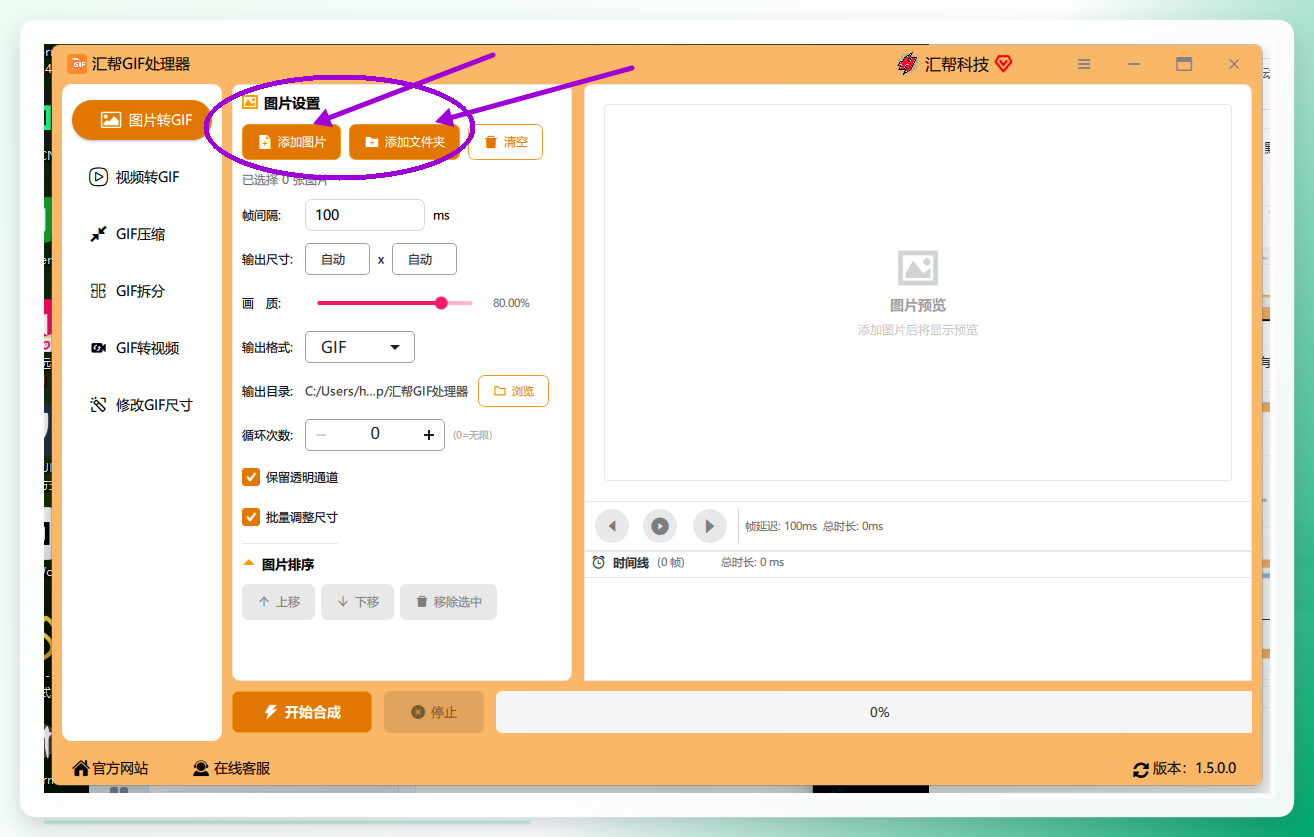 步骤3. 输出帧与质量的参数设定这是决定成品观感的关键环节,界面右侧提供了五个核心参数调节项:
- 帧间隔:默认值为100ms。数值越小,动图播放切换越快,视觉效果越急促;数值越大(如300ms),播放节奏越舒缓。
- 输出尺寸:默认引用第一张图片的原始分辨率。
- 画质:默认值为80%。适当降低画质能显著控制体积,但建议不要低于60%,否则画面会出现明显模糊。
- 输出格式:虽然核心需求是输出gif,但该软件同样支持导出 APNG 与 WebP 两种动图格式。APNG兼容性较好,WebP则在同等画质下体积压缩比更高。
- 循环次数:默认值为0(代表无限循环)。若用于特定演示场景,可手动输入具体循环次数。
 步骤4. 执行合成命令当所有图片素材排布无误且参数核对完毕后,点击“开始合成”按钮触发任务。
 步骤5. 验证输出目录与成品任务完成后,软件会自动弹出系统文件夹窗口。这个目录就是GIF成品的存放路径,此时即可双击文件进行预览。若对帧间隔或尺寸不满意,直接调整参数后重新执行合成步骤即可,素材无需再次导入,这较在线工具来说也节省了重复上传文件的等待时间。
 #### 结语
在不同的图片转gif动图技术路径中,没有绝对全面的选择,只有是否符合使用场景的权衡。如果仅为一次性使用,在线网页不失为一种快捷手段;若涉及素材较多、对尺寸/画质有精确限制或内容需要保密的场景,利用汇帮GIF处理器这类本地软件来完成,操作的可控性和安全性都会更强。如果你经常需要处理GIF动图,不妨将上述参数调节的逻辑作为参考模板,具体阈值可依据你的原图特征做相应浮动。在做图片转gif动图操作时,建议先使用单张图片跑通流程,确认画质输出符合预期后再运行批量任务,这样也能有效规避因参数误设导致的素材返工。
