

昨天有粉丝私信我,说手里一堆doc格式的老文件,公司电脑换了新office打不开,急得直跺脚。说实话,这事儿我太懂了,前两年我整理毕业论文的时候也栽过这个坑——doc格式的文献批量导进去,结果新版Word一打开全是乱码。当时气得我差点砸电脑,后来摸索了几天才发现,这事儿真没那么难。doc和docx本质上都是Word文档,但doc是2007年之前的老大哥,docx是后来的小年轻,兼容性更强、体积更小。今天我就把这几年用过的7种方法全盘托出。
 ---
---
方法一:汇帮PDF转换器(第1个方法,强烈推荐)
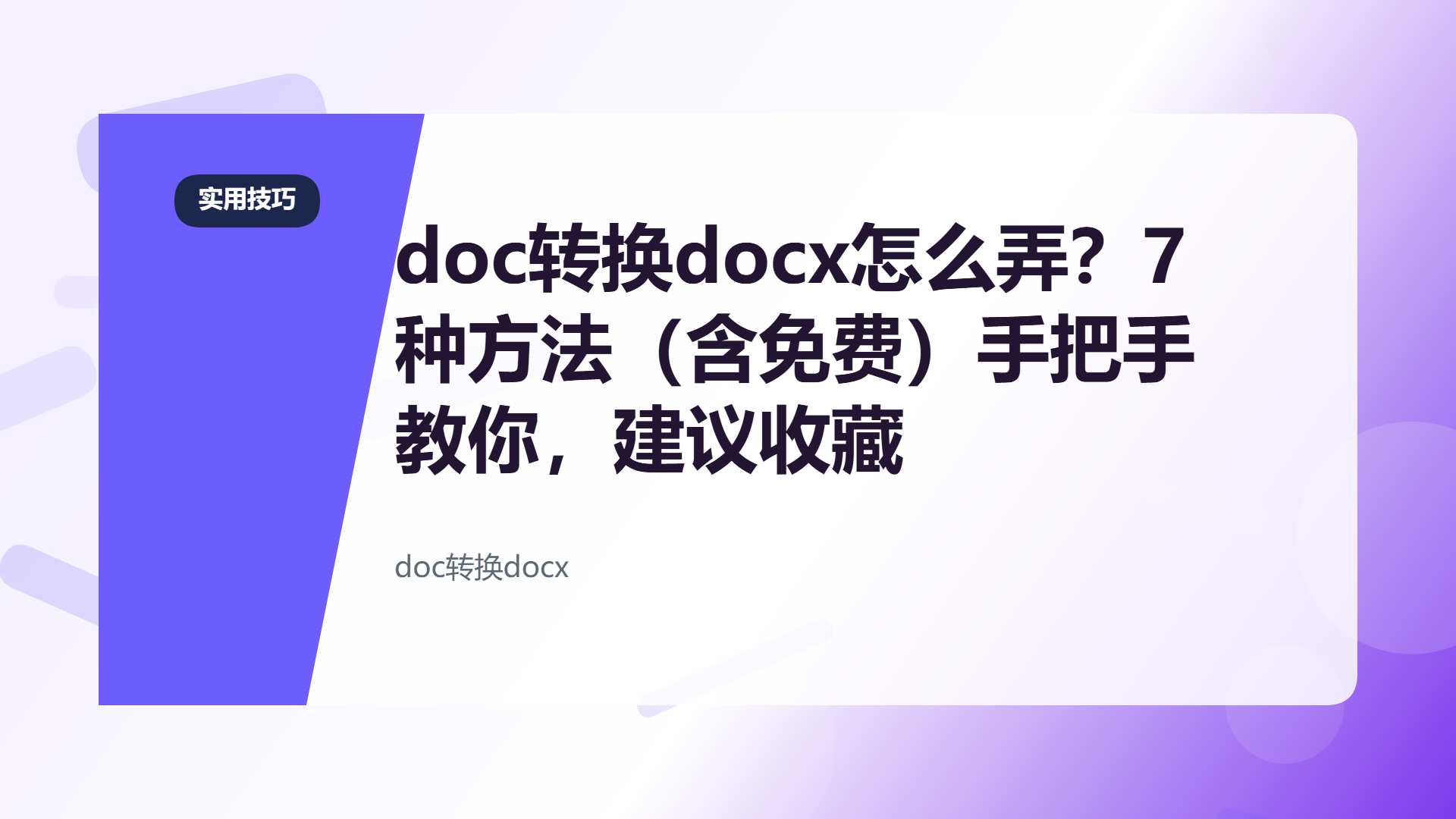
这个方法我放在第一个说,因为它是我用了最久、最省心的工具。下载打开软件,界面挺清爽的,直接点击首页的“Word文件操作”模块进去。
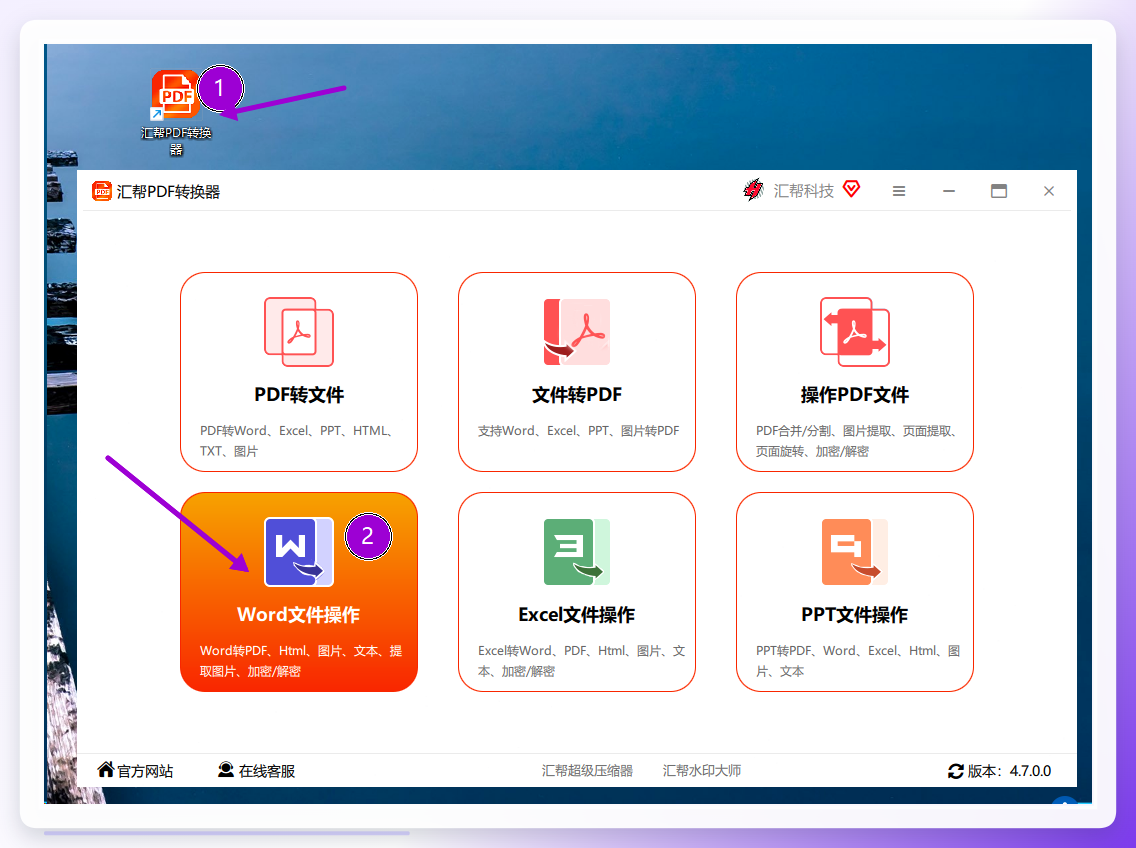 进去之后,左侧功能区就能看到专门的“doc和docx互转”选项。右侧区域支持批量拖拽上传,一次能加几十个文件,我上次处理一学期的课件就是这么干的。
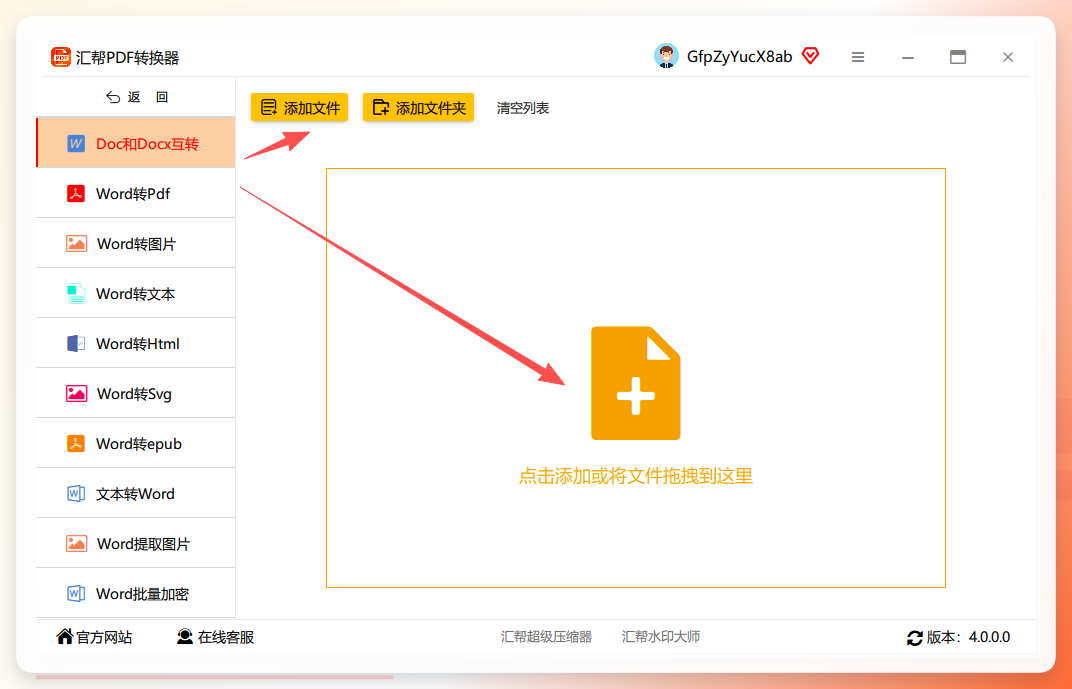 文件导入后,下面有个输出目录设置,默认是C盘桌面。我建议你提前建个文件夹,比如“转换完成”,省得到处找。这点小细节真的很加分。
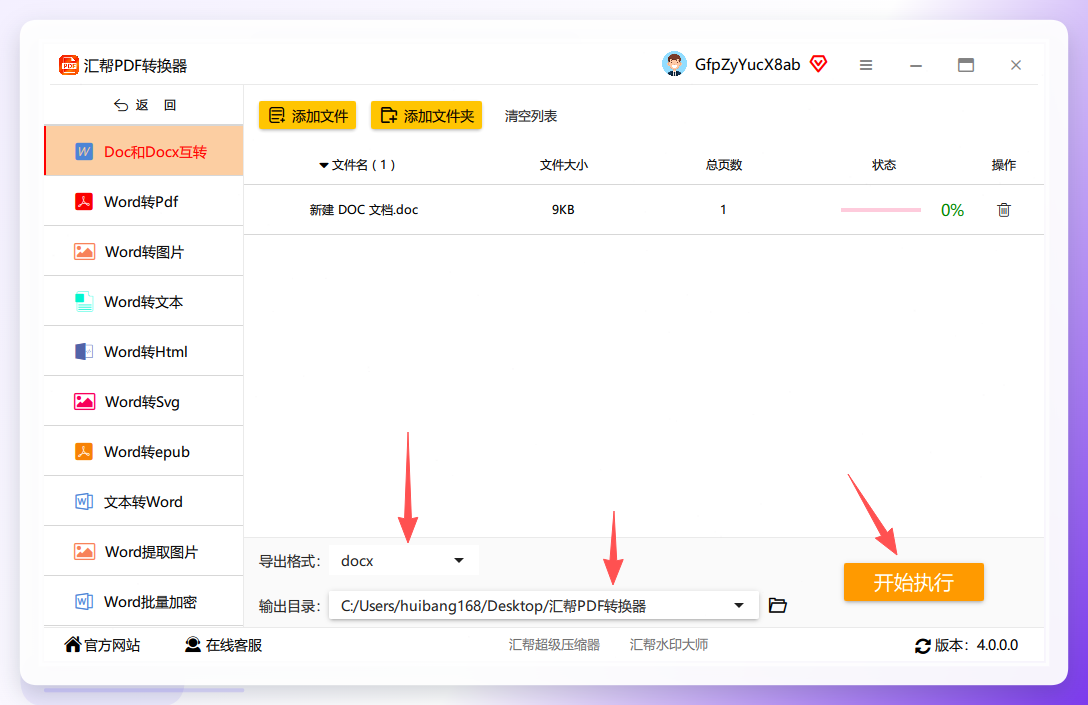 最后一步,点击右下角的“开始执行”。软件会自动备份原文件,然后生成一个全新的docx文件,整个过程基本不用你操心。我当时第一次用的时候,看到效果都惊了——几十个文件几分钟搞定,格式一点没乱。
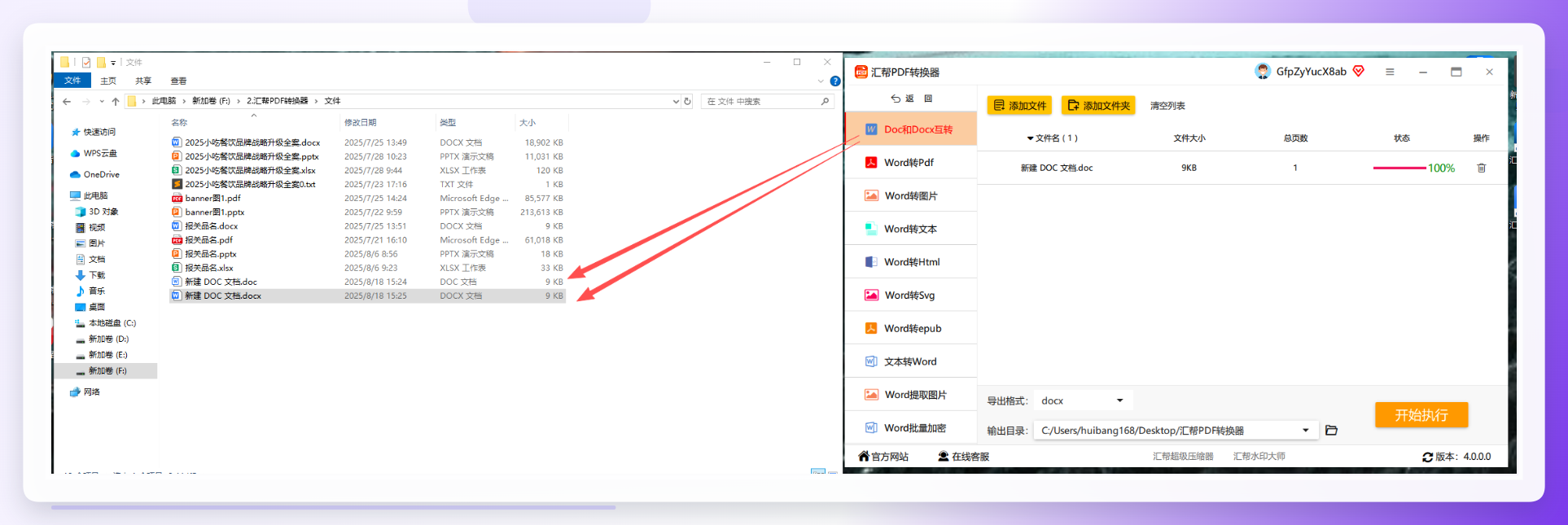 等进度条跑完,去输出文件夹看看,保准每份都整整齐齐。
方法二:全能office转换大师
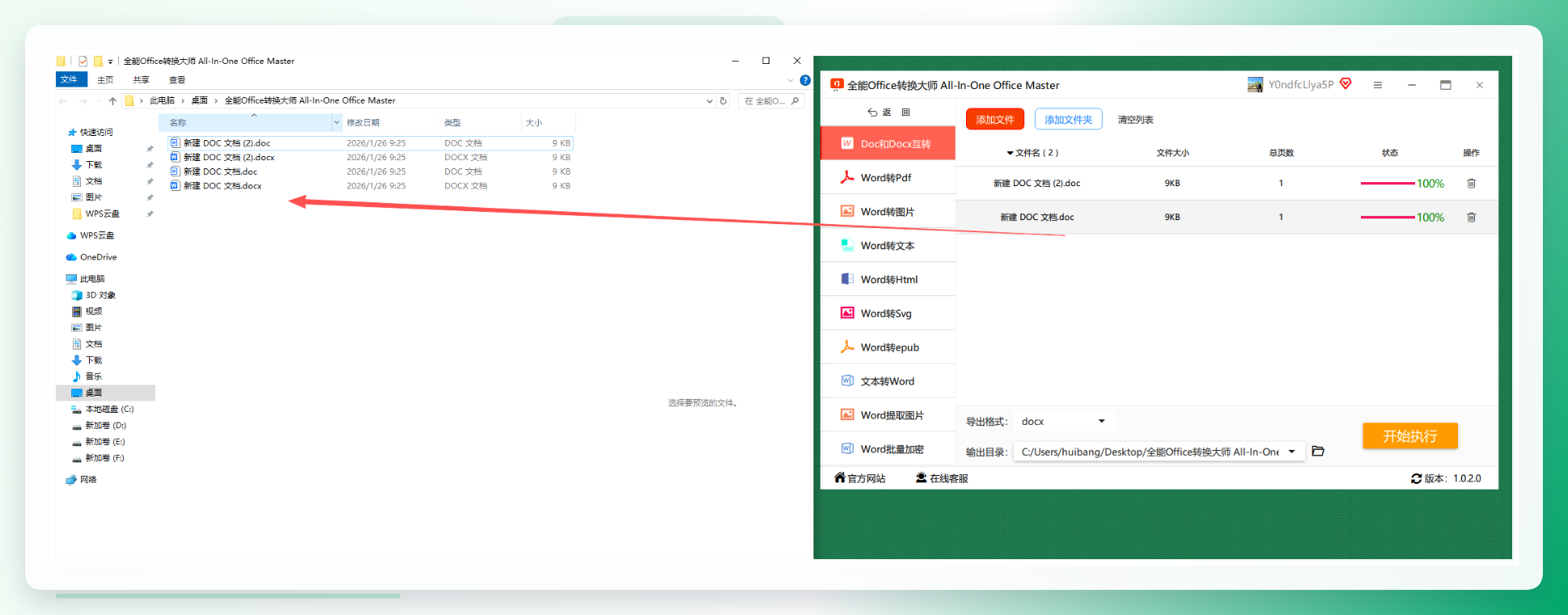
这个软件其实跟汇帮有点像,也是主打批量转换。下载打开后,同样先点“Word文件操作”。
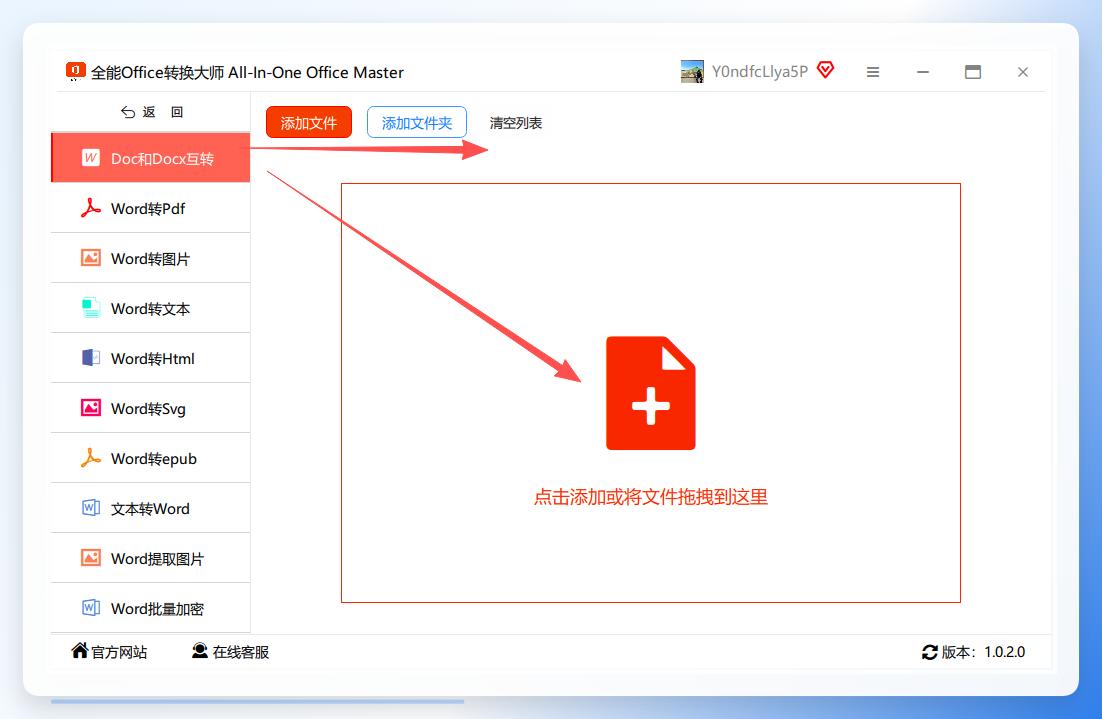
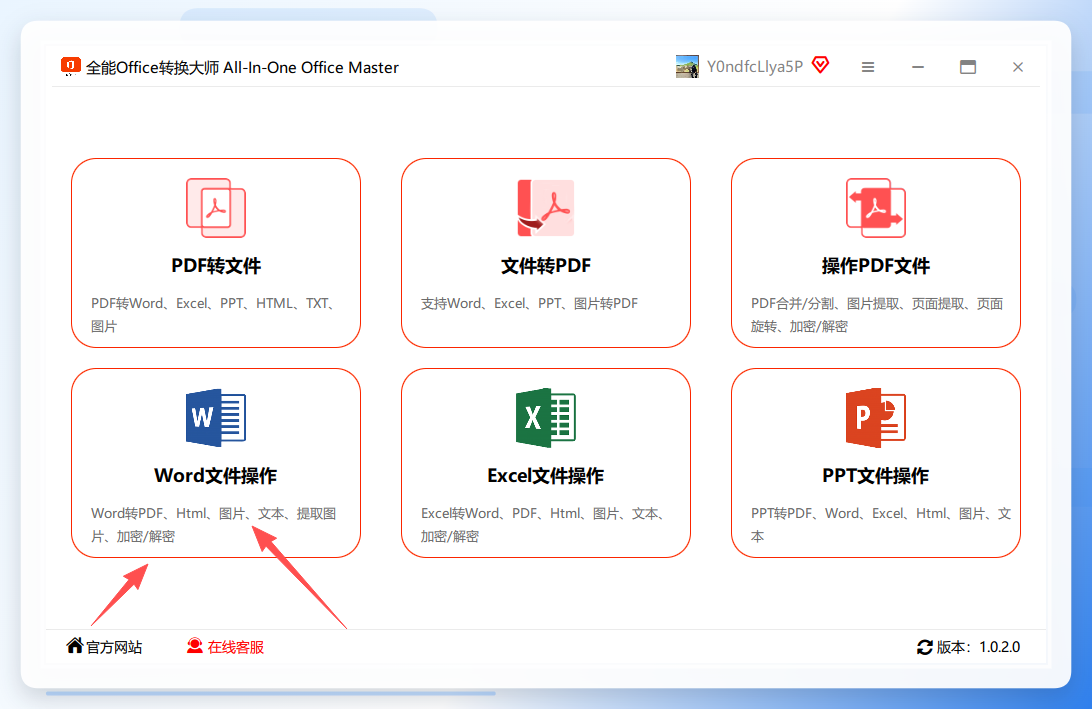 左边功能列表里找“doc和docx互转”,右边可以拖拽上传,也支持批量。
 设置好输出目录后,点“开始执行”。它的速度也很快,不过有一点要注意:转换后的文件默认是docx格式,但如果你不小心选错了,可能会生成txt文件。所以操作前一定看一眼输出格式对不对。
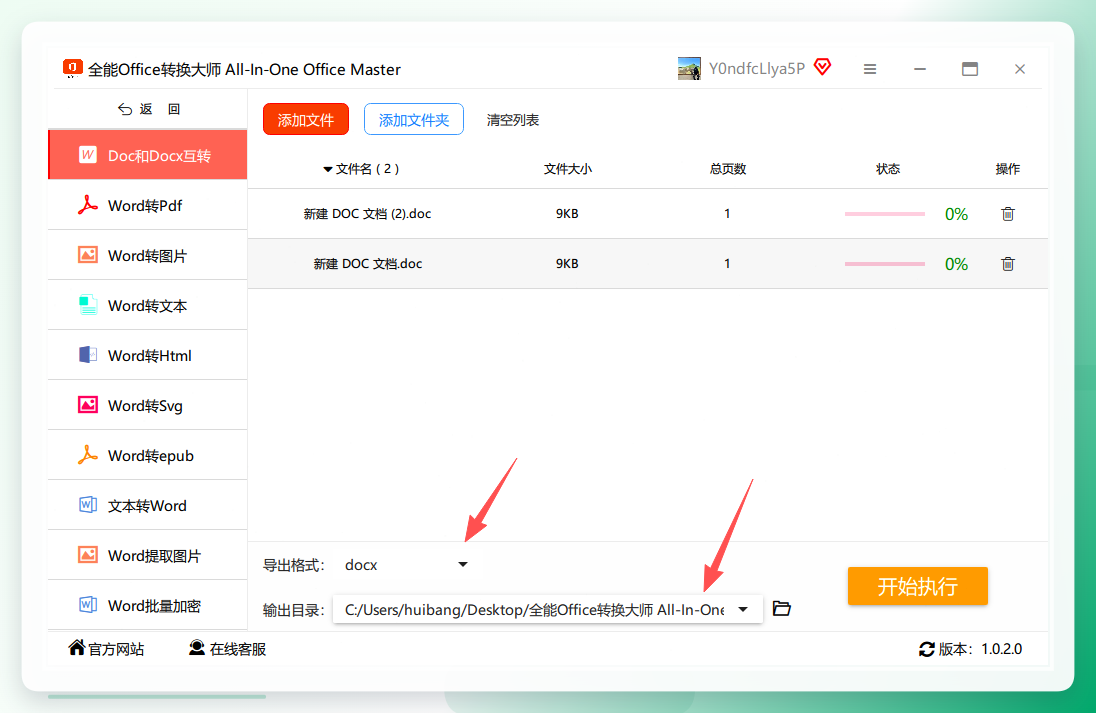 我试过几次,成功率挺高的,就是界面选项有点多,新手容易看花眼。建议你直接盯准“doc和docx互转”那一条,别的别管。
 ---
---
方法三:LibreOffice(免费开源)
如果你不想装太多软件,LibreOffice绝对是个宝藏。它是完全免费的,体积小,而且不用激活。启动后点“文件”→“新建”→“文字文档”,先打开空白文档。
 然后点“文件”→“打开”,找到你的doc文件。加载完成后,点“文件”→“导出为”→“Word文档(.docx)”。弹出来的窗口里勾选“自动调整格式”,这一步很重要,不然排版容易崩。设置好保存路径,点击保存就行。整个过程大概一两分钟,适合偶尔用一两次的朋友。不过这软件界面有点旧,刚上手可能不太习惯。
方法四:PDFelement
这其实是个PDF编辑器,但也能干转换的活。打开软件后,点首页“打开文件”导入doc文档。
 加载好后,点顶部“转换”选项卡,选“转为Word”。弹出窗口里把“输出格式”选成.docx,然后设置保存路径,建议勾选“完成后打开输出文件夹”。最后点“确定”,软件就会自动转换。速度中规中矩,但胜在界面漂亮,适合颜控用户。
方法五:Nitro Pro
这个也是专业级的转换工具。启动后点“文件”→“创建”→“从文件”,选中你的doc文件。
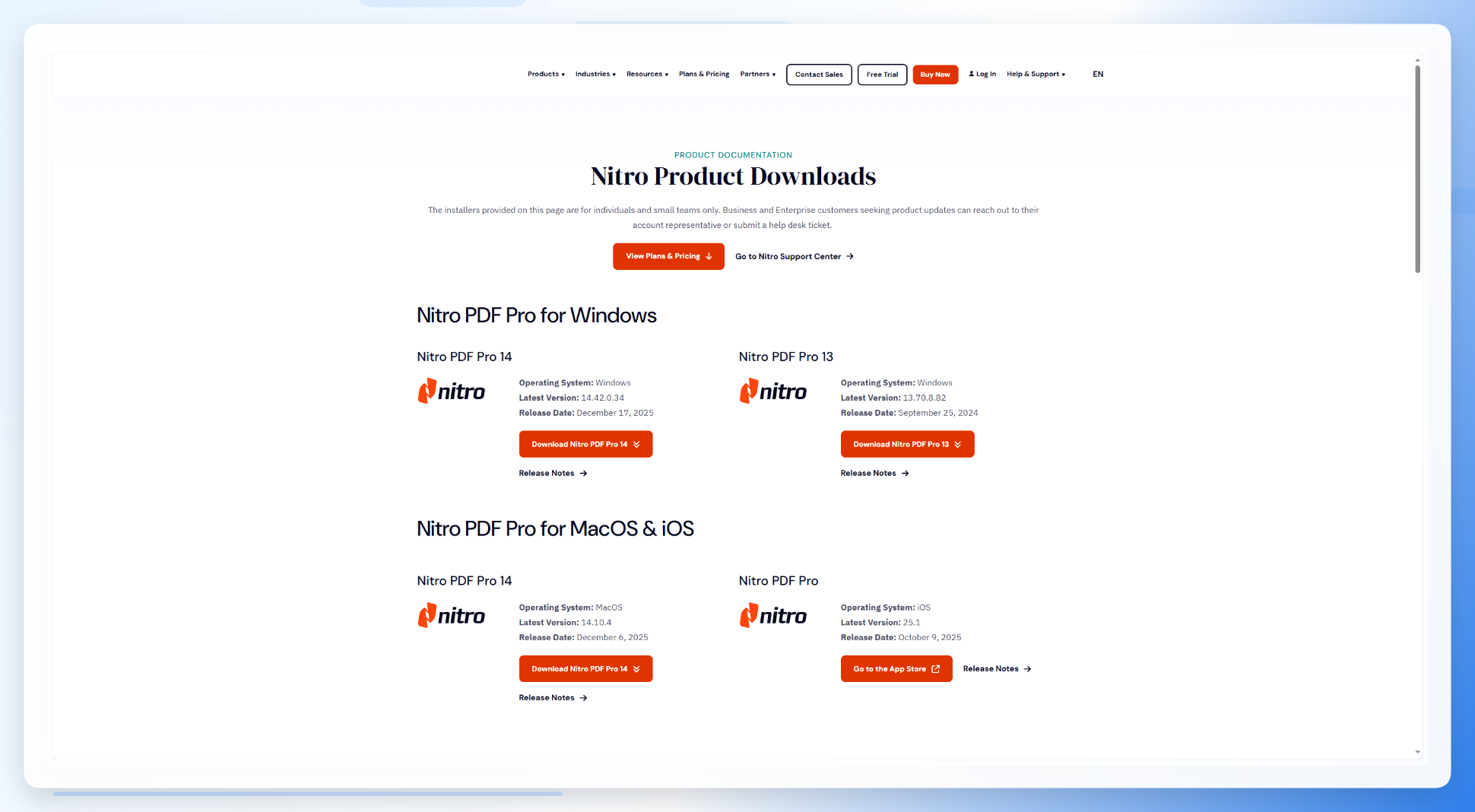 软件会先转成PDF模式,然后再点顶部“转换”选“转为Word”。设置输出格式为.docx,保存路径,如果想一次转多个文件,可以提前添加多个doc文件勾选“批量转换”。它保留文字图片排版的能力很强,但软件本身比较重,占用内存大,电脑配置低的慎用。
方法六:Microsoft Word(自带功能)
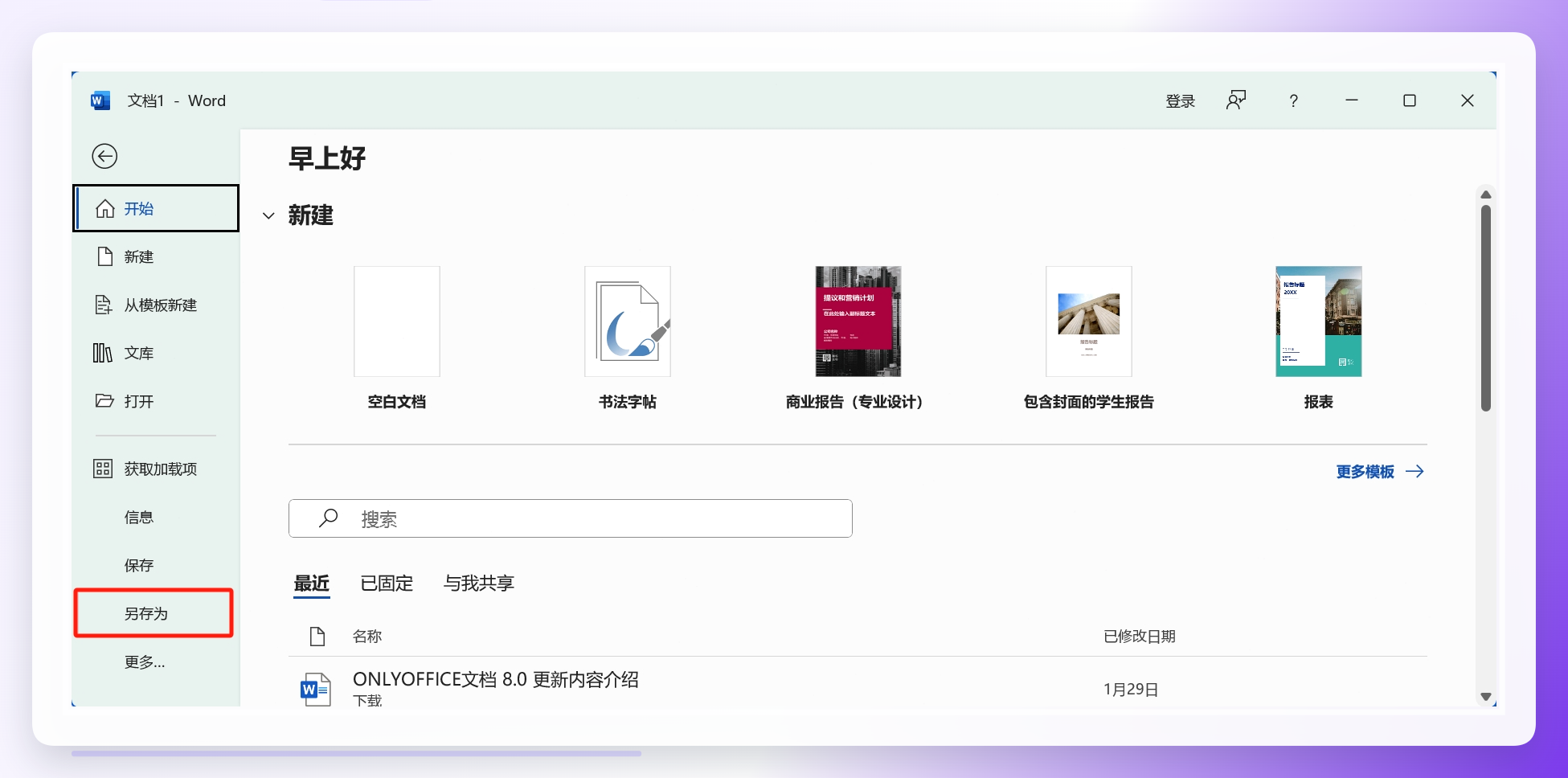
这个最简单了,如果你电脑上有2007版之后的Word,直接打开doc文件,点“文件”→“另存为”,选好文件夹,在“保存类型”下拉菜单里选“Word文档(*.docx)”,点保存就行了。
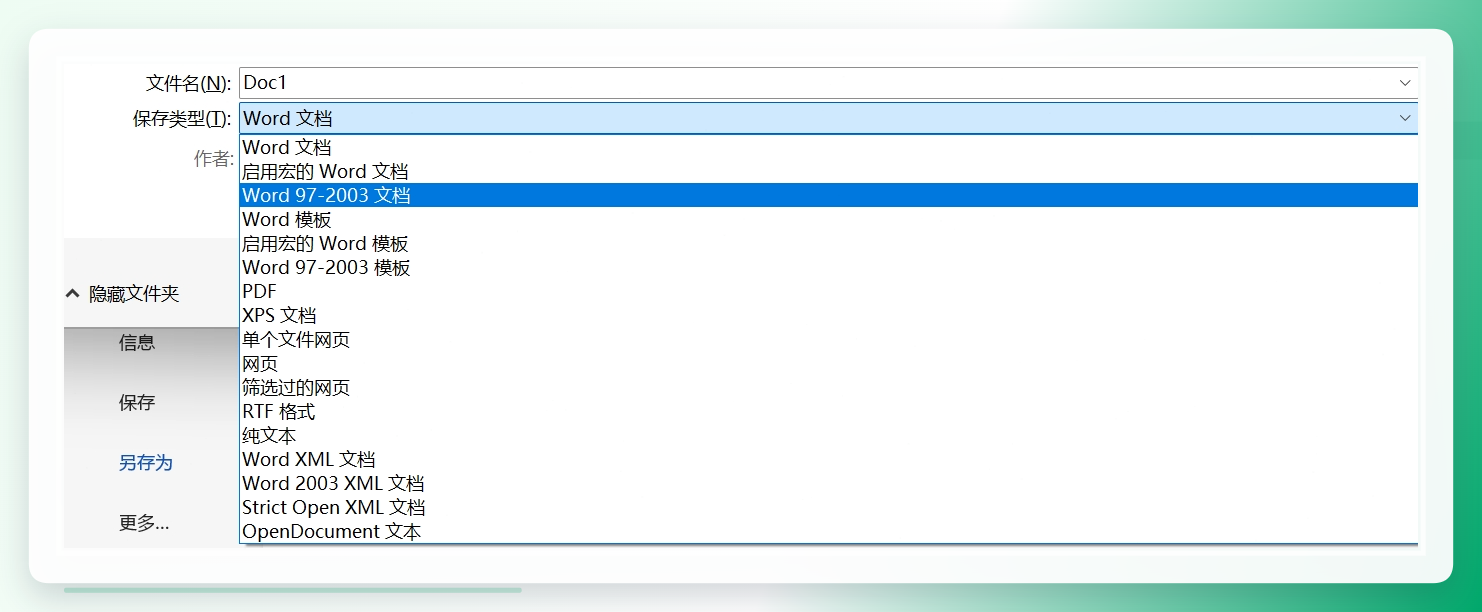 不过有个缺点:如果doc文件特别大或格式很复杂,Word可能会卡住。而且一旦保存后,原文件会被覆盖?其实不会,另存为会保留原文件。但为了保险,我建议你先备份一份。
方法七:在线转换网站(免费便捷)
最后一个方法我随便补充一下,如果你连软件都不想装,直接去网上找在线转换站,比如“Convertio”这类。上传doc文件,选输出为docx,等几秒下载就行。不过要注意:文件大小有限制,而且涉及隐私的话别传机密文件。这个方法应急用还行,长期用还是推荐前几个工具。
弄完这些基本就成了,要是还有哪儿不懂,评论区喊我一声,我看到就回你。
