

办公场景中经常遇到时间属性错乱的Word文档——归档时时间对不上、交接时创建日期显示错误、批量整理资料时时间杂乱无章。关于如何修改word文档的创建时间,网上流传的记事本改zip法操作繁琐且步骤复杂,让不少人望而却步。这篇文章从工作实际出发,对比多款工具后给出经过实测验证的解决方案。
先讲结论:修改Word文档的创建时间,优先推荐“汇帮元数据编辑器”。它支持批量操作、界面直观、不需要额外学习成本。下面把完整步骤拆解清楚。
 ### 汇帮元数据编辑器——如何修改word文档的创建时间的核心方案
步骤1. 在搜索引擎搜索“汇帮元数据编辑器”,进入官网获取安装包。下载完成后双击安装,按提示“下一步”即可,整个过程不超过1分钟。
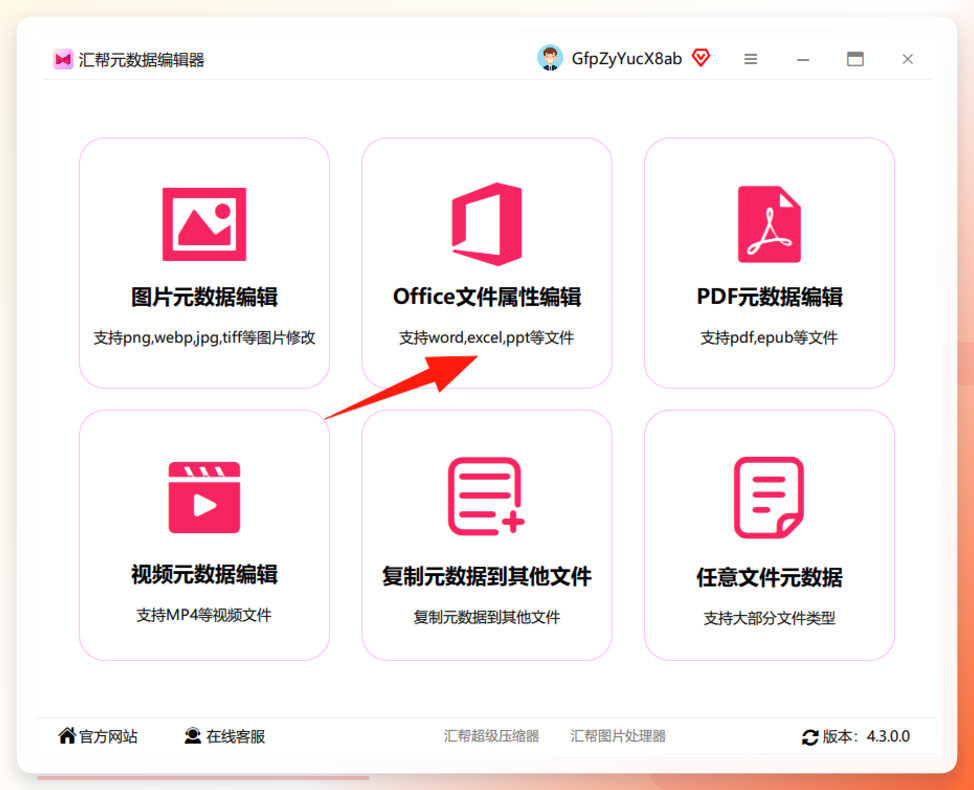
 步骤2. 打开【汇帮元数据编辑器】,在功能选择区点击 “office文件属性编辑” ,这是专门处理Word、Excel、PPT等Office文件时间属性的入口。
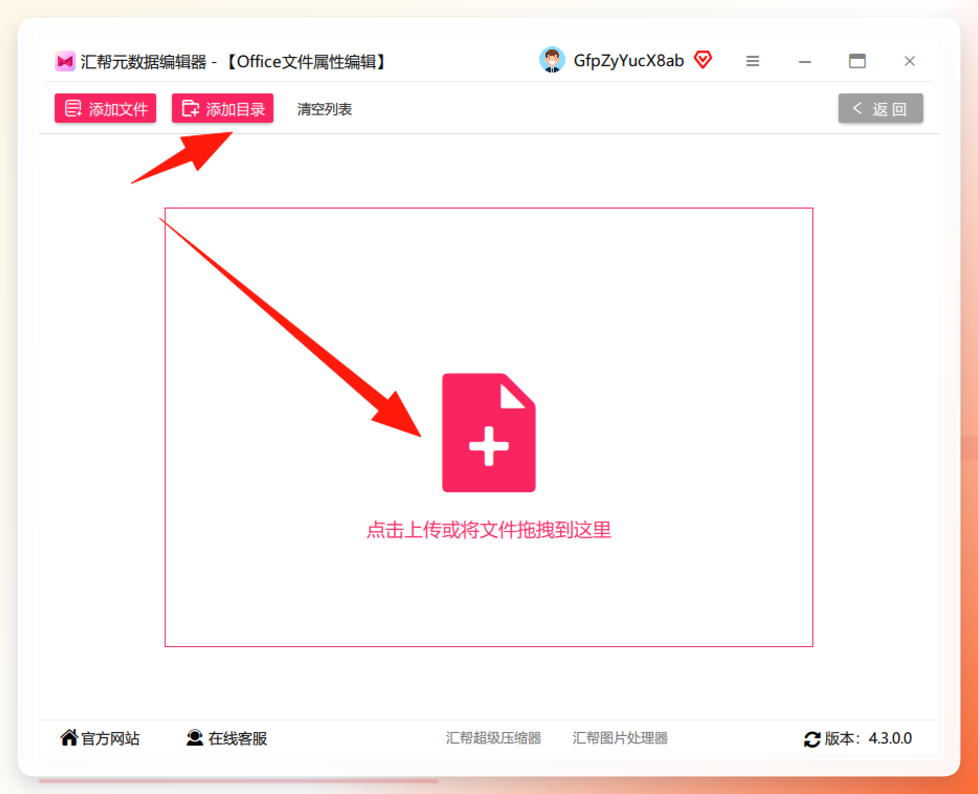
 步骤3. 点击 【添加文件】 或 【文件夹】 导入Word文档。软件支持批量上传和文件夹整体导入,也可以直接把文件拖拽到软件窗口内。一次处理几十个文件都没问题。
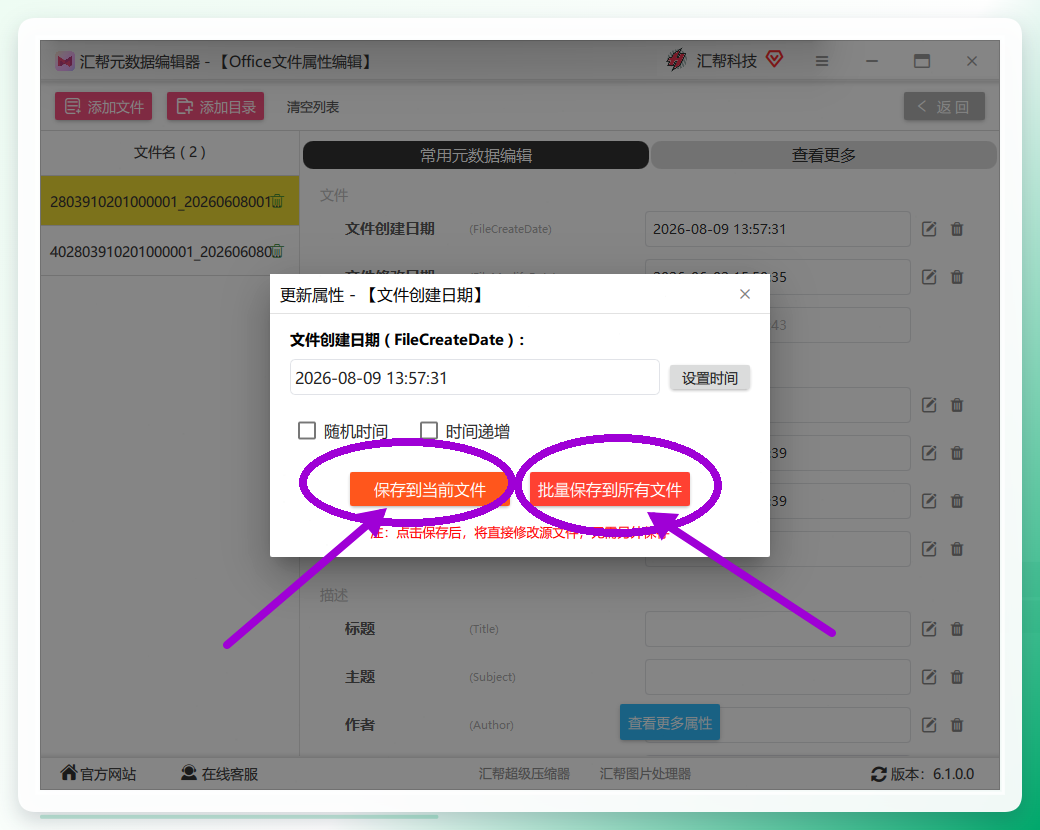
 步骤4. 文件导入后,右侧信息栏会展示当前文件的时间属性。找到 【文件创建日期】 一栏,点击右侧的 铅笔图标 进入编辑状态。
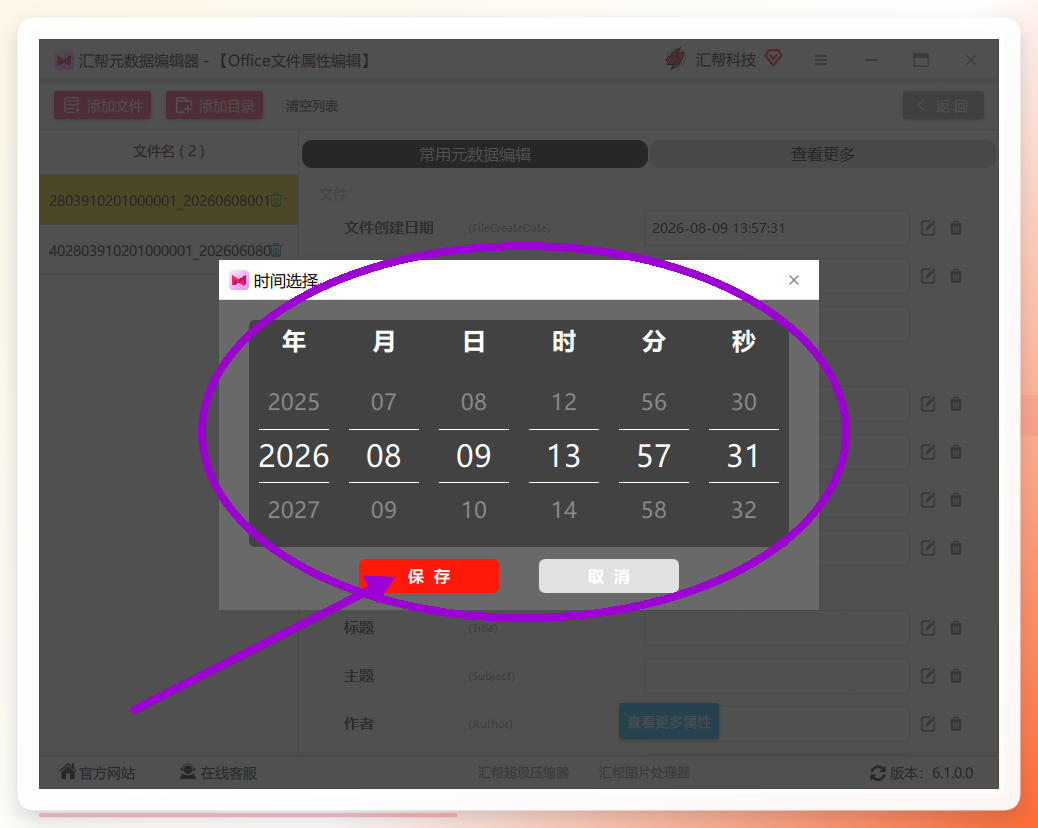
 步骤5. 在弹出的窗口中,可以直接输入目标时间,也可以点击 【设置时间】 按钮,通过可视化日历面板选择日期与时间。格式与Windows系统的时间显示保持一致,无需额外换算。
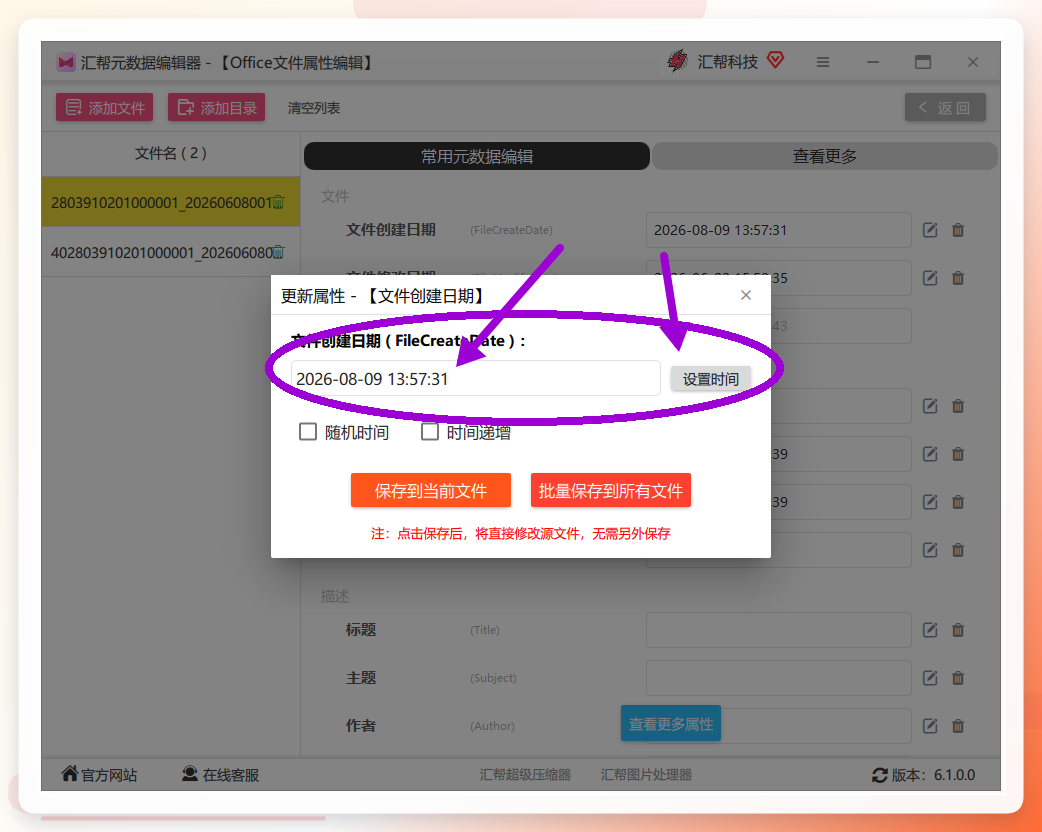
 步骤6. 点击 【保存到当前文件】 仅修改当前选中的Word文档;点击 【批量保存到所有文件】 则会同步修改左侧列表中所有文件的创建时间。保存后直接覆盖源文件,无需二次另存。
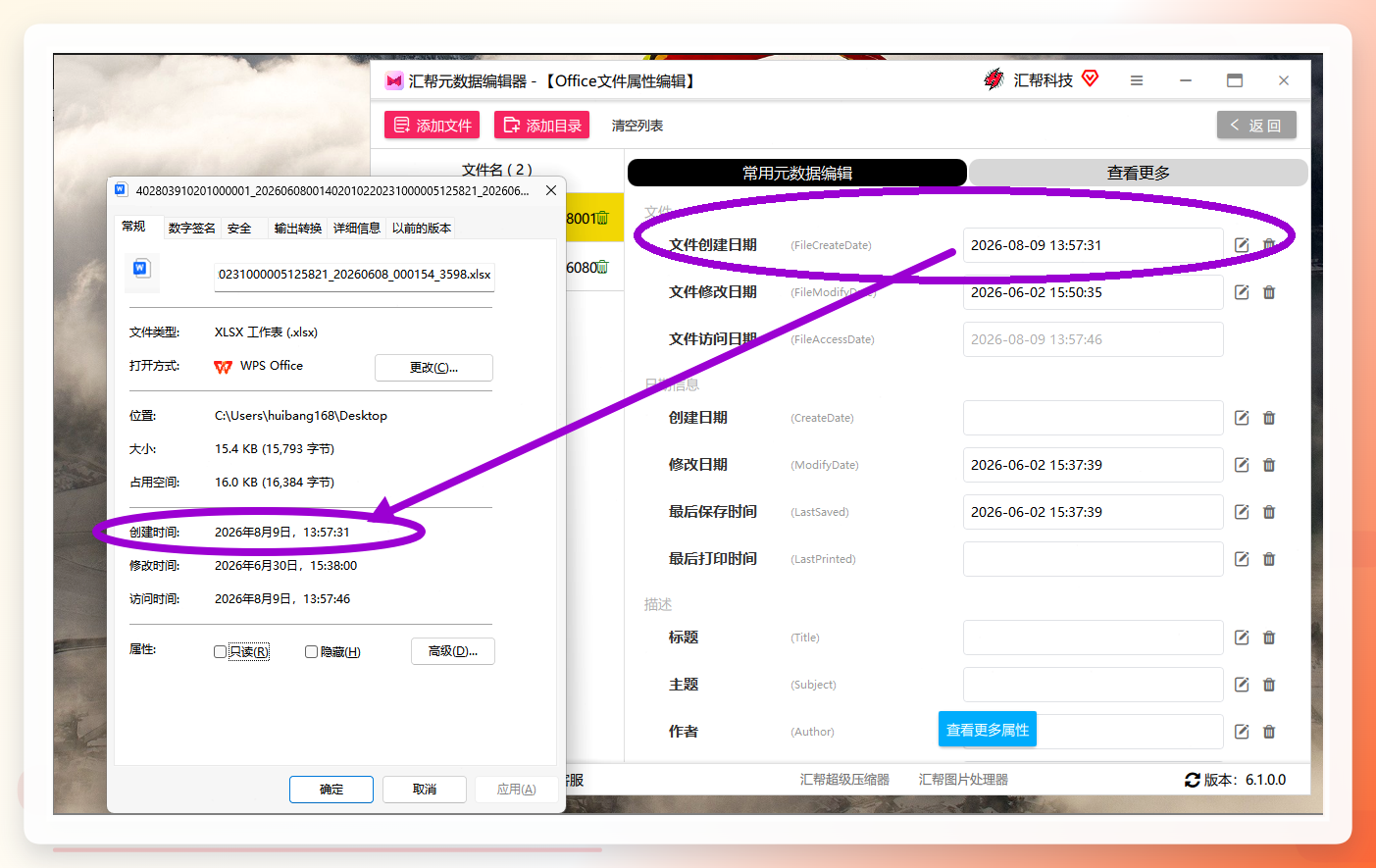
 步骤7. 修改完成后回到文件夹,右键查看文件属性,即可确认创建时间已经更新为目标值。
 ### 其余工具如何修改word文档的创建时间(备选方案)
掌握核心方案之后,下面这5款工具可以作为备选参考。它们各有侧重,按需选用即可。
NewFileTime — 适合不想安装大型软件、追求轻量的用户。界面简洁,支持拖放操作。启动后点击右上角“LNG”切换中文,把Word文件拖入主界面,勾选“创建时间”,用日历控件选定目标时间,点击“应用时间”即可完成修改。
拖把更名 — 适合需要在修改时间的同时重新命名文件的用户。将Word文件拖入列表后,点击工具栏的“钟表”图标打开“更改文件日期”窗口,勾选“创建日期”并输入时间,点“确定”生效。左侧面板还可以同步完成重命名操作,一站式处理多项文件属性。
BulkFileChanger — 适合处理整个文件夹内大量Word文件的场景。启动后点击“添加文件夹”导入目录,支持勾选“应用于子文件夹”递归处理。选择“创建时间”并设置新值,点击“开始”执行,进度条结束后即完成批量统一修改。
Allupdate — 一款绿色免安装工具,适合临时使用场景。解压后直接运行,点击“添加文件”导入Word文档,勾选“包含子文件夹”可批量导入。在“新创建时间”栏设置目标时间,点击“应用修改”即可。
PowerShell命令 — Windows系统自带的命令行方案,适合熟悉脚本操作的用户。在PowerShell中执行 $(Get-Item "文档路径").CreationTime = "2025-01-01 10:00:00" 即可修改单个文件的创建时间。此方案的特点是无需安装任何第三方软件,零依赖即改即用。
动手前需要确认的三件事
- 文件格式:以上工具均支持常见的 .doc 和 .docx 格式。建议修改前先备份重要文档,避免误操作导致文件损坏。
- 批量操作:汇帮元数据编辑器在选择“批量保存”后会覆盖所有文件的时间属性。如果需要保留不同文件的差异化时间,请逐项单独设置。
- 系统兼容性:测试环境为Windows 10/11,工具在Win 7以上系统均可正常运行,64位系统下性能更稳定。
修改后的效率对比与适用场景建议
手动用记事本改zip再压缩回docx,单个文件耗时约5-8分钟,且容易因压缩格式出错导致文件打不开。使用软件方案后,单个文件修改控制在10秒以内,批量处理几十个文件也只需要1-2分钟——效率提升达到数十倍量级。
回到最初的问题——如何修改word文档的创建时间?核心建议归纳为:少量文件用NewFileTime,大量文件用汇帮元数据编辑器,临时应急用PowerShell。如果你同时需要整理多个文件夹内的Word时间属性,汇帮的“文件夹导入+批量保存”组合是目前实测下来效率最高的路径。文件时间属性管理是文档规范化整理的基础环节,掌握上述方法,无论是归档还是移交资料,都能从容应对。
