

「怎样修改word文档的创建时间和日期」是文件管理中绕不开的课题。归档交付、版本追溯、数据整理,哪一环都躲不开这个需求。多数人第一次尝试,往往是从右键属性或注册表下手,但实际操作下来会发现:系统自带的属性面板里,「创建时间」字段根本无法直接编辑;而注册表方案步骤繁琐、风险偏高,改错一个键值甚至可能影响系统稳定。
本文不绕弯子,直接给出两套经过实测的完整方案:核心方案使用汇帮元数据编辑器,一套流程走完;备选方案覆盖5种独立小工具。按需取用即可,全程无需代码。
 ### 方案一:汇帮元数据编辑器(核心推荐)
该软件专门用于修改文件时间属性,支持批量处理,是当前处理「怎样修改word文档的创建时间和日期」这类需求时操作路径最短的工具。具体流程如下:
步骤1. 在搜索引擎输入「汇帮元数据编辑器」进入官网,下载安装包。双击后按提示点击“下一步”完成安装。
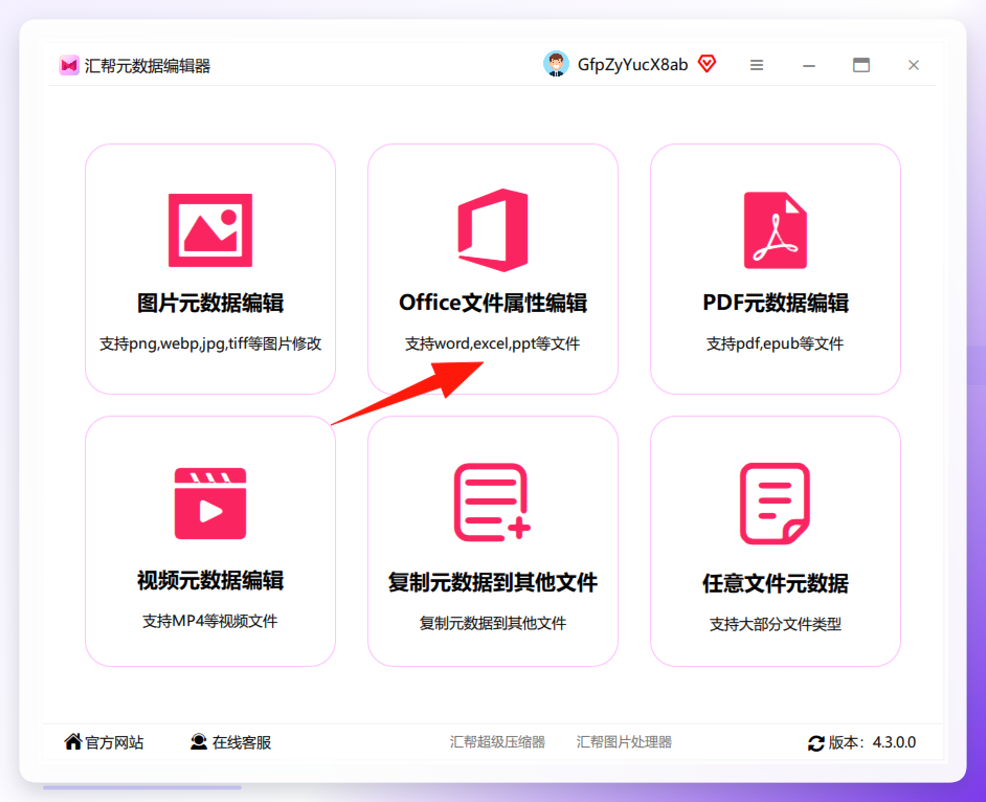
 步骤2. 打开软件,选择左侧功能区中的 “office文件属性编辑” 模块。
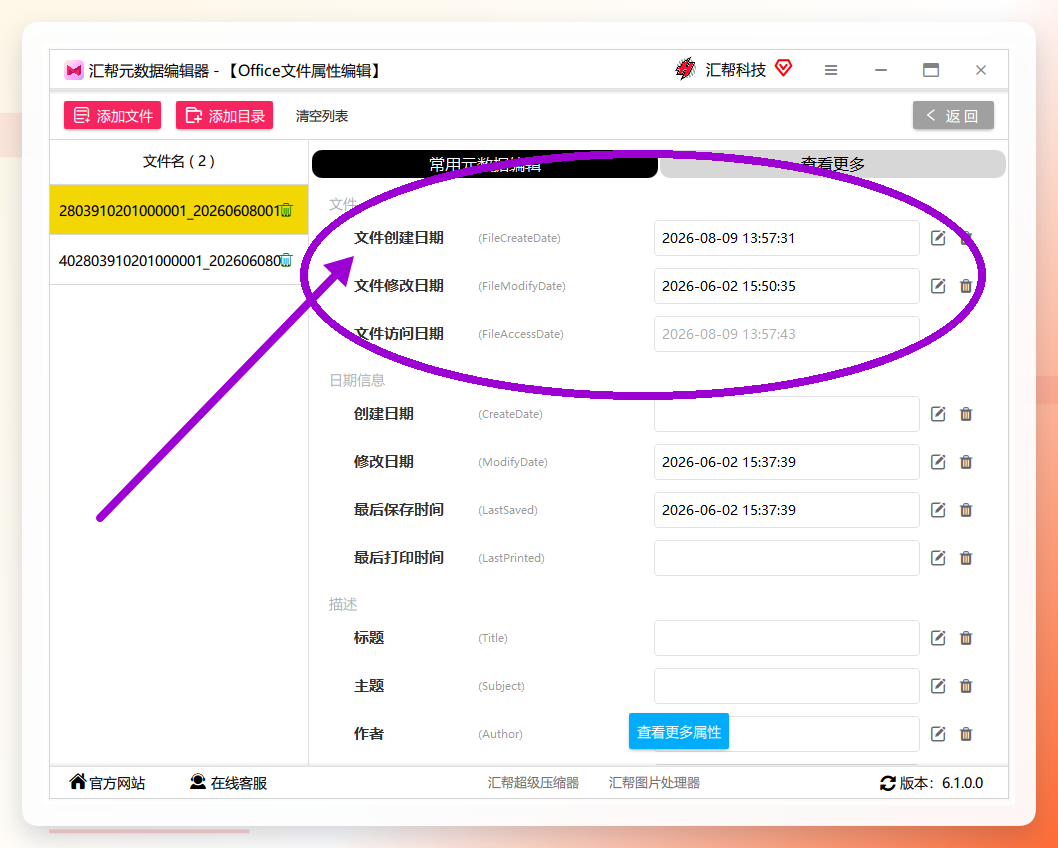
 步骤3. 点击 【添加文件】 或 【添加文件夹】 导入Word文档。软件支持批量上传,也可直接将文件拖拽至界面区域。
 步骤4. 文件加载后,右侧属性面板会显示详细元数据。找到 【文件创建日期】 项,点击其右侧的 铅笔图标,进入编辑状态。
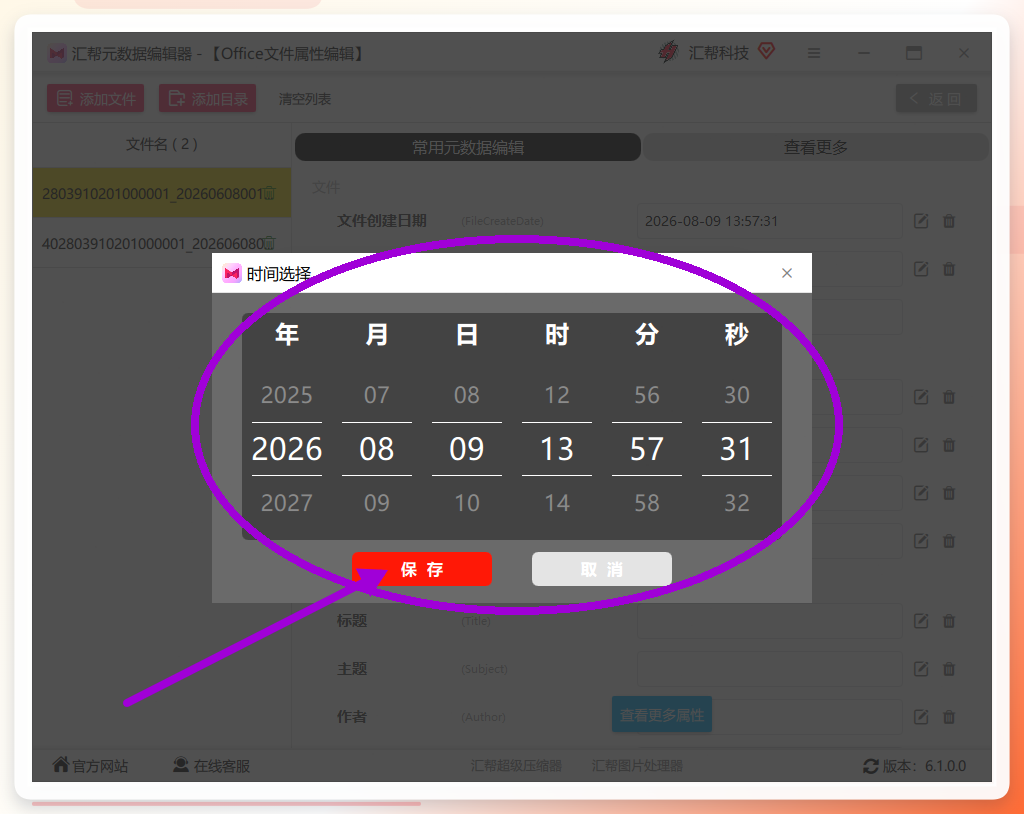
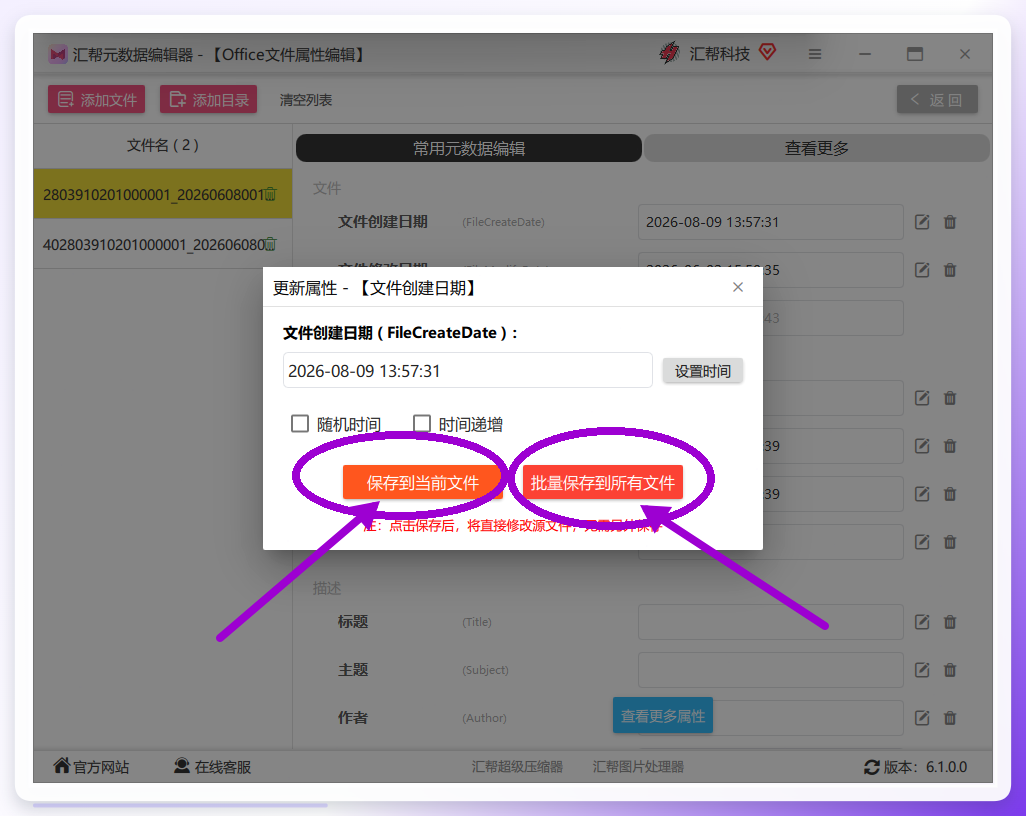
 步骤5. 在弹出的时间设置窗口中,可直接按输入框格式手动输入目标时间;也可以点击 【设置时间】 按钮,通过日历控件选择日期,精确到秒。
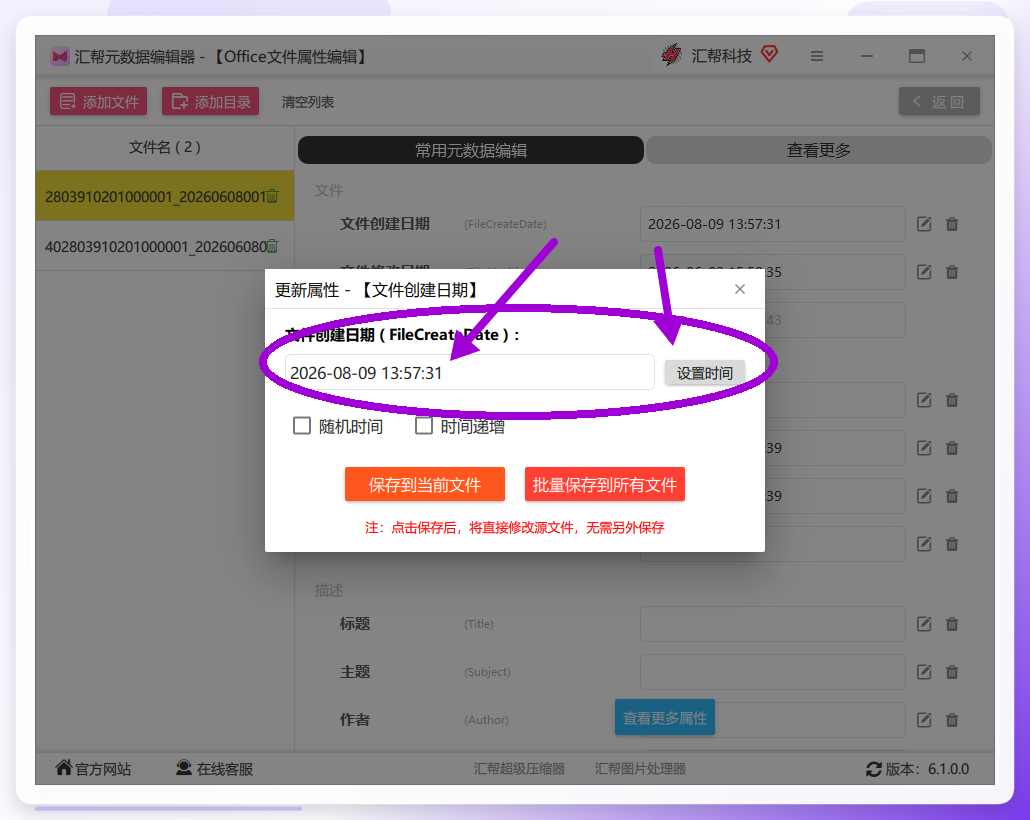
 步骤6. 时间确定后,点击下方 【保存到当前文件】 或 【批量保存到所有文件】。前者仅保存当前选中的文件,后者应用于左侧列表中的全部文档。保存即直接写入源文件,无需二次另存。
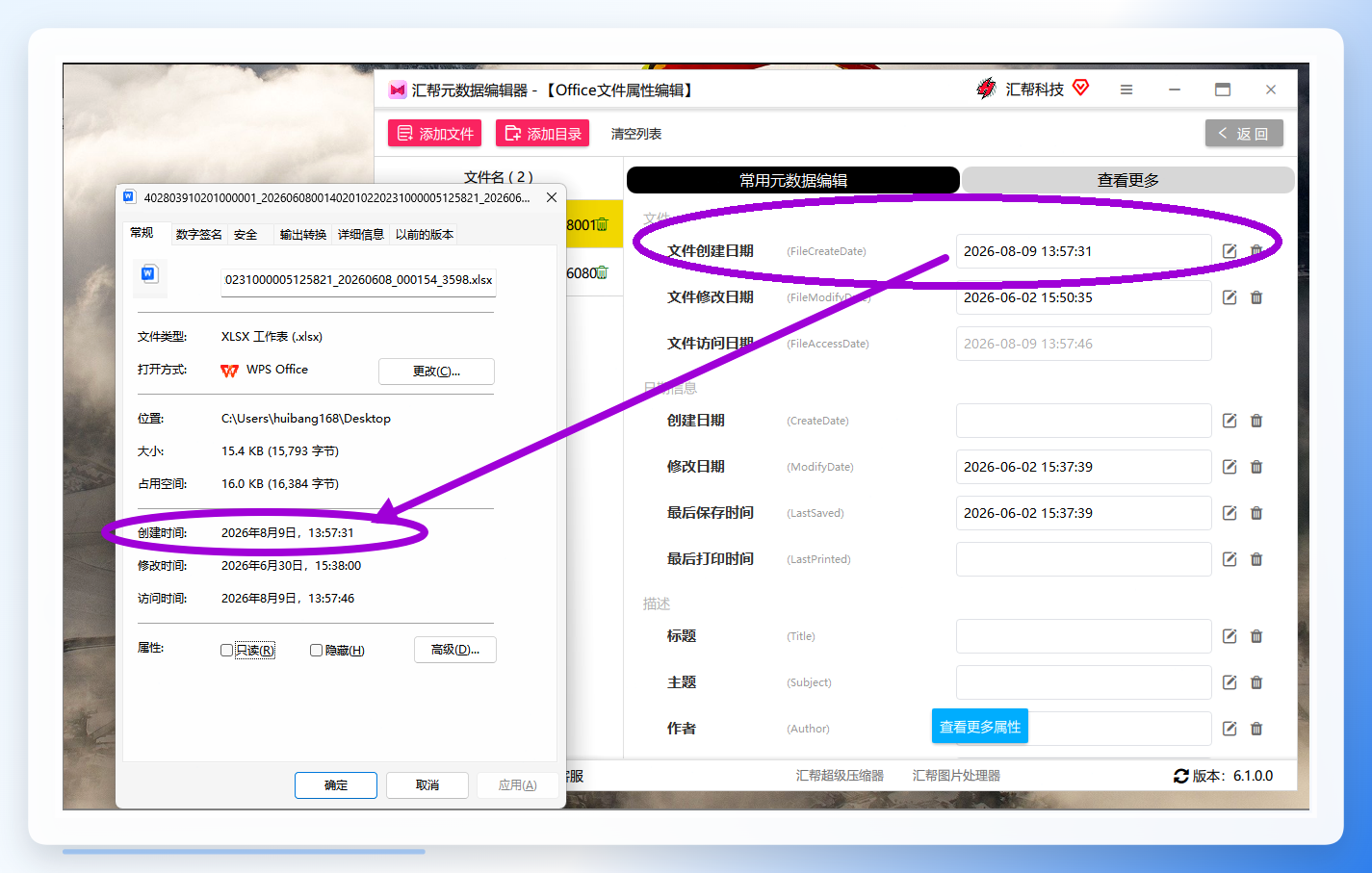
 步骤7. 验证结果:回到文件资源管理器,右键文档查看属性,创建时间已同步为修改后的值。
 ### 方案二:其他5种独立工具备选
除核心方案外,以下工具也能独立完成「怎样修改word文档的创建时间和日期」操作,按使用场景灵活选择即可。
1. NewFileTime
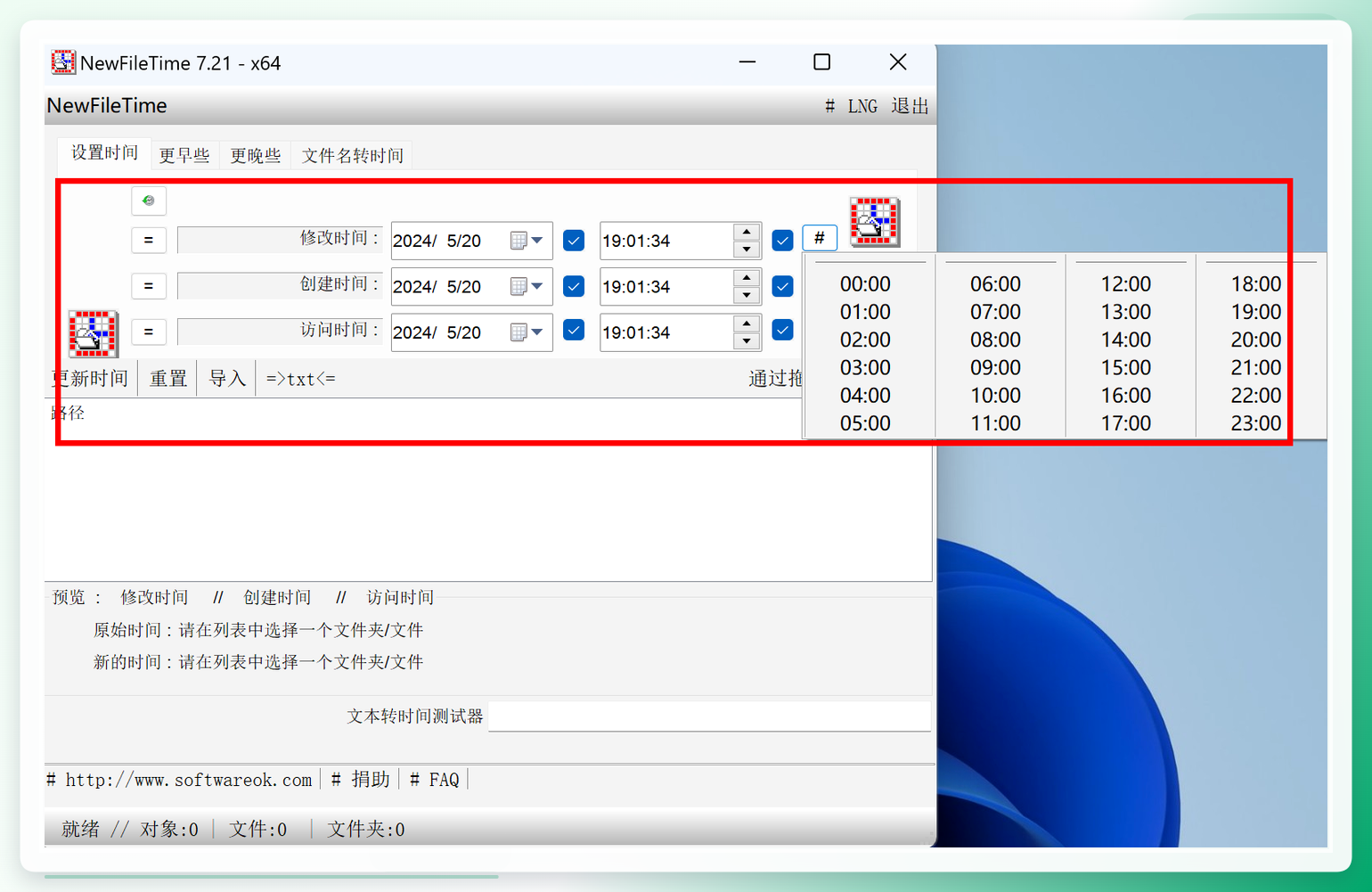
界面简洁,支持拖放操作,适合新手。启动后点击右上角“LNG”切换中文,将Word文件拖入主界面,勾选“创建时间”,通过日历选择目标时间,点击“应用时间”即可。整个过程无需复杂设置,5步完成。
 2. 拖把更名
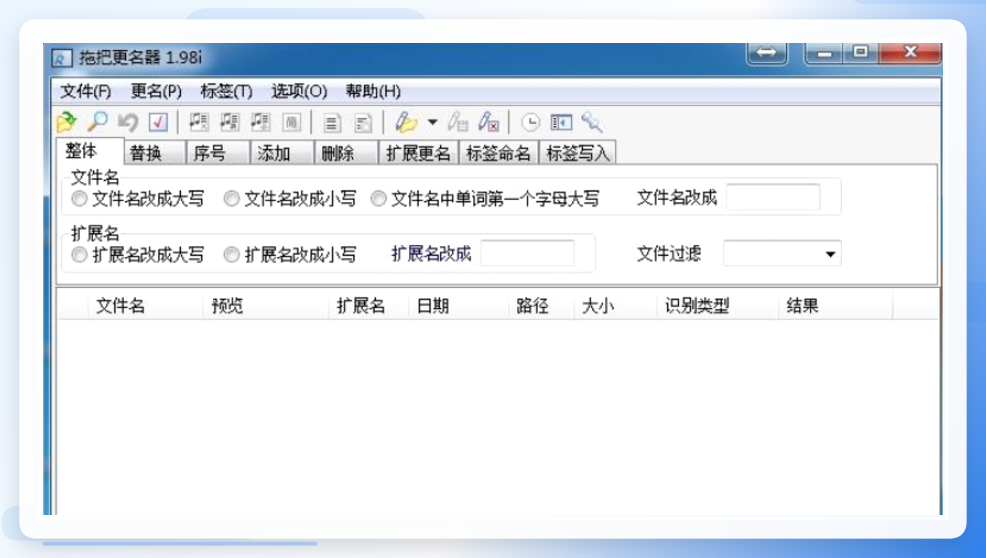
适合需要同时重命名和修改时间的场景。将文件拖入列表,点击工具栏“钟表”图标,勾选“创建日期”并输入时间,确定后同步更新。左侧面板可同时进行批量重命名操作,一石二鸟。
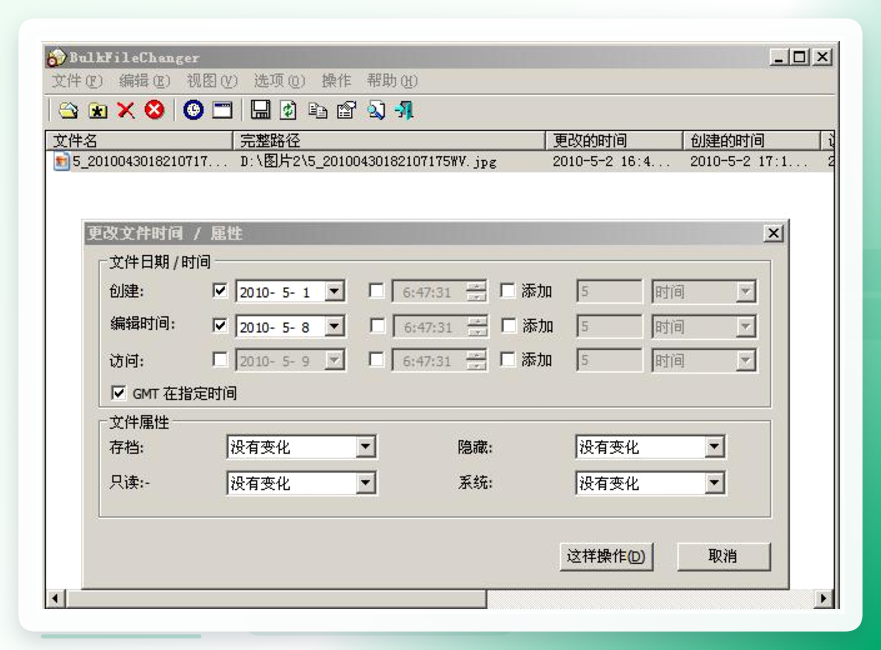
 3. BulkFileChanger
专注批量处理,支持递归扫描子文件夹。添加目录后点击“时间/属性”图标,勾选“创建时间”并输入新值,勾选“应用于子文件夹”即可一次性标准化整个目录树,适合整理大型文件库。
 4. Allupdate
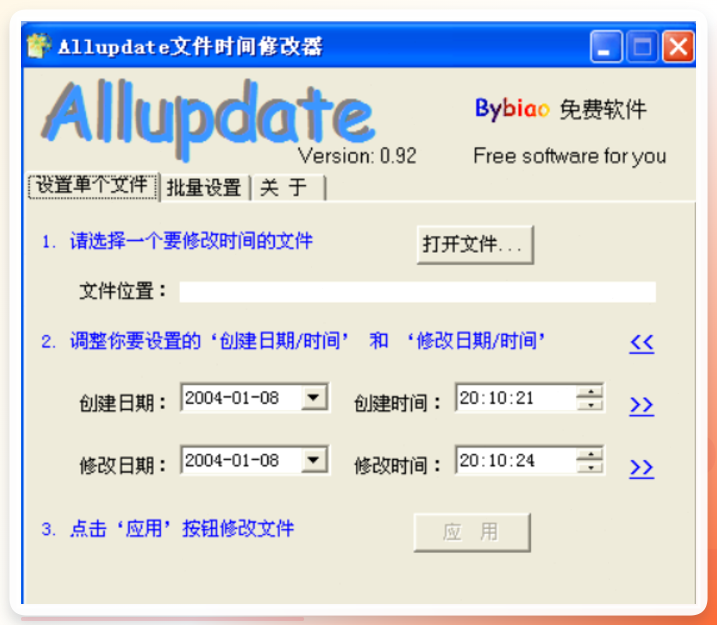
绿色免安装,无广告残留。添加文件后勾选“包含子文件夹”可自动导入下级目录,在“新创建时间”栏设置目标值,点击“应用修改”弹出成功提示即完成。适合对系统环境要求较高的办公电脑。
 5. 记事本改造法(零安装)
不需要安装任何额外软件。将docx后缀改为zip并解压,进入word目录打开document.xml,搜索替换旧信息后保存,重新压缩改回docx后缀。此方法适用于改作者名等元数据场景,但处理创建时间时操作复杂度明显偏高,仅作为应急备用。
效率实测:手动 vs 工具处理
以100个Word文件为例,手改注册表或逐项操作至少需要2小时,且极易出现遗漏;使用汇帮元数据编辑器,导入文件到保存完成,全程耗时控制在2分钟以内。时间成本差距可达60倍以上。
适用场景与进阶建议
- 归档交付:乙方交付文档时,统一创建时间可避免版本混淆,在汇帮中勾选“批量保存到所有文件”即可一步到位。
- 数据整理:需要将一批文档的创建时间对齐到某个基准日时,优先使用BulkFileChanger的递归处理能力。
- 风险提示:任何工具修改的都是文件系统层的元数据,不影响Word正文内容。但建议操作前备份原文件,尤其是涉及重要合同时,避免误操作导致属性异常。
写在最后
回到开头的问题——「怎样修改word文档的创建时间和日期」,核心结论已经清晰:日常少量文件用汇帮元数据编辑器,批量目录用BulkFileChanger,追求免安装用Allupdate。没有绝对最优的工具,只有最适合当前场景的选择。希望这篇2026最新方案对比,能帮你一次性把这个需求彻底理顺。
