

mov文件怎么转换成mp4格式?这个问题我上周被问了不下五遍。同事传过来的素材全是mov,剪辑软件不认,微信也发不出去——mov这格式吧,画质是真不错,但兼容性确实让人头疼。其实转换本身不复杂,关键是选对工具、避开几个常见的坑。下面把我自己试过的几种法子挨个说清楚。
 ### 先说最稳的法子:汇帮视频格式转换器
试了一圈下来,汇帮这个工具是我目前用得最顺手的。倒不是说别的不能用,主要是它操作逻辑简单,而且批量处理的时候不容易出错。下面把完整步骤写清楚,照着做就行。
第一步,打开电脑上的“汇帮视频格式转换器”。还没装的先去搜一下下载安装,装好之后双击打开,主界面长这样:
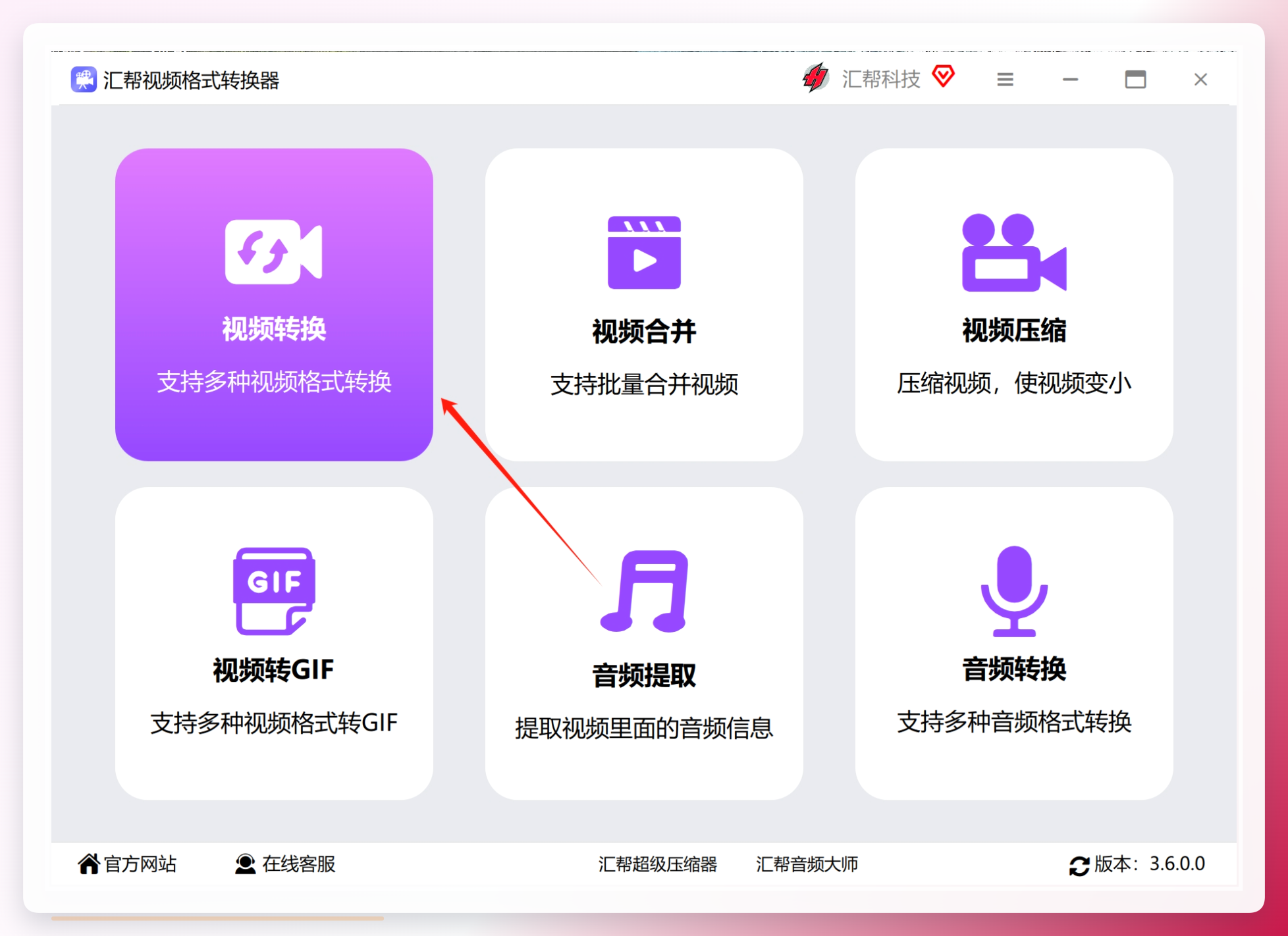 第二步,在左侧菜单里找到“视频转换”这个选项,点进去。
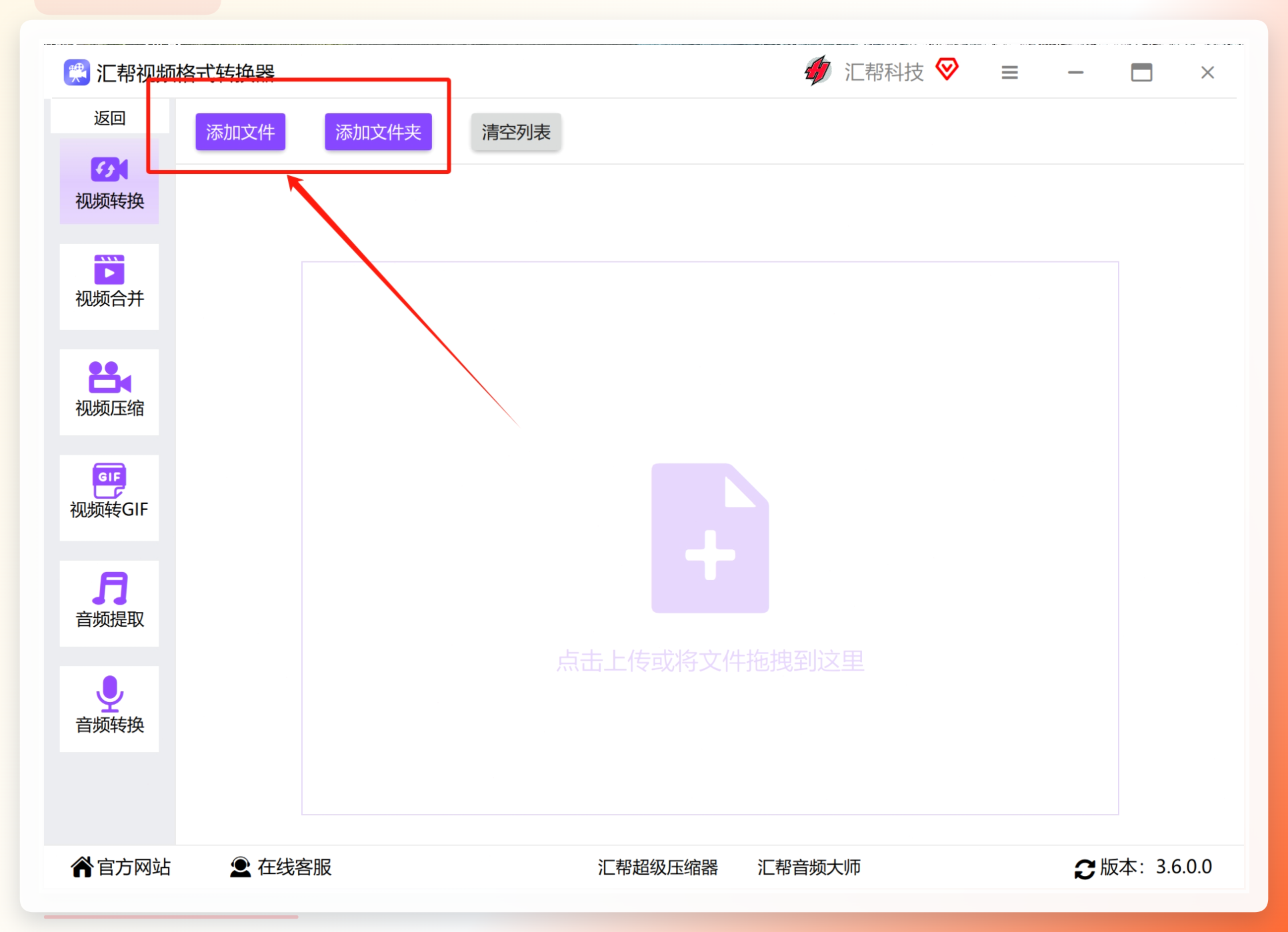
第三步,把要转的mov文件准备好。点界面上那个“添加文件”按钮,在弹出的窗口里选中你的mov视频——可以一次选好几个,不用一个个来。
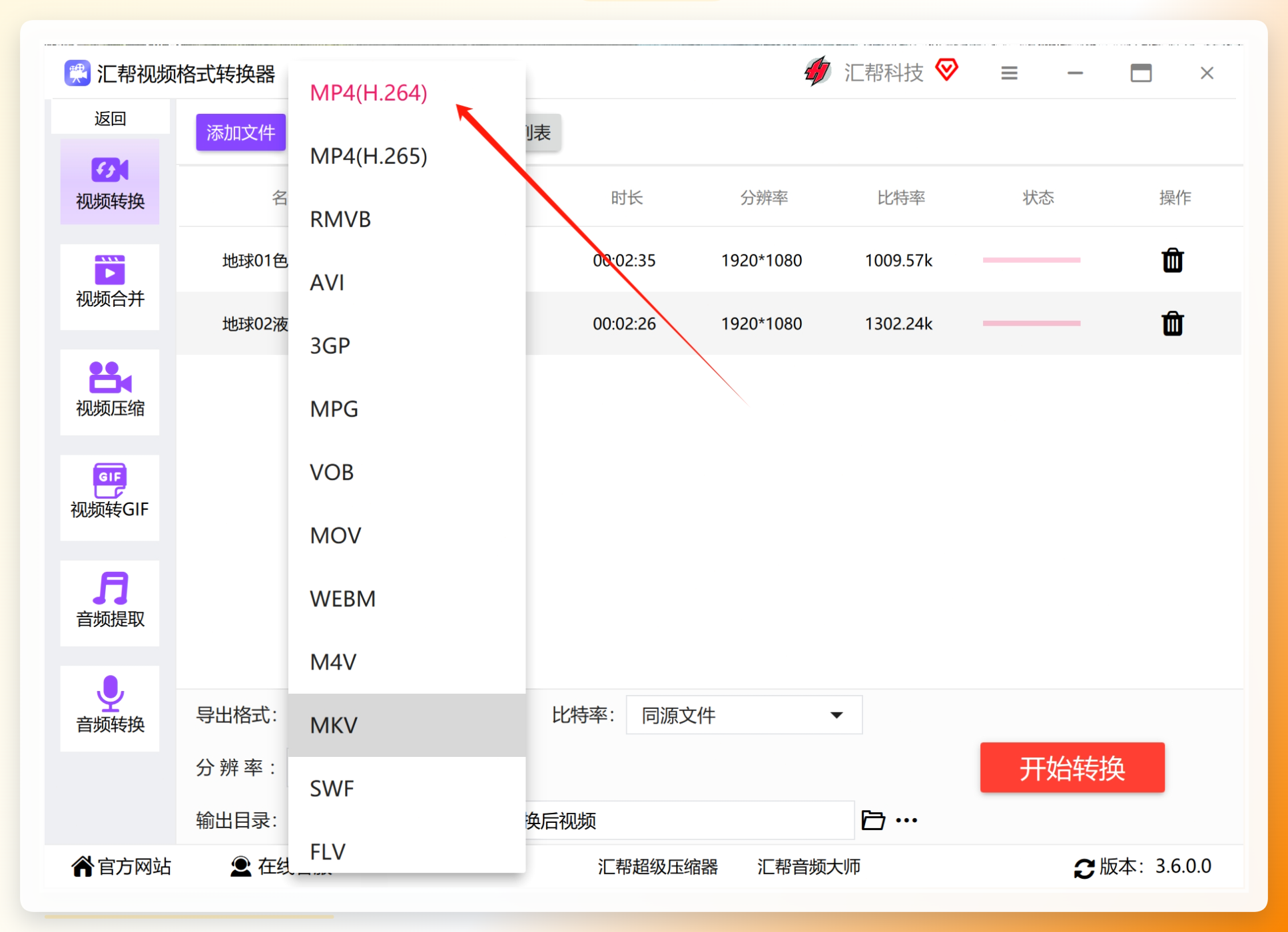
 第四步,这一步别跳过:在导出格式那里选“mp4”。至于比特率和分辨率,保持跟源文件一样就行,不用动。有人可能想问:改了会怎样?改高了文件变大,改低了画质打折,所以默认同源是最省心的选择。
 第五步,点“开始转换”。等进度条走完就行了。
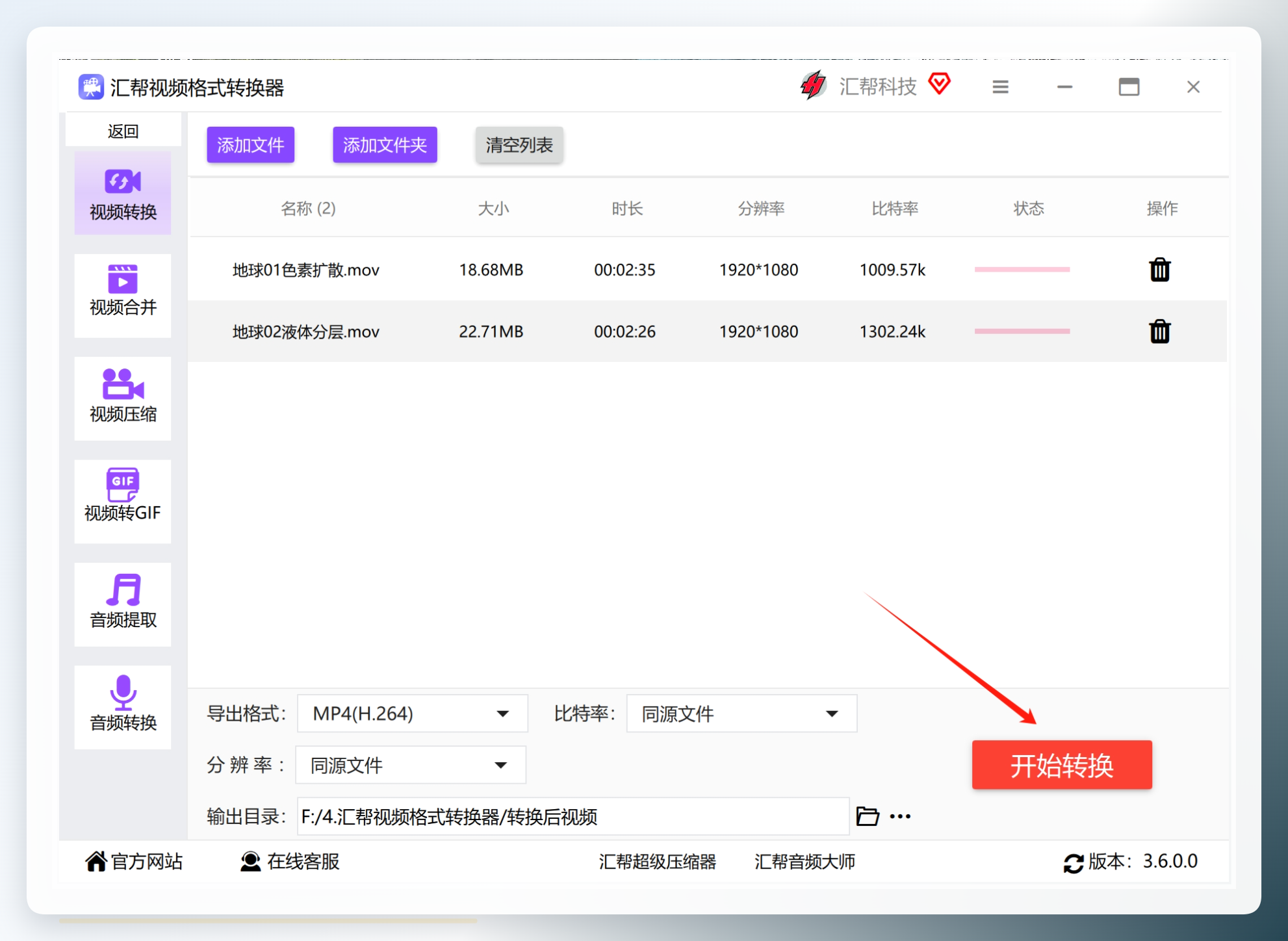 转换完成后,去输出目录里找转好的文件,能看到原来的mov已经变成mp4了。
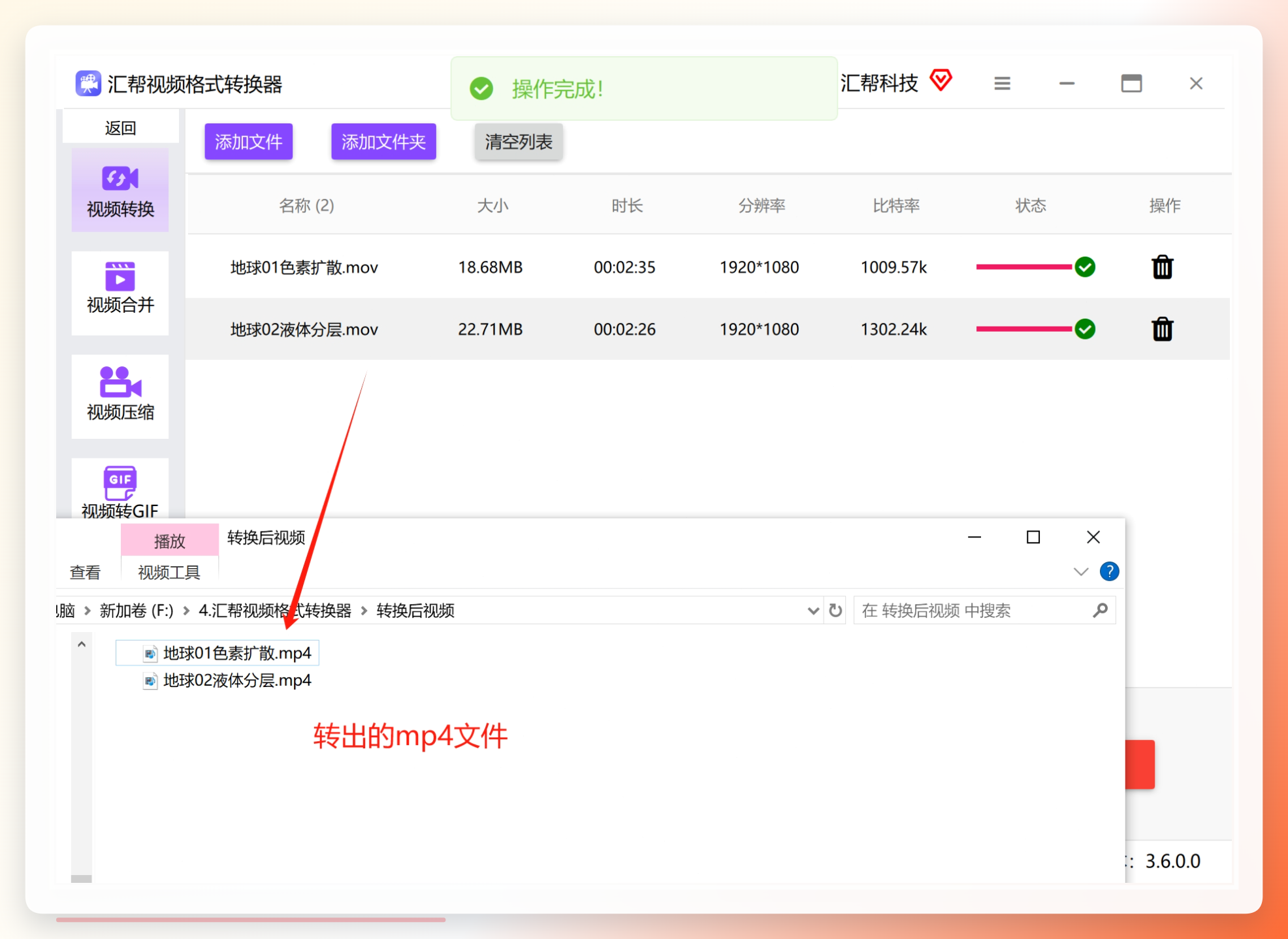 整个过程快的话一两分钟,慢的话看文件大小。我那台用了三年的老联想,转一个800M左右的mov大概花了两分半钟,供你参考。
哦对了,有个细节容易忽略:如果你要转的文件特别多,建议分批来,一次别超过二十个。我之前贪心一口气拖了四十多个进去,结果中间卡了一次,白等半天。
再补充几个法子,按需取用
法子二:VLC播放器。很多人电脑上本来就装了VLC,它除了播视频,其实也能转格式。菜单里找“媒体”→“转换/保存”,添加文件后选mp4输出就行。缺点是界面不太直观,第一次用可能得摸索一会儿。
法子三:在线转换网站。像Convertio、Zamzar这类站点,打开浏览器就能用,不用装任何东西。适合偶尔转一两个小文件的情况。但要注意——上传速度受网速影响,而且文件超过100M基本就得等很久,隐私敏感的内容也不太建议走在线工具。
法子四:FFmpeg命令行。这个适合有点技术基础的朋友。一行命令ffmpeg -i input.mov -c copy output.mp4就能搞定,速度极快,还不损画质。但命令行嘛,不熟的人看着就头大,我第一次用的时候光搞明白参数就花了半小时。
法子五:剪映导出。如果你本来就在用剪映剪片子,直接把mov拖进去,导出的时候选mp4格式就行。算是顺手的事,不用额外装工具。但纯粹为了转格式去开剪映,有点杀鸡用牛刀的意思。
法子六:手机端用“格式工厂”App。有时候素材在手机里,懒得传电脑,那就下个格式工厂的手机版。操作跟电脑端类似,选文件、选输出格式、点开始,三步完事。安卓和iOS都有。
几个容易踩的坑
第一个坑:转完发现画质糊了。这通常是因为导出时改了比特率或分辨率。记住一个原则——保持同源参数,别乱调。mov转mp4本身是容器格式的转换,视频流可以无损封装,画质不该有可见的损失。
第二个坑:文件太大转不动。mov文件如果超过2G,有些在线工具直接拒绝,桌面软件也可能卡。这种情况建议先分段,或者用FFmpeg这种对大文件友好的工具。
第三个坑:转出来的mp4在某些设备上放不了。这多半是编码的问题。mp4容器里可以装H.264、H.265等不同编码,老设备可能只认H.264。汇帮默认用的就是H.264,兼容性这块基本不用担心。
到底选哪个?
如果你经常需要转格式,或者一次要处理很多文件,那汇帮这种桌面端工具是首选——稳定、批量、参数可控。偶尔用一次的话,在线网站或者VLC就够了。至于FFmpeg,属于“学会了就离不开”的类型,但学习成本摆在那,看个人需求。
mov文件怎么转换成mp4格式这个问题,说到底就是选个顺手的工具、注意别乱改参数。你要是还遇到过什么奇怪的转换问题,评论区说说,我看看能不能帮着排查。
