登录
- 微信登录
- 手机号登录
微信扫码关注“汇帮科技”快速登录
Loading...
点击刷新
请在微信【汇帮科技】内点击授权
300秒后二维码将过期
二维码已过期,点击刷新获取新二维码
登录
登录
其他登录方式
来源:汇帮科技 修改日期:2026-03-23 11:00
嘿,哥们/姐们,是不是又被一堆PDF文件搞到头大?我懂你!咱们打工人,谁没经历过这种噩梦:老板甩过来几十上百个合同、报告或者通知,轻飘飘一句“把里面的‘旧公司名’全改成‘新公司名’”,或者“把这些客户信息填到模板里生成PDF”。然后你就得对着屏幕,一个个文件打开,Ctrl+F查找,手动修改,保存……重复到地老天荒,眼睛都看花了,还生怕漏掉一个。时间就这么哗啦啦流走,加班成了家常便饭,自己的事一点没干,纯纯大冤种!
别慌,今天我就是来给你送“后悔药”和“加速器”的!这篇教程,就是专治这种“PDF批量处理困难症”。不管你是行政、财务、销售还是HR,只要你有批量生成PDF、批量替换PDF里文字的需求,看完这篇,保你从此解放双手,笑看同事加班。
好了,闲话少说,直接上干货。下面我分享两种方法,一种是用专业神器“汇帮文件批量生成器”(强烈安利,私藏宝贝),另一种是用常规PDF编辑器的批量功能。你按需取用。

如何把Excel表格里的数据自动填入PDF模板并批量生成文件?
这招适合这种场景:你有一堆数据(比如员工信息、产品清单)在Excel里,又有一个标准的PDF模板(比如录用通知书、产品证书),需要快速生成一堆对应的、内容各不相同的PDF文件。手动复制粘贴?太慢了!看下面步骤,简单到哭。
步骤一:准备好“弹药”
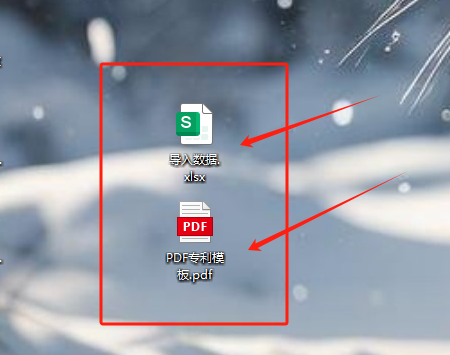
你需要两个文件:
1. 一个Excel表格:里面存好你要填进去的数据。记住,第一列很关键,用来设置生成后的PDF文件名,比如“张三_合同.pdf”,这一列必须填。
2. 一个PDF模板文件:就是那个标准格式的文件。在里面,把需要替换成具体数据的地方,用特殊的“标签”标出来,比如 `{姓名}`、`{产品型号}`。
关键点:Excel表第一行的标题(比如“姓名”、“部门”),要和PDF模板里的那些“标签”名字(`{姓名}`、`{部门}`)一模一样,软件就靠这个来认路,把数据对号入座。
步骤二:请出“神器”
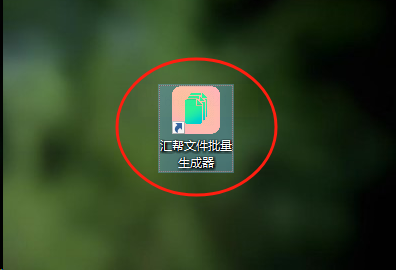
在电脑桌面上找到“汇帮文件批量生成器”的图标,双击打开它。界面通常挺清爽的,别怕。
步骤三:找准“开关”
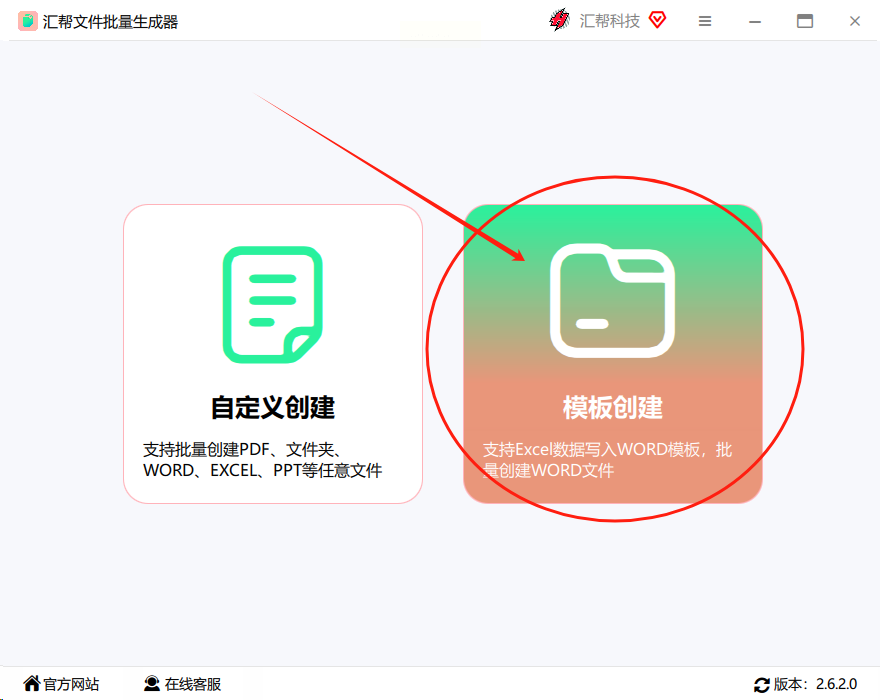
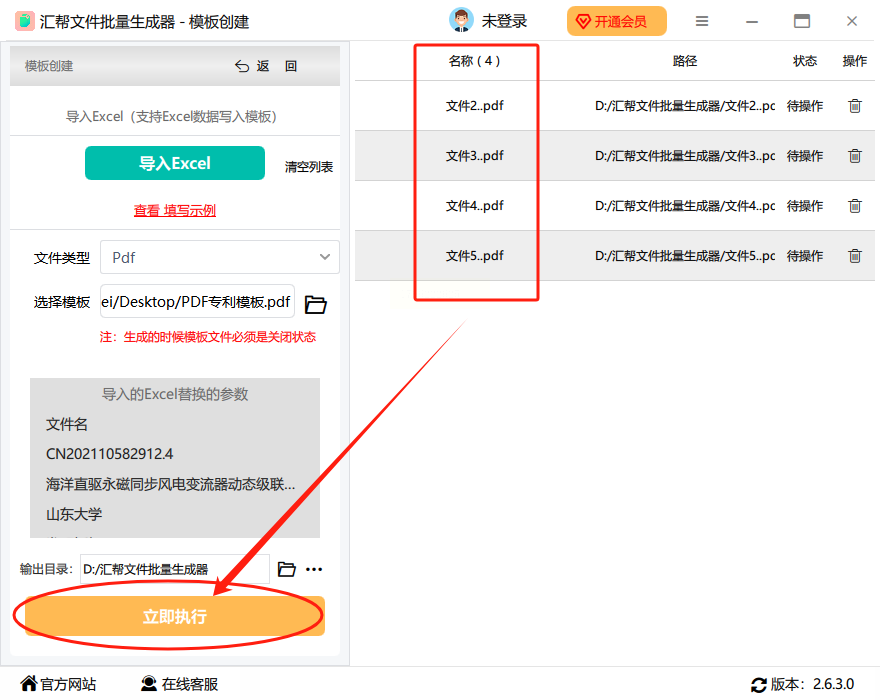
在软件主界面里,找到并点击 【模板创建】 这个功能按钮。它的本事,就是把Excel数据,自动填写到PDF模板的指定位置。
步骤四:导入“原料”
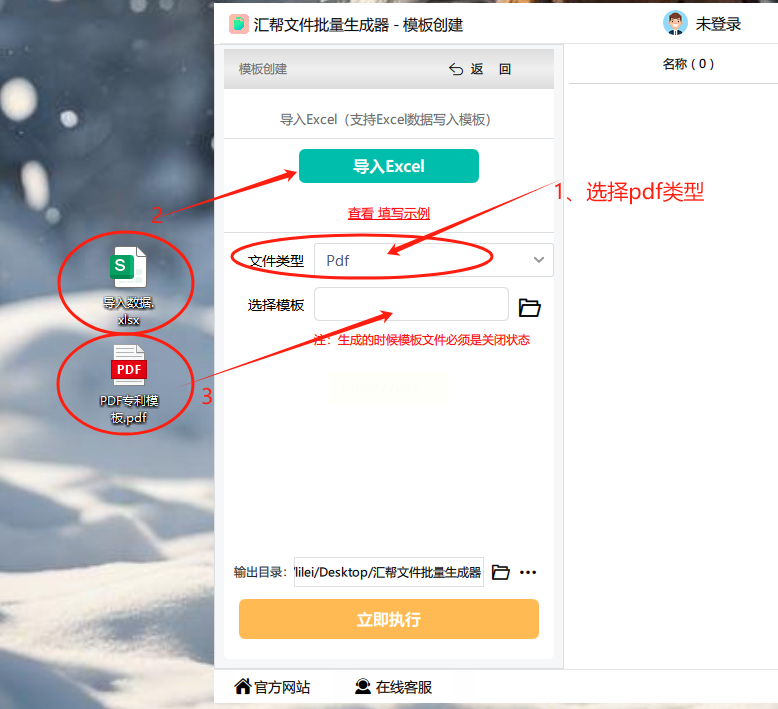
1. 在跳出来的页面,先把文件类型选为 【PDF】。
2. 导入Excel:点击那个显眼的绿色按钮(通常是【导入Excel】),把咱们准备好的Excel表格选进来。
3. 选择模板:接着,把那个PDF模板文件也添加进软件。
步骤五:启动“魔法”
所有东西设置好之后,眼睛瞄向左下角,找一个黄色的按钮,比如叫 【立即执行】 或者【开始生成】。大胆点下去!然后,你就可以身体后仰,看着软件自动忙活了。进度条跑完,活儿就干完了。
步骤六:验收“战果”
去软件设置的输出文件夹里看看,哗啦啦,一堆PDF文件已经整齐地躺在那儿了。文件名就是按你Excel第一列生成的。随便打开几个,核对一下数据,是不是都准确无误地填进去了?完美!
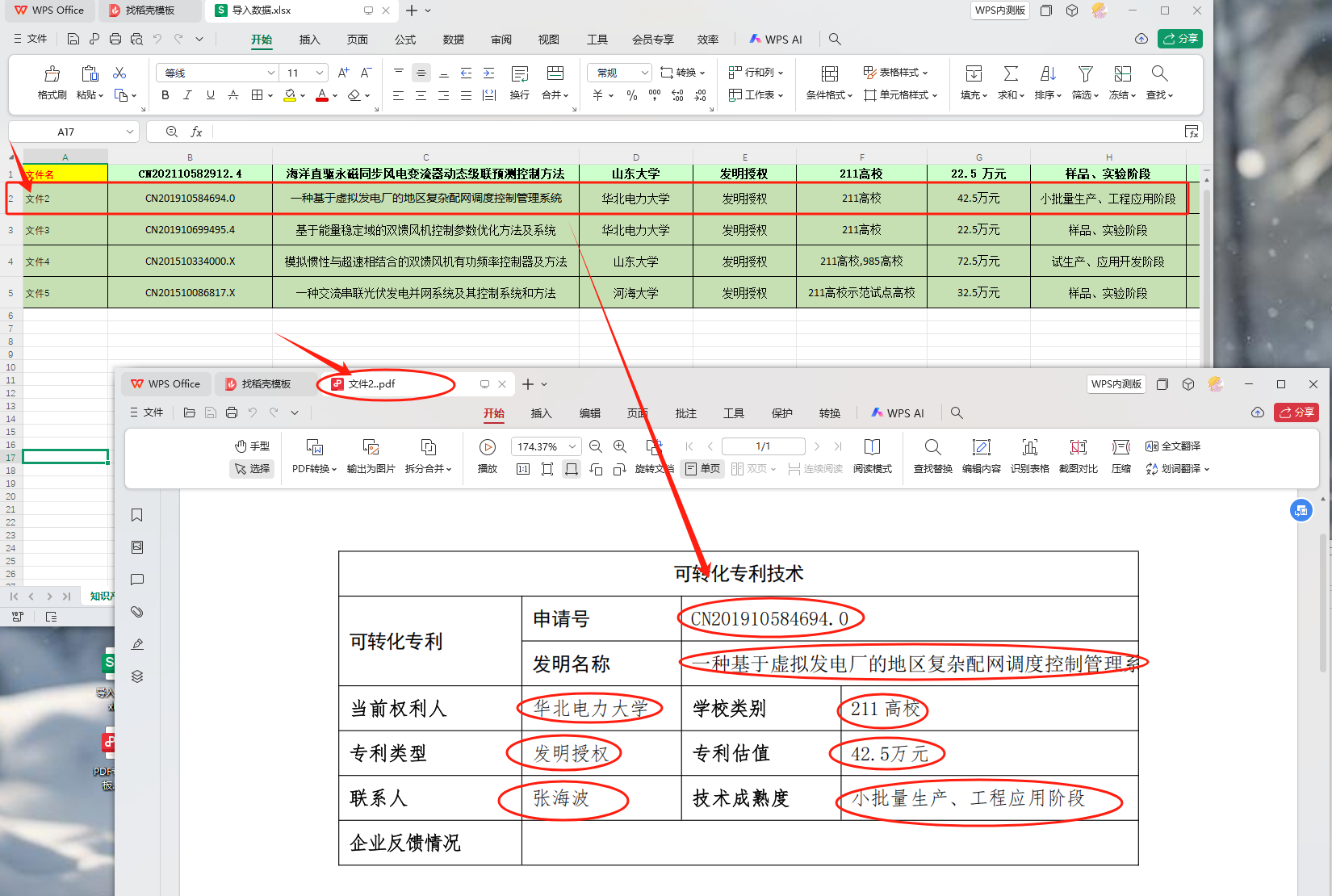
安全提示敲黑板:整个过程,你的Excel数据和PDF模板,都只在你自己电脑上被这个软件读取和处理,没有任何一步需要上传到网络服务器。所以,哪怕你处理的是公司机密文件或者个人隐私信息,也完全不用担心泄露风险,安全系数满分,自己操作自己放心。
这招适合另一种场景:你已经有了一堆现成的PDF文件,只是需要把里面某个统一的错误词条(比如旧地址、旧电话),一次性全部改成新的。很多PDF编辑软件都有这功能。
第一步:打开工具,导入文件
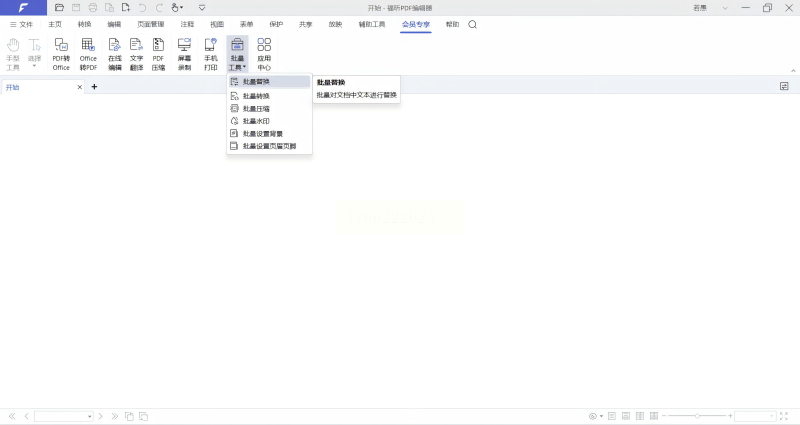
先确保你电脑上安装了一个有“批量处理”功能的PDF编辑器。打开软件,找到“批量替换”或者“批量编辑”相关的功能入口。然后,把需要修改的那一堆PDF文件,全部导入进去。可以一个一个加,也可以直接拖拽整个文件夹,省事。
第二步:设定替换规则
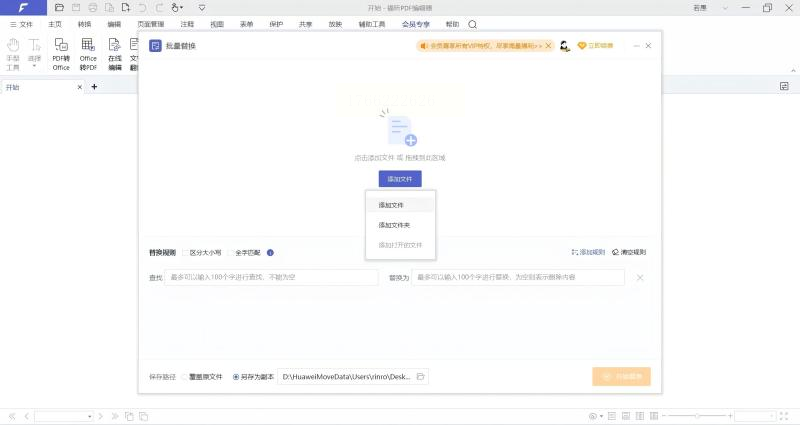
软件会弹出一个设置窗口。你需要告诉它两件事:
1. “找什么”:在“查找内容”或“被替换文本”框里,输入那个需要被替换掉的旧词条。
2. “换成什么”:在“替换为”或“新文本”框里,输入正确的新词条。
第三步:执行并完成
确认设置无误后,点击【开始替换】或【执行】按钮。软件就会自动扫描所有PDF,把匹配的旧词条统统换掉。处理完成,记得保存好新文件。
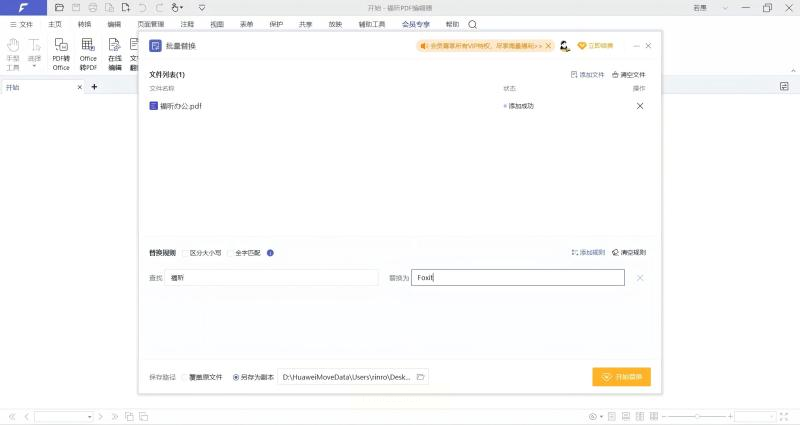
这个方法在处理简单、统一的全文替换时,确实能事半功倍,提升效率,保证所有文档修改一致。
常见问题解答 (FAQ)
A1:很简单,用任何能编辑PDF的软件(比如Adobe Acrobat、WPS PDF等),在需要填充数据的位置,添加一个“文本域”或“表单框”,把这个框的名字命名为和Excel标题列一致的名字(如“姓名”),软件就能识别了。或者,“汇帮文件批量生成器”的官网或帮助文档里,通常会有更详细的模板制作教程。
Q2:我的Excel数据很多,有几百行,生成会不会很慢?
A2:放心,对于这类专业软件来说,处理几百条数据就是小菜一碟,速度非常快,主要耗时可能在最后生成PDF文件的写入上,但相比手动,依然是光速。
Q3:生成的PDF文件,能保持模板原来的格式、图片和排版吗?
A3:当然可以!这就是“模板”的意义。软件只是在模板预留的位置填充文字,不会破坏原有的任何格式、排版、图片和字体样式,生成的文件和精心手工制作的一模一样。
Q4:除了PDF,这个“汇帮文件批量生成器”还能处理Word、Excel吗?
A4:通常这类软件都支持多种格式。根据它的功能说明,很可能也支持从Excel数据批量生成Word、Excel文件,或者批量替换Word、PPT中的内容,原理类似。你可以探索一下它的其他功能模块。
怎么样,是不是感觉眼前的世界都清晰了?原来要愁眉苦脸加班的活儿,现在动动手指设置一下,几分钟就搞定。尤其是那个“汇帮文件批量生成器”的方法,简直就是为这种重复性文书工作量身定做的“外挂”。
咱们打工已经够累了,就别再把时间和精力浪费在机械重复的操作上了。把这些重复劳动交给工具,你才能腾出脑子,去思考更有价值的事情,去提升自己真正的核心竞争力。效率工具的意义,不就是让我们工作得更聪明,而不是更辛苦吗?
赶紧收藏这篇教程,下次再遇到批量处理PDF的任務,别再傻傻地手动操作了。按照步骤试一试,你马上就能体会到那种“一键搞定,深藏功与名”的快感。记住,安全、高效、省心,才是咱们追求的工作状态。
祝你从此告别PDF苦海,准时下班,享受生活!如果觉得有用,别忘了分享给你身边还在苦苦挣扎的同事哦,拯救一个是一个!
如果想要深入了解我们的产品,请到 汇帮科技官网 中了解更多产品信息!
没有找到您需要的答案?
不着急,我们有专业的在线客服为您解答!

请扫描客服二维码


 官方正版
官方正版 纯净安全
纯净安全


