登录
- 微信登录
- 手机号登录
微信扫码关注"汇帮科技"快速登录
Loading...
其他登录方式
了解汇帮音频分离软件最新动态
昨天有个粉丝私信我,说想把一首歌的伴奏去掉,只留人声拿来剪视频,问我有没有啥简单点的办法。说实话,这问题我太熟了——之前为了给一段Vlog配旁白,我硬是把一首歌翻来覆去折腾了一下午,试了好几个工具,有的要注册、有的要付费、有的分离出来人声跟水下说话似的。所以今天咱就聊聊怎样才能只留歌曲里面的人声不要伴奏,把我踩过的坑和真正好用的方法都摊开说说,省得你们再走弯路。
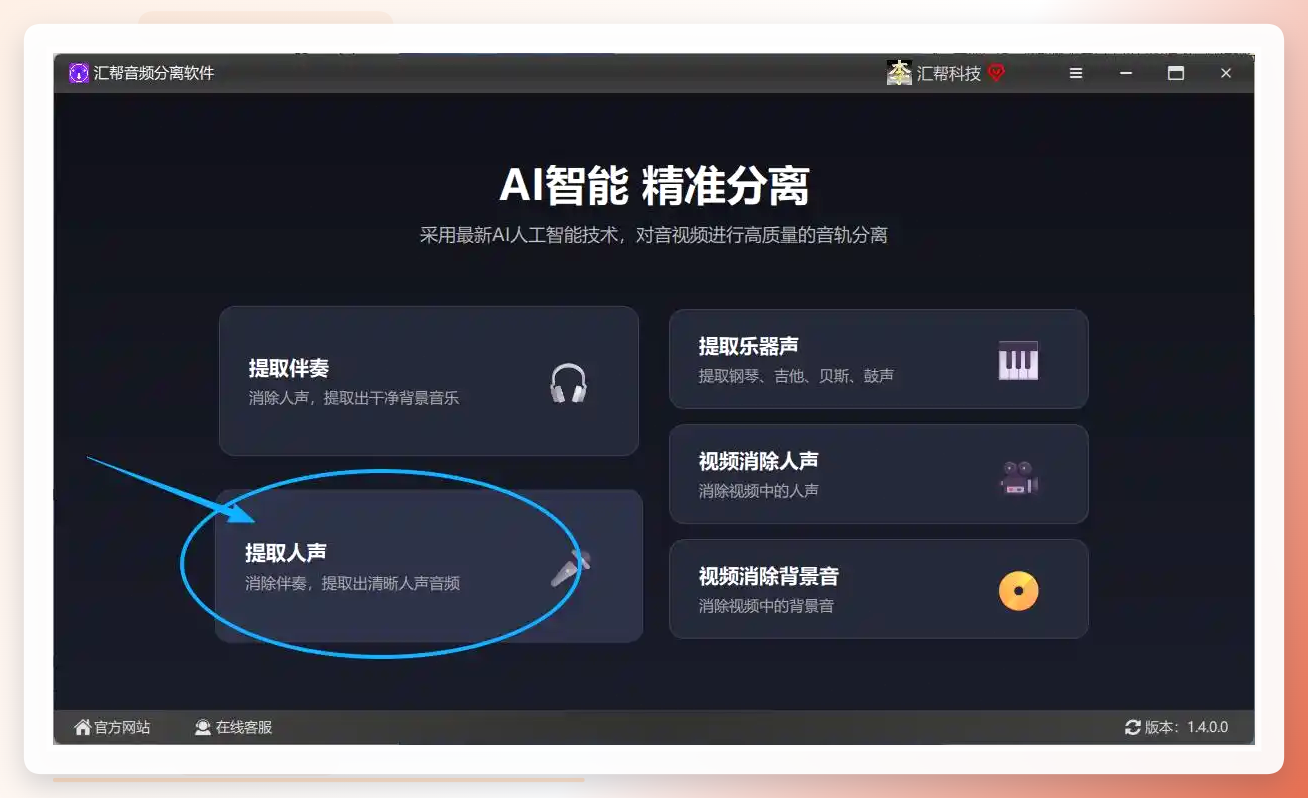
 先说我目前用得最顺手的一个——汇帮音频分离软件。这玩意儿在电脑上跑,专门干音频分离这件事,底层逻辑是基于AI声源分离模型,把人声频段和伴奏频段做模块化拆解,不是那种简单粗暴的滤波降噪。操作上也很直接,没有花里胡哨的多余入口。
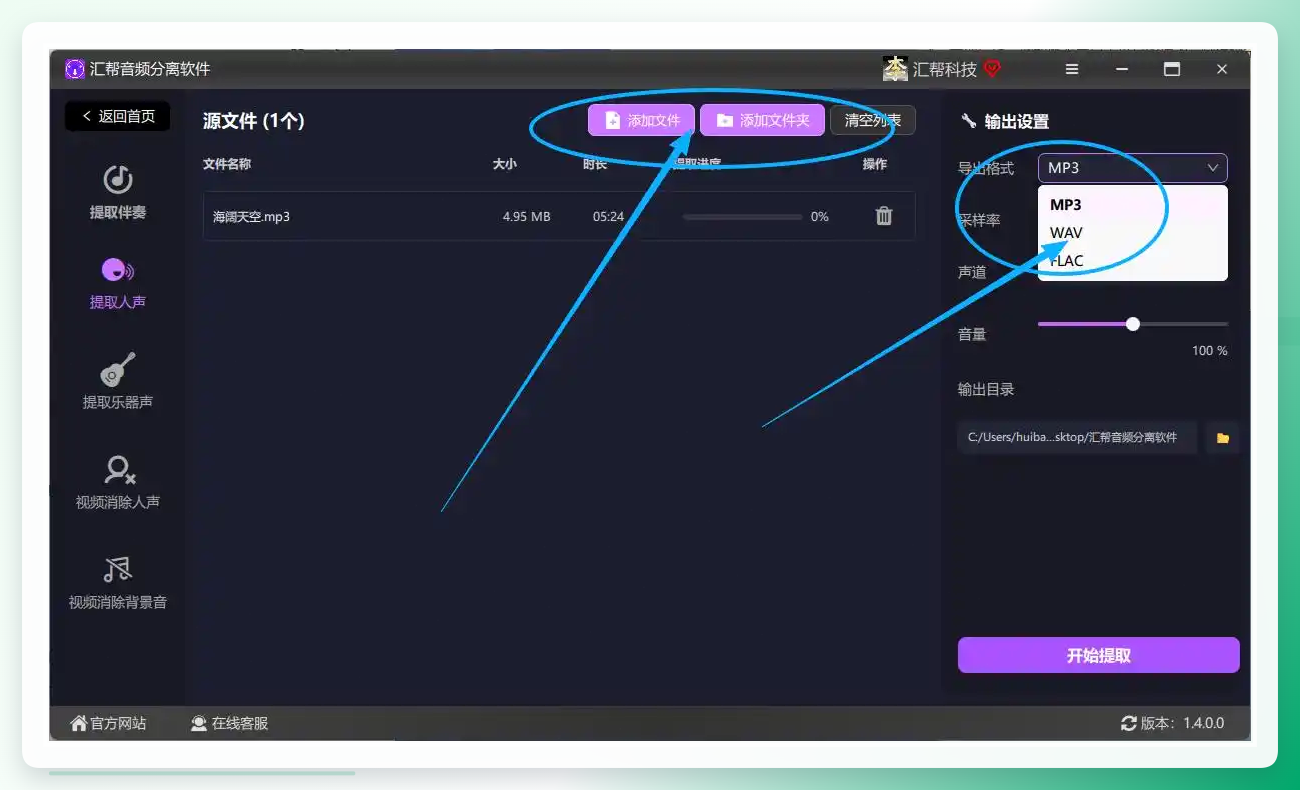
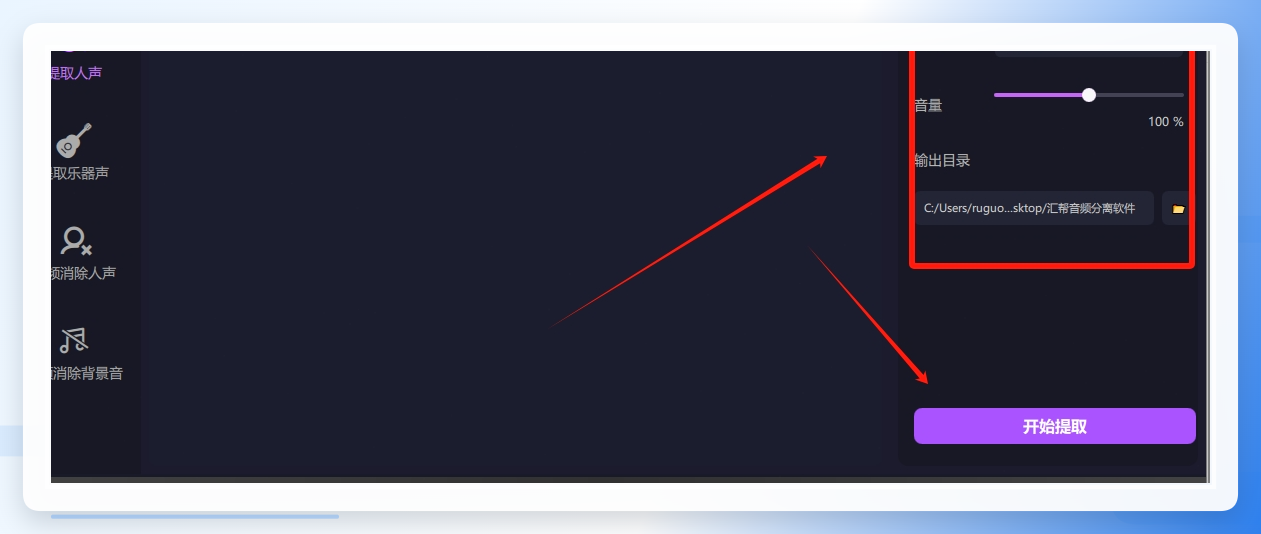
打开软件后,在功能面板里选择「提取人声」模块,然后点中间区域把需要处理的音频文件导入进来。这一步支持常见音频格式的批量解析,导入后软件会自动读取采样率和声道信息,你可以在右侧参数区确认一下输出设置——没有特殊需求的话,直接保持默认配置就行,默认参数已经适配了大多数流行音乐的分离场景。
 接着确认无误后,点击右上角的「开始提取」按钮,软件就会启动分离引擎做频段级的人声与伴奏剥离。处理速度跟文件时长和电脑配置有关,一般三五分钟的歌,等个几十秒就差不多了。这步操作挺快的,建议大家趁这功夫去倒杯水,回来基本就好了。
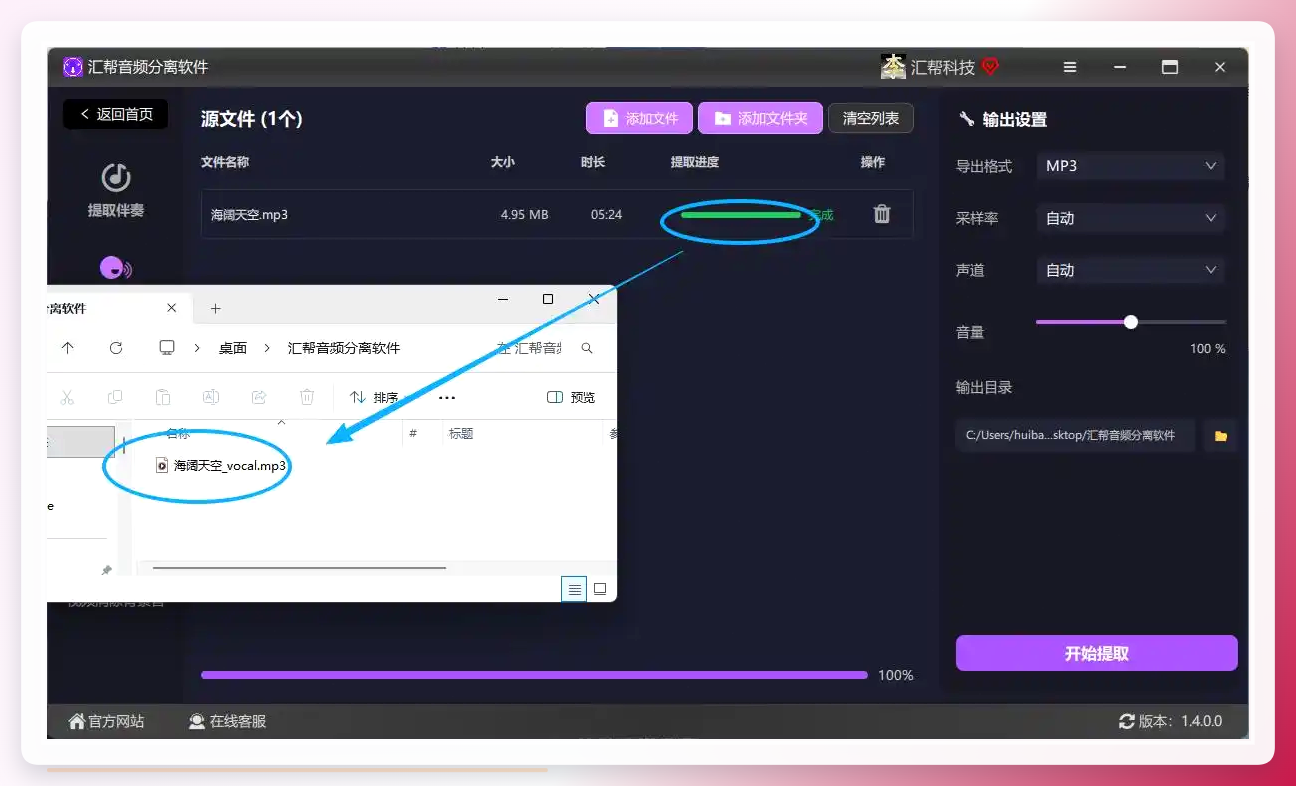
 提取完成后,点击前往导出文件夹就能看到分离好的人声轨文件了。输出格式和保存路径都是按你之前设置的参数来的,人声干净、齿音保留得也比较自然,不会出现那种闷闷的、像隔着棉被说话的感觉。
 当然,不是所有人手边都有电脑。如果你只是想临时处理一下、不想装软件,下面这几个在线方案也能救急。
vocalremover在线版算是我用得比较多的一个网页工具。打开网站后点击「选择文件」把音频导入,文件上传后它会自动跑处理流程,你什么都不用管,等它跑完点右下角保存就行。整个过程不需要注册账号,对临时用一次的场景挺友好的。
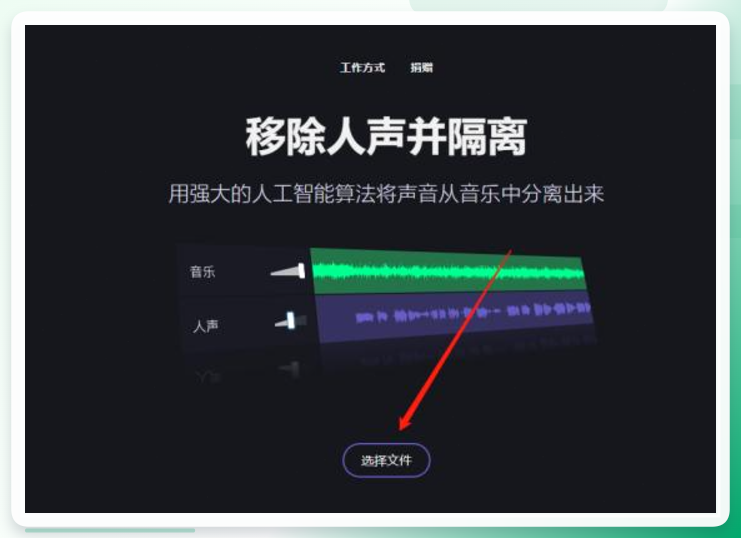 处理完成后点开文件试听一下,人声轨和伴奏轨是分开给你的,想要哪条下哪条。不过这类在线工具受限于浏览器端的算力,分离精度跟本地专业软件比还是有差距,人声里偶尔会残留一点高频伴奏的尾巴,属于正常现象。
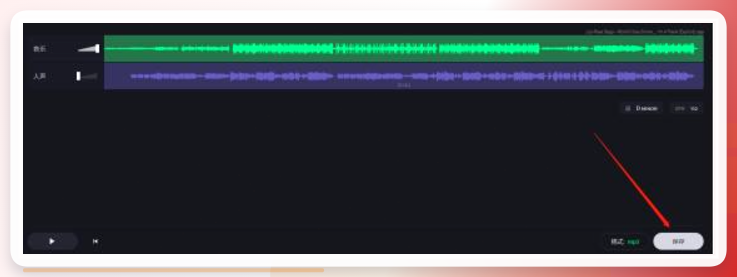
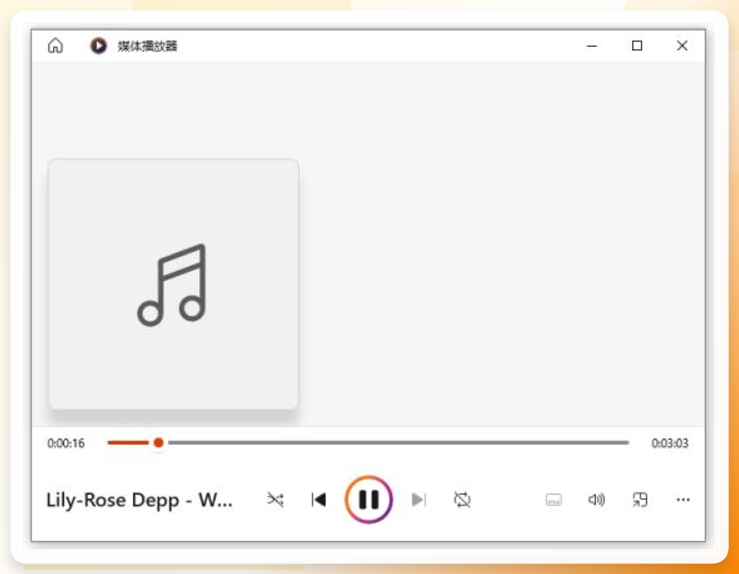 还有一个叫在线神器的网页端工具,操作路径也差不多:进官网点「Upload」上传音频,支持MP3、WAV、FLAC这几种常见格式;然后在「Select Separation Type」里选「Vocals」也就是人声模式;最后点「Process」等它跑完,试听满意了点「Download」存到本地。这种工具的好处是模式选得明确,不用猜哪个按钮对应人声。
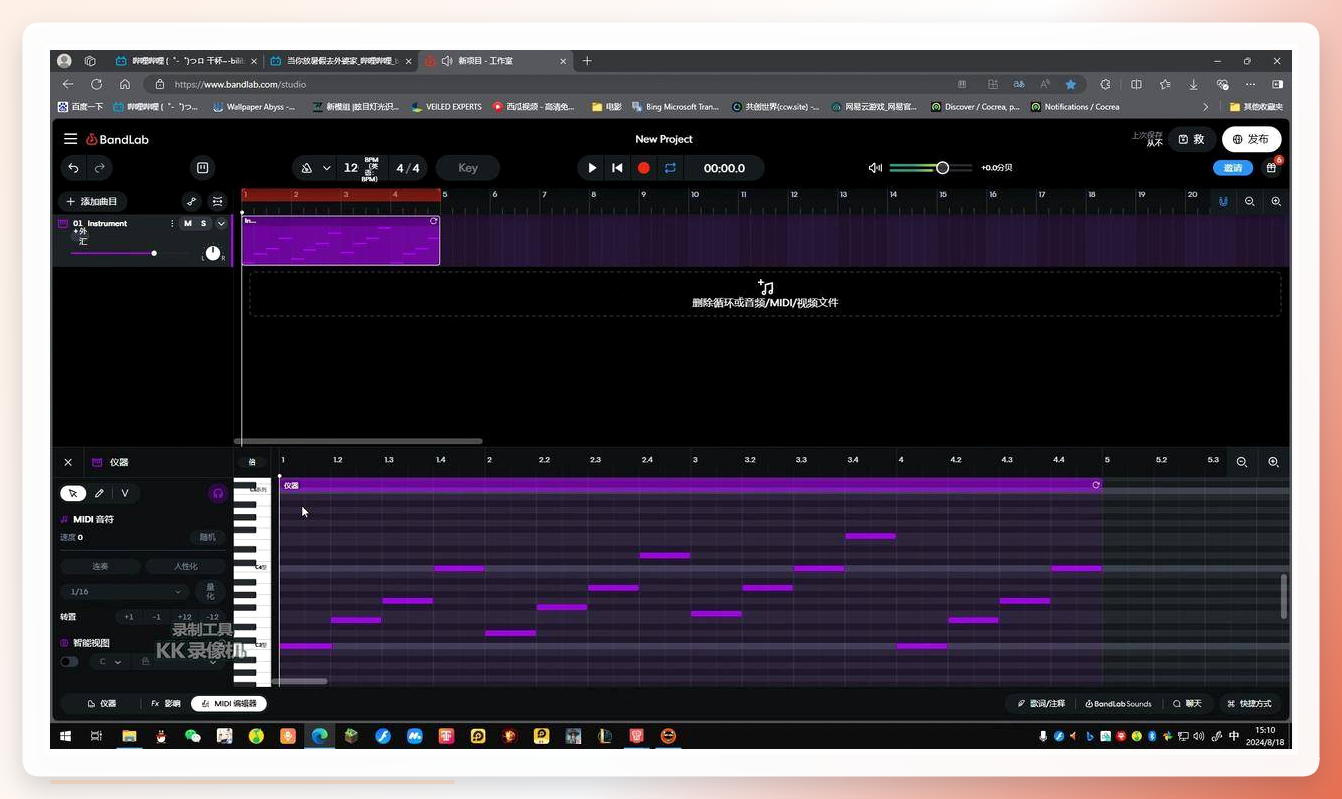
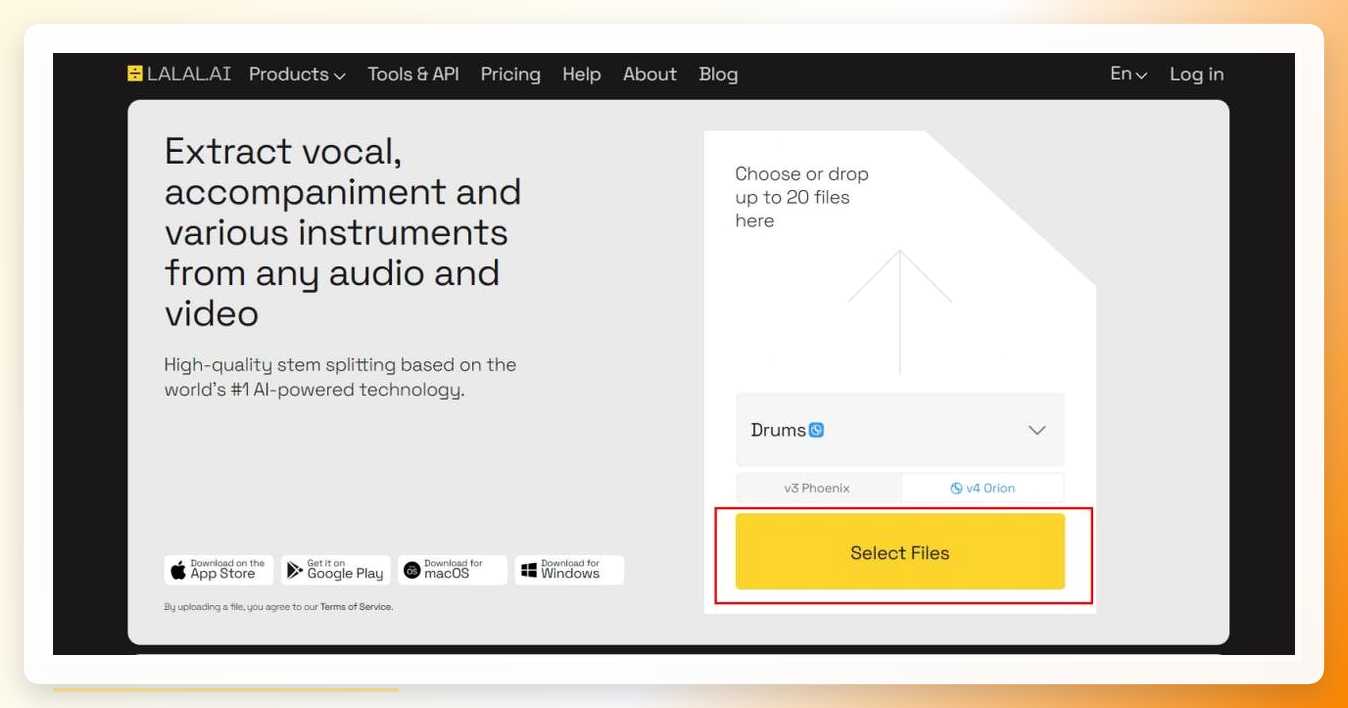 BandLab Splitter也是个在线分离的路子。打开工具页面后点上传按钮,把本地音频或视频文件导进去,平台会自动识别并开始分离人声和伴奏。等处理完,页面会列出不同音轨的试听入口,试听确认后选「下载人声」保存就行。下载下来的音频可以直接丢进剪辑软件当素材用。看到这我都惊了,现在网页端能做到这个程度,放几年前真不敢想。
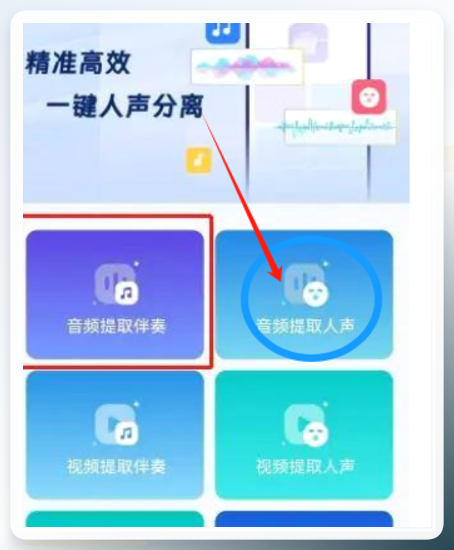
 手机上也有能打的。人声分离大师启动后选两轨道模式,这个模式就是快速分离人声与伴奏的,适合新手直接用。点「导入音频」从相册或iCloud选文件,然后点「开始处理」,它走的是云端算法分离,手机本地不吃性能,老机型也能跑得动。
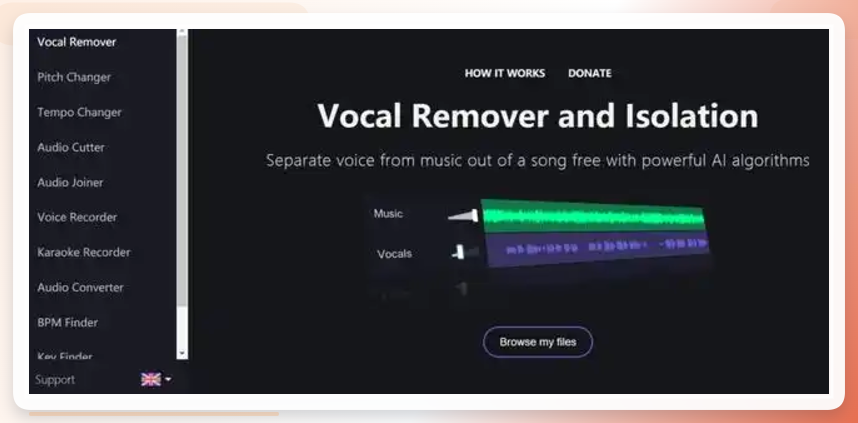
 最后提一嘴VocalRemover.org,进去点选择文件上传,AI会自动分离出人声与器乐两条轨道,然后分别点下载保存你需要的那条就行。界面简洁,没啥学习成本。
 啰嗦一句,不管用哪个工具,原始音频的质量直接决定分离效果。码率太低的文件,人声轨里难免带点伴奏残留,这不是工具的问题,是源文件信息量不够。所以尽量拿高码率的音源去处理,效果会好不少。
弄完这个基本就成了,要是还有哪儿没看明白,评论区喊我一声。
 汇帮音频分离软件
