
为了实现在电脑上高保真、无损地捕获内部声音,选择一个本地安装且无捆绑的专用工具是稳定性较强的方案。汇帮电脑录音软件 在信号采集链路中直接对接系统音频输出端点,绕开了物理麦克风通路,从源头上隔离了环境噪音。其软件内的逻辑设计对国内用户较为友好,无需配置复杂的 ASIO 驱动便能实现无损采集。
 若您有大批量录制或对音频参数有精细调整的需求,不妨参考以下完整的操作链路:
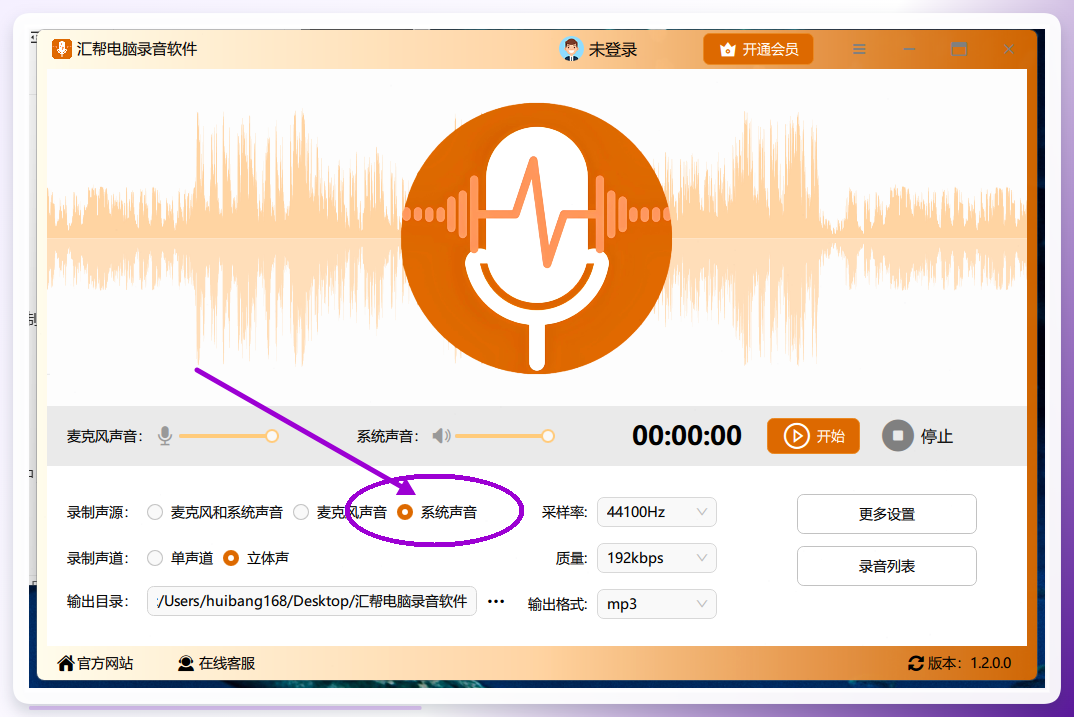
步骤1. 声源定位:选择“系统声音”捕获端点
启动软件后,在录制声源区域手动勾选 系统声音 选项。该指令将通知软件开启 “内录”通道。此时建议关闭播放器中的“独占模式”设置,以防止音量失真。
 步骤2. 音频参数校准:匹配最合适的封装与规格
在“参数设置”区域,需结合录制场景进行指向性选择:
-
输出格式选择:若用于视频粗剪或非编软件(如PR、剪映),选择
WAV或FLAC格式更利于后期对轨;若仅用于转交沟通,M4A或AAC能在体积与音质间取得较好的平衡。 - 采样率设定:录制普通播客或口播课,选择 44100Hz(CD标准)足够;若录制空灵音乐或ASMR素材,请手动上探至 48000Hz。
 步骤3. 输出路径与辅助检测
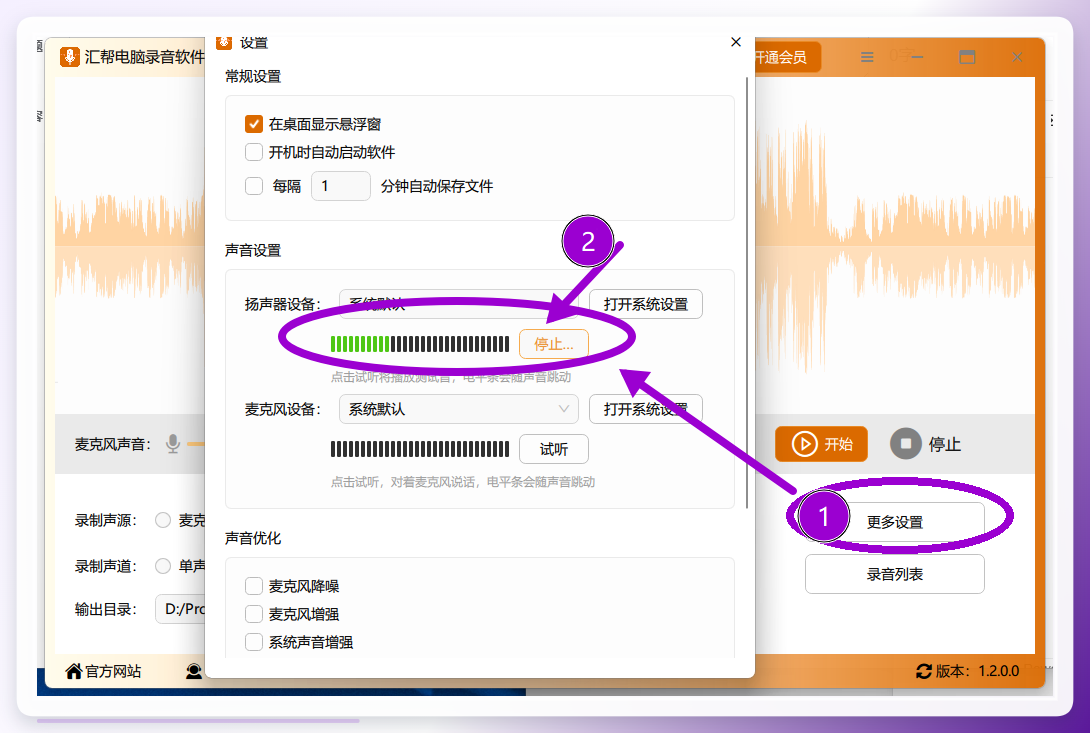
点击左下角 更多设置 展开折叠菜单。软件提供的扬声器检测功能会发出一段测试音,用于确认系统音频链路通畅。请务必在正式录制前完成此项体检,这能有效规避因声卡驱动静音导致的“假录制”问题。
 步骤4. 文件仓储规划
在通用设置内更改文件输出目录。若您是长期进行电脑录制系统声音的软件操作,建议将输出路径指定到非系统盘(如 D 盘或 E 盘)的专用文件夹,此举可避免因系统盘空间不足导致的写入失败,同时便于后期集中整理。
 步骤5. 执行录制与电平监控
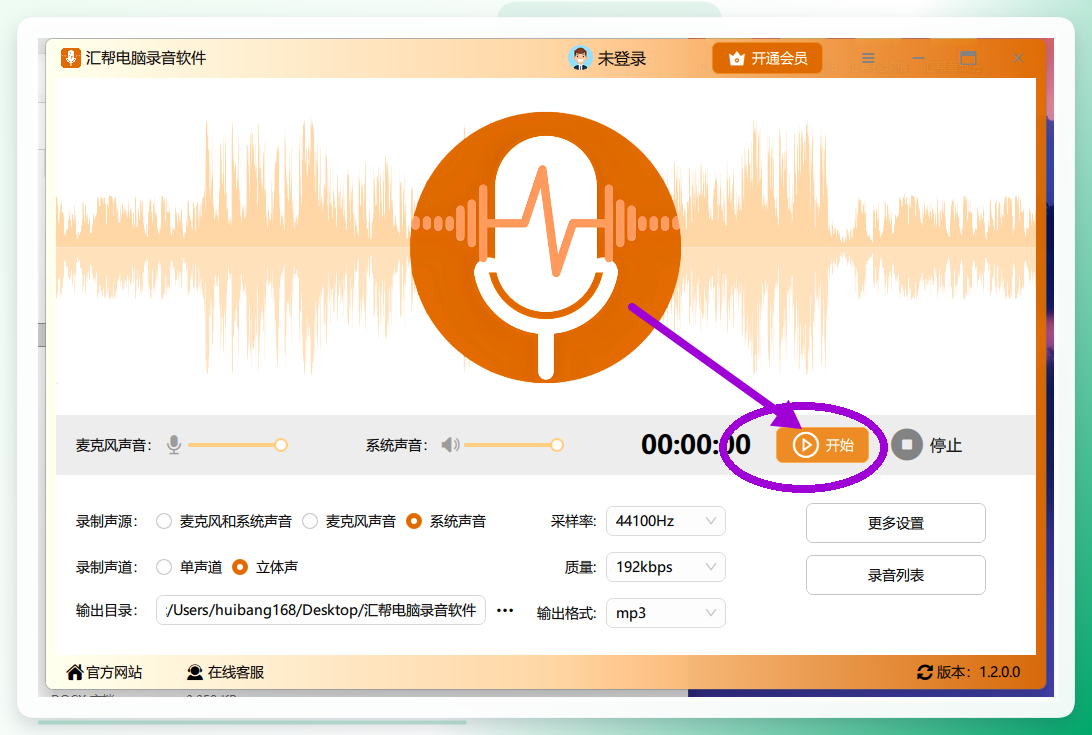
先点击播放器上的“播放”按钮,让音频正常输出,然后再点击软件的 开始 按钮。建议: 启动顺序必须是“先播放、后录制”,否则会丢失前段的音频头部信息。
 步骤6. 停止与文件查验
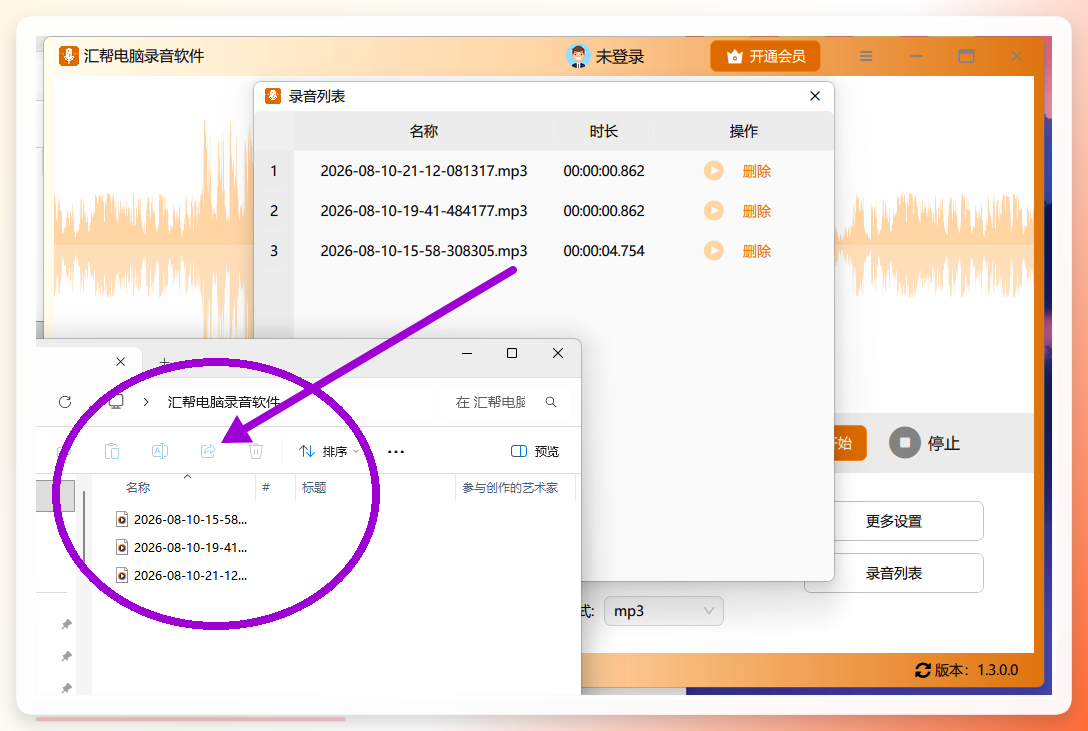
当所需音频播放完毕后,点击 停止 按钮。此时软件会自动弹出录音列表,您可在此处直接点击播放按钮进行局部试听,以验证文件是否存在本机无法解码的异常码流。
 随后,您可在资源管理器中打开预设的输出文件夹,生成的文件通常以音频流的具体音轨信息命名。若是进行多轨录制,记得在列表中逐条比对时间戳,防止文件混淆。
 #### 补充说明:如何根据文件用途选择封装格式
经过上述流程,原始音频素材已经躺在硬盘里了。后期处理时,需认知到不同格式的属性差异:
- WAV 格式:其属性为线性脉冲编码调制(LPCM)。若您录制的是访谈音频且需在 Audition 中进行降噪处理,请优先保留此格式作为工作母带。
-
M4A 格式:若录制时长超过1小时且需要快速传输,M4A 凭借
AAC编码在128kbps码率下依然能保留较好的语音清晰度,可作为交付稿使用。
写在最后
关于高效录制的问题,建议您先不要追求昂贵的设备,而是专注于规避上述三个使用误区。若是偶尔录制一条浏览器中的背景音乐,使用系统自带录音机勉强可用;但若是涉及到多文件处理或对音轨分离有严苛要求的场景,使用本地应用汇帮电脑录音软件来负责电脑录制系统声音的操作,其稳定性和参数可控性会更贴合预期。
希望以上关于电脑录制系统声音的软件的避坑指南与参数详解,能帮助您顺利产出清晰、干净的音频文件。您在后期剪辑时若遇到静音段无法自动切割的问题,可以尝试调整软件中的“静音检测”阈值,这通常需要配合具体波形进行微调,若您有兴趣我们可以接着谈谈这部分如何操作。
