

昨天整理硬盘的时候又差点崩溃了。几百个文件,名字前面全都挂着“2024项目最终版_”这种前缀,看得我脑壳疼。说实话,这种问题我早在三年前就遇到过,当时刚换了工作,接手了一堆项目资料,那文件名乱的,什么“副本”、“最终版”、“V3”乱七八糟啥都有。我那会儿不懂批量处理,硬是一个个改,改到晚上十一点多,眼睛都花了,结果第二天被领导发现有几个文件名被我改错了,当时真是服了。
后来我就琢磨,这事儿肯定有更聪明的办法。批量删除文件名里的多余文字,本身不是什么高端需求,但网上那些教程要么讲得太复杂,要么工具不靠谱。我自己前前后后试了不少路子,能真正留下来的,就这3种,今天全给你们掏出来说说。
 先说我最推荐的一个,也是我目前用得最多的——“汇帮批量重命名”软件。这个工具在Windows系统上用着很顺手,属于那种功能全又不绕弯的,操作逻辑设计得很清晰,对新手特别友好。
汇帮批量重命名怎么用?我给你拆细了说
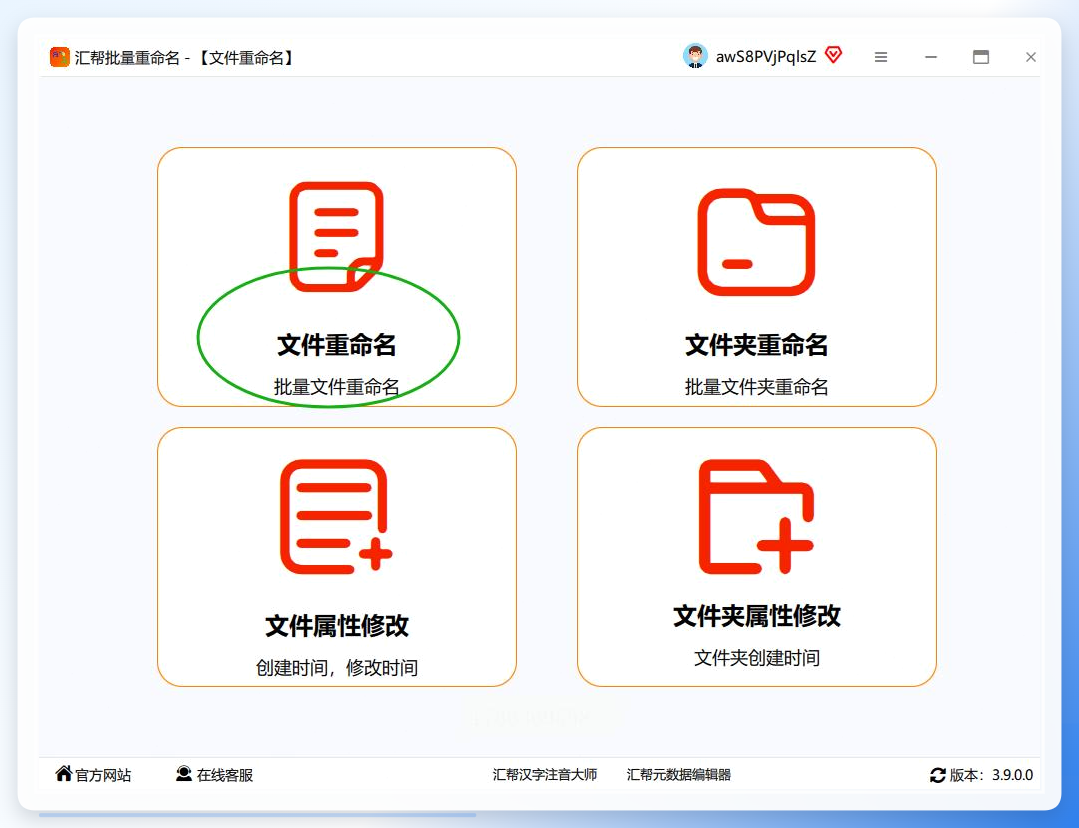
打开软件后,主界面功能分区很明确,一眼就能看见“文件重命名”这个核心模块。点击进入之后,操作面板就会展开,整个批量重命名的工作都在这个界面里完成。
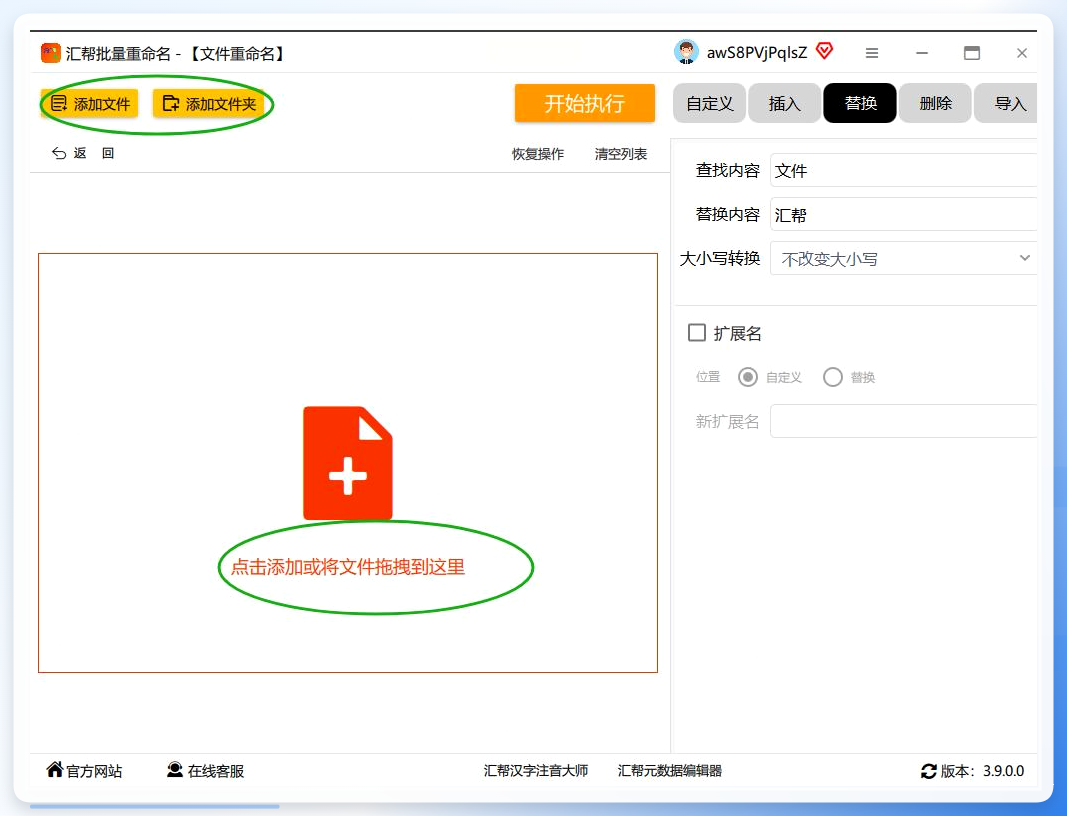
 接下来把文件导进来。界面上有一个“添加文件”按钮,支持单选、多选,也可以直接全选整个文件夹里的文件。不怕文件多,几百个、上千个都能一次性加载进来。
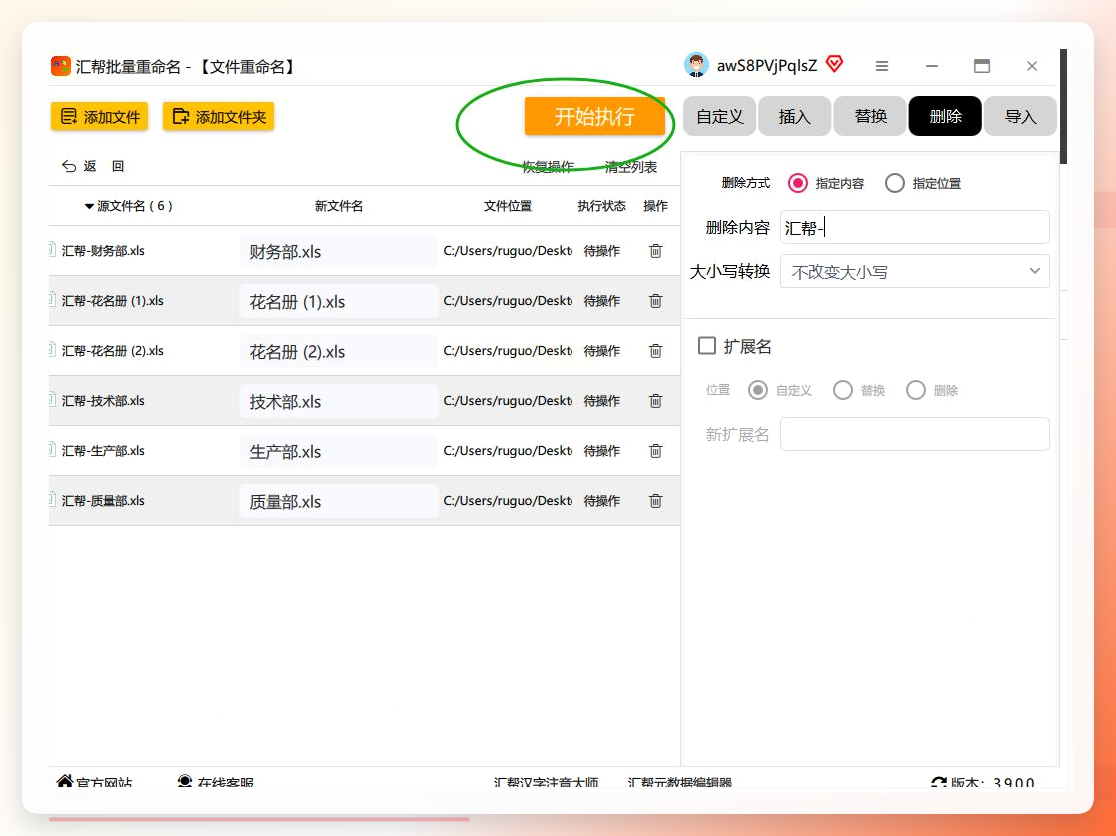
 第三步是设置删除规则。这一步是核心,在右侧功能面板里找到“删除”类型的操作选项。点进去之后,软件会提供两种删除逻辑:
- 指定内容:不管这段文字在文件名中的哪个位置,只要出现就会被精准匹配并删除。比如说你文件名里都挂着“【高清】”三个字,直接在文本框里输入这几个字就行。注意,输入时要精确,一个标点一个空格都不能差。
- 指定位置:按字符位置来删,更精细。比如从第3个字符开始往后删5个字符,或者删除最后4个字符,适合那些格式规律比较统一的文件。
 配置好规则之后,左侧的文件列表会实时生成“新文件名”的预览效果,修改前后的名称一一对照,看得清清楚楚,不需要你盲猜。确认预览无误后,点击界面下方的“开始执行”按钮,软件就会批量完成重命名操作。整个过程非常快,基本上就是秒级完成,等进度条走完就行了。
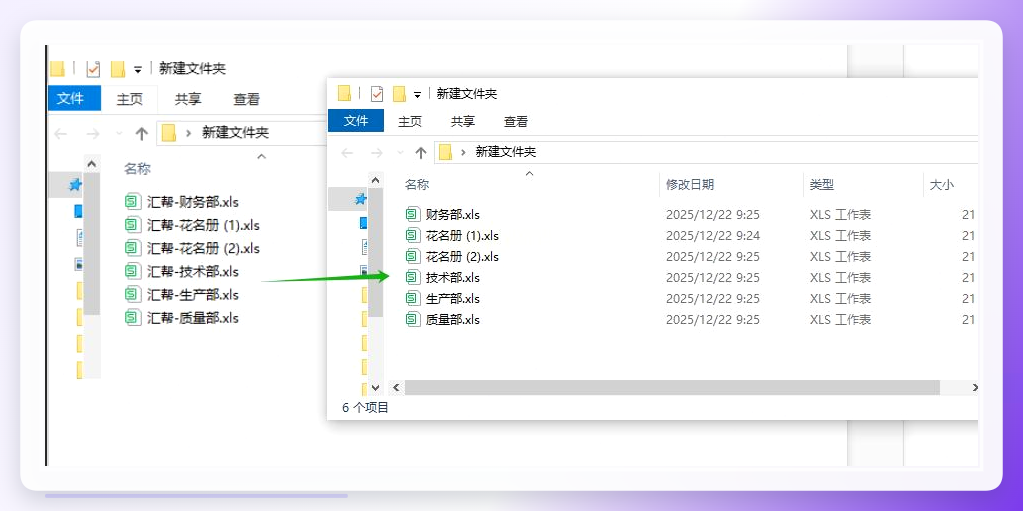
 弄完之后回文件夹一看,之前那些多余的文字已经干干净净都去掉了,文件名变得清清爽爽。
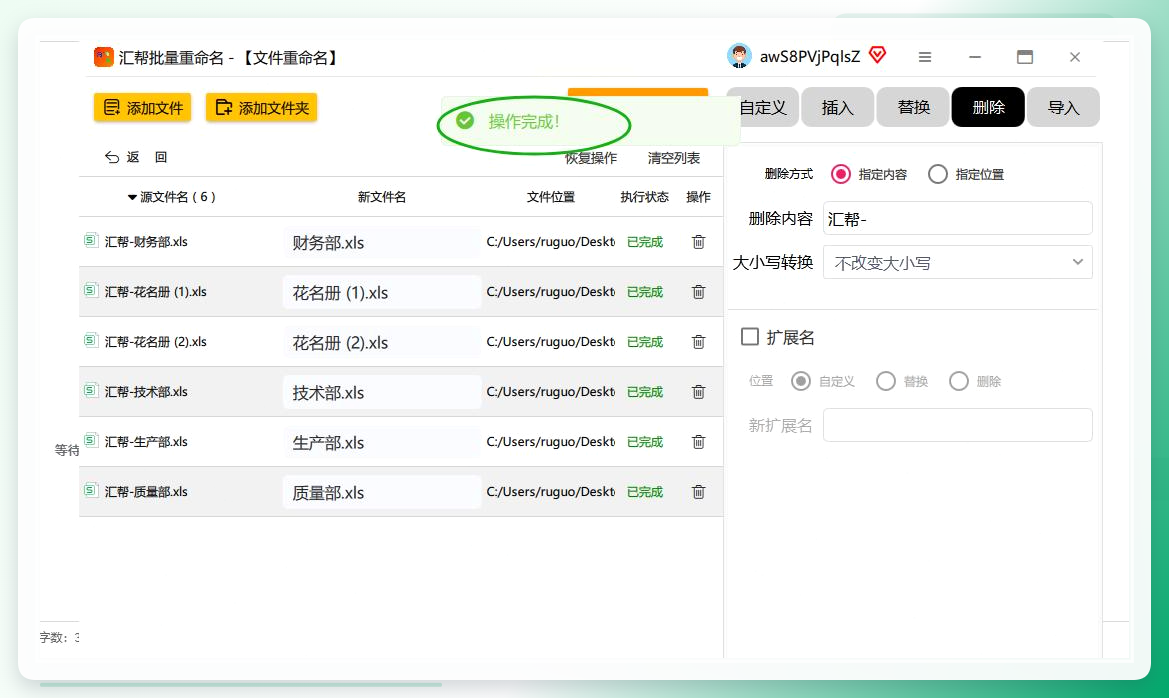 当时我看到这我都惊了,效率比手动一个个右键重命名高太多了。这个工具的删除规则非常灵活,如果你需要同时对文件进行其他处理,比如替换文字、加序号、改扩展名等等,也可以在同一个任务里组合设置,一次执行全部搞定,底层逻辑就是模块化的批量处理思路。
 #### 还有一个“文件名精灵”也能干这活
要是你不想用汇帮,还有个备选工具叫“文件名精灵”,也是Windows上的老牌工具了,功能上有些地方跟汇帮类似,但操作逻辑稍有不同,也可以用来批量删除文件名里的指定文字。
它有几个比较实用的功能:
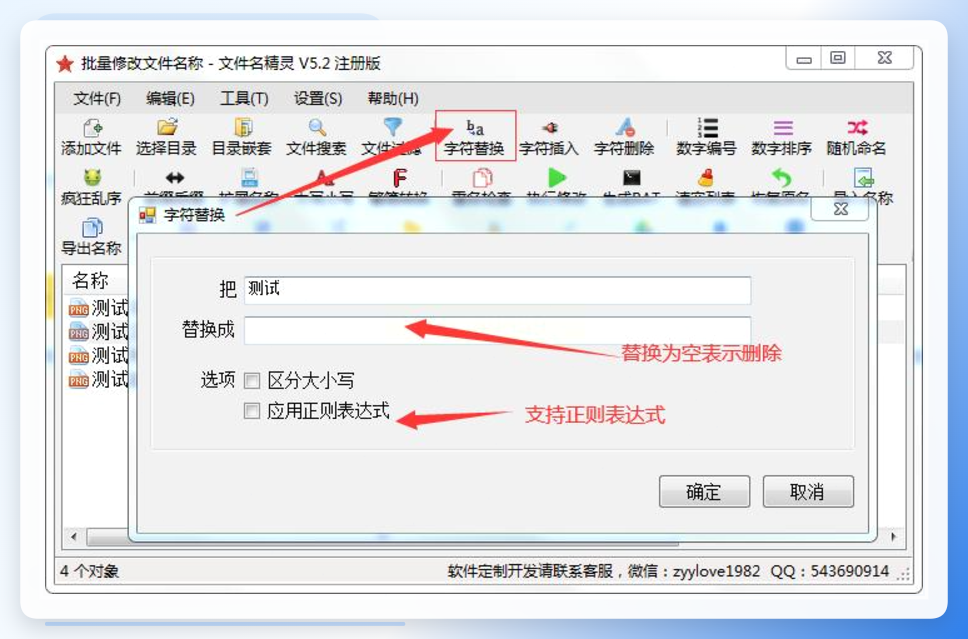
- 字符替换:把指定的文字替换成别的文本,或者直接替换成“空”,就相当于删除。
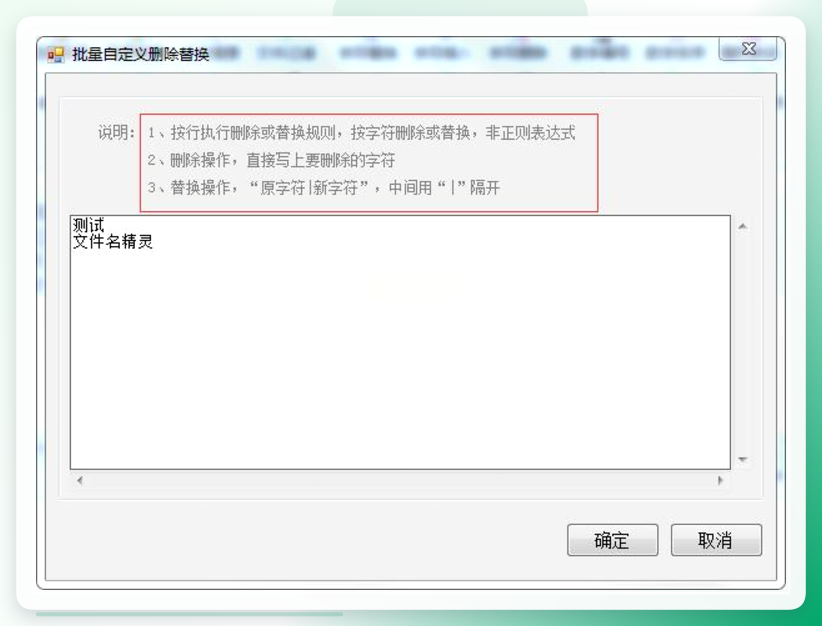
 - 批量自定义任务:可以预先设定好几组“查找与替换”指令,比如先删掉文件名里的“副本”,再把“&”替换成“和”,然后一次性执行,软件会按顺序自动跑完。
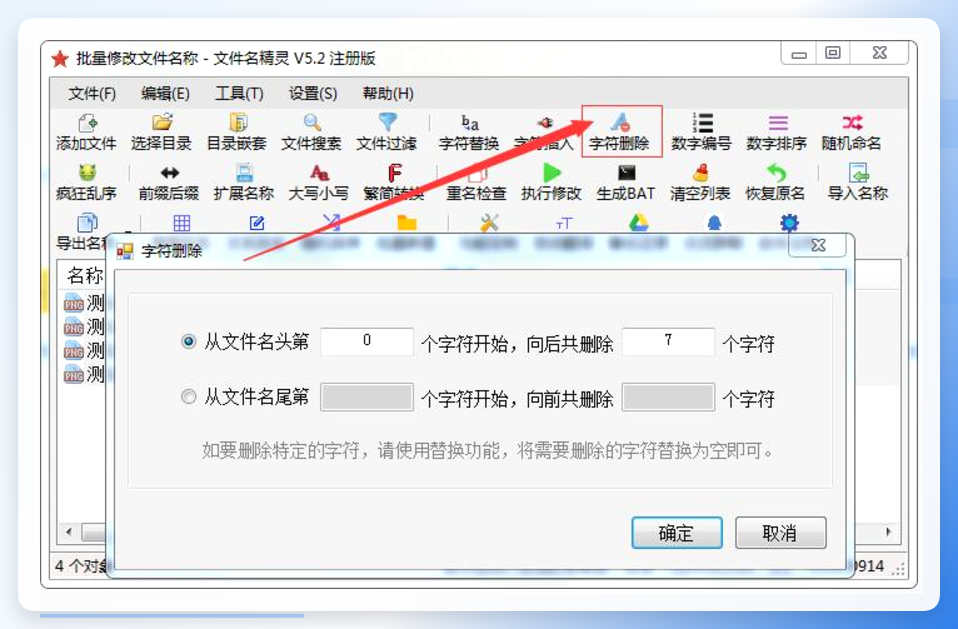
 - 按位置删除:和汇帮的“指定位置”逻辑差不多,从开头第几位删到第几位,或者从末尾往前数固定长度删除。
 - 快速清理:有一键删除所有数字、一键删除所有汉字、一键删除括号及括号内内容之类的快捷操作,针对特定类型的杂质清理效率很高。
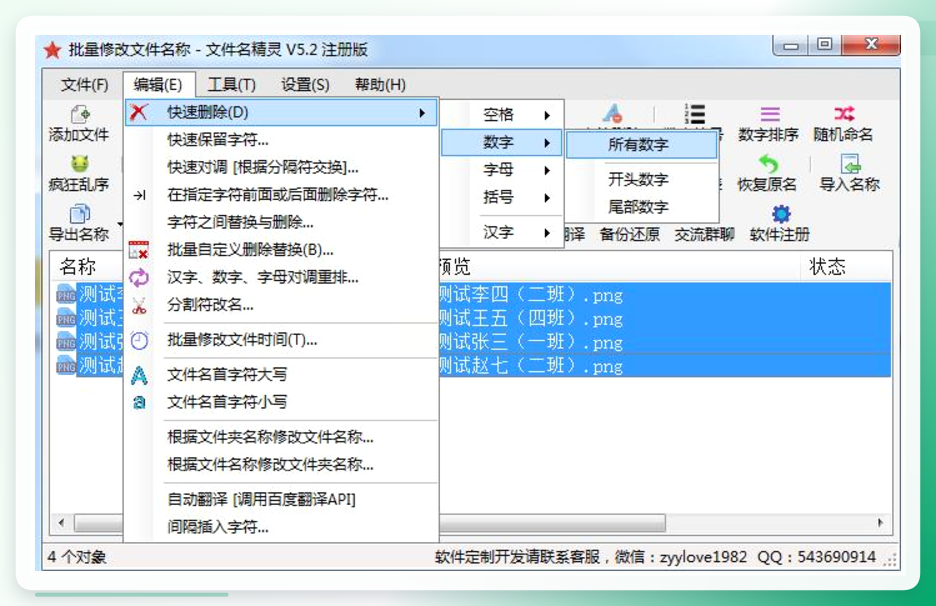 不过说实话,从操作手感和功能整合度来说,我日常还是更习惯用汇帮,界面交互上更顺手一些,设置规则的时候实时预览也更直观,不容易出错。
老手爱用的路子:批处理脚本
软件之外,还有一条硬核路子——写批处理脚本。这方法不需要安装任何第三方工具,适合那些愿意折腾一点、又稍微懂点代码逻辑的人。
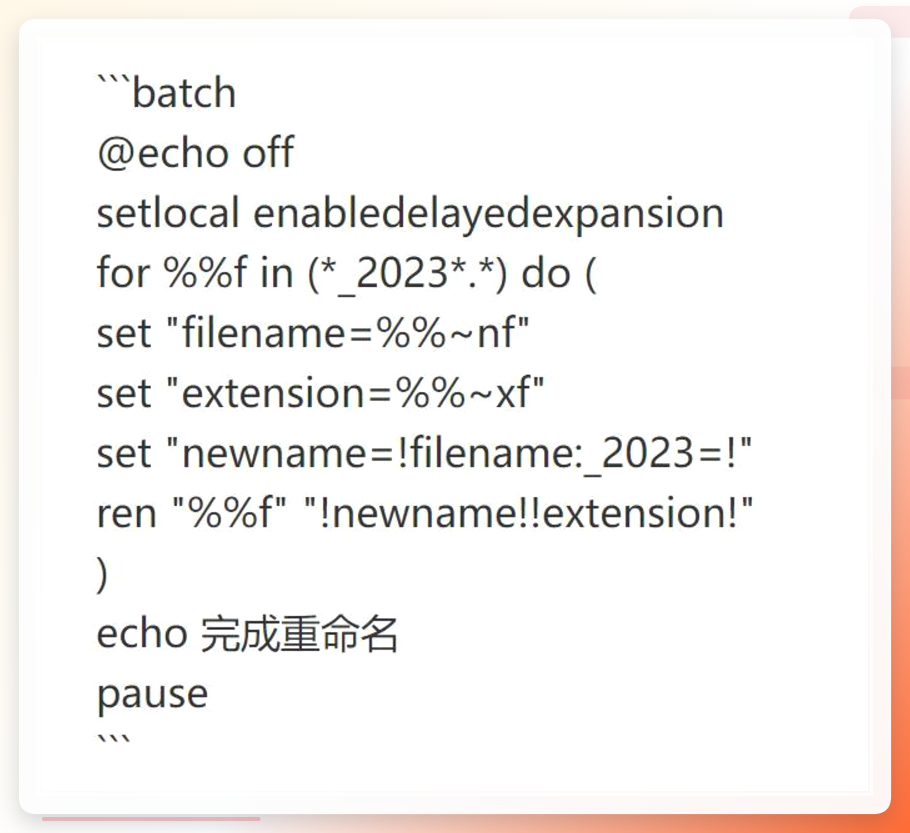
写一个简单的示例脚本,假设我们要删掉文件名里所有的“_2023”字样:
@echo off
setlocal enabledelayedexpansion
for %%f in (*_2023*.*) do (
set "filename=%%~nf"
set "extension=%%~xf"
set "newname=!filename:_2023=!"
ren "%%f" "!newname!!extension!"
)
简单解释一下:setlocal enabledelayedexpansion是用来启用延迟变量扩展的,这个在循环里改值的时候必须用;for %%f in (*_2023*.*)是遍历当前目录下所有文件名里包含“_2023”的文件;然后分别取出主文件名和扩展名,再用set "newname=!filename:_2023=!"把其中所有的“_2023”替换成空;最后用ren命令重命名。
 注意,脚本只能处理当前目录下的文件,不会递归到子文件夹。如果你要处理子文件夹里的文件,得配合
dir /s /b或者for /r来做遍历,逻辑要复杂一些。还有一种情况是扩展名里也带了要删的字符,那个得另写判断逻辑。批处理脚本虽然灵活,但说实话,对大多数普通用户来说学习成本确实高,而且一旦写错,最坏的情况可能是文件名被改得乱七八糟,又没留备份,那就真要哭了。
所以我的建议是:如果你只是偶尔遇到这种需求,文件量几十个以内,用批处理脚本试试可以,记得先在副本目录里测试跑一遍;但如果经常要处理大量的文件,还是用汇帮这种图形化软件更靠谱,又稳又快,不会出岔子。
平时处理文件,养成好习惯也蛮重要的。下载资料的时候顺手把名字改好,比攒了一堆乱糟糟的文件再想办法清理要省心得多。不过真积压了也别慌,用对工具,几分钟就收拾利索了。
弄完这个基本就成了。要是还有哪儿没看明白,评论区喊我一声就行。
