
早上八点出头,楼下邻居抱着一台笔记本站在门口,屏幕上一份表格里的图片列全是灰色小方块,双击弹出一行“无法预览此文件”。
问题不在照片本身。HEIC是苹果设备默认采用的图像压缩格式,体积小、画质保留得多,可它离开苹果生态之后的兼容面确实窄——不少表格软件、老版本看图工具、部分网页上传入口都读不了它。苹果heic格式转化jpg这件事,本质就是把“只有苹果认”的格式,换成“谁都认”的通用格式。
第一档:就转一张两张,怎么顺手弄完
问:手头只有一两张图,值得装软件吗?
值得,而且比在线工具更讲究一点——证件照、合同扫描件这类图,上传到陌生网页总归要多想一层。汇帮HEIC图片转换器是本地处理,图不出电脑,这一步就省了顾虑。
问:那具体怎么操作?
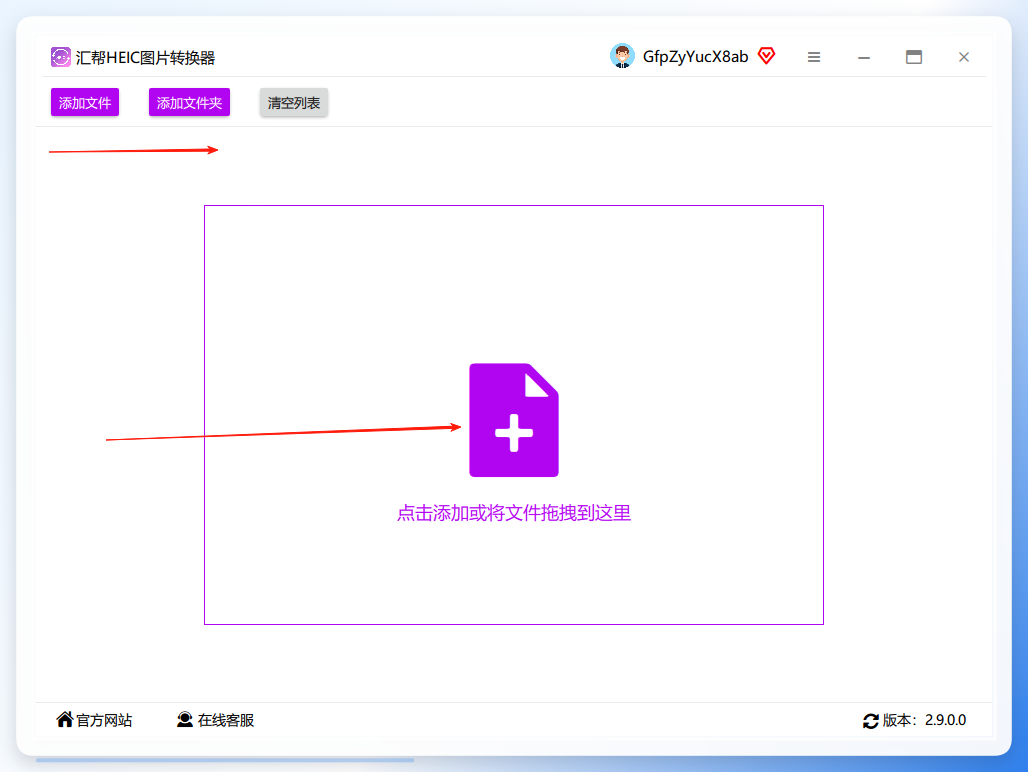
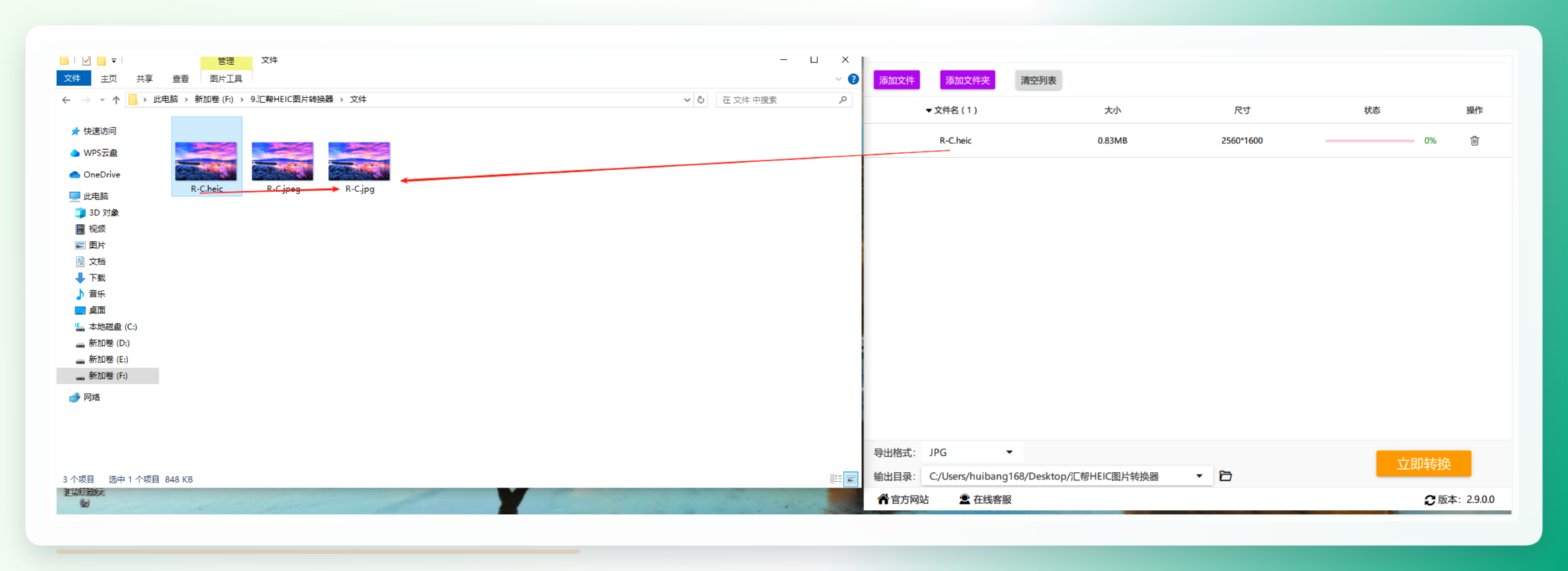
打开汇帮HEIC图片转换器,主界面就是导入区。两种进图方式:点选择文件按钮逐个挑,或者直接把图拖进窗口。单张、多张都吃,拖进去几秒就能看到缩略图列表。
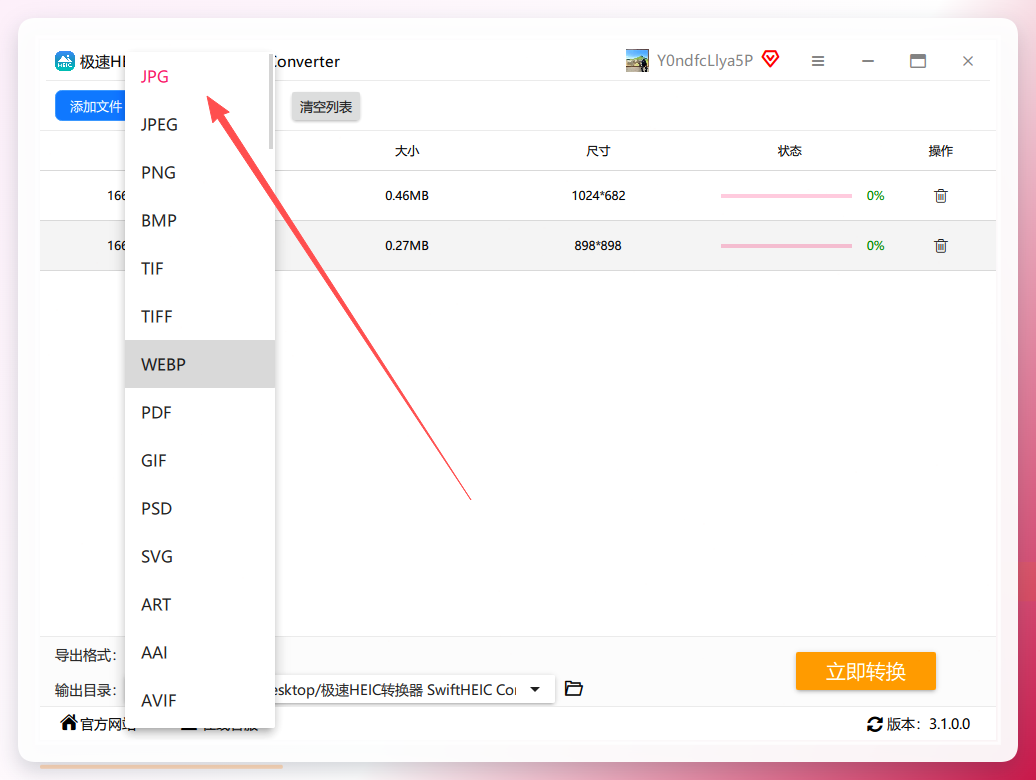
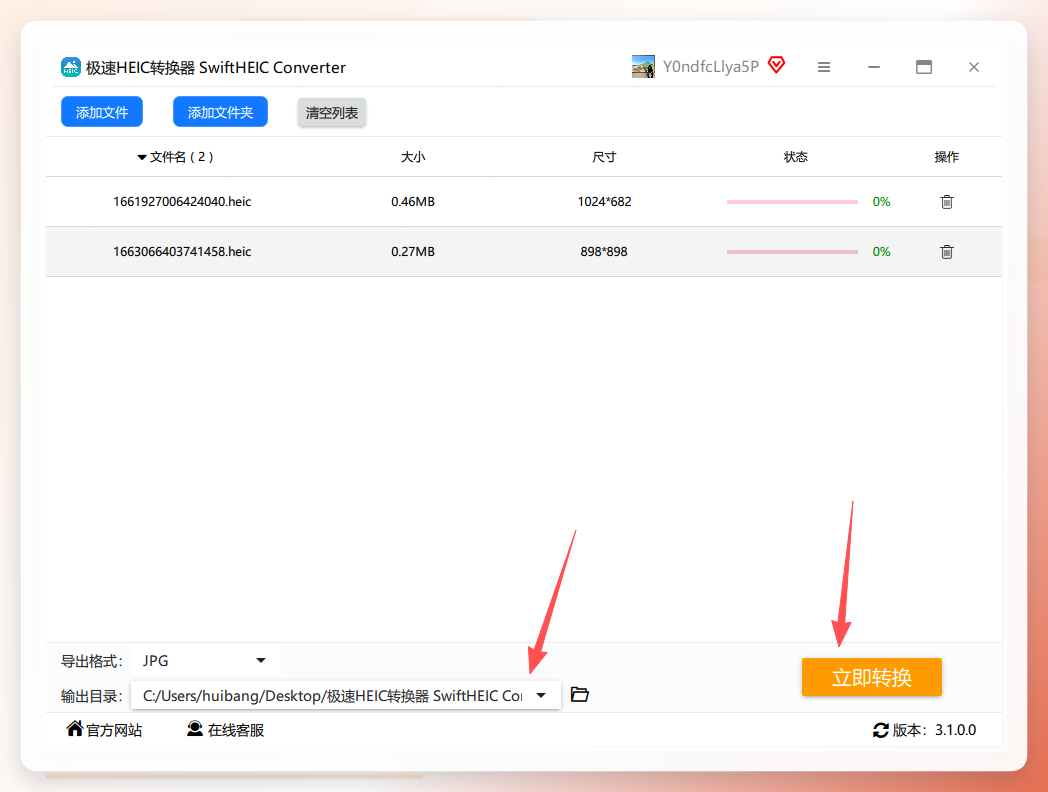
 图进来之后,界面下方会列出导出格式和输出路径两项。格式下拉里选项很多,找到JPG选中即可;输出路径默认落在桌面,想换到别的文件夹就点右侧按钮重新指定。
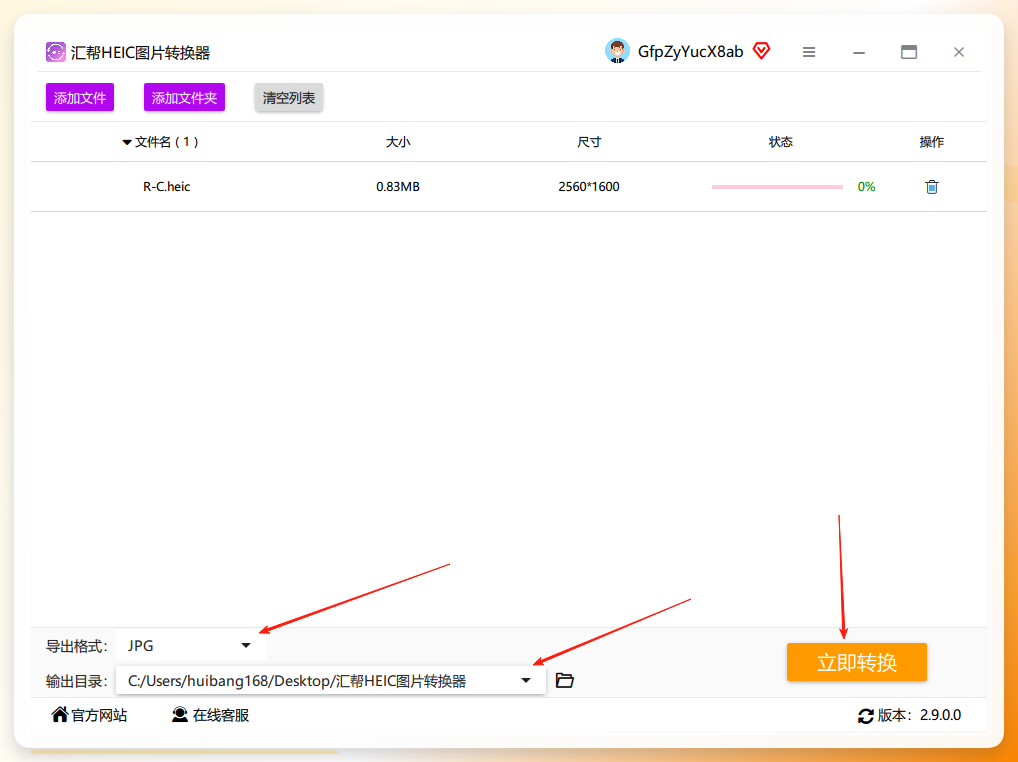
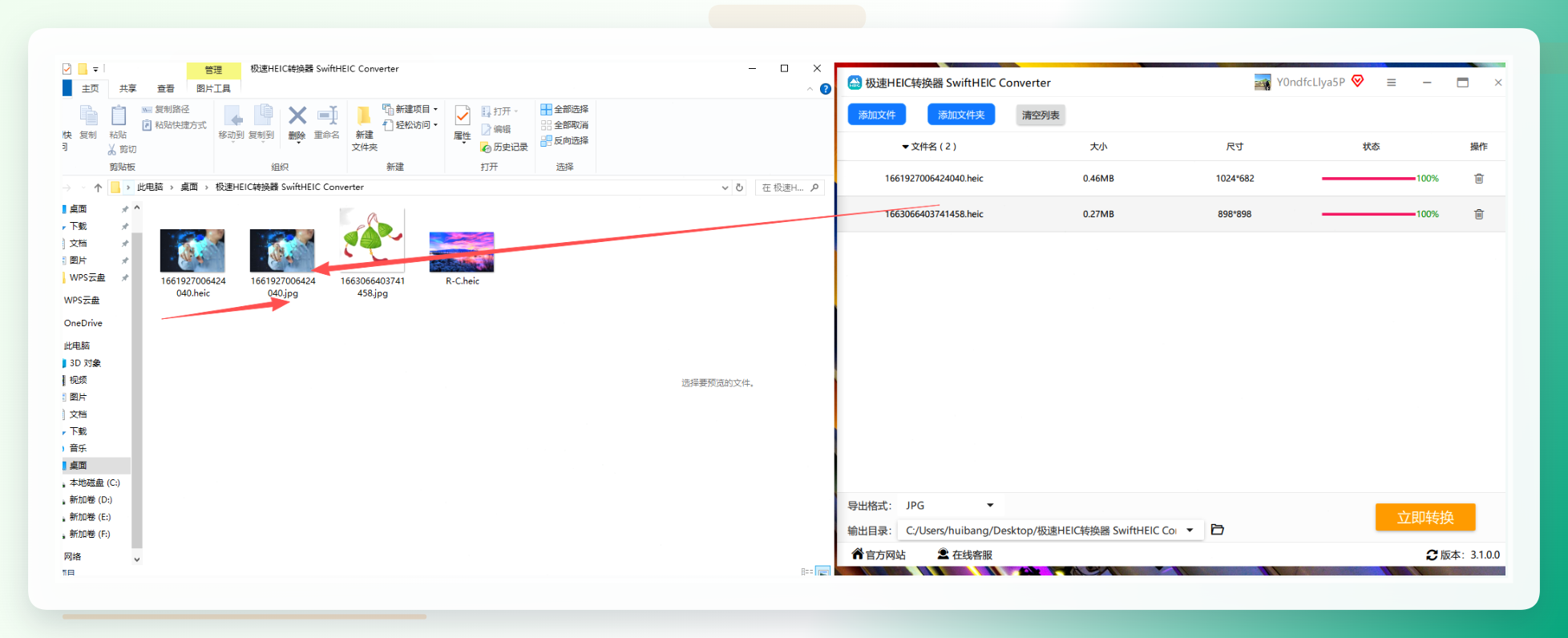
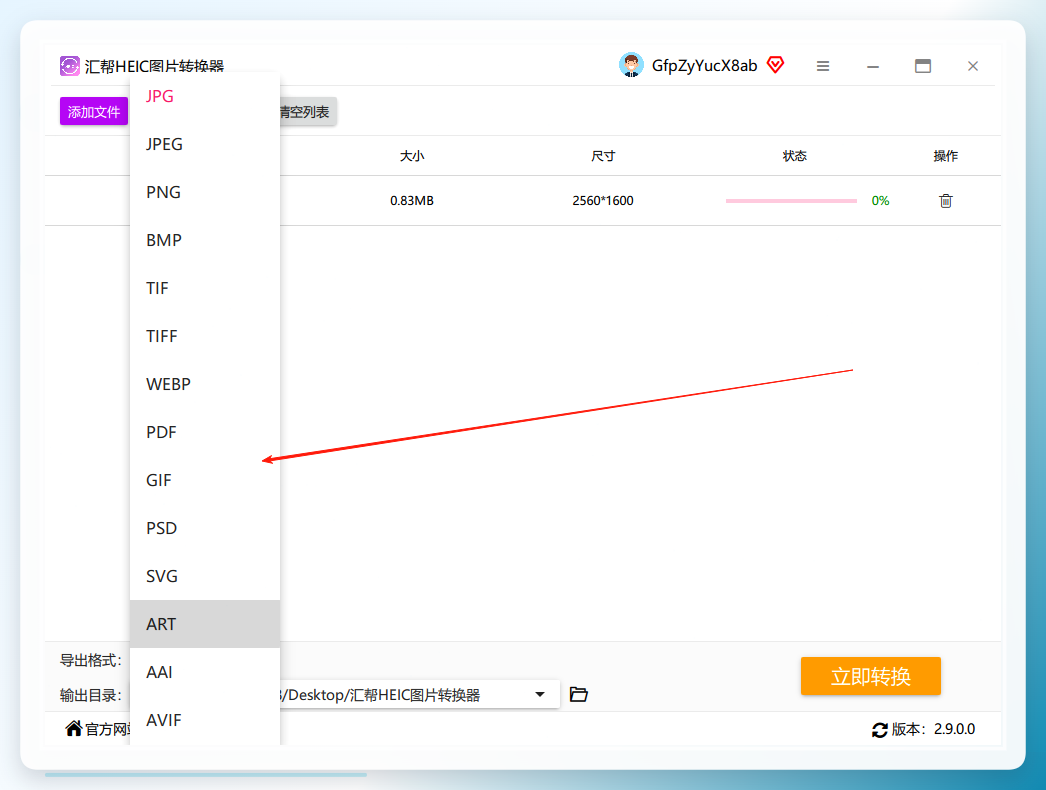 设置确认后按立即转换。转换结束会给出结果提示,原图自动留一份备份,不会因为转格式把原件覆盖掉。
 问:转完体积会不会变大?
会,这是HEIC转JPG绕不开的取舍。同一张1200万像素的照片,HEIC原件大约2.3MB,转成JPG后通常在3.1MB上下,涨了三成左右。换来的是任何设备都能打开。讲究存储空间的话,转换时留意画质档位,别一味拉满。
第二档:一整个文件夹要转,怎么不返工
问:几十上百张图,一张张点太折腾,有别的路子吗?
有,但先说清楚各条路的边界,再决定用哪条。
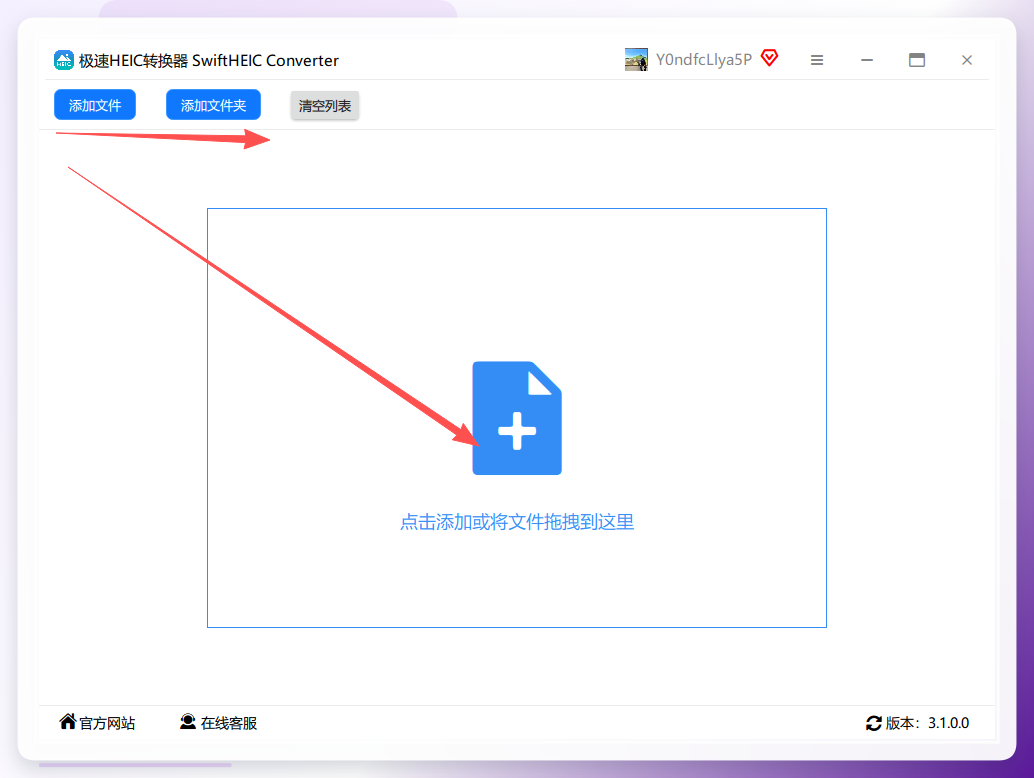
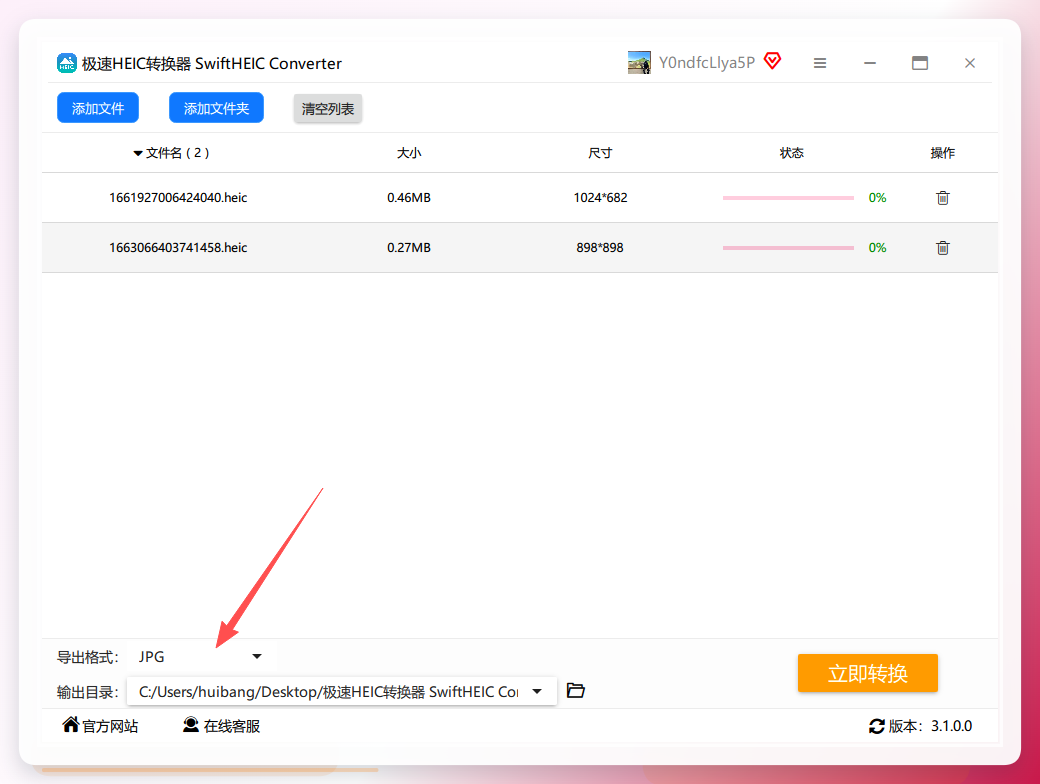
极速heic转换器是源文里保留的另一款桌面工具,操作逻辑和上面接近,适合已经装过它的人顺手用。步骤是:
打开软件,选择文件或拖拽导入,支持批量;在下方格式区选定jpg;确认输出路径(默认桌面),点立即转换;结束后同样自动备份原图。
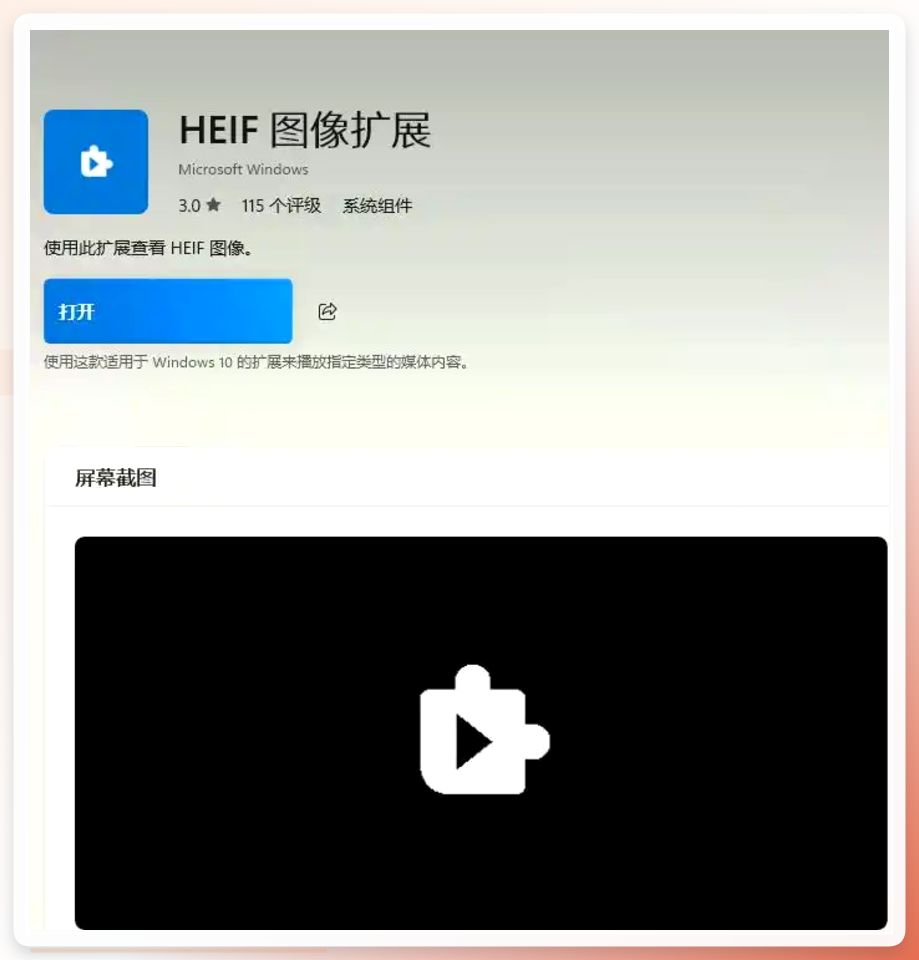
 系统自带的照片应用也能顶一阵。Win10和Win11双击HEIC若提示打不开,去应用商店搜“HEIF 图像扩展”装上;装好后用“照片”打开图片,另存为JPEG即可。缺点是一次只能处理一张,几十张就是几十遍重复动作。
 问:还有没有更省事的批量办法?
补三个源文没提的路子,按类别各给一个。
其一,命令行批处理(系统自带工具类)。Windows装好HEIF扩展后,可用PowerShell配合系统解码批量另存:把待转图片放进同一文件夹;打开PowerShell,用Get-ChildItem筛出.heic文件;对每个文件调用系统图像解码后另存为.jpg;跑完检查输出目录。适合会敲命令的人,一次几百张不费劲,但命令写错会静默跳过文件,跑完必须点数核对。
其二,浏览器插件批量转换(浏览器插件类)。在浏览器扩展商店装一款图片格式转换插件;打开插件面板,把HEIC文件整批拖入;目标格式选JPG,设置输出质量;点开始转换,完成后按提示打包下载。好处是不用装独立软件,局限是插件权限要看清,敏感照片别走这条路。
其三,手机端文件App导出(手机App类)。在iPhone上打开“文件”App找到HEIC图;长按选中后点分享;选择“存储图像”或经第三方看图App导出为JPG;再到相册确认格式已变。适合人在外面、手边没电脑的应急场景,量大了手指会酸。
问:批量转完怎么确认没漏?
按文件数对账最稳。转之前记下源文件夹的图片总数,转完数一遍输出文件夹的JPG数量,两个数字对上才算完。中途断电或软件卡住的情况,重跑一遍比手动补漏更省心。
第三档:不想反复转,怎么从源头少折腾
问:每次都转太麻烦,能不能拍的时候就不是HEIC?
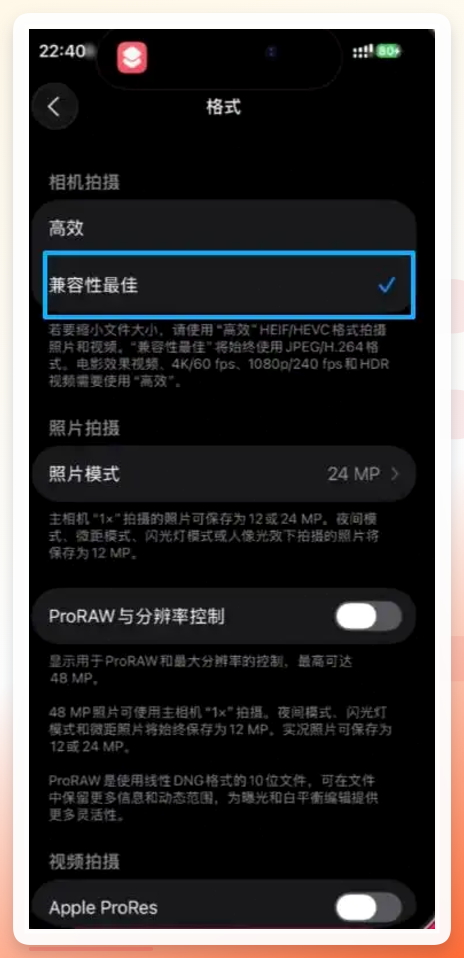
可以。打开iPhone的“设置”—“相机”—“格式”,在格式选项里选“兼容性最佳”。这样新拍的照片直接存成JPEG,后续传电脑、进表格都不用再转。代价是同样张数占用的存储会多一些,取舍自己拿捏。
 问:那已经存下来的老照片怎么办?
分两批处理:常用的那批用第二档的批量路子一次转完,归档的那批原样留着——HEIC本身没坏,只是兼容面窄,等真要用的时候再转也不迟。真要长期归档,建议转完后按“年份-事件”重命名文件夹,JPG和原图分开放,日后找起来不抓瞎。
问:在线工具能不能用?
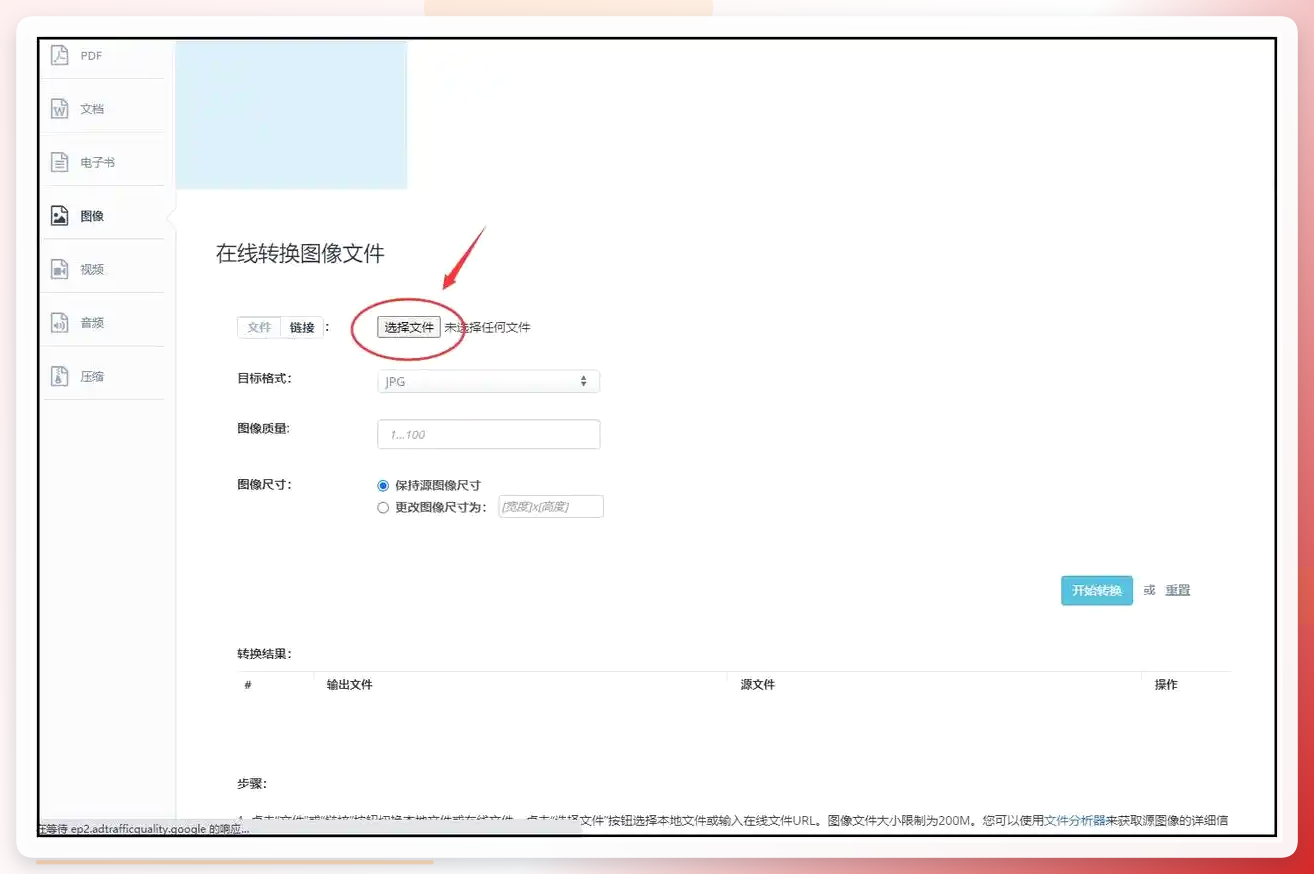
能,但要分场合。像Aconvert这类在线转换平台,浏览器打开后选图片转换类别,上传HEIC,目标格式指定JPG,点转换,完成后网页直接下载。全程不装软件,适合临时几张。涉及证件、合同、家庭住址这类图,还是走本地工具更稳妥——上传即离开自己设备的文件,去向不由你控制。
 问:Photoshop这类专业软件值不值得为转格式专门用?
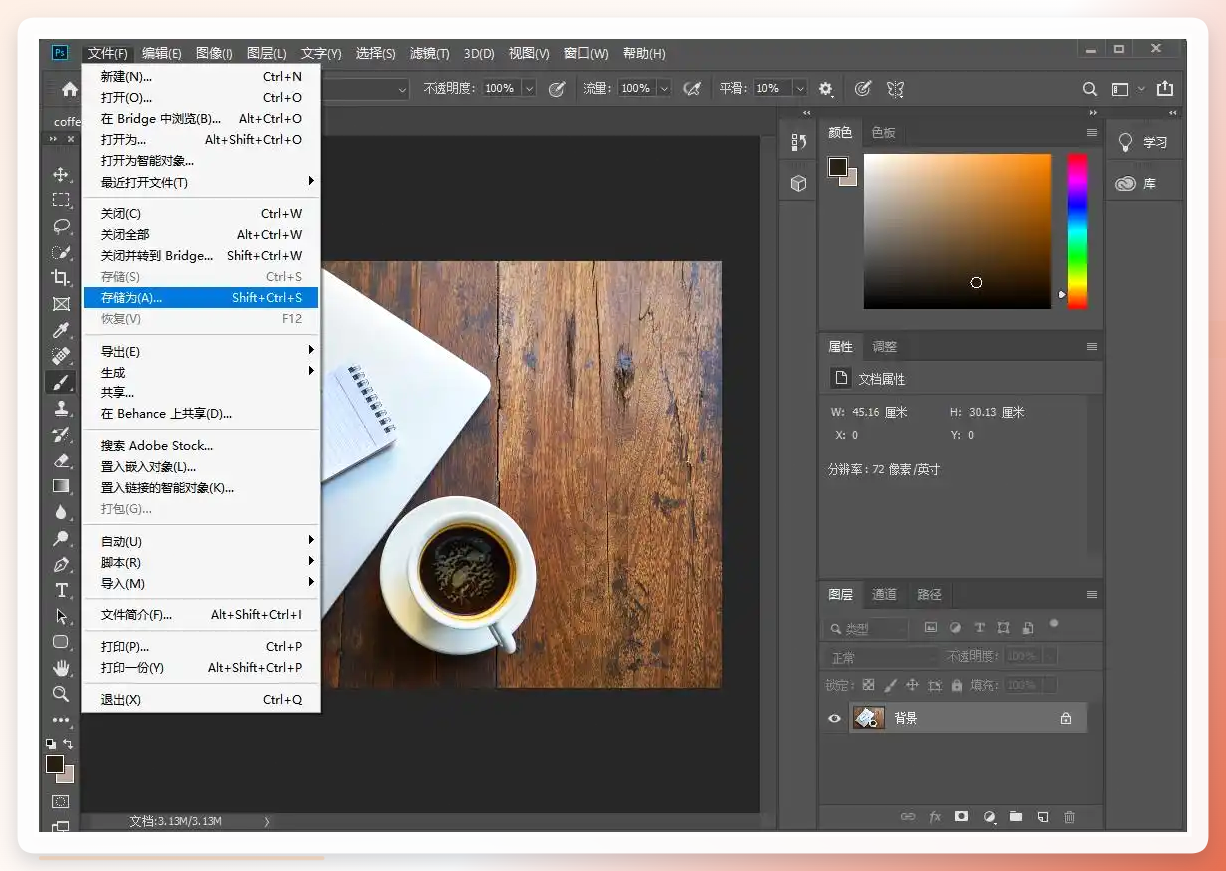
不值当专门为转格式开它,但手边正好有就顺手。导入HEIC后走“文件”—“导出”或“存储为”,格式选JPG,转换前能调质量、色彩空间这些参数,也能顺带修图。它是全能型选手,转格式只是捎带手的事。
几句实在话
汇帮HEIC图片转换器不是万能的。它擅长的是本地批量转换、格式选项多、原图自动备份这几件事;如果要做精细调色、批量加水印这类后期处理,它不接这活,得另找图像编辑软件。工具各吃各的场景,别指望一把钥匙开所有锁。
另外提醒一句:转换前把源文件夹单独备份一份,尤其是唯一一份的原图。转格式本身不改内容,但误删、误覆盖这类意外,从来不提前打招呼。
给不同人的下一步
手上就几张图的:装好汇帮HEIC图片转换器,按第一档三步走完,十分钟内能拿到JPG。
成批要交差的:先按第二档对账法记下文件总数,再用批量路子跑一遍,跑完点数。
想一劳永逸的:先去iPhone设置里把相机格式改成“兼容性最佳”,新图不再产生HEIC,老图按需分批处理。
至于那些还在用旧系统、旧办公软件的环境,HEIC的兼容问题短期内不会消失,下一次系统更新会不会原生支持,值得留意——真到了那天,今天这套流程或许就只剩归档这一档还用得上了。
