登录
- 微信登录
- 手机号登录
微信扫码关注“汇帮科技”快速登录
Loading...
点击刷新
请在微信【汇帮科技】内点击授权
300秒后二维码将过期
二维码已过期,点击刷新获取新二维码
登录
登录
其他登录方式
来源:汇帮科技 修改日期:2025-12-06 16:00

 官方正版
官方正版 纯净安全
纯净安全
在日常的电脑文件管理中,我们总会遇到一些需要调整文件信息的小需求。比如,整理一堆PDF文档时,发现它们的创建日期杂乱无章,有的显示是几年前,有的又是最近,这给按时间排序或归档带来了麻烦。系统自带的属性修改功能通常一次只能处理一个文件,效率太低。这时候,一款能批量处理文件属性的小工具就显得特别有用。它不算是多么高深的技术,但确实能解决实际中遇到的琐碎问题,让文件管理变得轻松一点。
今天要聊的,就是怎么给一堆PDF文件批量修改创建日期。我们会介绍几种不同的方法,你可以根据自己的使用习惯和电脑环境来选择。
这是一个小巧的绿色软件。你不需要安装它,解压下载的压缩包就能直接运行。它的界面非常简洁,没什么复杂选项。你可以用它修改单个文件,也能一次性处理多个文件。它支持所有的Windows系统版本,用起来没什么门槛。
操作的大致流程是:打开软件,把要处理的PDF文件拖进去,然后找到修改日期或创建日期的选项,设置好你想要的新时间,最后点一下应用按钮就行了。软件会快速完成修改。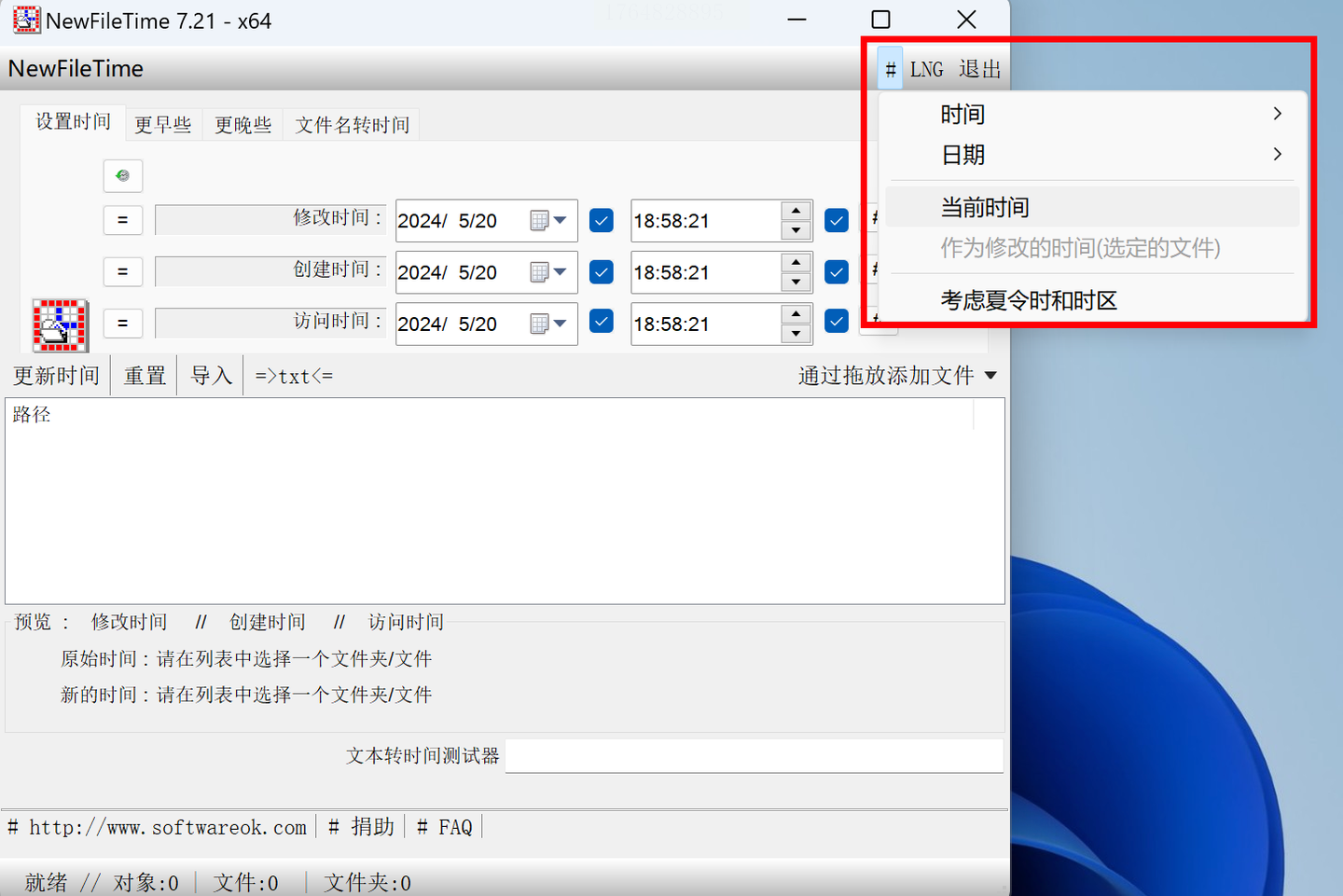
软件名称:汇帮批量重命名
下载地址:https://www.huibang168.com/download/4qgNl8jfYlLV
这个方法步骤会讲得详细一些。首先,你需要去这款软件的官方网站下载它的安装程序。完成安装后,打开软件主界面。
步骤一:在软件的功能模块中,找到并点击“文件属性修改”这个选项,进入专门的属性修改界面。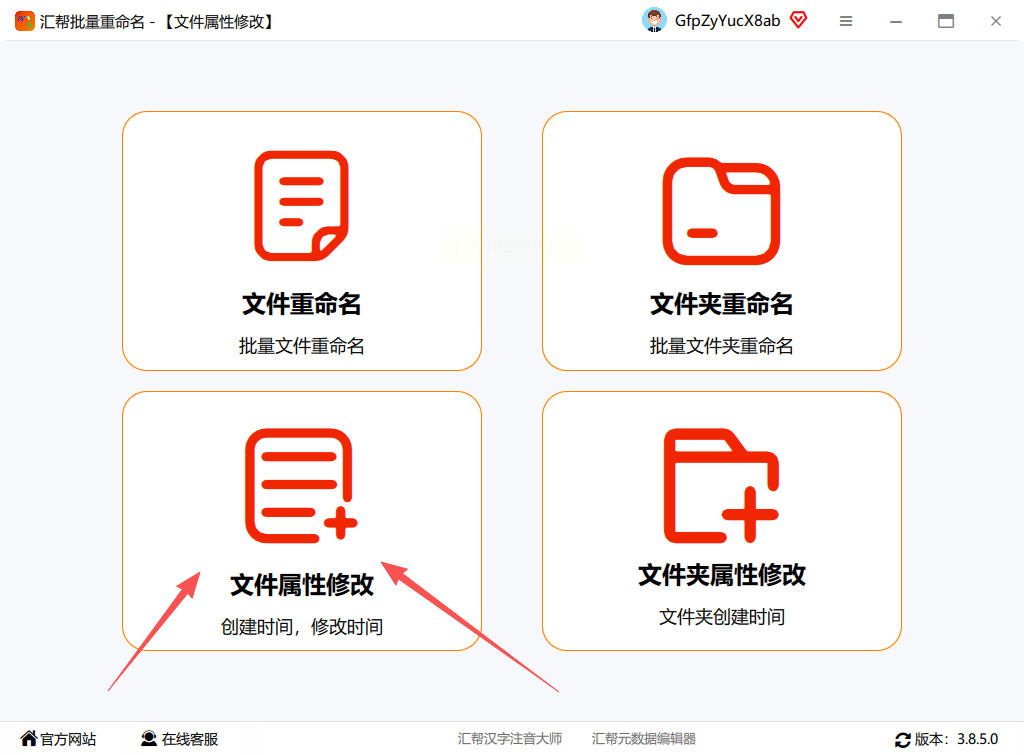
步骤二:在界面左侧,你会看到添加文件的区域。点击“添加文件”或直接将PDF文件拖入这个区域。软件支持多种格式,这里我们以PDF为例。你可以一次性选中并导入所有需要修改的文件。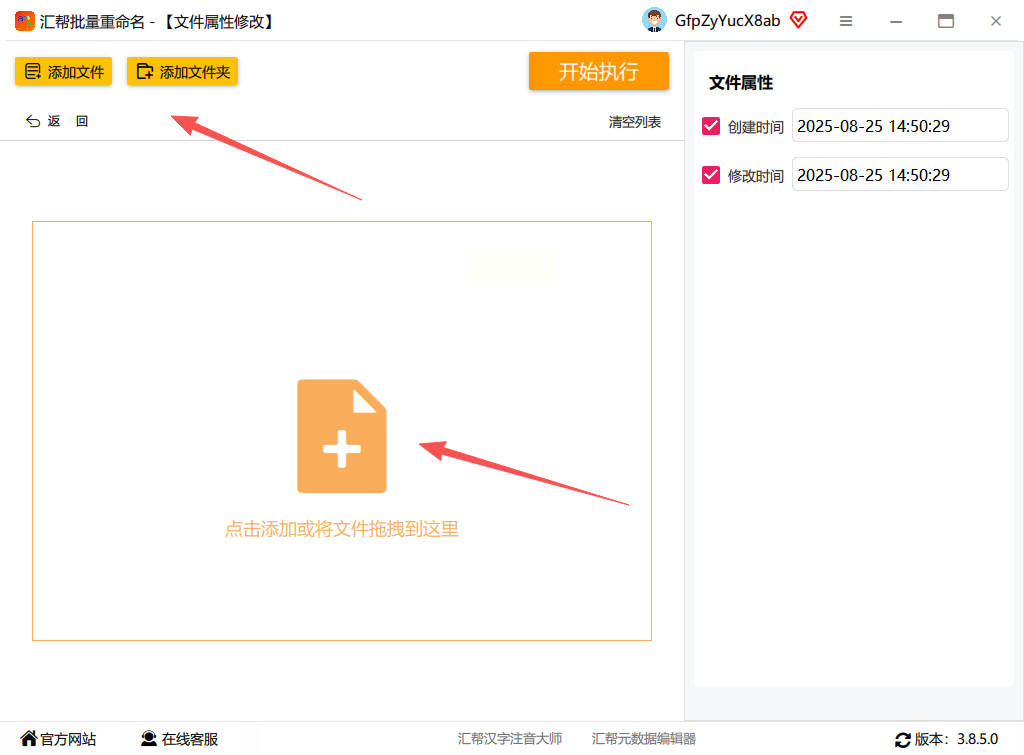
步骤三:文件成功导入后,右侧的列表会显示每个文件的详细信息,包括当前的“创建时间”和“修改时间”。直接点击你想要更改的“创建时间”那一栏,会弹出一个日历和时间选择框。在这个框里,自由选择你希望设定的新日期和具体时刻,选好后确认保存。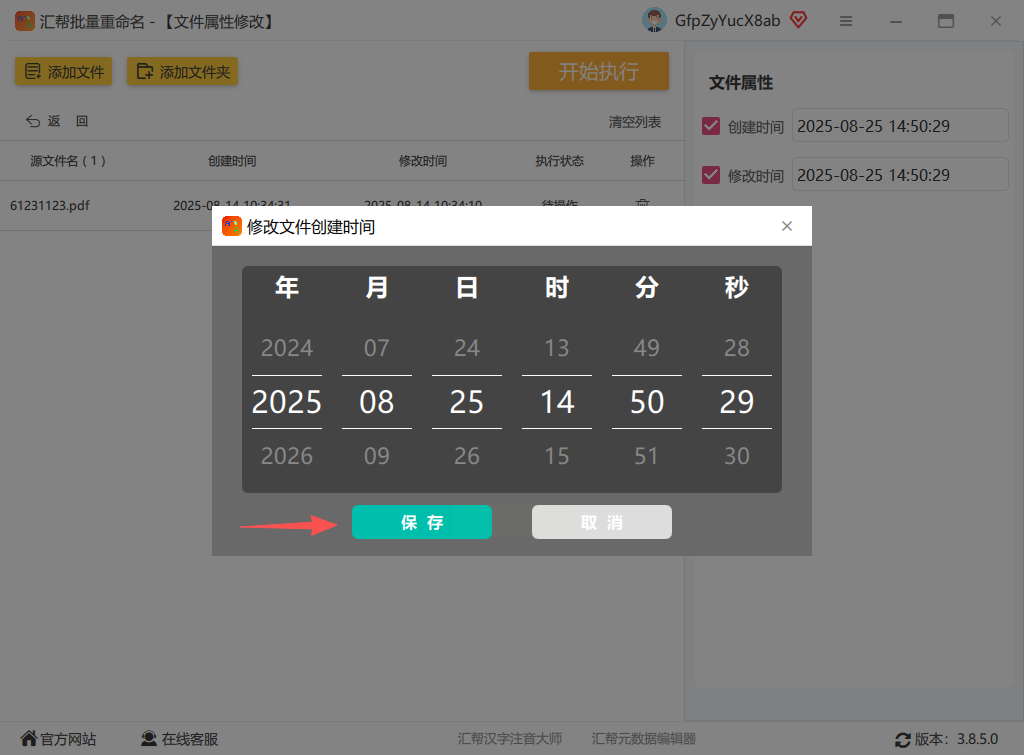
步骤四:所有文件的新时间都设置好后,检查一下。最后,点击界面上的“开始执行”或类似的按钮。软件会立刻开始处理,稍等片刻,你就会看到列表中文件的创建时间已经全部更新为你刚才设定的时间了。整个过程在你自己电脑上运行,文件数据不会外传。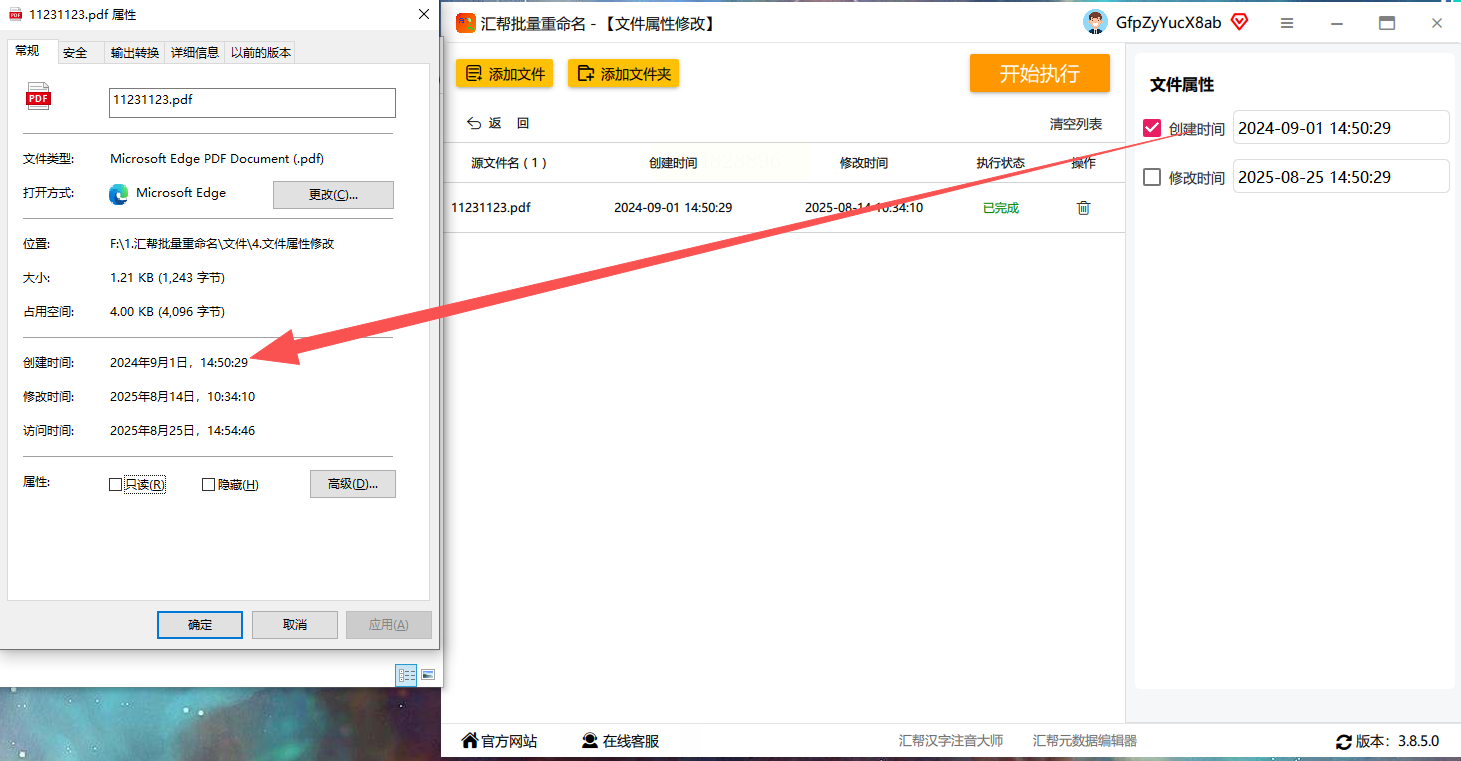
这是一款功能更丰富的工具,需要安装。它的一个主要特点是安装后会集成到系统的右键菜单里。当你选中一个或几个文件,点击右键,就能在菜单里找到它的选项,用起来很方便。它支持修改前预览更改效果,这样可以避免误操作,比较适合需要经常调整文件属性的用户。
基本用法是:安装软件后,在文件资源管理器里选中目标PDF文件,右键点击,选择Attribute Changer的菜单项。在弹出的窗口中,你可以找到修改创建日期、修改日期等选项,设定好新时间后确认即可。批量操作时,只需一次性选中所有文件再进行上述步骤。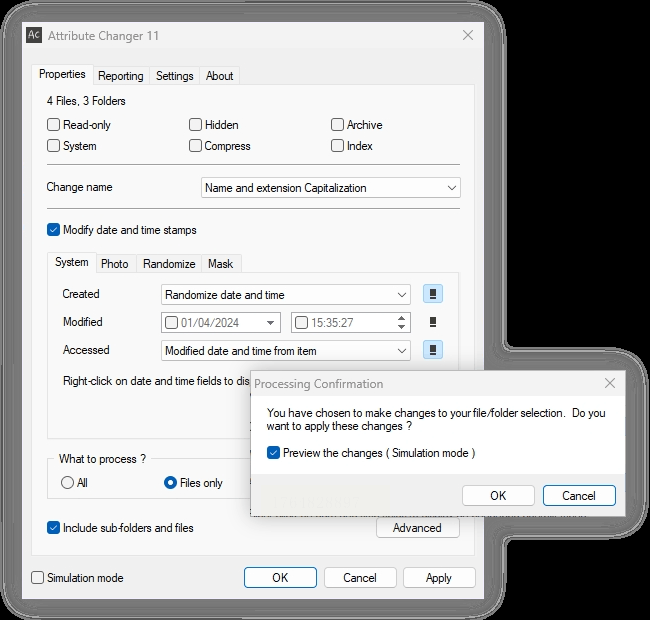
常见问题解答
问:修改文件创建日期,会影响文件本身的内容吗?
答:完全不会。修改创建日期、修改日期这些都属于文件的“元数据”或“属性信息”,就像给一本书换个出版日期标签,不会改动书里的任何一个字。文件的内容是保持原样的。
问:除了汇帮批量重命名,还有其他软件能做到批量修改吗?
答:有的。比如上面提到的NewFileTime和Attribute Changer都可以。另外,一些专业的文件管理工具或命令行工具也能实现。NewFileTime的优势是绿色便携,开箱即用;Attribute Changer的优势是集成右键,操作直观。你可以根据是否需要安装、是否习惯右键操作等来挑选。
问:修改后,为什么在一些地方看到的日期还是旧的?
答:这可能是因为某些软件或系统界面有缓存。你可以尝试刷新一下文件列表的视图,或者关闭再重新打开文件所在的文件夹。修改操作本身通常是即时生效的。
好了,关于批量修改PDF文件创建日期的方法,就介绍到这里。其实操作起来并不复杂,关键就是找到那个能批量处理属性的入口。
希望上面的步骤说明和解答能帮到你。如果在尝试过程中遇到其他具体情况,多看看软件的帮助文档或用户指南,通常都能找到答案。文件管理是一门学问,让工具帮我们打理好那些重复的部分,我们才能把精力用在更值得的地方。
如果想要深入了解我们的产品,请到 汇帮科技官网 中了解更多产品信息!
没有找到您需要的答案?
不着急,我们有专业的在线客服为您解答!

请扫描客服二维码


