登录
- 微信登录
- 手机号登录
微信扫码关注"汇帮科技"快速登录
Loading...
其他登录方式
把图片合成GIF真没你想的那么玄乎。我上周为了做一张公司产品的演示动图,硬是花了一下午把网上能搜到的法子都试了个遍,踩了不少坑,也发现了好几个趁手的工具。今儿就掏心窝子跟你们聊聊,保证你不需要啥专业知识,跟着点就能做出来。
这软件是真省心。我平时最烦那种装完还要配环境变量的软件,这个完全没那破事。下载下来一路点“下一步”就完事了,跟装个QQ没啥两样,电脑小白也hold住。
打开软件之后,这回要用的是“图片转GIF”,眼神好的朋友一眼就能瞅见,直接点进去。
 进去之后,界面右边有个“添加文件”或者“添加文件夹”的按钮,把你准备好的PNG图片一股脑儿全导进去就行。
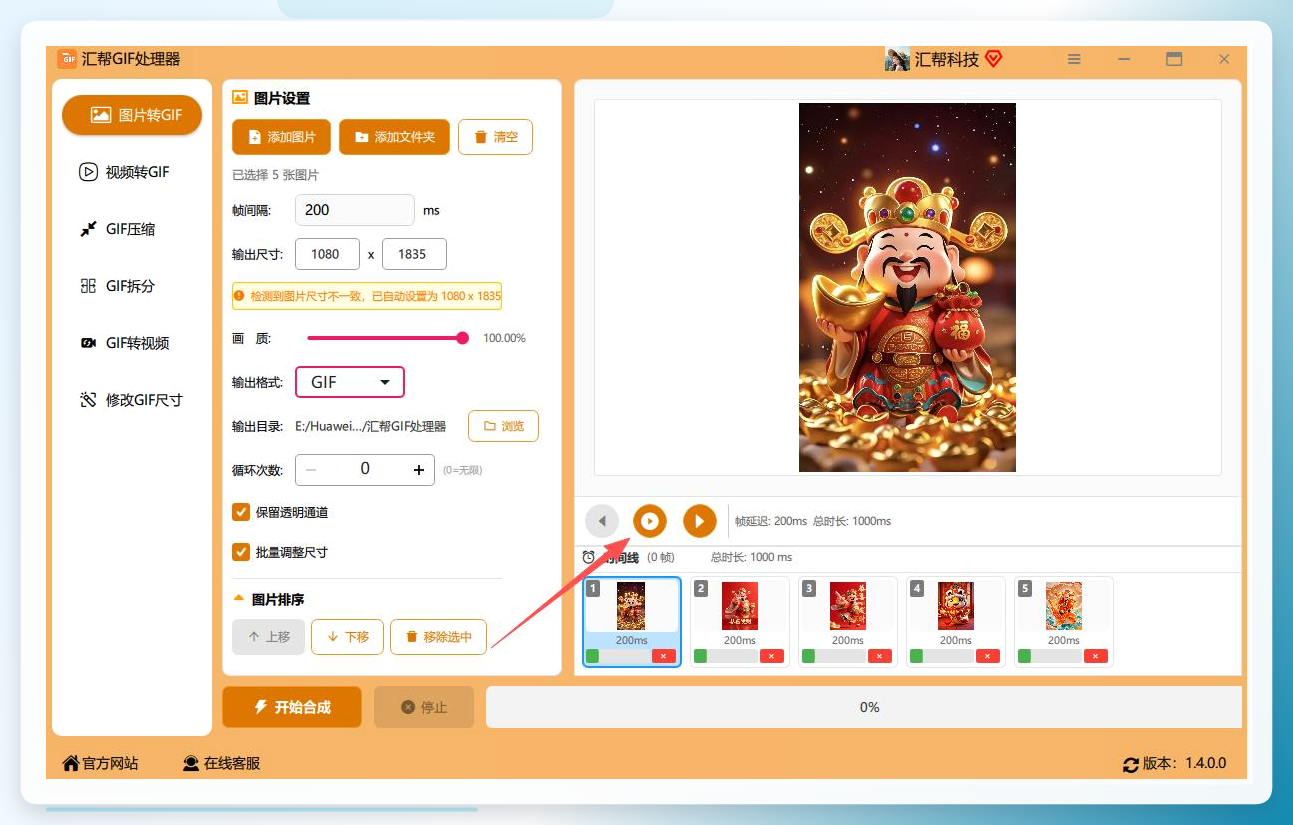
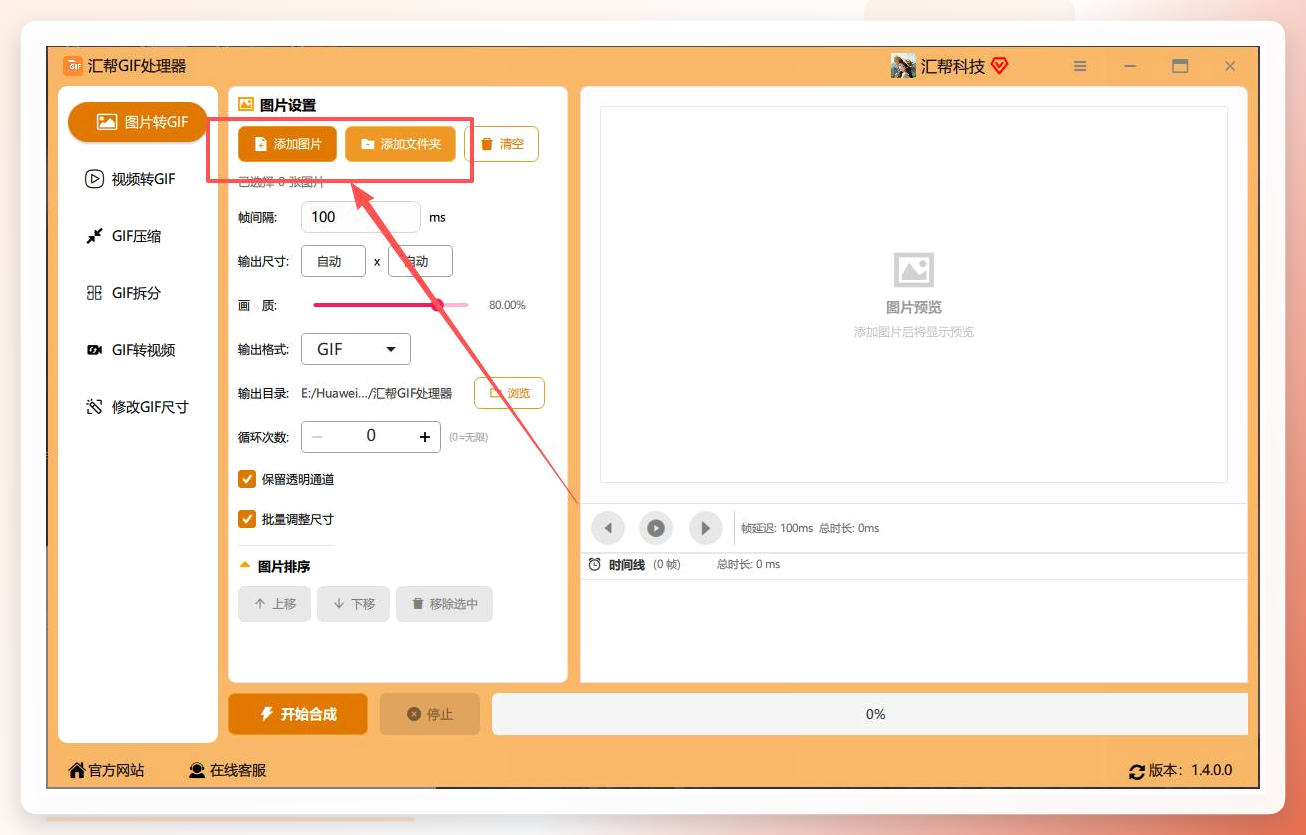 图片导进去后,你瞅瞅底部,有个叫“帧间隔”的玩意儿。这个数儿是干啥的?说白了,就是控制每一张图片在屏幕上停留多久。数字越小,这GIF转得就越快,动起来贼顺溜;数字越大,切换得就越慢,跟幻灯片似的。
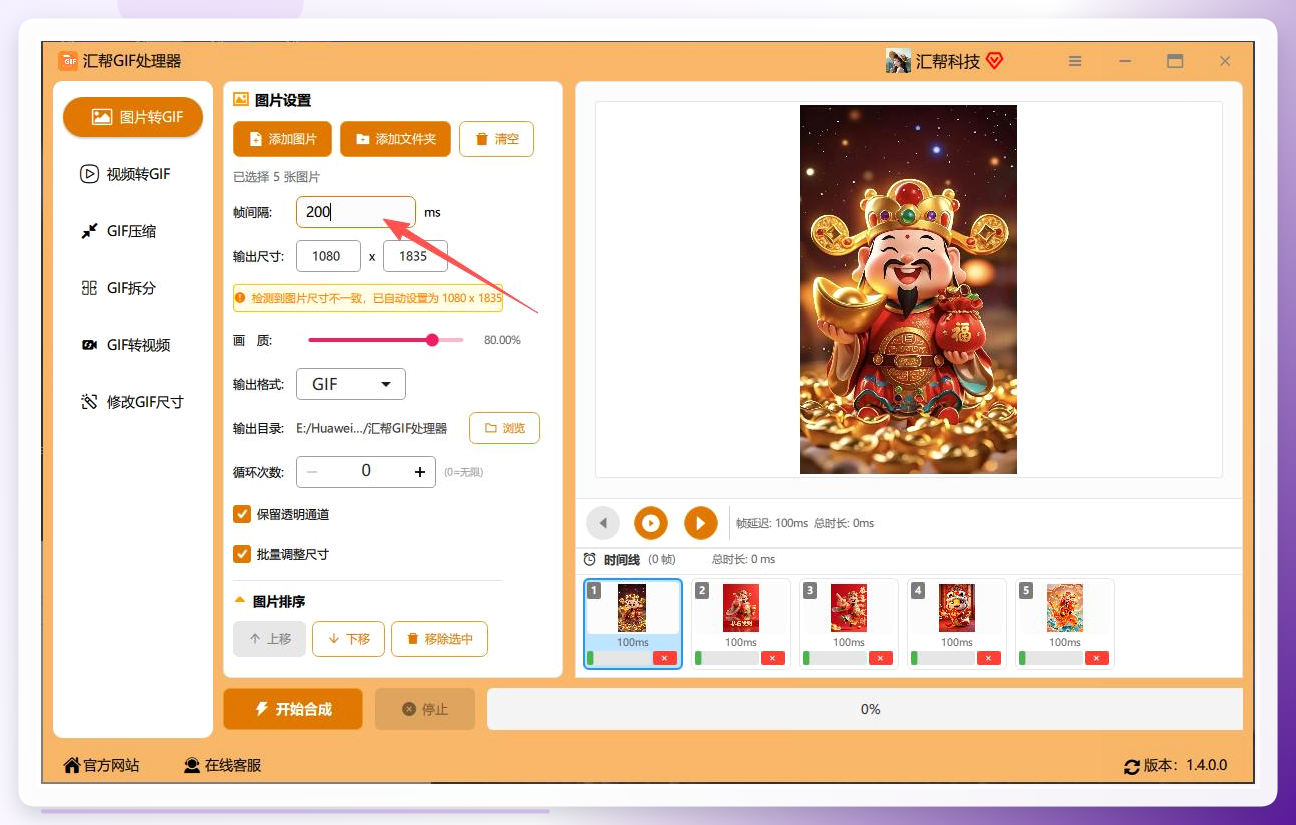 下面这个是设置成品GIF的宽高尺寸。默认情况下,软件挺聪明的,会自动匹配第一张图片的尺寸,后面的图都会被它自动拉过来适配,不会变形。
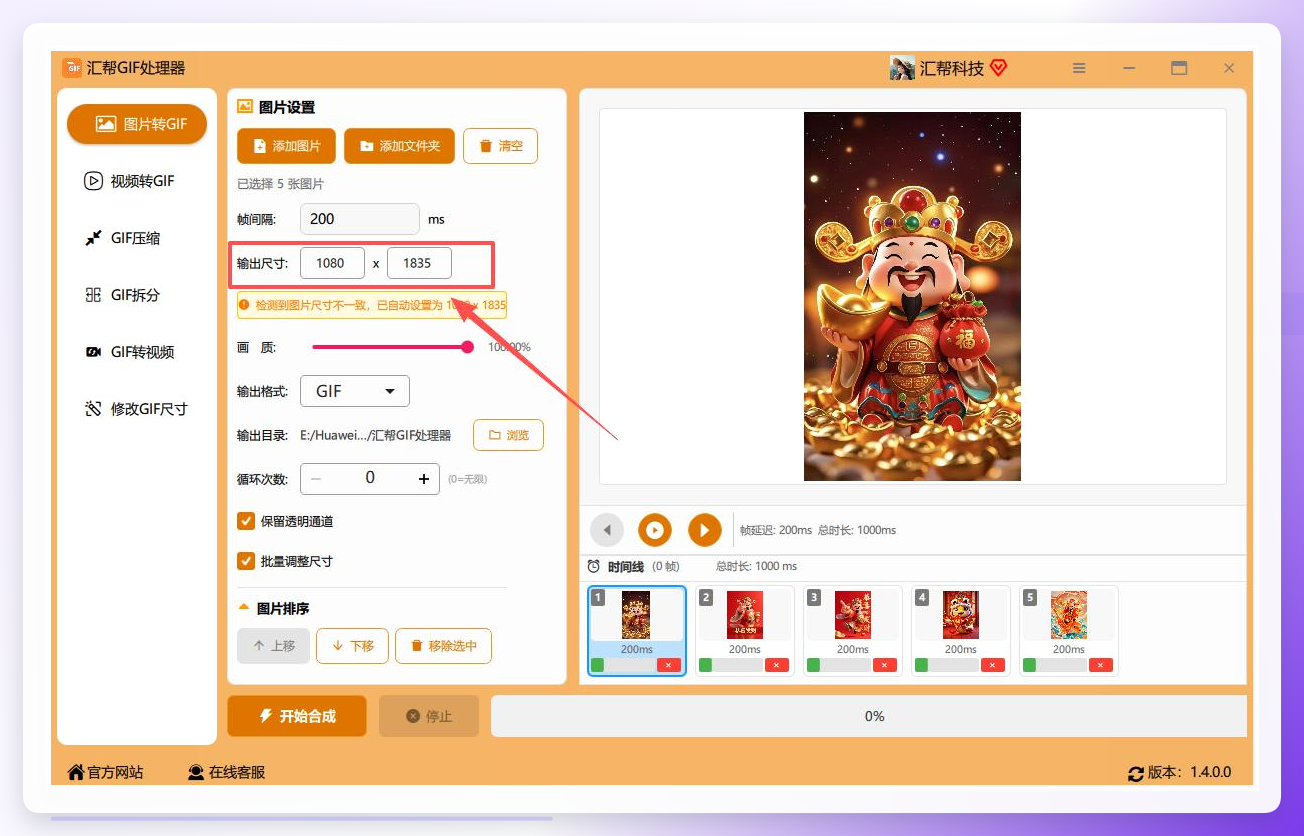 再往下,有个画质的拉杆。往右拉,输出来的图是清晰了,但文件体积也跟着蹭蹭往上涨。
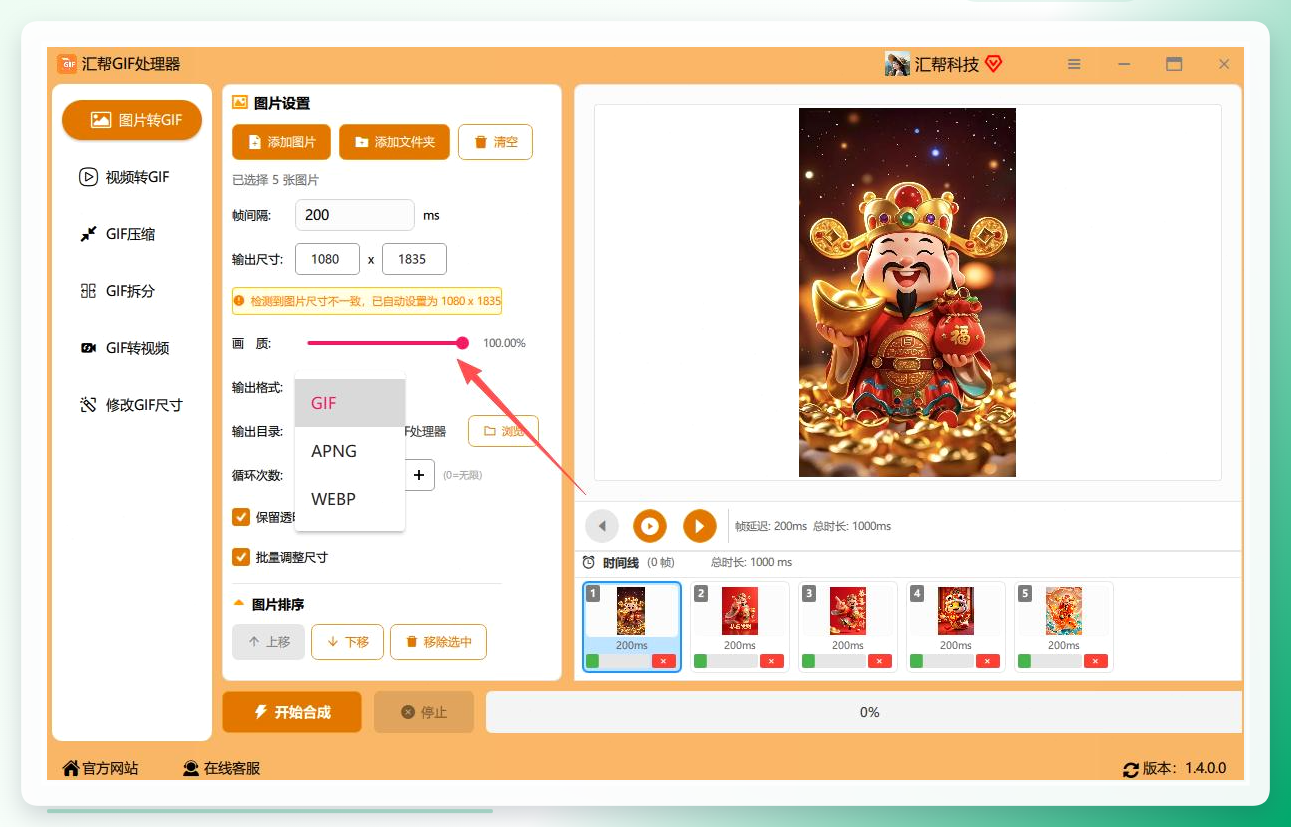 软件下半部分有个输出格式的选项,直接选中GIF就行。
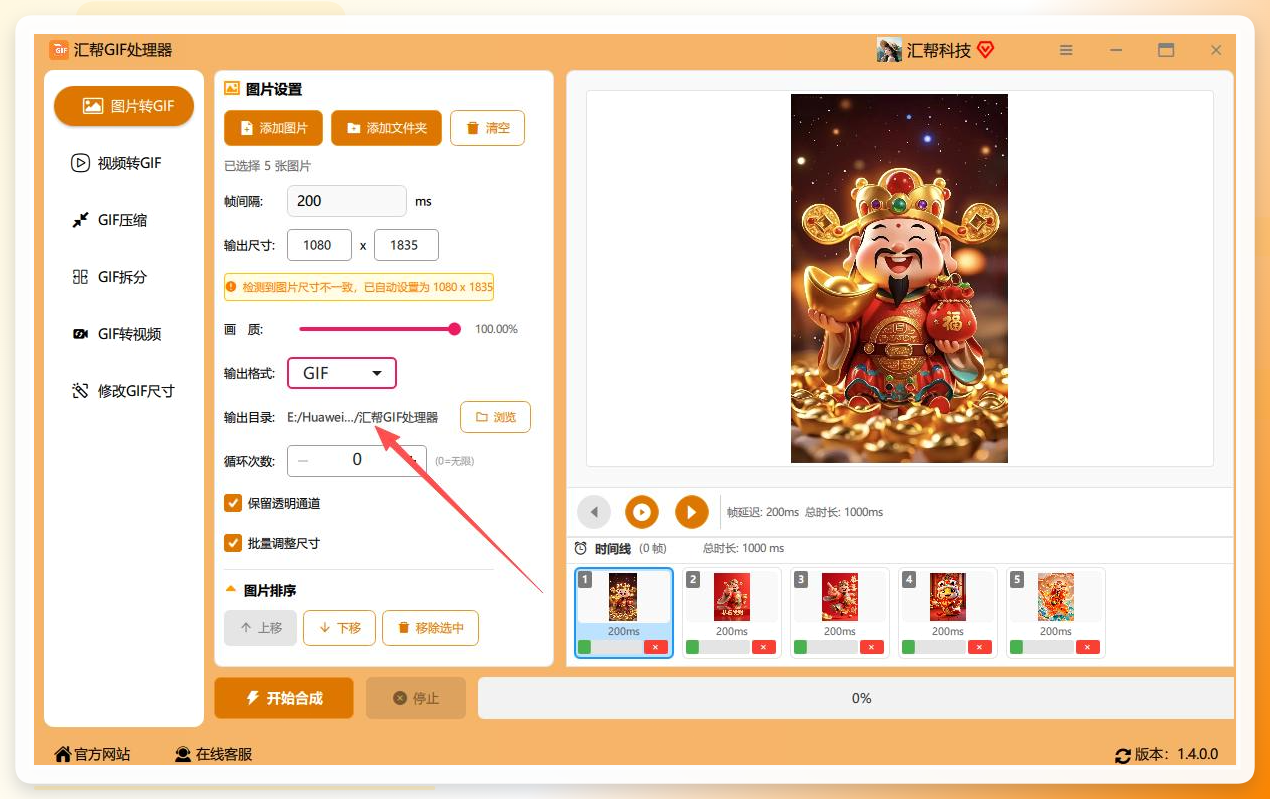
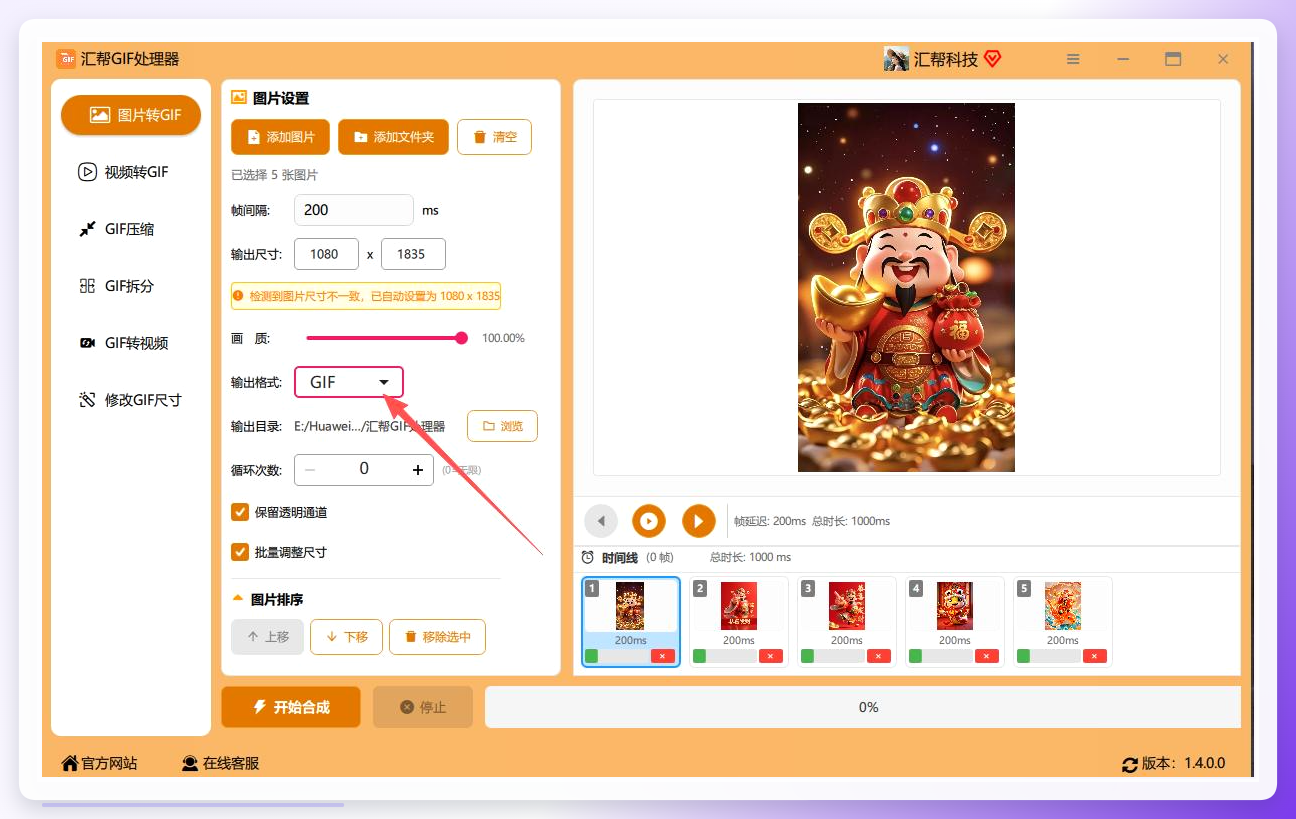 接下来就是选个输出目录。软件默认是输出到电脑桌面的,你要是不想做完一个GIF,桌面就多一坨图标的话,这步千万别偷懒。
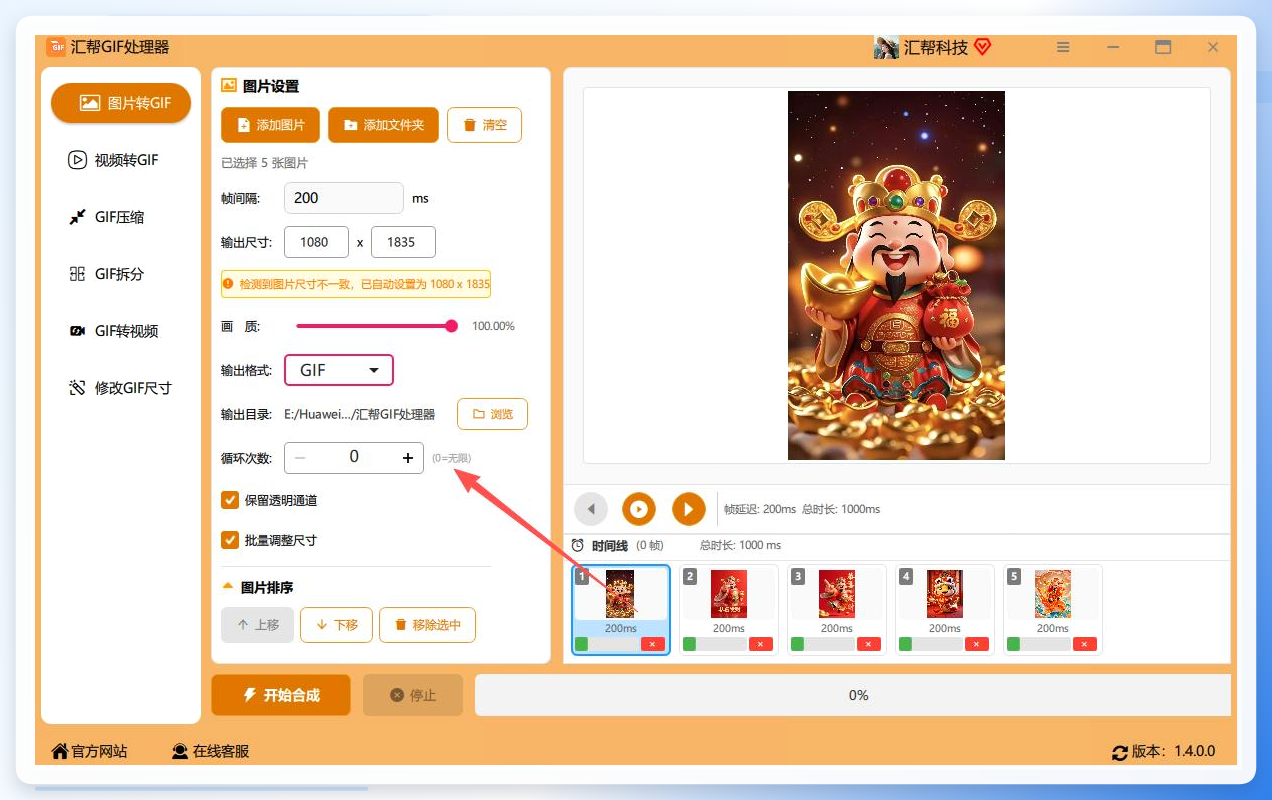
 还有个“循环次数”的选项,这个好理解,就是动图播几遍停下来。默认是“0”,代表无限循环,咱们平时发的那种表情包、动态图,基本都是无限循环的,保持默认就行。要是你想让GIF播一遍就定格在那儿,把次数改成1。
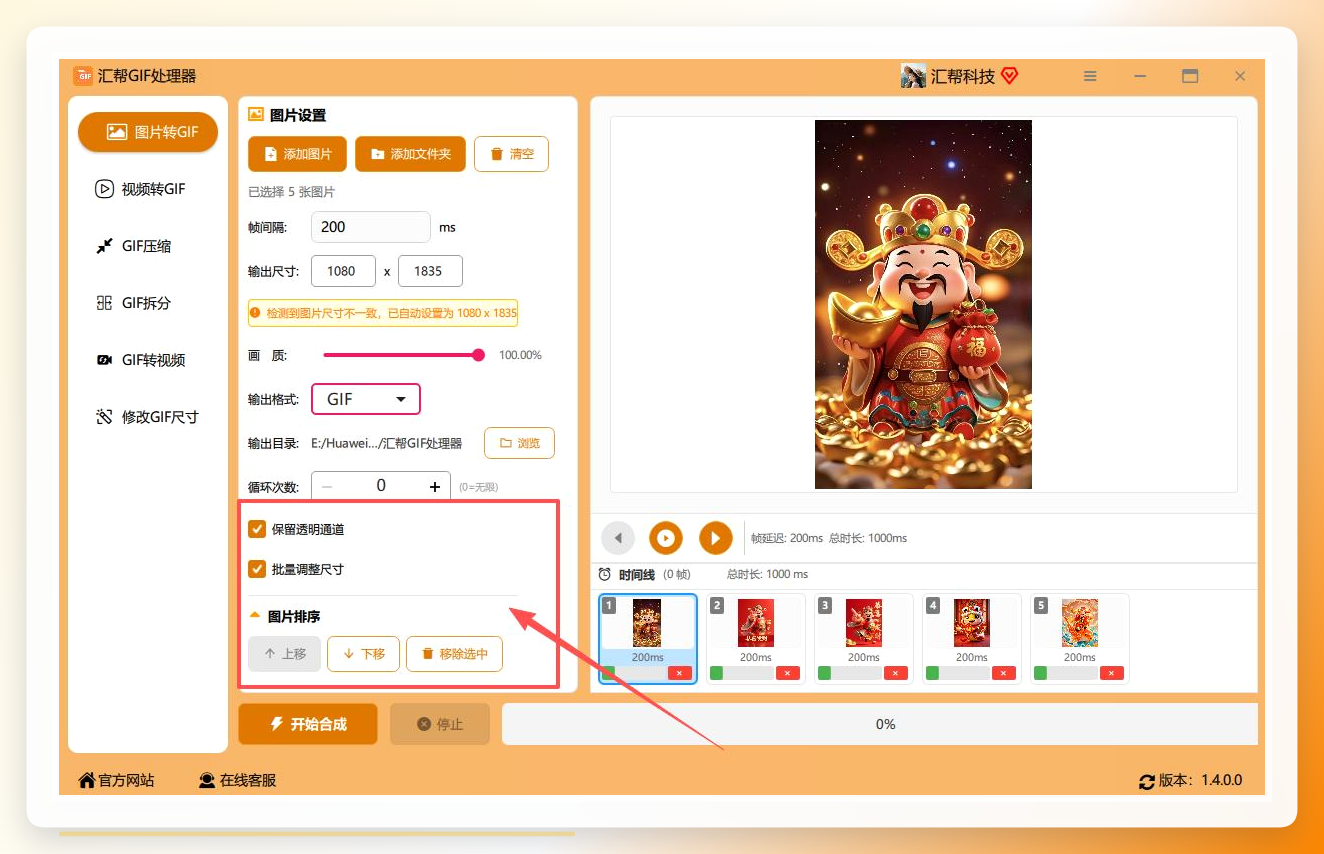 在点那个最后的按钮之前,千万记得用右侧的播放键先预览一下。确认没问题了,再点“开始合成”,软件就自动吭哧吭哧地干活儿了。
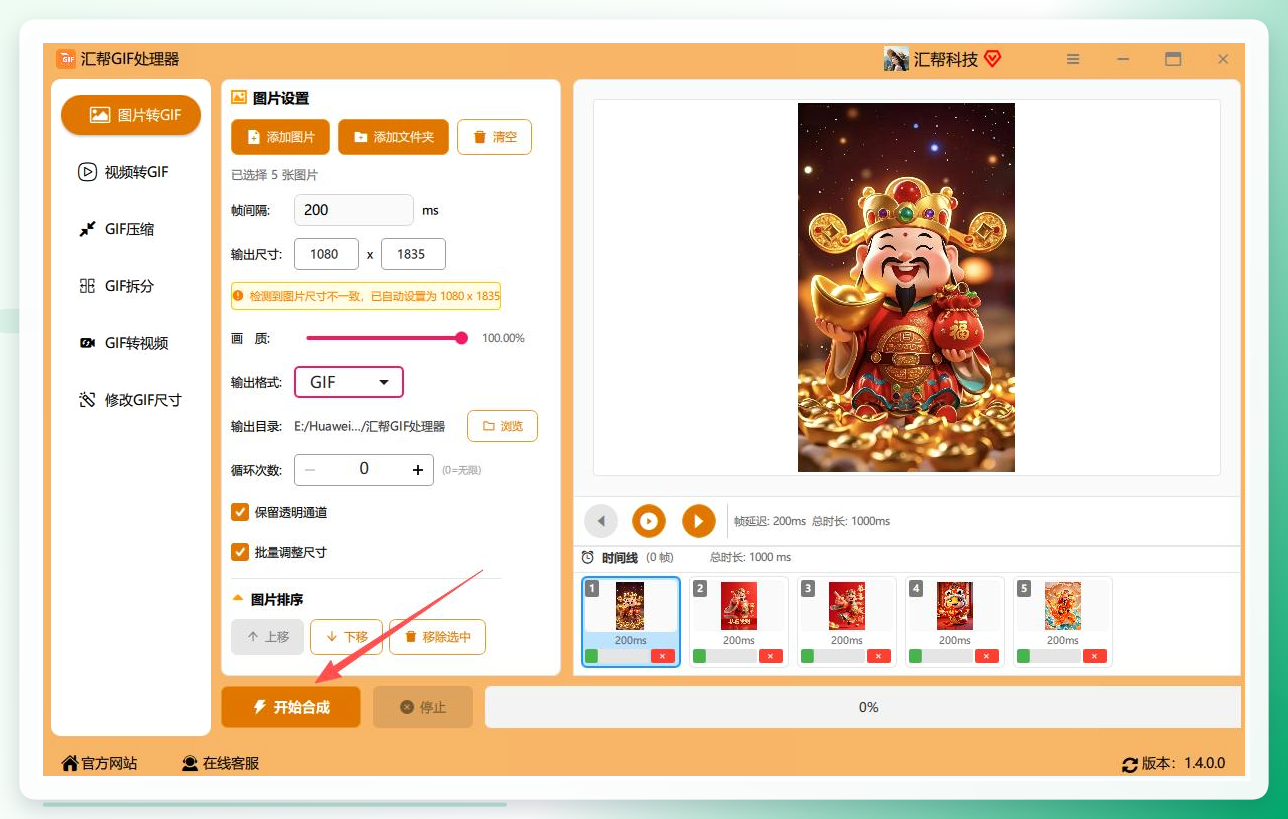 稍等个几秒钟,它会自动帮你把输出文件夹打开,刚做好的GIF就在里面躺着呢
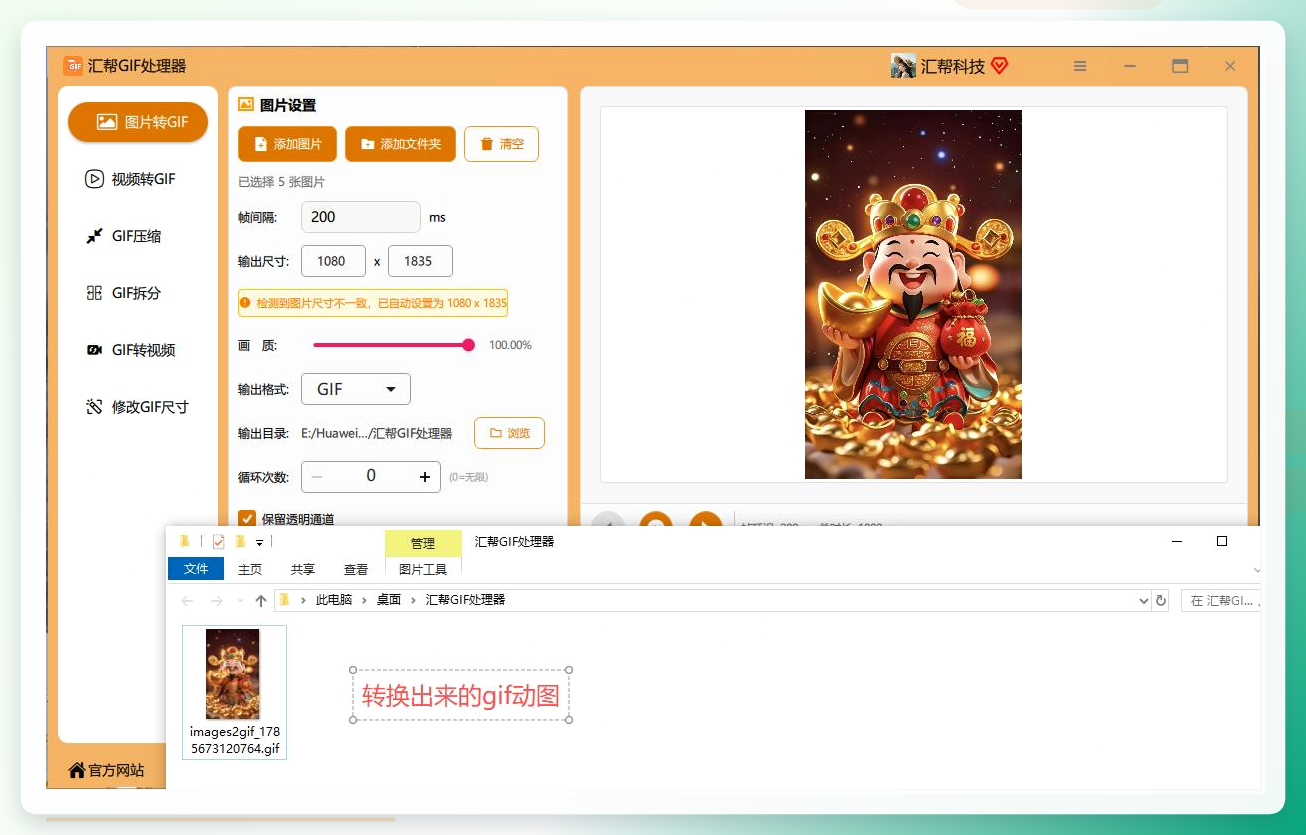 赶紧拿你的图片去试试吧,希望这份折腾出来的经验能帮你少走点弯路。

微信公众号:汇帮科技
 汇帮GIF制作软件
