

如何压缩照片大小kb?电脑端可用的7种压缩方法
做设计、运营网站、发邮件、上传资质……这些高频办公场景中,多数人都会遇到同一个问题:图片过大。动辄几MB甚至十几MB的素材,不仅上传加载速度慢,还会占用大量存储空间,甚至触发平台上传限制。如何压缩照片大小kb,成为职场人、内容创作者的必备技能。
以下为7种适配不同场景的压缩方法,其中“汇帮超级压缩器”为核心推荐工具,操作高效且可控性强。
核心推荐:汇帮超级压缩器(批量/单图通用)
该工具支持批量处理、参数自定义,适合需要高频压缩图片的场景,操作步骤清晰可控:
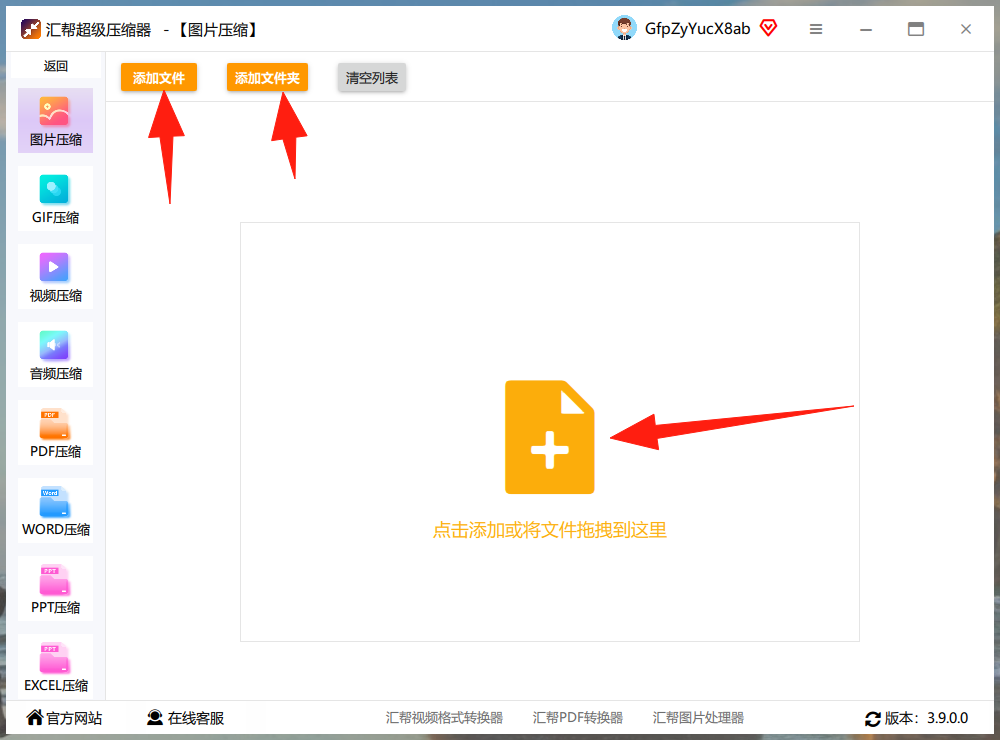
打开汇帮超级压缩器,点击功能模块中的「图片压缩」。

进入压缩页面后,通过「上传文件」「上传文件夹」或拖拽上传添加待处理图片,支持批量导入。
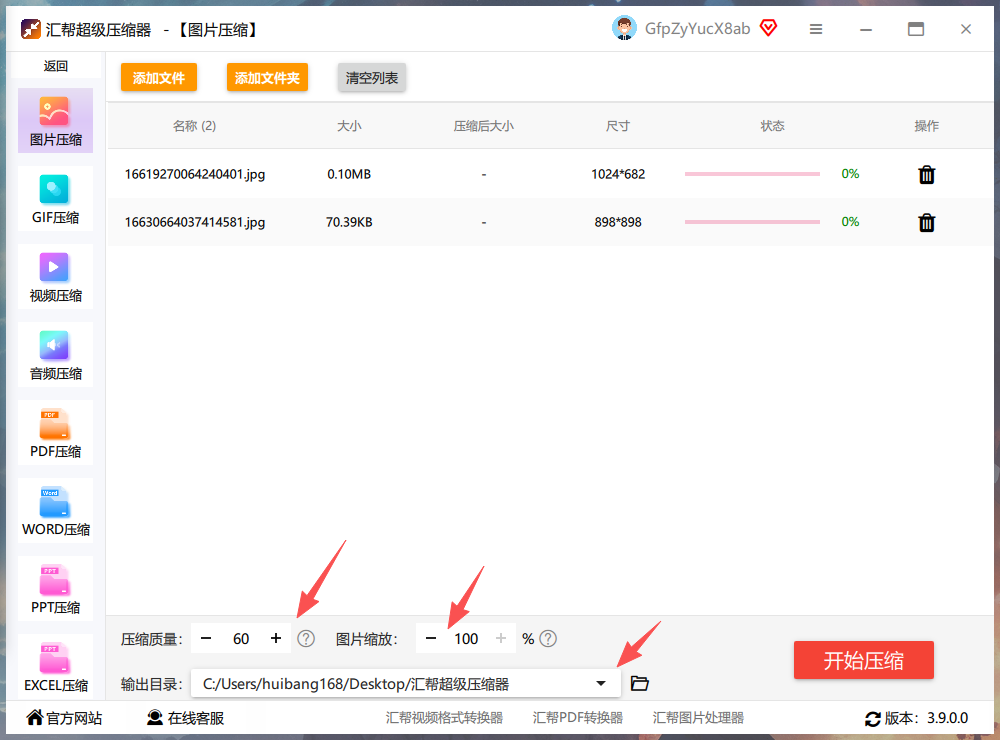
完成上传后,根据需求设置核心参数:
压缩质量:数值越小,压缩后文件体积越小;
图片缩放:按比例调整尺寸,100为保持原尺寸;
输出目录:自定义保存路径,默认保存至桌面。
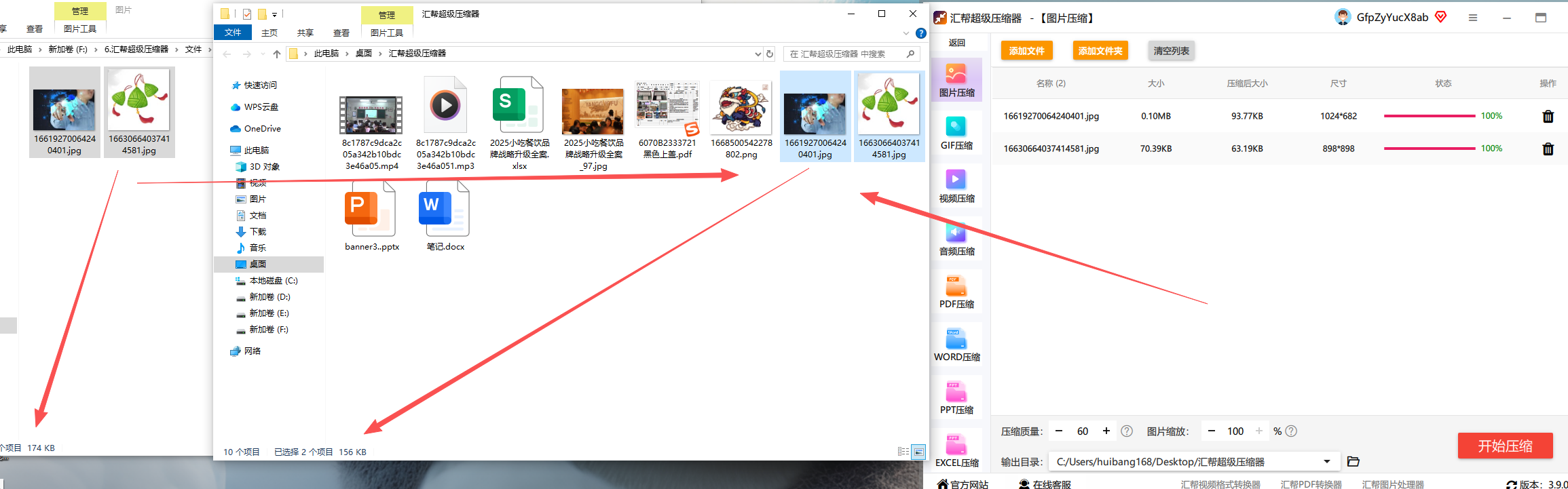
参数确认后,点击「开始压缩」,即可得到符合要求的压缩图片。
其他实用方法(按需选择)
1. 人办公(在线快速压缩)
专为办公场景设计的在线工具,支持一键压缩至200KB以内且保持画质,操作步骤:
打开官网,选择「图片工具」-「图片大小压缩」;
导入图片后,拖动压缩质量滑块实时预览压缩体积,点击「开始压缩图片」即可。

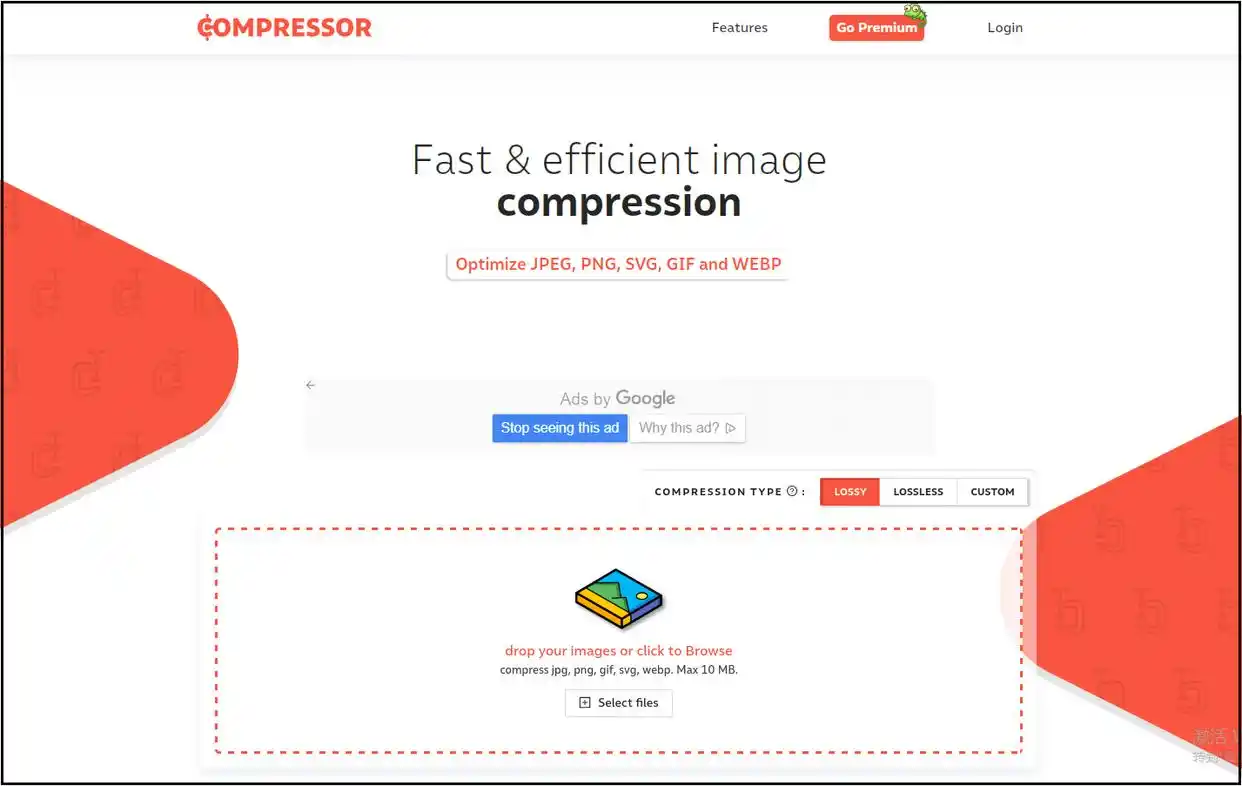
2. Compressor(多格式在线压缩)
支持JPEG、PNG、GIF等多种格式的在线工具,可将文件压缩至原大小的50%以下,操作步骤:
浏览器搜索进入官网,点击「上传文件」选择待压缩图片;
选择压缩参数后点击「压缩」,完成后下载即可。
3. 改图
除压缩外还支持图片编辑、格式转换等功能,适合需要多功能处理的场景,操作步骤:
打开软件,点击「批量图片压缩」导入图片;
自定义压缩模式(尺寸、清晰度、目标体积),点击「开始压缩」即可。
4. Adobe Photoshop(专业级压缩)
适合需要精细控制画质的专业场景,操作步骤:
打开图片,点击「文件」-「存储为Web所用格式」;
选择格式为JPEG,调整质量参数后点击「确定」保存即可。
5. Windows画图工具(系统自带)
无需额外安装软件,适合临时处理少量图片,操作步骤:
打开图片后点击「重新调整大小」;
调整尺寸参数后保存即可。
方法选择与效果总结
针对“如何压缩照片大小kb”的需求,不同方法的适配场景差异明显:汇帮超级压缩器适合批量处理且需要自定义参数的场景,在线工具适合临时快速处理,专业工具适合对画质有精细要求的场景。
进阶建议
批量压缩优先选择支持批量导入的工具,可节省70%以上的操作时间;
压缩前可先备份原文件,避免参数设置不当导致画质损失;
针对不同平台的上传要求(如部分平台要求图片体积不超过500KB),可提前测试参数,确保压缩后符合要求。
风险提示
过度压缩可能导致图片模糊、细节丢失,建议优先保留核心参数的可调节功能;
在线工具处理敏感图片时,需注意数据安全,避免泄露隐私信息。
掌握以上7种方法,可覆盖多数场景下的压缩需求,高效解决图片过大的问题。
