登录
- 微信登录
- 手机号登录
微信扫码关注"汇帮科技"快速登录
Loading...
其他登录方式
了解汇帮音频分离软件最新动态
平时喜欢剪视频、做翻唱或者搞音乐创作的朋友,估计都遇到过这样的场景:好不容易找到一首歌,想要里面的纯人声用来练习或者二次创作,结果网上搜了一圈,要么是收费软件,要么操作复杂得让人头大。其实,从混合音频里把人声单独拎出来,这事儿并没有想象中那么难。今天咱们就抛开那些晦涩难懂的技术术语,用大白话聊聊如何提取音频中的纯人声,并且把市面上比较主流的几种路子都拿出来遛遛,看看它们各自有啥优缺点,方便你按需选择。
 ##### 方案一:汇帮音频处理器
第一步:导入需要处理的音频文件
打开软件后,会看到一个非常简洁的界面,找到我们需要的【提取人声】
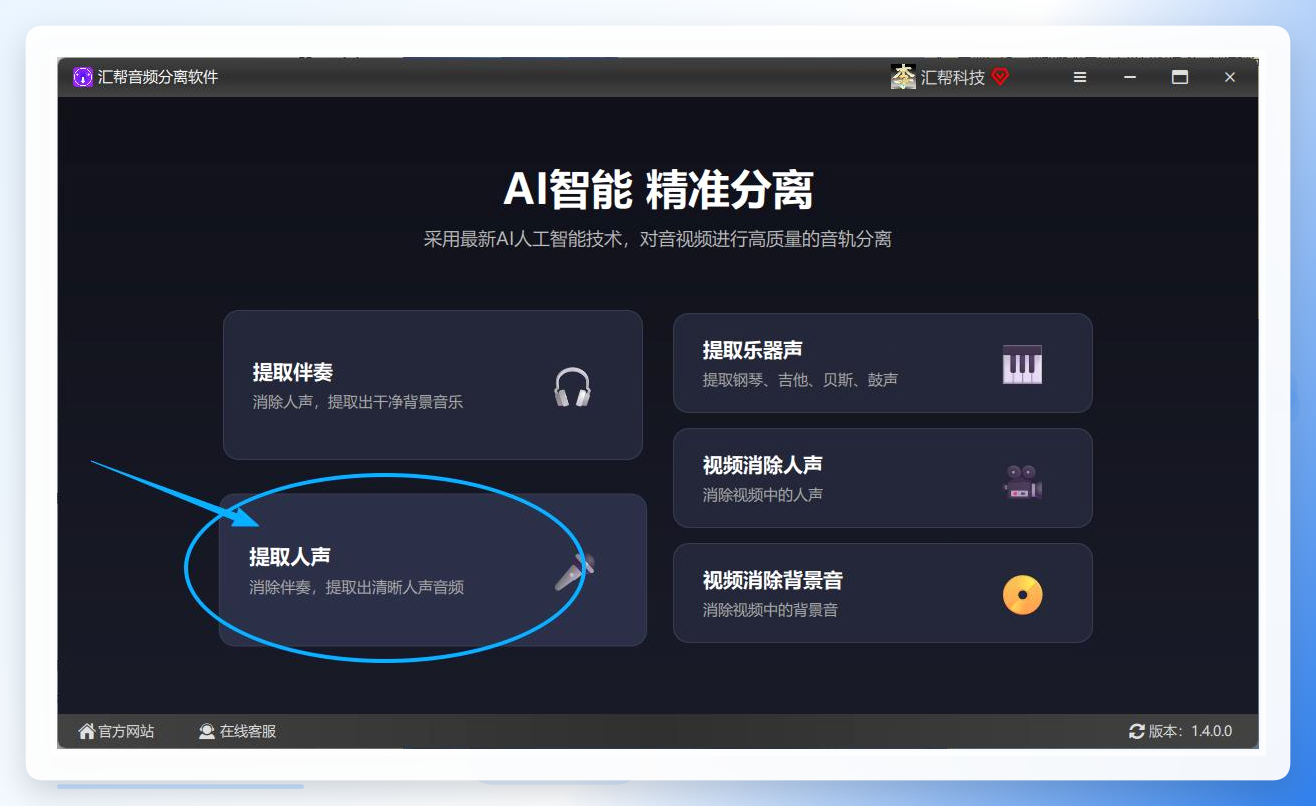 接着直接点击【添加文件】按钮,把你电脑里的MP3、FLAC这些常见格式的音乐文件选进来。它还支持直接拖拽文件到软件窗口,一次性导入几十个文件批量处理也没问题,对有大量音频整理需求的朋友来说能省不少时间。
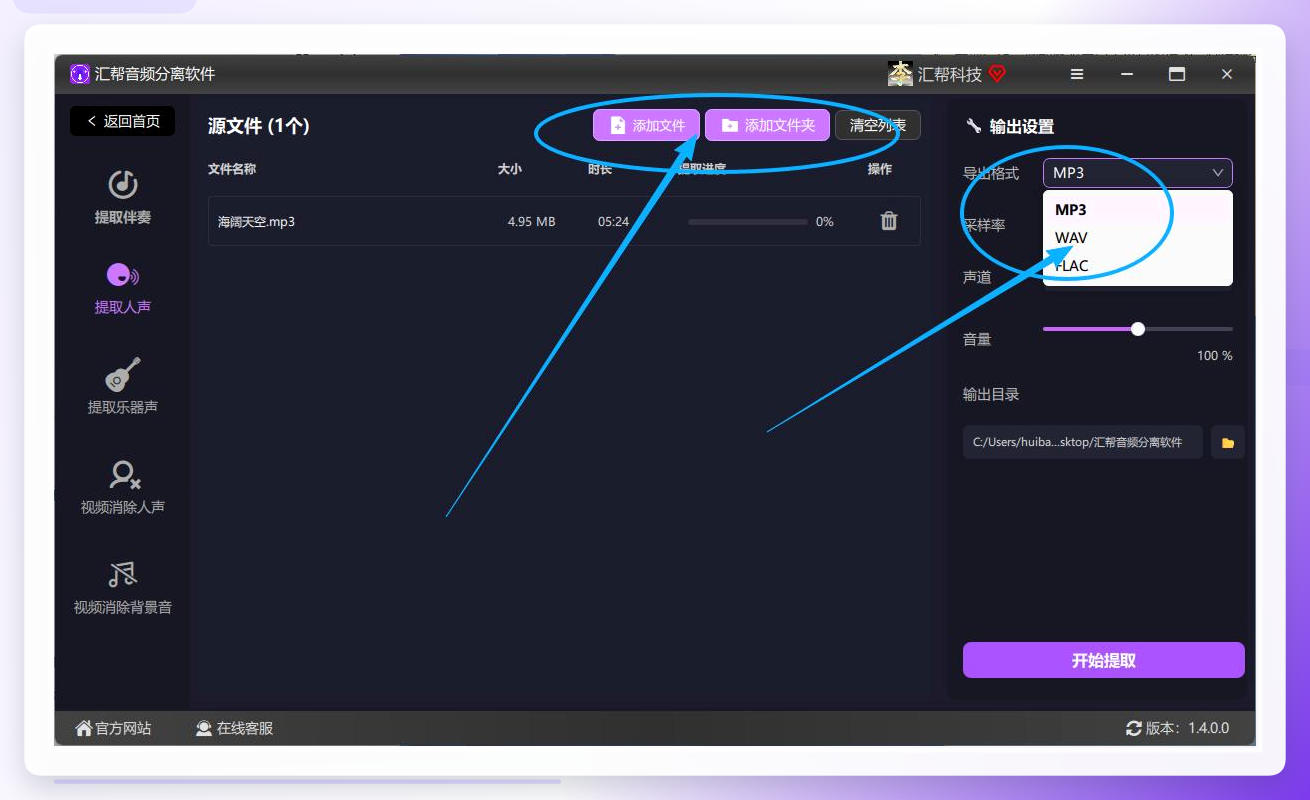 文件导入后,这里有个关键步骤需要留意。在功能选项区域,一定要选择「提取人声(消除伴奏)」模式。这个模式是专门针对保留人声设计的,它会将背景音乐、乐器声、和声以及鼓点等非人声部分剥离掉,只留下干净的声音。
这里顺便帮大家区分一下软件里几个容易混淆的模式,避免选错导致效果不对:
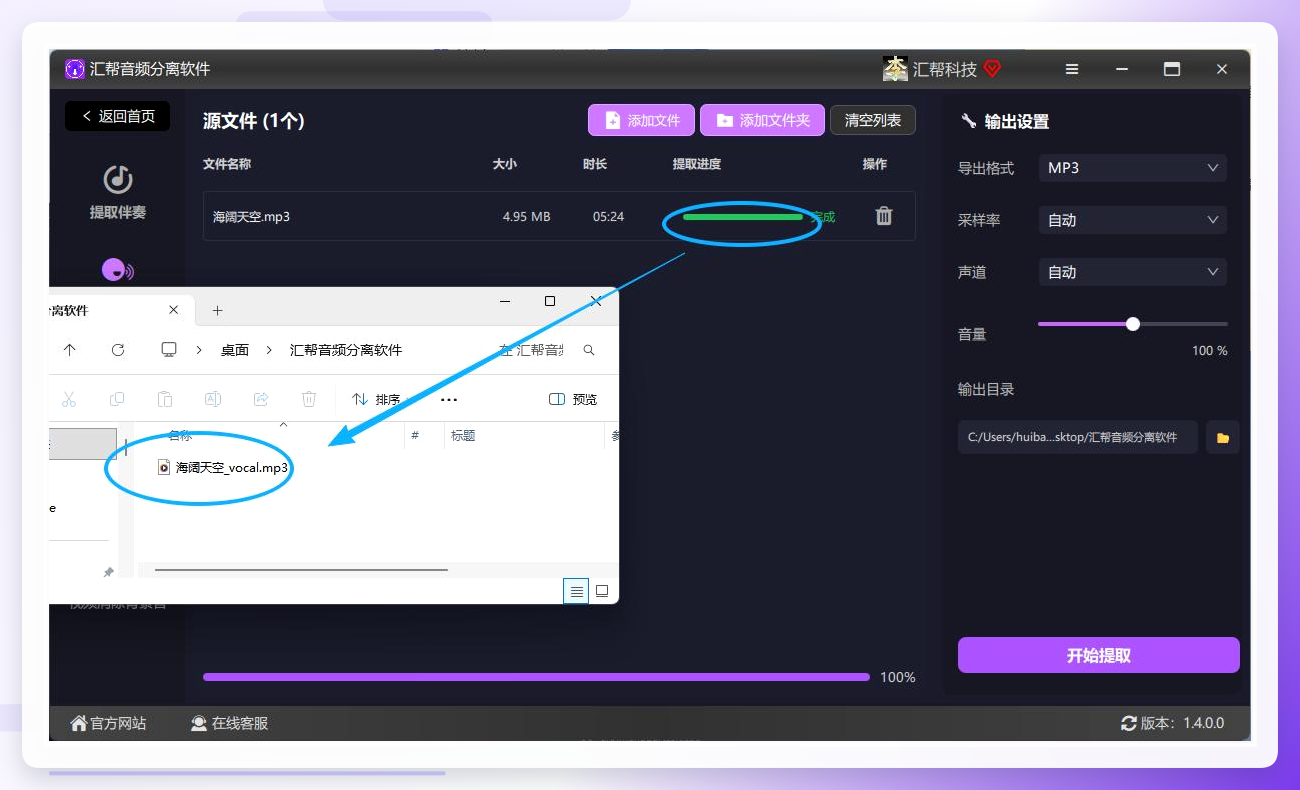 设置完成以后,点击右下角的【开始提取】按钮,剩下的工作就交给电脑了。处理完成后,软件会自动打开输出文件夹,方便你直接查看和试听结果。
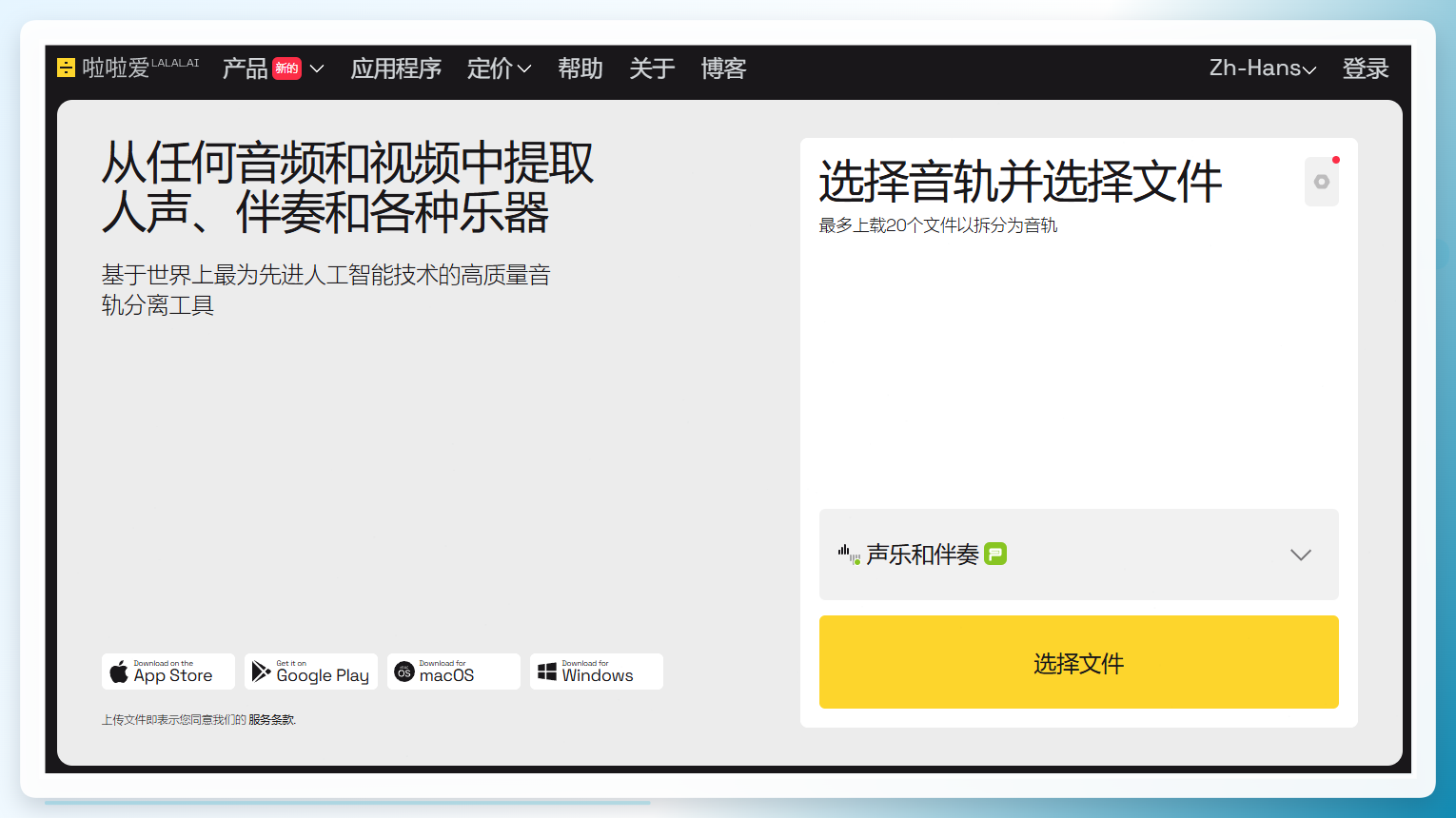
方案二:在线分离平台
它的操作流程很简单:
用浏览器打开官网,把音频文件上传上去,然后选择分离模式。一般有两个模式可选,2轨分离(人声和伴奏)够用,5轨分离(还能分出鼓、贝斯等)更专业一些。选好之后,AI会自动处理,速度很快,几秒钟就能出结果。
 方案三:免费开源软件
具体操作大致是这样的:
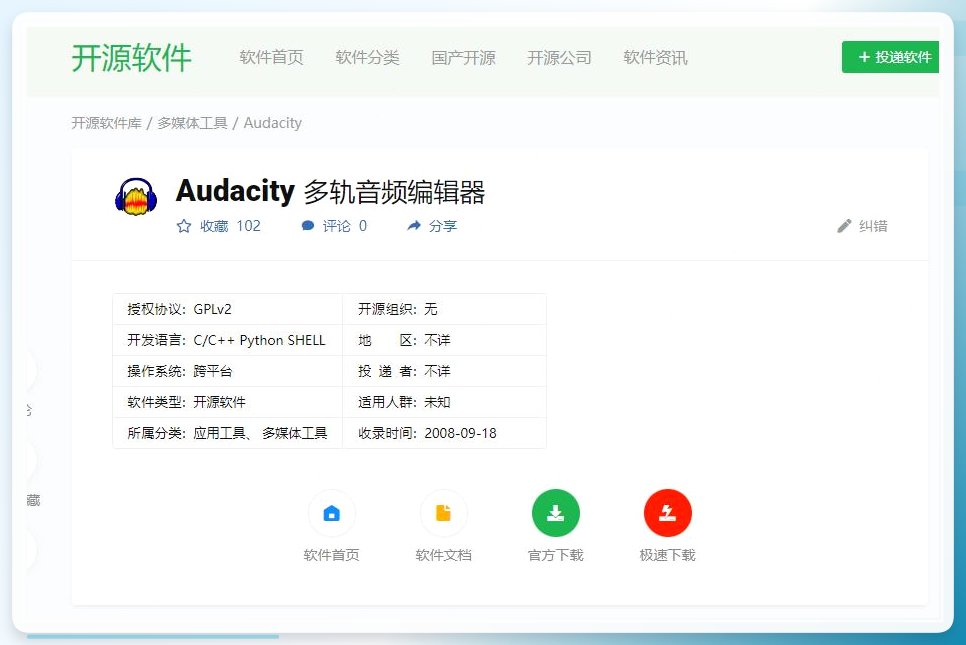
打开Audacity,在文件菜单里导入你要处理的音频。然后选中整个音轨,在上方效果菜单里找到“Vocal Reduction and Isolation”(人声减少和隔离)功能。在弹出的对话框里,你可以根据需要选择“Remove Vocals”(去除人声)或者“Isolate Vocals”(隔离人声)。调整好滑块参数,可以点击预览听一下效果,满意后点击确定。处理完成后,再从文件菜单里导出保存即可。
 方案四:网页小工具
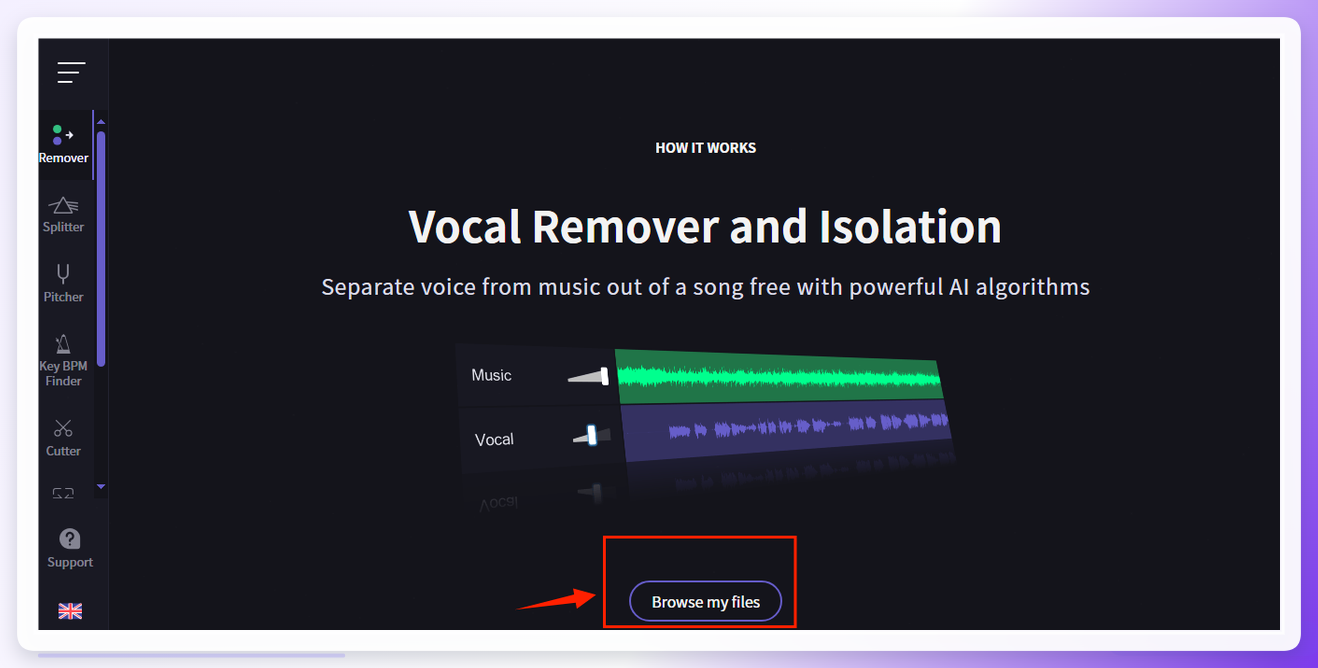
Step1:进入VocalRemover.org网站,点击页面里的“浏览我的文件”按钮,把音频文件上传上去。
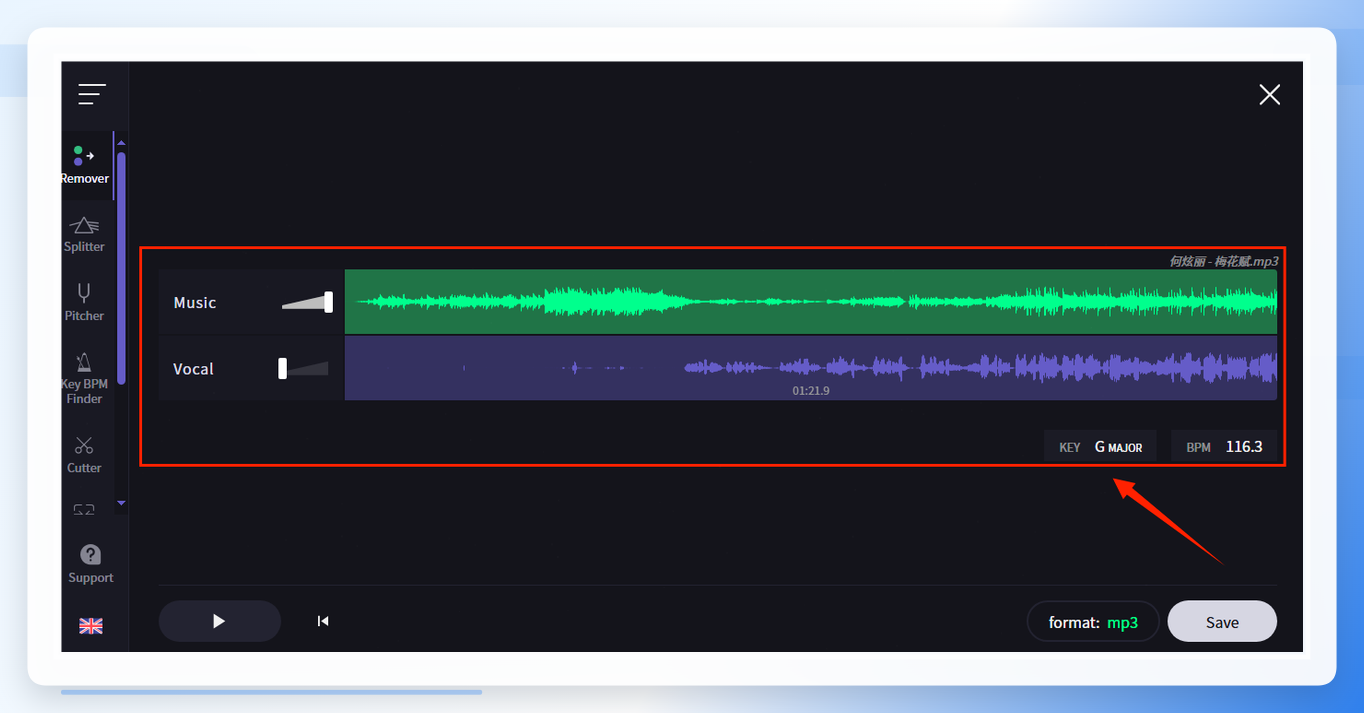
 Step2:上传后,网站会自动开始分离,稍等片刻,页面上就会出现人声和音乐两条音轨,并且会显示相关的音频参数。
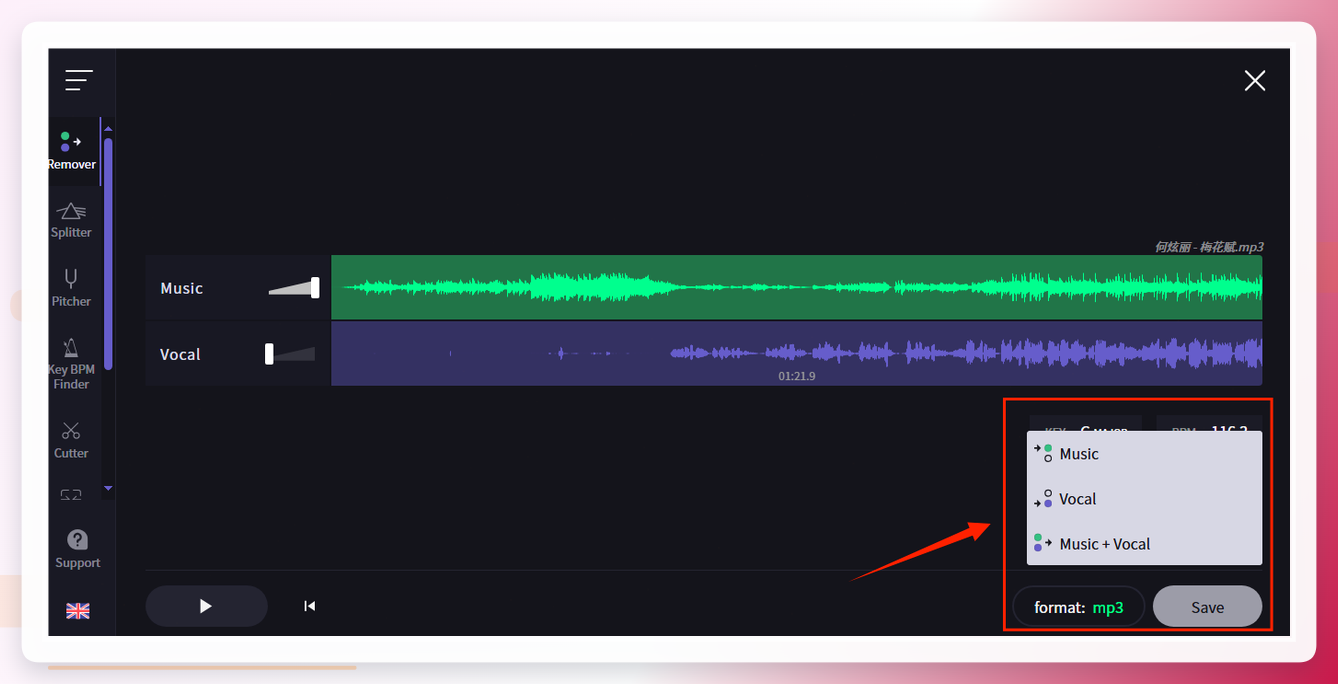
 Step3:试听觉得没问题后,点击“Save”按钮,会弹出几个选项,选择你需要的音轨下载到本地就行了。
 最后再啰嗦几句注意事项。无论是用哪种方法,处理完的音频都建议戴上耳机仔细听一下,看看有没有明显的电流声或者音质损失。另外,如果原曲的伴奏和人声音量相差悬殊,分离效果可能会打折扣,这是目前技术还无法完全避免的。希望这篇关于如何提取音频中的纯人声的分享,能帮你解决手头的问题。
 汇帮音频分离软件
