登录
- 微信登录
- 手机号登录
微信扫码关注“汇帮科技”快速登录
Loading...
点击刷新
请在微信【汇帮科技】内点击授权
300秒后二维码将过期
二维码已过期,点击刷新获取新二维码
登录
登录
其他登录方式
来源:汇帮科技 修改日期:2025-12-10 18:00
周末郊游拍了七八段,每段就十几秒;宝宝学走路,你想记录下这个完整过程,但手机每次只能录一小会儿;甚至工作上,领导让你把几个产品介绍短片合成一个……结果你发现,光是把它们按顺序接起来,出来的视频都显得生硬、跳脱,一点都不连贯。更别提什么转场效果、背景音乐了,想想就头大。
我知道,很多人一听到“视频剪辑”、“合并”这些词,第一反应就是退缩。觉得那是专业人士干的活,需要学复杂的软件,费时费力。其实啊,时代早变了!现在的很多工具,已经把这件事简化到了“傻瓜式”操作。今天我就给你介绍5种不同的视频合并方法,覆盖电脑软件、手机APP甚至在线工具。每一种方法,我都会掰开揉碎了讲,把步骤写得清清楚楚,保证你照着做就能成功。准备好了吗?那我们开始吧!

软件名称:汇帮视频格式转换器
下载地址:https://www.huibang168.com/download/wB6PEuwOmFP1
详细步骤:
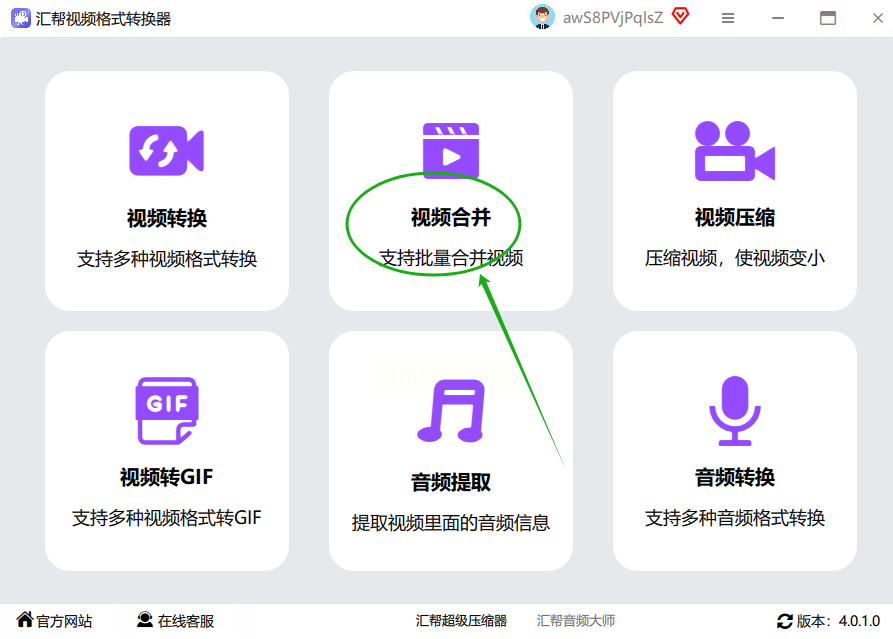
1. 打开软件,找到核心功能。
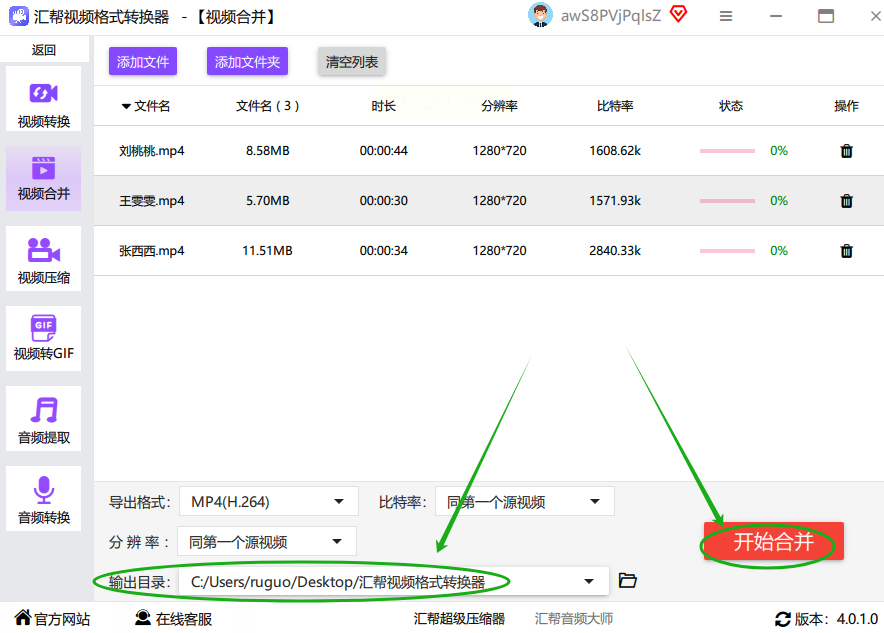
你先把软件安装好打开。主界面可能看着功能不少,别眼花,直接找“视频合并”这个选项,通常它就在很显眼的位置,点进去就对了。
2. 把你的视频素材“请”进来。
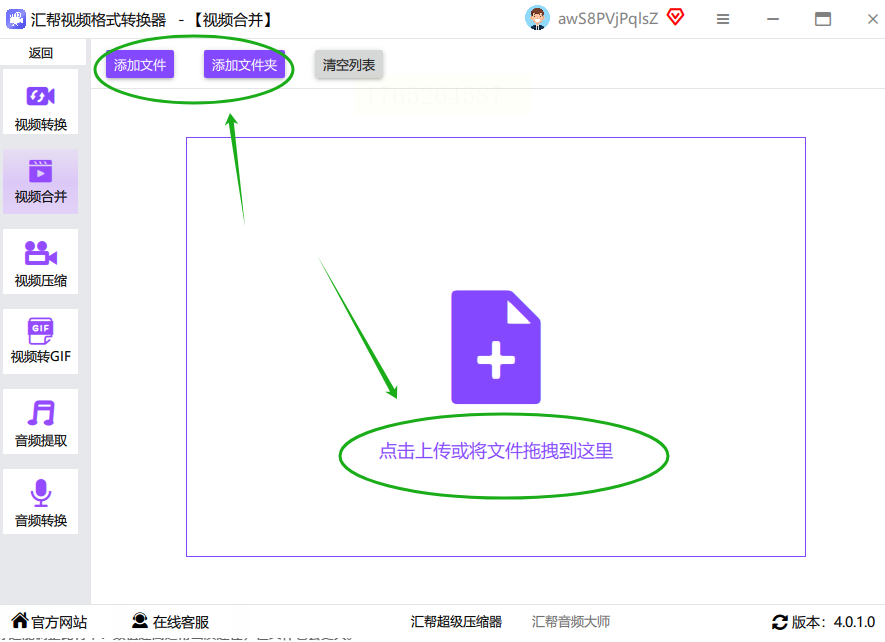
进入合并界面后,你会看到一个很大的“添加文件”按钮。对,就点它。然后就像在电脑里找文件一样,把你想合并的那几个视频片段,一个一个选中,或者一次性框选住,全部添加进来。它们会以列表的形式出现在软件里,你一眼就能看到。
3. 排排坐,吃果果——调整顺序。
视频添加后,先后顺序可能不对。这简单,在列表里,直接用鼠标拖动视频条目,上下移动,想让谁先播就把它拖到前面。这个顺序就是最终视频的播放顺序,一定要检查好。
4. 关键一步:决定视频的“出身格式”。
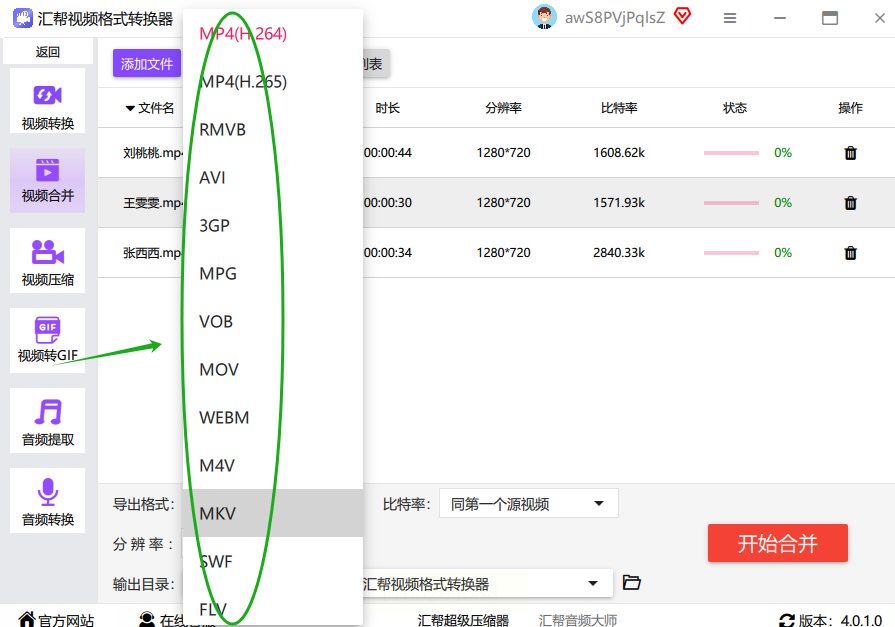
在输出设置那里,你会看到一个格式选项。点开下拉菜单,选MP4,这是最通用、兼容性最好的。
5. 画质“微调台”:比特率。
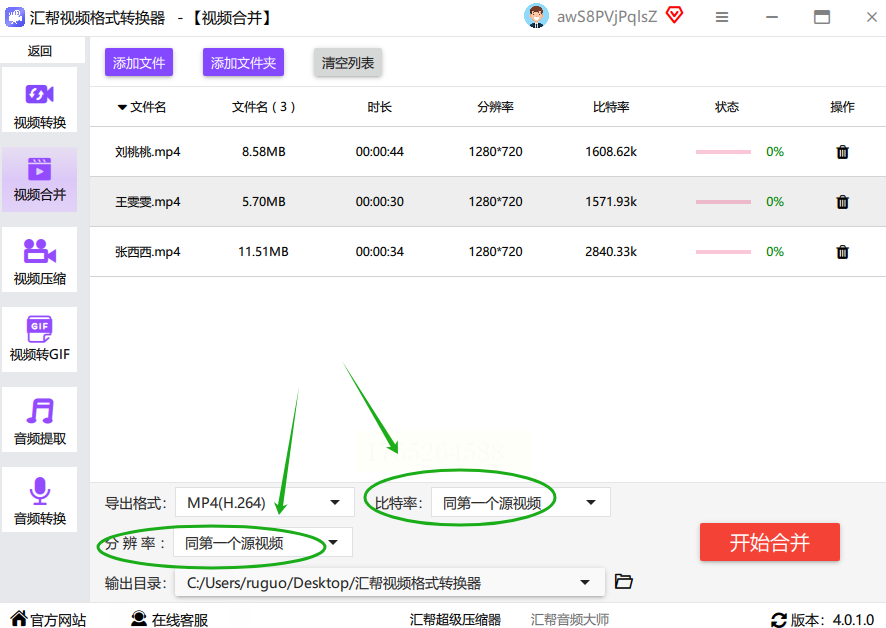
格式下面,可能还有个“比特率”的选项。这个东西,你就理解成决定视频清晰度和文件大小的“阀门”。数字调得越高,理论上画质越细腻,但生成的文件也会越大。
6. 选个“停车场”——保存位置。
合并好的视频总得有个地方放吧?在软件里找找“输出目录”或“保存路径”的设置。点“浏览”,在电脑上选一个你容易找到的文件夹,比如桌面或者“视频”文件夹。千万别合并完了满世界找文件在哪儿。
7. 最后一步,启动合并!
好了,前面所有设置都检查一遍,顺序、格式、保存位置都没问题。那就大胆地点那个“开始合并”或者“一键合并”的大按钮。软件就开始干活了,你可能会看到一个进度条。这个过程快慢取决于你视频的总大小,稍等片刻就好。
8. 验收成果,一定要预览!
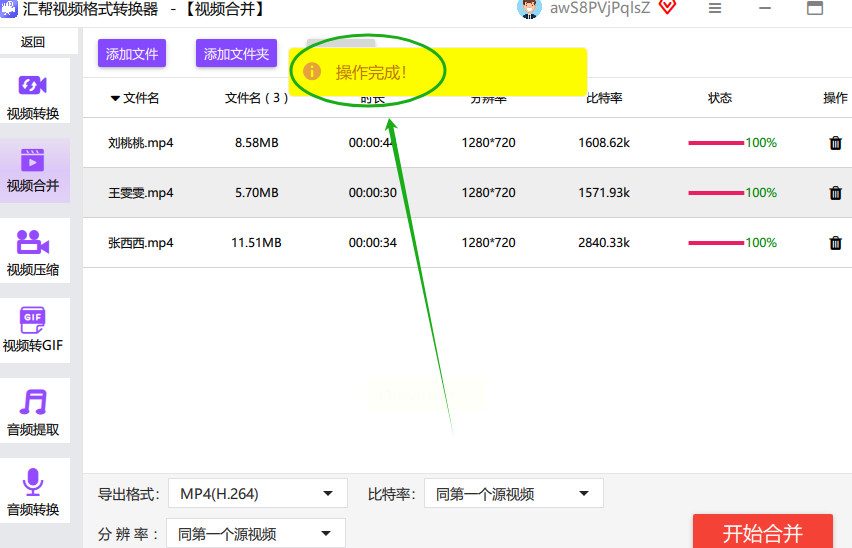
合并完成后,先别急着关软件。软件里通常会有个“打开输出文件夹”的按钮,点一下,直接就能找到生成好的视频文件。最关键的一步来了:双击打开这个视频,快速从头到尾看一遍。
详细步骤:
1. 启动软件,直奔主题。
打开“剪辑魔法师”,它的界面可能更像一个工作台。别被吓到,直接寻找并点击“视频合并”或“新建项目”里的合并功能。
2. 导入素材库。
软件一般会有一个专门的“媒体库”或“素材区”。点击“导入媒体”按钮,把你的视频片段全部选中导入。它们会像一个个小封面图一样排列在素材区里。
3. 拖动到“时间线”——这里是核心舞台。
在软件下方,你会看到一条长长的、标有刻度的横道,这就是“时间线”。现在,把你素材区里的视频片段,用鼠标左键按住,一个一个地拖到这条时间线上来。放上去的时候,它们会自动首尾相接。
4. 自由调整顺序与时长。
在时间线上,所有片段一目了然。如果想调整顺序,直接在时间线上左右拖动片段就行。如果你觉得某个片段太长,可以把鼠标移动到片段的边缘,光标会变成双向箭头,这时拖动就能缩短或拉长这个片段(注意,拉长可能只会放慢速度或重复画面,取决于软件)。
5. 添加转场,让切换更丝滑。
这是让视频告别生硬的关键!看看时间线上两个片段相接的地方。通常,软件会有一个“转场特效”或“过渡”的素材库。里面有很多效果,比如“淡入淡出”、“叠化”、“滑动”等等。选一个你喜欢的,直接拖到两个片段之间的连接处。你会看到那里多了一个小图标,表示转场已添加。播放一下试试,切换是不是自然多了?
6. 导出你的大作。
全部弄好后,在软件界面找“导出”或“生成视频”按钮。点击后,会弹出一个设置窗口。在这里选择输出格式(依然推荐MP4),设置一下视频质量(通常有高、中、低可选,选“高”或“中等”即可)。最后,选择保存位置,点击“确定”或“开始导出”,等待渲染完成。
详细步骤:
1. 打开APP,别找错了入口。
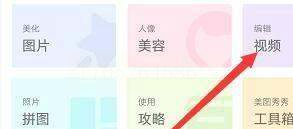
启动手机上的美图秀秀。进入首页后,别去“图片美化”那边,仔细找找,通常会有“视频编辑”或者一个明显的“视频”选项,点它进去。
2. 从相册里挑选“演员”。
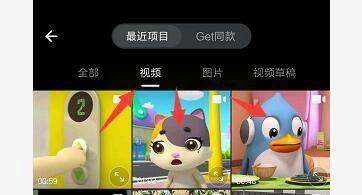
进入视频编辑界面后,APP会直接访问你的手机相册。这时候,你就可以像选照片一样,去勾选你想合并的那些视频片段了。注意看,很多APP支持多选,一次性把几个视频都勾选上,然后点“确认”或“下一步”。
3. 进入编辑面板,看到时间轴。
选好视频后,APP会进入一个功能更全的编辑界面。下方会出现一条缩略图时间轴,你添加的所有视频都按顺序排列在这里。这就是手机上的“简易时间线”。
4. 再次添加或调整顺序。
如果你突然想起来还有个片段要加进去,看看编辑界面的角落,有没有“+”号或者“添加”按钮,点一下可以继续从相册添加视频。想调整顺序?在下方的时间轴上,长按某一个视频缩略图,就可以拖动它到你想放的位置,其他片段会自动让位。
5. (可选)进行简单美化。
美图秀秀的强项来了。在编辑面板上,你可能会看到“滤镜”、“音乐”、“文字”等选项。如果想让视频风格更统一,可以加个滤镜;想更有氛围,可以添加一段内置的背景音乐;想在开头加个标题,就用文字功能。这些都不是必须的,但能让视频增色不少。
6. 保存与导出,选择清晰度。
一切都满意后,点击右上角的“保存”或者“导出”按钮。这时,APP通常会问你选择什么样的清晰度,比如“720P”、“1080P”。如果你的原视频本身很清晰,就选“1080P”导出。然后,等待APP处理完成,合并好的视频就会自动保存到你的手机相册里了。
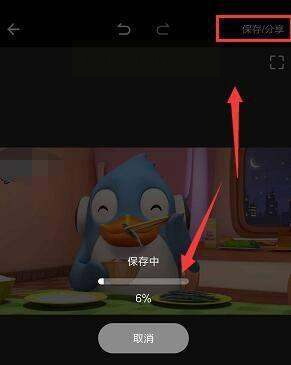
详细步骤:
1. 打开相册,找到“编辑”入口。
在你的手机相册里,随便打开一个你想要合并的视频。全屏播放它,在播放界面,留意屏幕下方或右上角,有没有“编辑”这两个字或者一个像笔一样的编辑图标,点进去。
2. 找到“拼接”或“添加片段”功能。
进入编辑界面后,界面可能有很多选项。你需要找的功能,名字可能叫“拼接”、“添加视频”、“多段编辑”或者就是一个明显的“+”号。
3. 从尾部添加其他视频。
点击“添加”或“+”后,系统会再次跳转到你的相册。这时,选择你想接在后面的第二个视频。选中后,你会看到两个视频已经连在一起了,时间轴也变长了。
4. 重复添加,自由排序。
如果还有第三、第四个视频要加,就重复上面的操作:点击“添加”,从相册选择下一个视频。所有片段都添加进来后,在编辑界面,通常可以长按某个片段进行拖动,来调整它们的先后顺序。
5. 完成并导出。
顺序调整好,觉得没问题了,就点击右上角的“完成”或“保存”。系统会自动将它们合并成一个新视频,并保存到你的相册中。
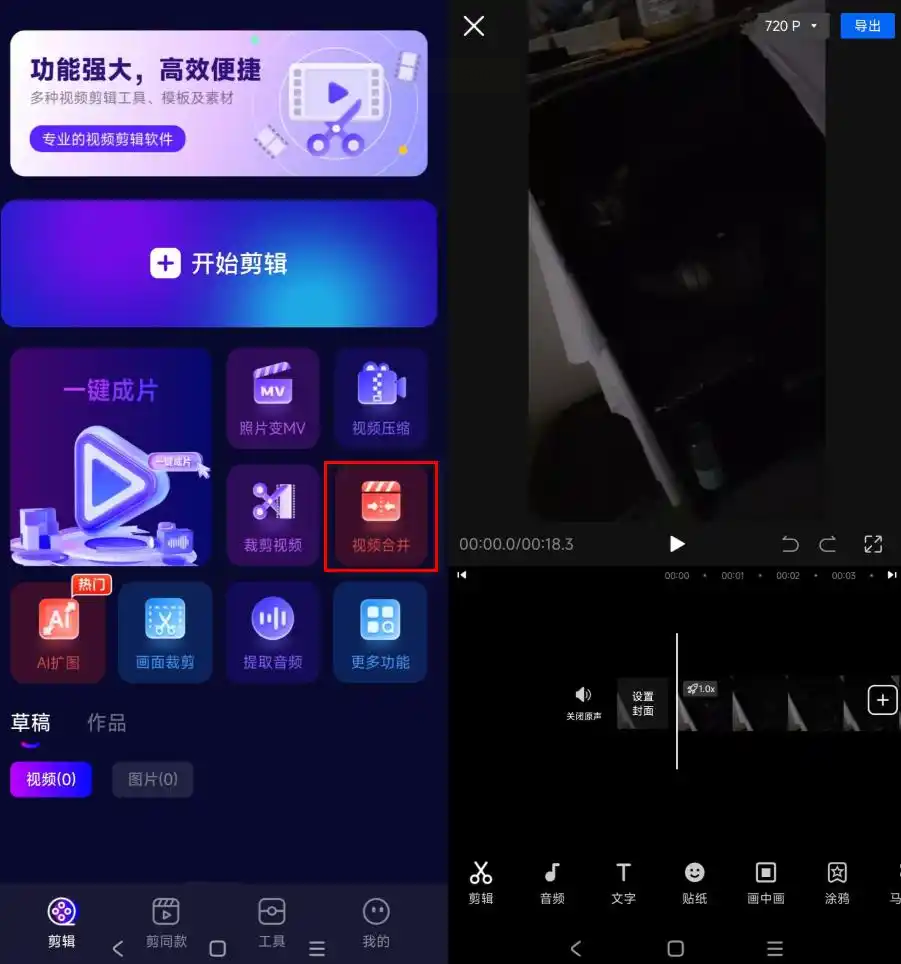
详细步骤:
1. 用浏览器打开工具网站。
在你的电脑或手机浏览器里,搜索并打开这类在线视频合并工具的网站。
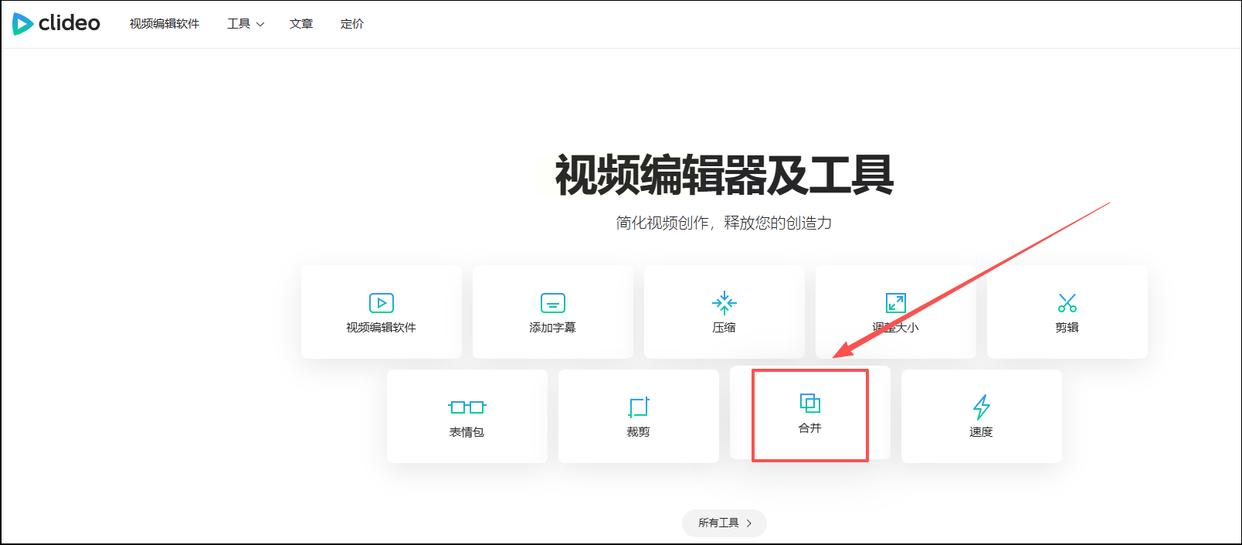
2. 选择合并功能,上传视频。
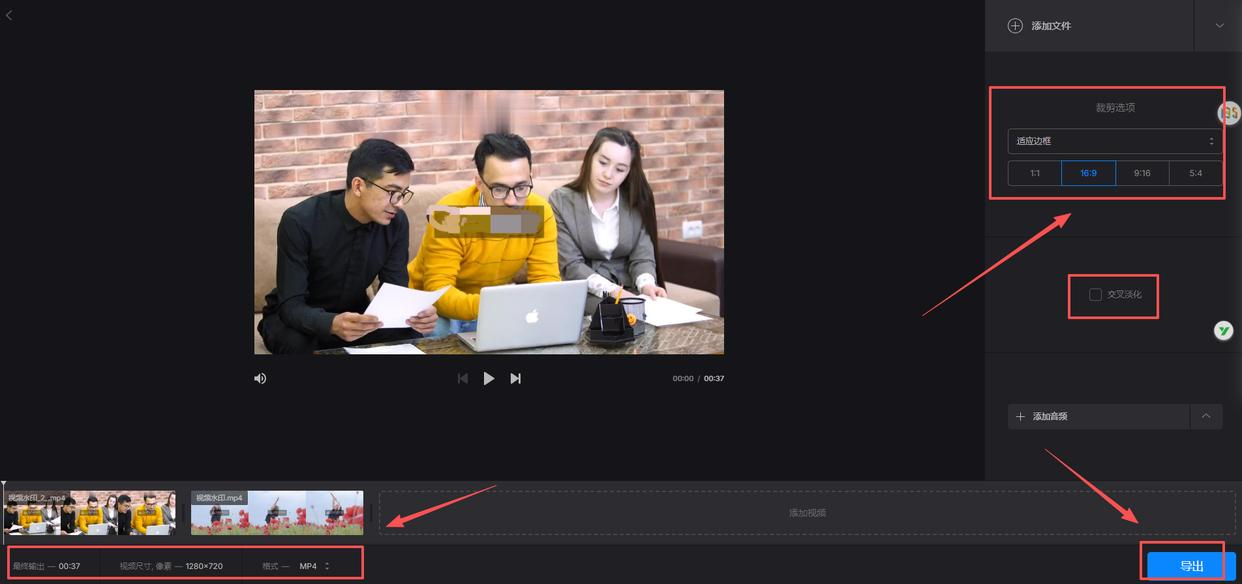
3. 进行简单设置(如果有)。
上传完成后,网站可能会提供一个简单的编辑界面。你可以拖动视频调整顺序,有些工具也提供简单的转场效果(如淡入淡出)让你选择。
4. 启动合并并下载。
设置好后,点击“合并”、“导出”或“处理”按钮。网站会在云端开始处理你的视频,并显示一个进度条。处理完成后,页面会提供一个“下载”链接。点击它,就能把合并好的视频保存到你的本地设备上了。
这五种方法,从电脑到手机再到网页,应该总有一款适合你吧?
方法讲完了,最后再唠叨几句重要的注意事项:
1. 素材准备是关键: 合并前,最好先把要用的视频片段都放到同一个文件夹里,并且想好它们的播放顺序。临时再找,很容易手忙脚乱。
2. 格式要心里有数: 搞清楚你合并视频的用途。如果是为了微信发送,MP4格式、文件别太大是关键;如果是为了存档或在大屏播放,可以优先考虑更高清的格式和比特率。
3. 预览!预览!预览! 重要的事情说三遍。无论用哪种工具,合并完成后,一定要完整播放一遍检查效果。看看衔接顺不顺畅,声音有没有问题,有没有不该出现的黑屏或卡顿。这时候发现问题,修改起来最容易。
4. 注意隐私和安全: 尤其是使用在线工具时,尽量避免上传非常私密或敏感的视频内容。对于需要安装的软件,也尽量从官方渠道下载,防止安装到带有捆绑软件的版本。
5. 保持耐心,多尝试: 第一次操作不熟练很正常,步骤可能看起来多,但跟着做一遍就会发现其实挺直白的。不同的转场效果、不同的输出设置,你可以多试几次,找到自己最喜欢的效果。
视频合并这件事,真的没有想象中那么难。它就像拼积木,工具就是你的手,而你的创意和回忆,才是最终成品的灵魂。希望这篇啰啰嗦嗦的教程,能帮你把散落的记忆碎片,串成一段段可以随时回味的美好时光。快去试试吧,期待看到你的作品!
如果想要深入了解我们的产品,请到 汇帮科技官网 中了解更多产品信息!
没有找到您需要的答案?
不着急,我们有专业的在线客服为您解答!

请扫描客服二维码


 官方正版
官方正版 纯净安全
纯净安全


