登录
- 微信登录
- 手机号登录
微信扫码关注“汇帮科技”快速登录
Loading...
点击刷新
请在微信【汇帮科技】内点击授权
300秒后二维码将过期
二维码已过期,点击刷新获取新二维码
登录
登录
其他登录方式
来源:汇帮科技 修改日期:2025-12-23 16:00
现在电子书格式五花八门,尤其是EPUB,虽然流行,但兼容性有时候真让人头疼。PDF就不一样了,几乎是个设备都能开,打印也方便,简直就是“通用语言”。这篇教程,就是来帮你解决这个烦心事的。我整理了六个特别实用的方法,从专业软件到巧用办公工具,一步步拆开讲给你听。保证你看完就能上手,以后再也不怕电子书格式不对了。咱们废话不多说,直接进入正题。

软件名称:汇帮电子书转换器
下载地址:https://www.huibang168.com/download/s3o3y68xJ6gR
具体怎么操作呢?跟着我的步骤来,很简单:
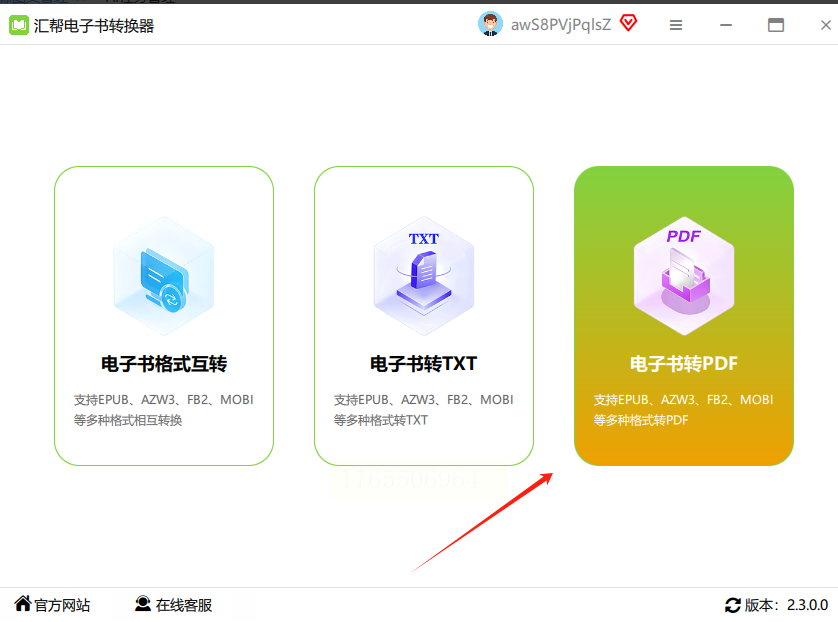
1. 第一步,当然是打开软件。在它的主界面上,你会看到好几个功能选项。咱们直接找到“电子书转PDF”这一项,点进去。这就进入了核心操作区。
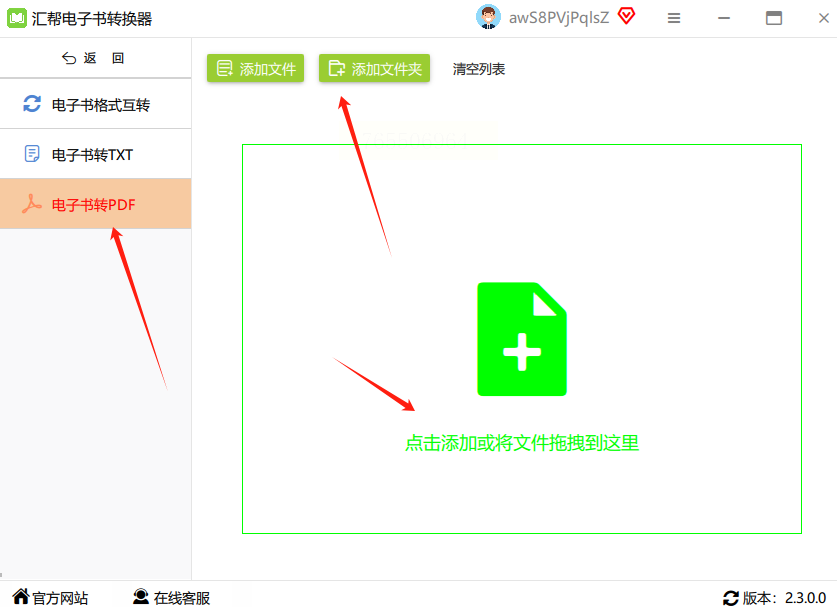
2. 第二步,添加你想转换的“主角们”。你可以点击那个明显的“添加文件”按钮,从电脑文件夹里把EPUB文件一个个选进来。更爽快的方法是,直接把你存电子书的文件夹打开,用鼠标把文件拖拽到软件窗口里,唰一下,全进去了。
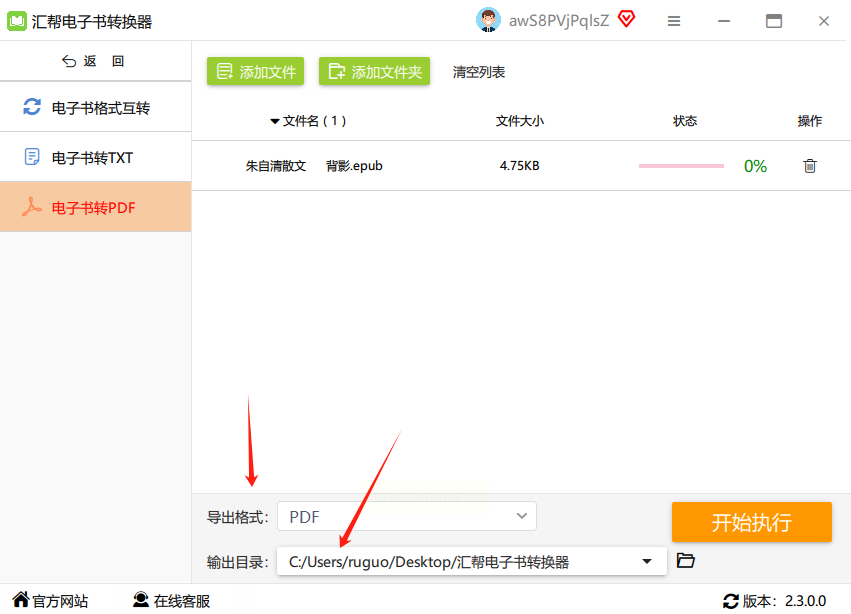
3. 第三步,设定输出格式和保存位置。所有文件都列在列表里之后,往下看软件底部。那里有个“输出格式”的选项,点开下拉菜单,稳稳地选择“PDF”。
旁边通常还有个“输出目录”设置,点击“浏览”,在你电脑上找个好记的位置,比如桌面或者“我的文档”里新建一个文件夹,专门用来放转换好的PDF。这一步很重要,不然转换完找不着文件可就尴尬了。
4. 第四步,启动转换。检查一下文件列表和输出设置,都没问题的话,就大胆点击那个醒目的“开始转换”或者“执行”按钮。然后,你就可泡杯茶,稍等片刻。软件会显示进度条,你可以清楚看到转换的进程。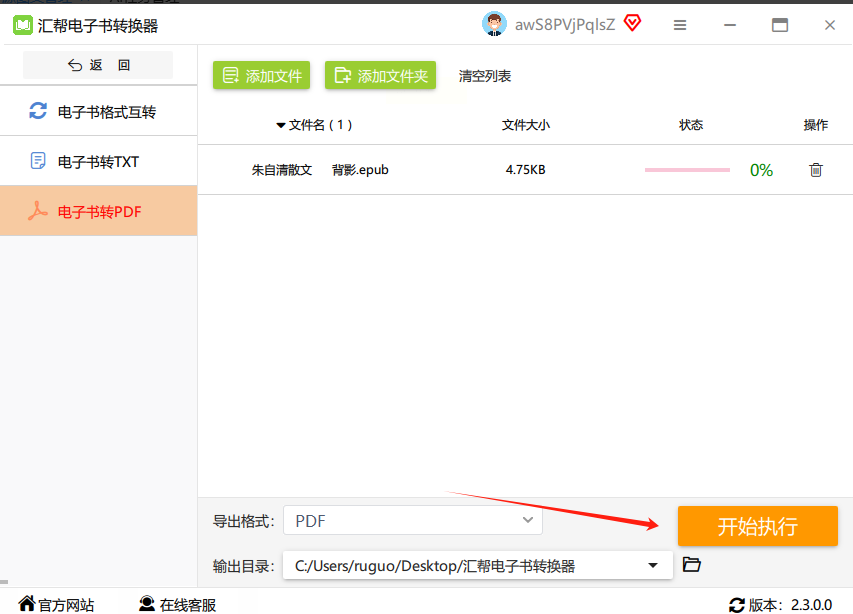
5. 最后,验收成果。转换完成后,软件通常会提示你。这时,你直接去刚才设置好的那个输出文件夹里,崭新的PDF文件就已经安安静静地躺在那里等你了。双击打开看看,排版、图片都保持原样,任务圆满完成。
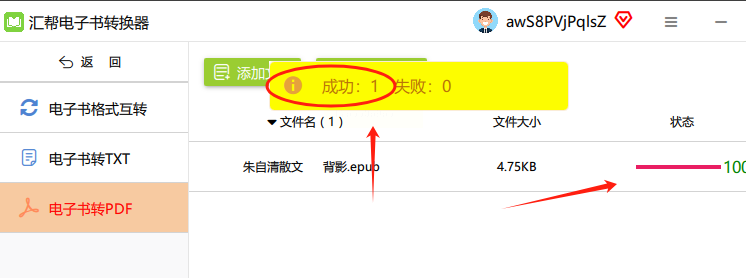
这个方法优点很明显: 批量处理效率高,转换质量稳定,专门干这个的,所以很可靠。如果你经常需要转换格式,它是个不错的选择。
来,看看具体怎么玩转这个隐藏技能:
1. 首先,找到你的电子书文件(比如那个.epub文件)。别直接双击,那样可能会用默认的阅读器打开。正确做法是,右键点击这个文件。在弹出的菜单里,找到“打开方式”这个选项。
2. 然后,在“打开方式”的次级菜单里,选择“Word”或者“WPS文字”。一般不用管,直接点“确定”或者选默认的那个选项就行。
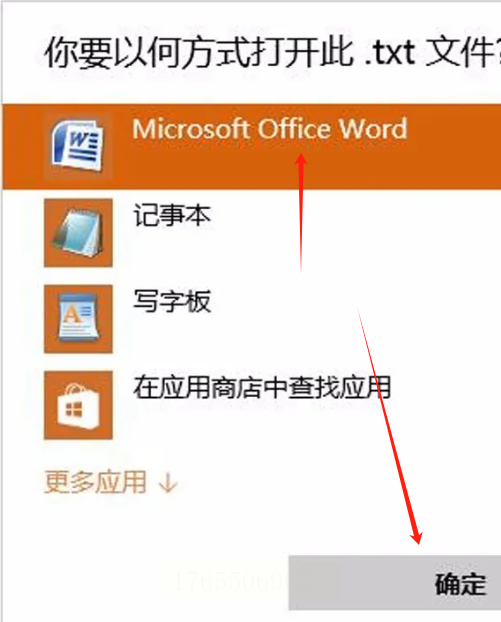
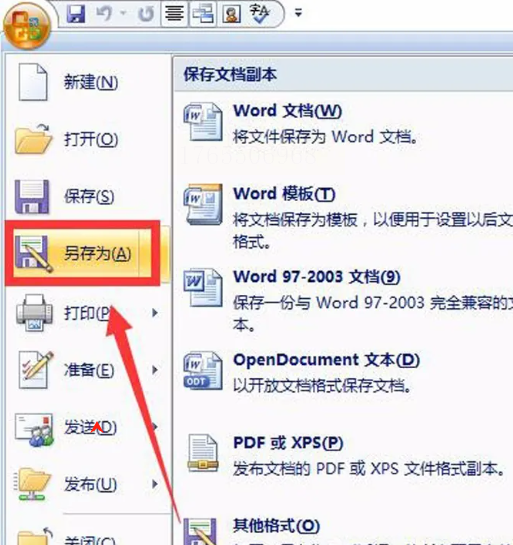
3. 好了,现在你的电子书已经在Word或WPS里打开了。看起来可能有点怪,但别担心,文字内容都在。接下来,点击软件左上角的“文件”菜单。
4. 在“文件”菜单里,找到“另存为”这个功能。点击它,会弹出一个保存对话框。关键的一步来了:在“保存类型”或“文件格式”那个下拉选项里,使劲往下拉,找到“PDF”格式,选中它。
5. 最后,选个好地方保存,再点击“保存”按钮。稍微等一会儿,一份由你的办公软件亲手制作的PDF文件就诞生了。
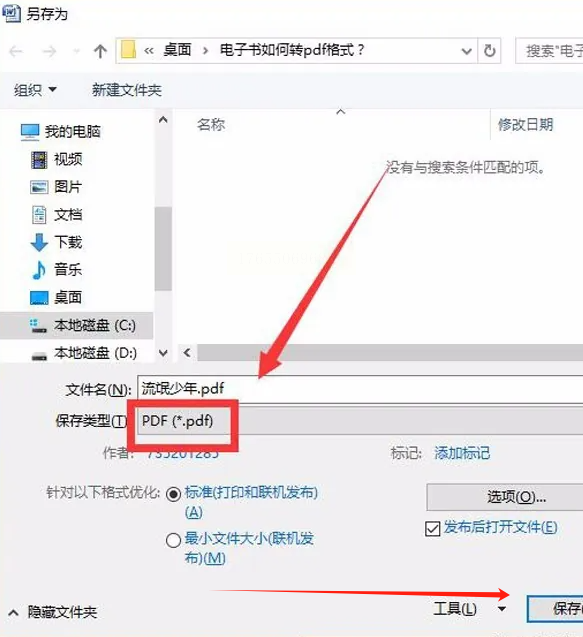
这个方法最大的好处就是零成本、无需安装。 但要注意,对于一些排版特别复杂、带有高级交互功能的电子书,转换效果可能没那么完美,但对于大部分以文字为主的小说、文档,完全够用。
在线转换的步骤,简单到不可思议:
1. 第一步,打开你的浏览器(Chrome、Edge啥的都行),输入PDF2Go的网址(这里就不具体写了,你可以自己搜索一下)。进入它的首页后,你会看到一个很显眼的上传区域,通常写着“选择文件”或者有个大大的上传按钮。
2. 第二步,点击那个按钮,从你的电脑里选中那个想转换的EPUB文件。或者,更酷一点,直接把文件拖拽到浏览器窗口指定的区域里。文件就开始上传了。
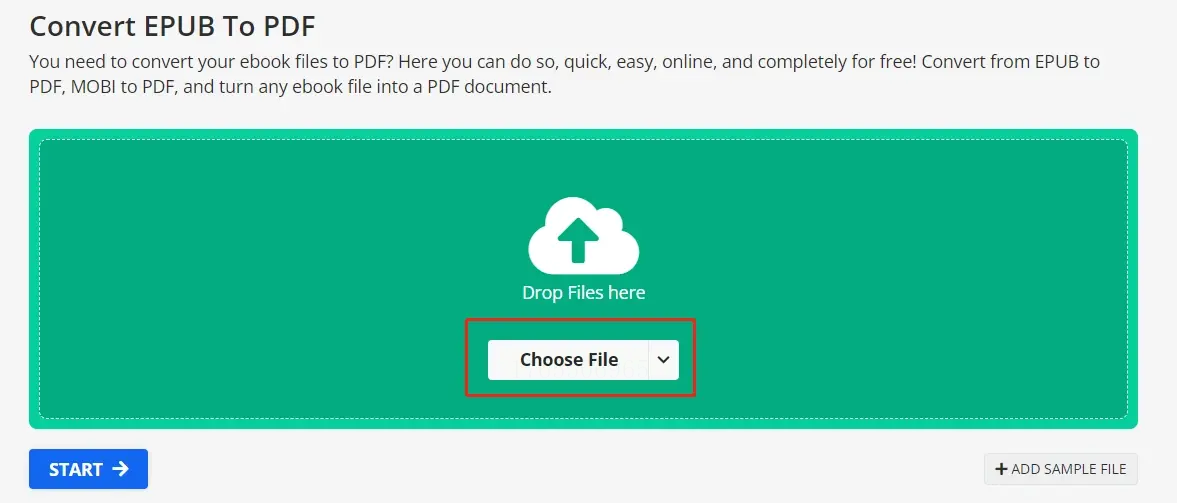
3. 第三步,上传完成后,网站一般会自动识别并预设输出格式为PDF。你确认一下没错,就可以点击那个大大的“转换”或“开始”按钮了。接下来,就把一切交给网络和服务器吧。
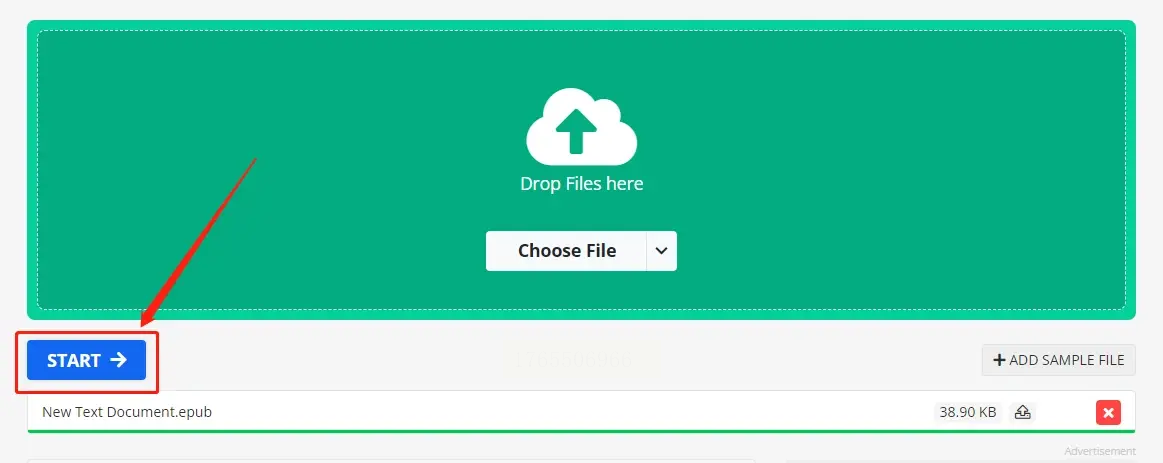
在线工具的优势是方便、不占电脑空间。 但切记,这种方法需要网络,并且如果你的电子书涉及隐私或非常重要,需要考虑文件上传到第三方服务器的安全性问题。对于普通的公开书籍或文档,完全没问题。
在Mac上转换,可以这么操作:
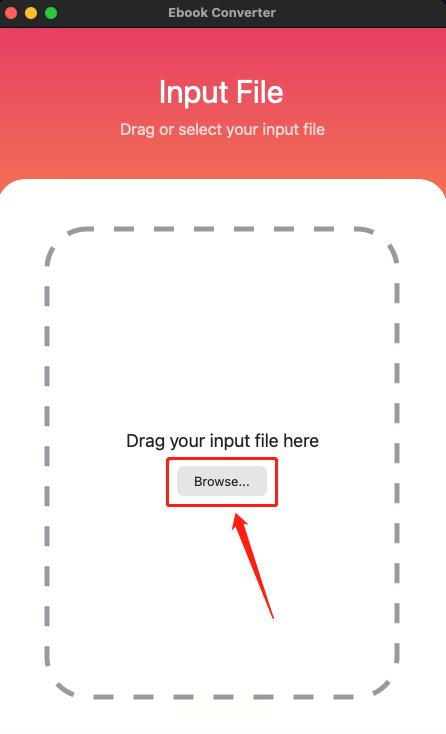
1. 首先,在你的Mac上启动“The Ebook Converter”软件。主界面通常非常干净,中心区域就是让你放文件的。
2. 添加文件有两种很“Mac”的方式:一是点击界面上的“Browse...”按钮,从Finder里浏览并选择你的EPUB文件;二是更直接,打开Finder,把EPUB文件直接拖拽到软件的主窗口里。松手,文件就进去了。
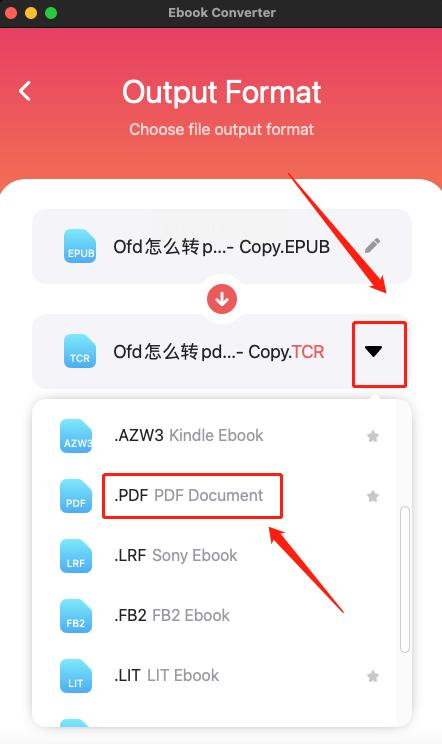
3. 文件添加后,你会看到列表。这里有个小细节需要注意:软件可能会显示两行文件信息。重点看第二行,在它右边应该有一个下拉的小箭头或者菜单图标。点击它,在弹出的格式列表里,找到并选择“PDF”。
4. 设定好输出格式后,最后一步就是点击那个“Convert”或者“Convert File”按钮。转换过程通常很快,进度条走完,转换就结束了。转换好的PDF文件,默认会保存在你原EPUB文件所在的同一个文件夹,或者软件的输出文件夹里,去那里找找看。
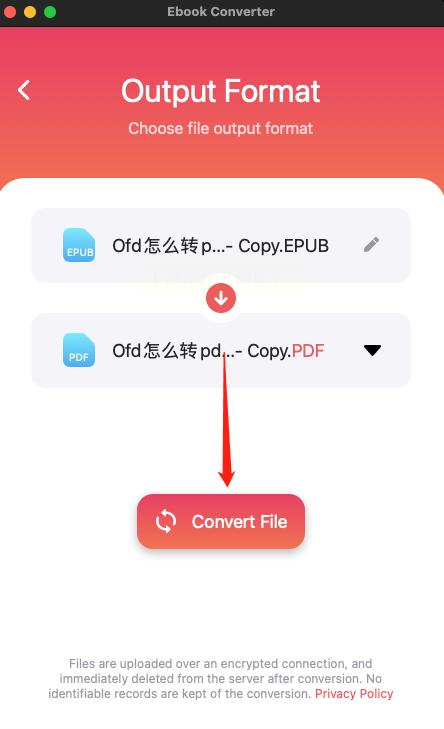
这个方法对Mac用户非常友好, 操作流畅,符合使用习惯。是处理少量电子书格式转换的快捷方式。
我们来走一遍这个流程:
1. 第一步,确保你的电脑里有一个能打开EPUB电子书的阅读器,比如“Adobe Digital Editions”,或者你用的其他任何阅读软件。用这个阅读器,正常打开你想转换的电子书。
2. 第二步,在阅读器里,找到“打印”功能(通常在“文件”菜单下,或者有打印机图标)。点击它,会弹出打印设置对话框。
3. 第三步,关键来了!在打印机选择那里,不要选你真实的物理打印机。而是在下拉列表里,找到名为“Wondershare PDF”或类似名称的选项(这就是万兴PDF创建的虚拟打印机),选中它。
4. 第四步,点击“打印”按钮。这时,奇迹发生了。你不会听到真实的打印机响动,而是会弹出一个保存文件的对话框。它其实是在问你把“打印”出来的这个PDF文件存到哪里。你选个好位置,起个名字,点击保存。
5. 稍等片刻,这个PDF文件就会生成,并且通常会自动在你关联的PDF阅读器(比如万兴PDF自己)中打开。你可以检查一下效果,然后通过“文件”->“保存”来最终确认存储。
这个方法的威力在于它的普适性。 不仅仅是电子书,任何能打印的网页、文档,你都可以用这招把它变成PDF,非常强大。
以Windows 10/11系统为例:
2. 按下快捷键 `Ctrl + P`,或者点击软件里的“打印”选项。
3. 在打印机选择列表里,仔细找找,你会发现一个叫做“Microsoft Print to PDF”的选项。对,就是它,选中它。
4. 点击“打印”。接下来,系统不会真的去打印,而是会弹出一个窗口,让你选择保存这个新PDF文件的位置和名称。设定好之后,点保存,一个PDF文件就瞬间创建好了。
这个方法完全免费,无需安装任何额外软件, 是操作系统自带的福利。对于快速转换单个文件,尤其方便。
好了,六个方法全都毫无保留地分享给你了。可以说,无论你是什么设备、什么使用习惯,总有一款适合你。现在,就挑一个你觉得最顺手的方法,去试试吧。祝你转换顺利,阅读愉快!如果过程中遇到任何问题,随时可以再来看看这篇教程,步骤都给你留着呢。
如果想要深入了解我们的产品,请到 汇帮科技官网 中了解更多产品信息!
没有找到您需要的答案?
不着急,我们有专业的在线客服为您解答!

请扫描客服二维码


 官方正版
官方正版 纯净安全
纯净安全


