

昨天还有粉丝私信问我,说自己电脑里项目文件太多了,想给每个文件夹名字前头加上“2024项目”这样的前缀,结果一个个右键重命名弄了大半个小时还没弄完,问我到底有没有啥快一点的法子。
说实话,我看到这个问题的时候真的笑了。因为我自己之前也在这上面栽过跟头啊!那时候不知道有批量重命名的工具,纯粹靠手工,几百个文件夹,一个一个人工改,改到后来眼睛都花了,还容易漏掉几个,那叫一个崩溃。后来还是同事看不下去了,甩给我一个软件,我才知道原来这事儿几十秒就能搞定。
所以今天我就把自己用过的、觉得靠谱的三个法子都整理出来了,你们根据自己习惯挑一个用就行,反正都比我当年强哈哈哈。
 先聊第一个法子,也是我现在用得最多的。用“汇帮批量重命名”这个软件,对,就是那个专门做批量重命名的,它不仅能改文件,也能改文件夹名字。弄前缀这个操作,其实说白了就是点几步就可以完成。
第一步,把软件打开。这时候你会看到首页上有个“文件夹重命名”的选项,别点错了啊,是那个带文件夹图标的,不是文件重命名,我第一次用的时候就点错了,还纳闷怎么加进去的文件都不对,真是服了。
 点进去之后就简单了,界面上有个“添加文件夹”按钮,应该比较醒目。点它,然后把你要加前缀的那些文件夹一个一个选中,或者直接全选导入也行。这一步基本上没啥技术含量,就是把东西装进去。
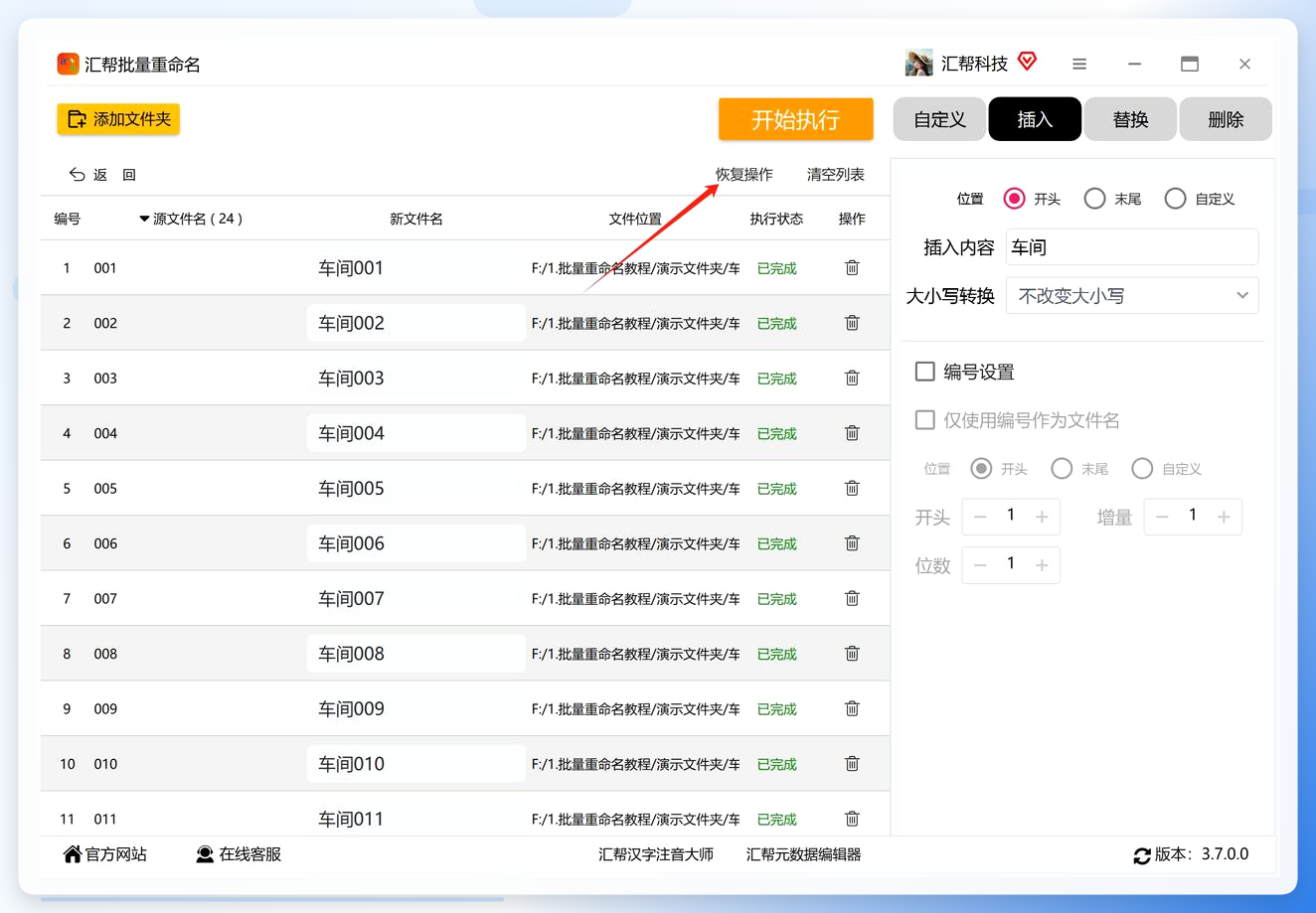
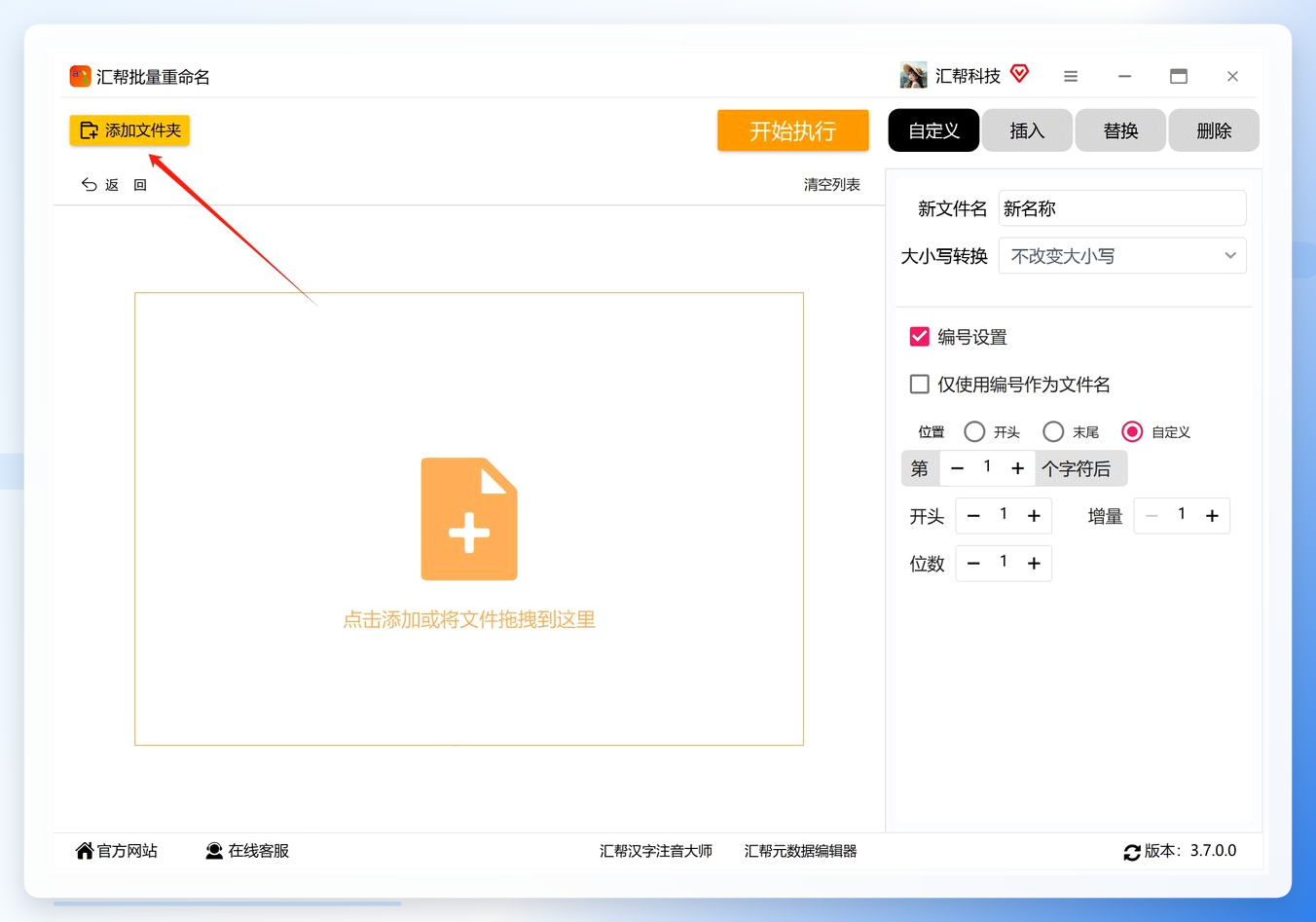 然后呢,看界面的右边,有个“插入”选项,点它。
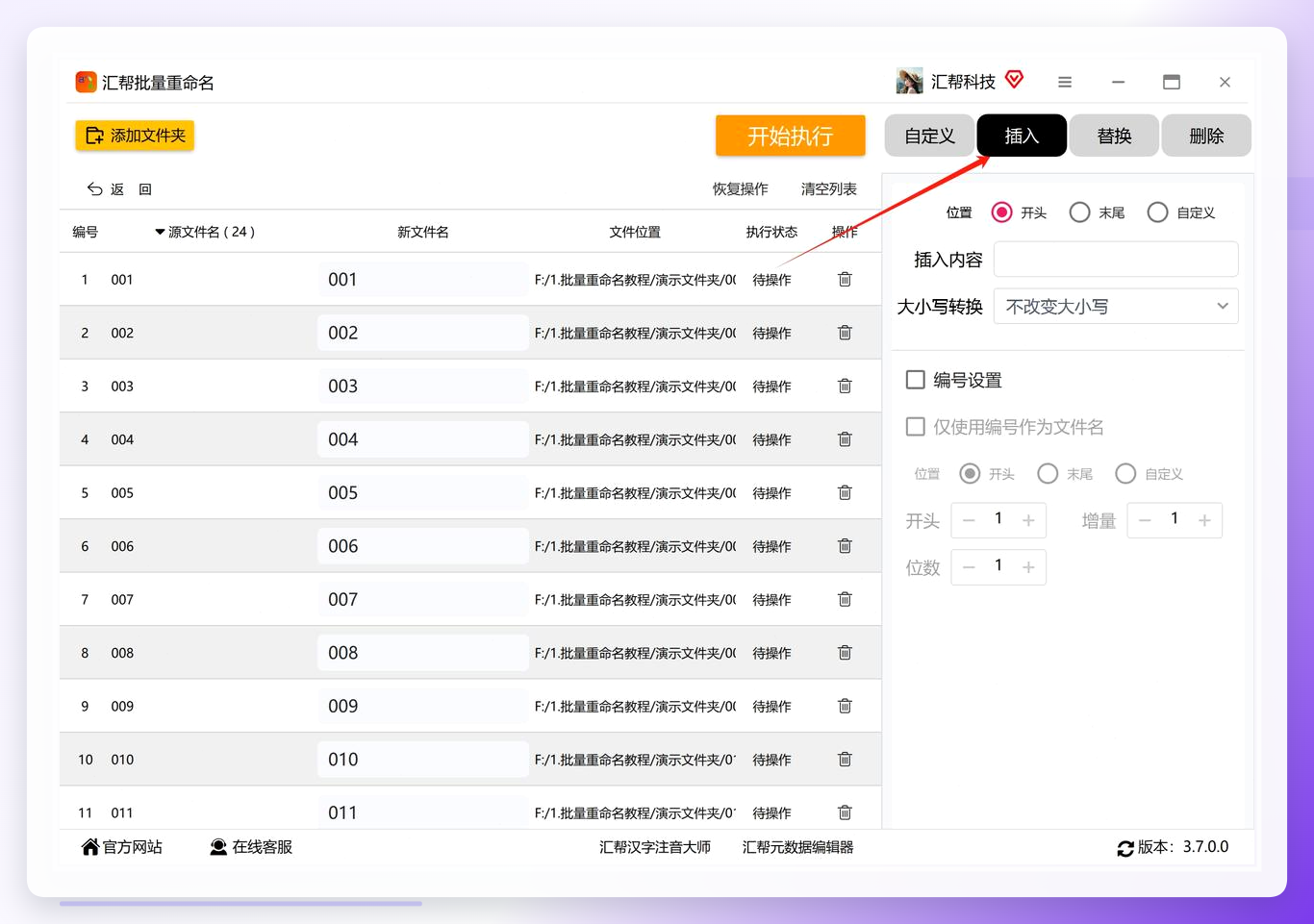 这个时候下面会让你选位置,我们要加前缀嘛,那就选“开头”。旁边会有个框让你输入要加的内容,比如你想统一加上“2024_”,那你就输了“2024_”进去。这里要注意,你自己想加啥就输啥,中文英文都可以,但别输错字,不然又得重来一遍。
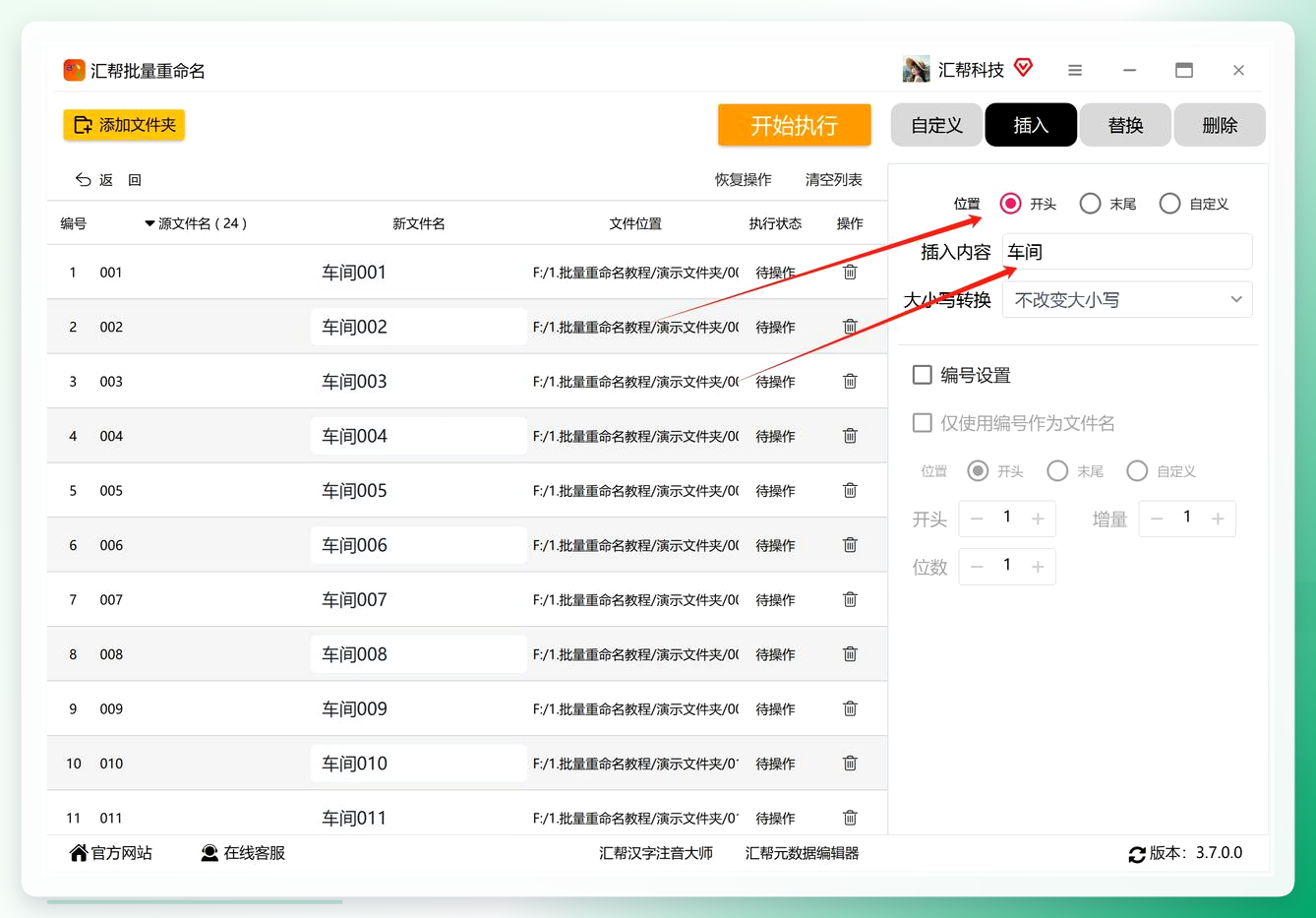 输入完毕,接着就是点“开始执行”这个按钮,然后软件就开始屁颠屁颠地干活了。
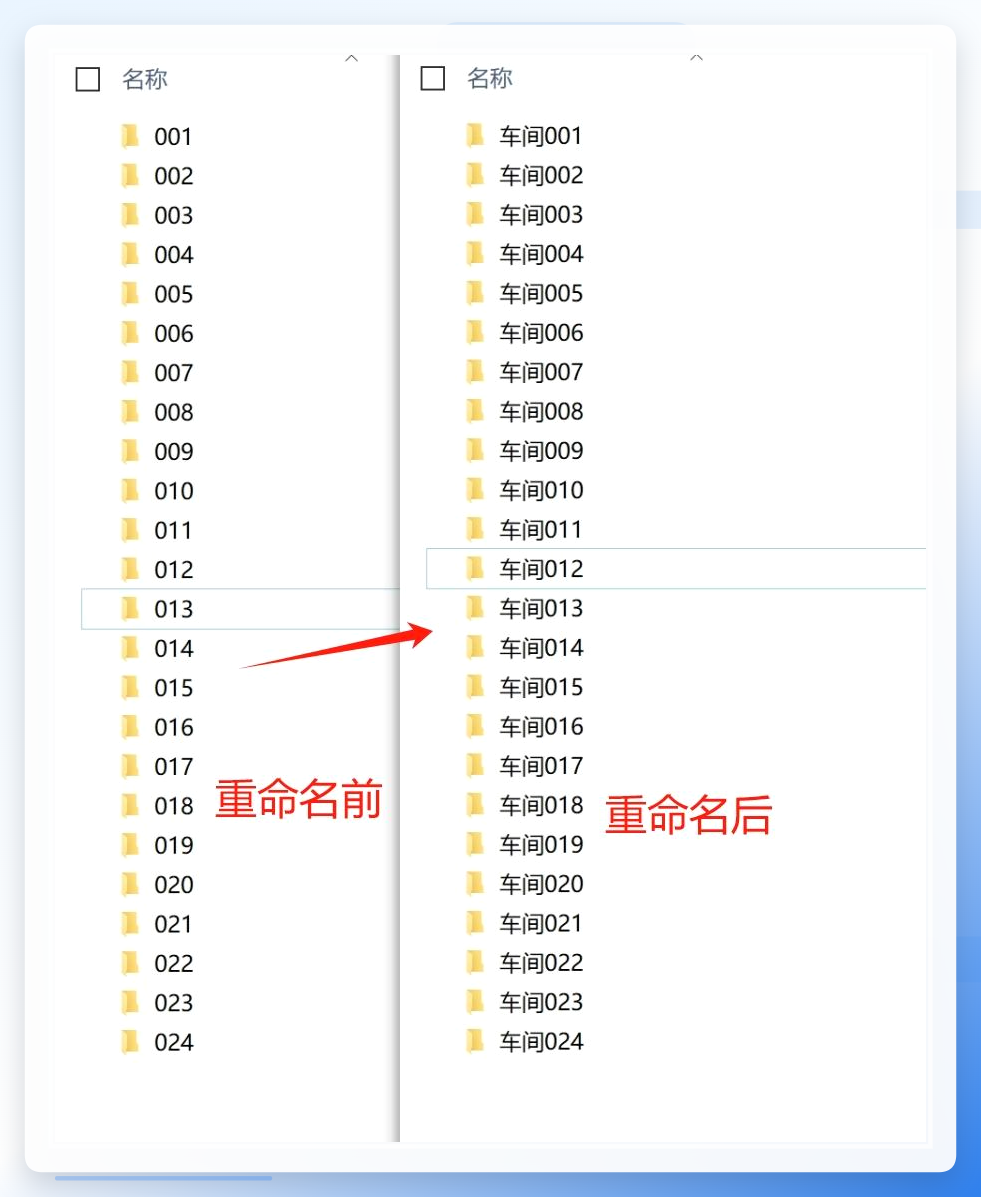
 速度挺快的,我那时候四五十个文件夹,感觉眨个眼就完事儿了。等它搞定之后,你再去文件夹所在的位置看一眼就会发现,每个文件夹名字前面都乖乖多了个前缀,看着特别整齐,舒坦!有图有真相,你们可以看看这个效果对比哈。
 对了,如果你改完发现加错了,想撤销的话,它这个软件里面有个“恢复操作”的按钮,点一下就能回滚。
 再来说第二个法子,这个比较适合习惯用英文软件的朋友。有个叫“hotRenamer”的工具,界面是全英文的,但操作也不难,就那几个词。
先下载安装好它,打开之后呢,没啥花哨的,直接把你要加前缀的那些文件拖进软件窗口里。或者点右上角的“添加文件”按钮也行,看你怎么顺手。
然后重点来了,在上面那一排选项里找到“Add”这个按钮,点它,弹出下拉菜单里选“Prefix”。这不就是“前缀”的意思嘛!选中后在旁边输入框里打上你想要的字,比如“Backup_”,然后检查一下,没问题就点下面那个写着“Batch Rename”的按钮。等它自己跑完就万事大吉了。
 最后说一个比较geek的法子,用bat脚本。可能很多朋友一听代码就头大,但其实这个真没那么可怕,而且学会了之后一劳永逸,下次换台电脑也能用。
步骤如下:先在桌面或者文件夹里面新建一个文本文件,然后把下面这段代码原封不动地复制进去:
@echo off
cd /d %~dp0
setlocal enabledelayedexpansion
set num=1
for /F "delims=" %%i in ('dir /B /A:D') do (
ren "%%i" "!num!-%%i"
set /A num=!num!+1
)
保存完之后,把这个文本文件的名字后缀从.txt改成.bat,系统会弹个框问你“确定要改吗”,点确定就行。然后把该文件丢到你要加序号的那个文件夹的目录下面,双击跑一下,所有的文件夹名字前面就会自动加上“1-、2-、3-”这样的数字序号了。
反正这三个法子你们喜欢哪个用哪个。我个人是最推荐第一个,毕竟操作直观,还能直接预览效果,加啥前缀就能看到啥,比较适合我这种不爱动脑子的人。弄完这个基本就成了,要是还有哪儿不懂,评论区喊我一声,我看到就回你。
