登录
- 微信登录
- 手机号登录
微信扫码关注“汇帮科技”快速登录
Loading...
点击刷新
请在微信【汇帮科技】内点击授权
300秒后二维码将过期
二维码已过期,点击刷新获取新二维码
登录
登录
其他登录方式
来源:汇帮科技 修改日期:2026-04-04 17:00
在日常办公和学习中,我们常常需要处理大量文档,比如学术论文的多个章节、企业的批量报告、会议记录的整理等。这些场景下,手动为每个文件命名并转换格式不仅耗时,还容易出现重复或格式错误。本文将详细介绍四种实用方法,帮助你高效批量创建不同名称的PDF文件,涵盖基础工具操作、系统自带功能和编程实现,适合不同技术水平的用户。无论是使用图形化软件、安全工具还是Python代码,都能快速掌握并解决实际工作中的痛点。
一、为什么需要批量创建带不同名字的PDF?
在现代工作中,PDF格式凭借其跨平台兼容性和内容稳定性,成为文件分享和存档的首选格式。但当你需要处理数十甚至上百个文档时,手动操作的弊端就会凸显:
- 效率问题:单个文件的格式转换和命名需要重复操作,每天节省1小时,一年就能节省约365小时,相当于额外工作一个半月。
- 准确性问题:手动输入文件名容易出错,尤其是当文件名包含数字、日期或序号时,连续命名50个文件就有90%的概率出现重复或拼写错误。
- 场景需求:
- 企业场景:为每个客户资料生成PDF并按客户名称命名;
- 日常管理:整理家庭照片的电子相册,每个相册按日期生成PDF文件。
因此,掌握批量处理技巧不仅能提升工作效率,还能显著降低出错率。接下来,我们将从简单到复杂,介绍四种实用方法。
软件名称:汇帮文件批量生成器
下载地址:https://www.huibang168.com/download/1Qv2ohGF9bFs
操作步骤:
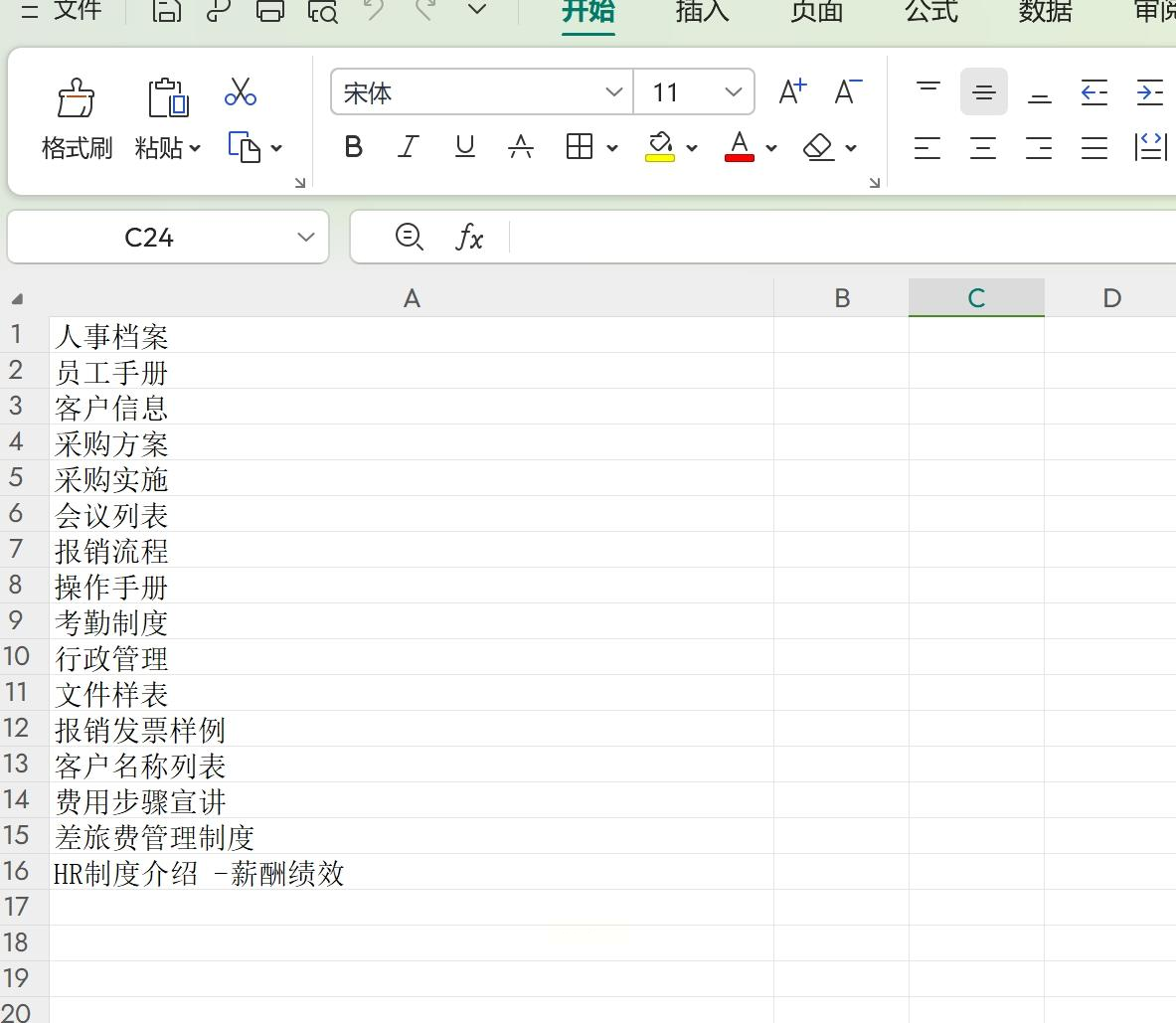
1. 准备文件名清单
- Excel文件格式:在Excel中按列输入需要创建的PDF文件名
2. 打开软件
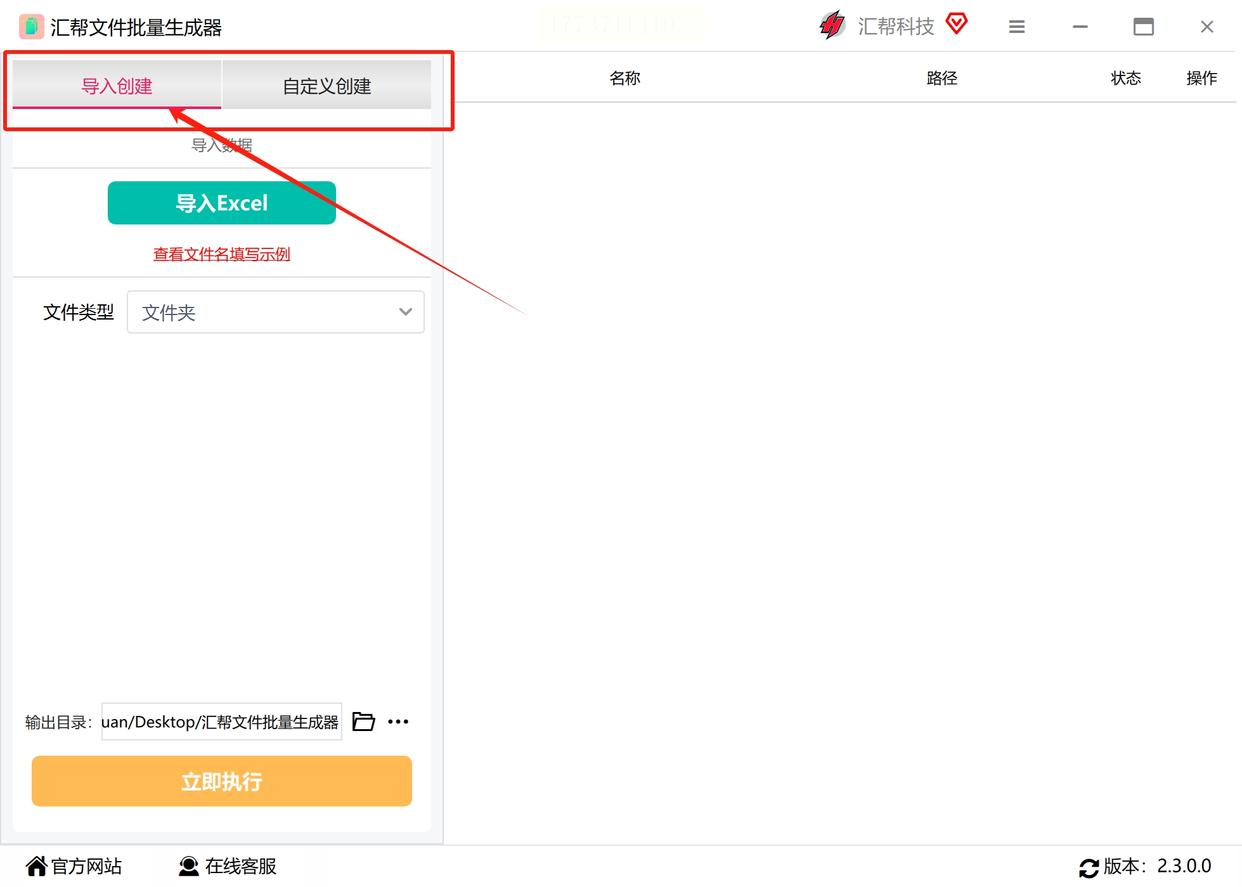
打开软件后,界面分为"导入创建"和"模板创建"。
3. 导入文件名
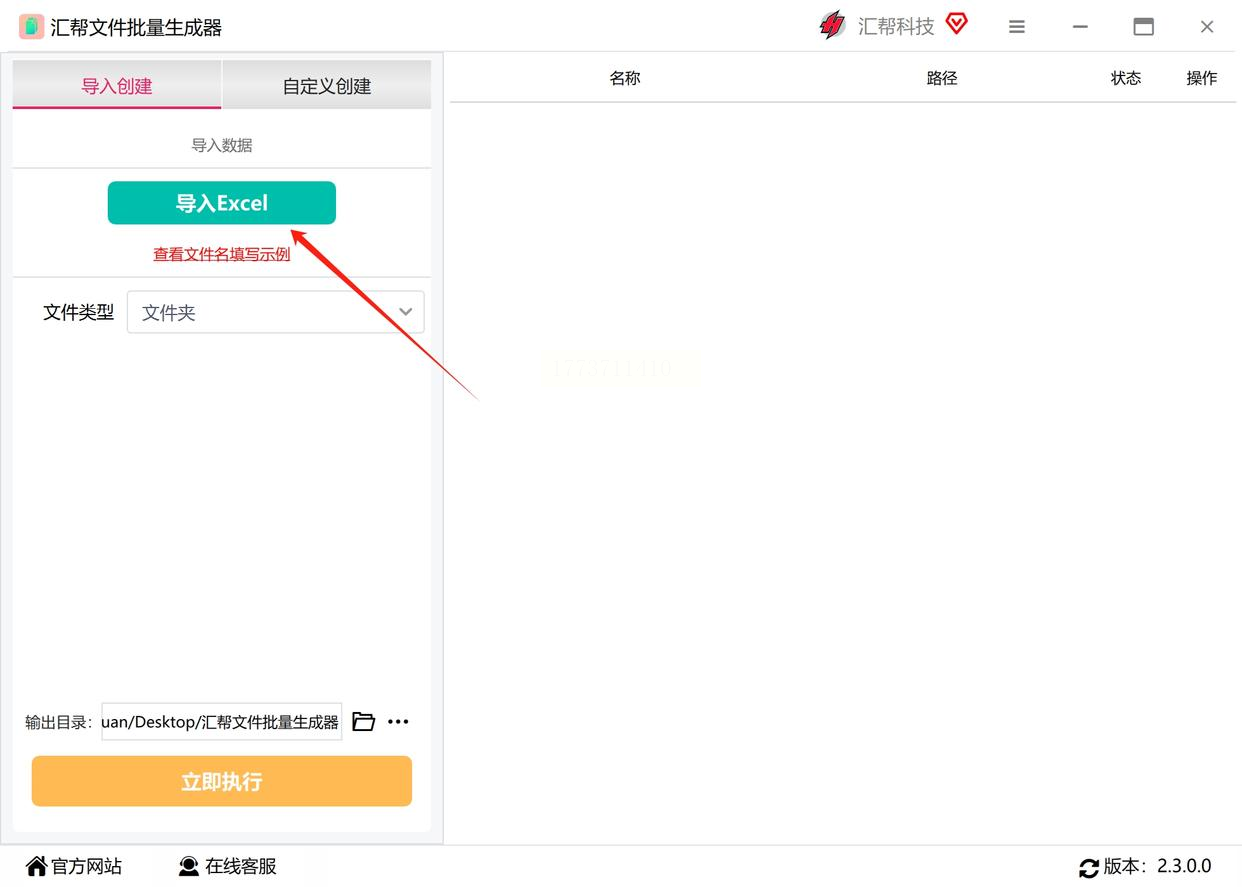
- 点击左上角"导入Excel"按钮,选择提前准备好的Excel文件。
- 软件会自动识别Excel中的列,你需要确认"文件名列"和"序号列"的对应关系。
4. 选择PDF类型与模板
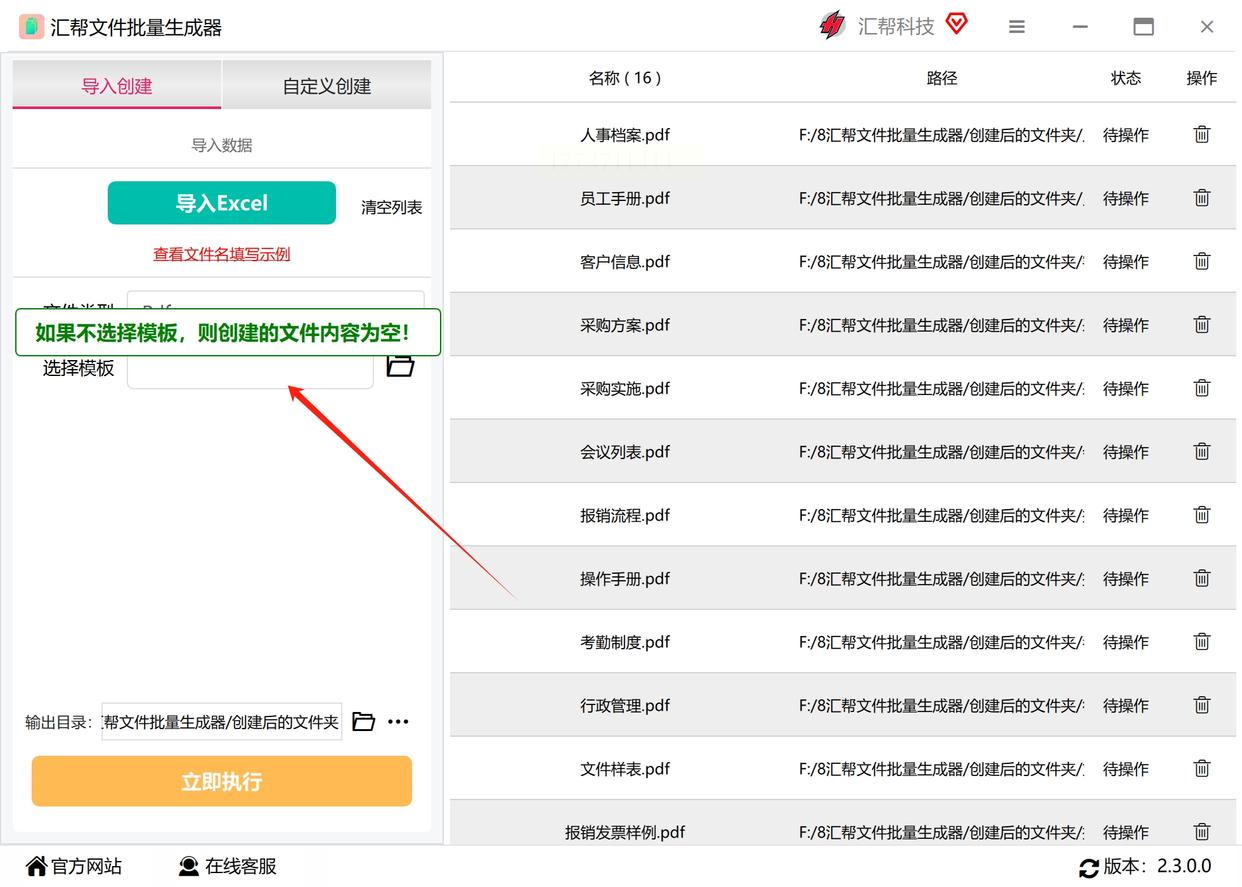
- 基础模式:如果只需要创建空白PDF,跳过"模板设置",直接进入下一步。
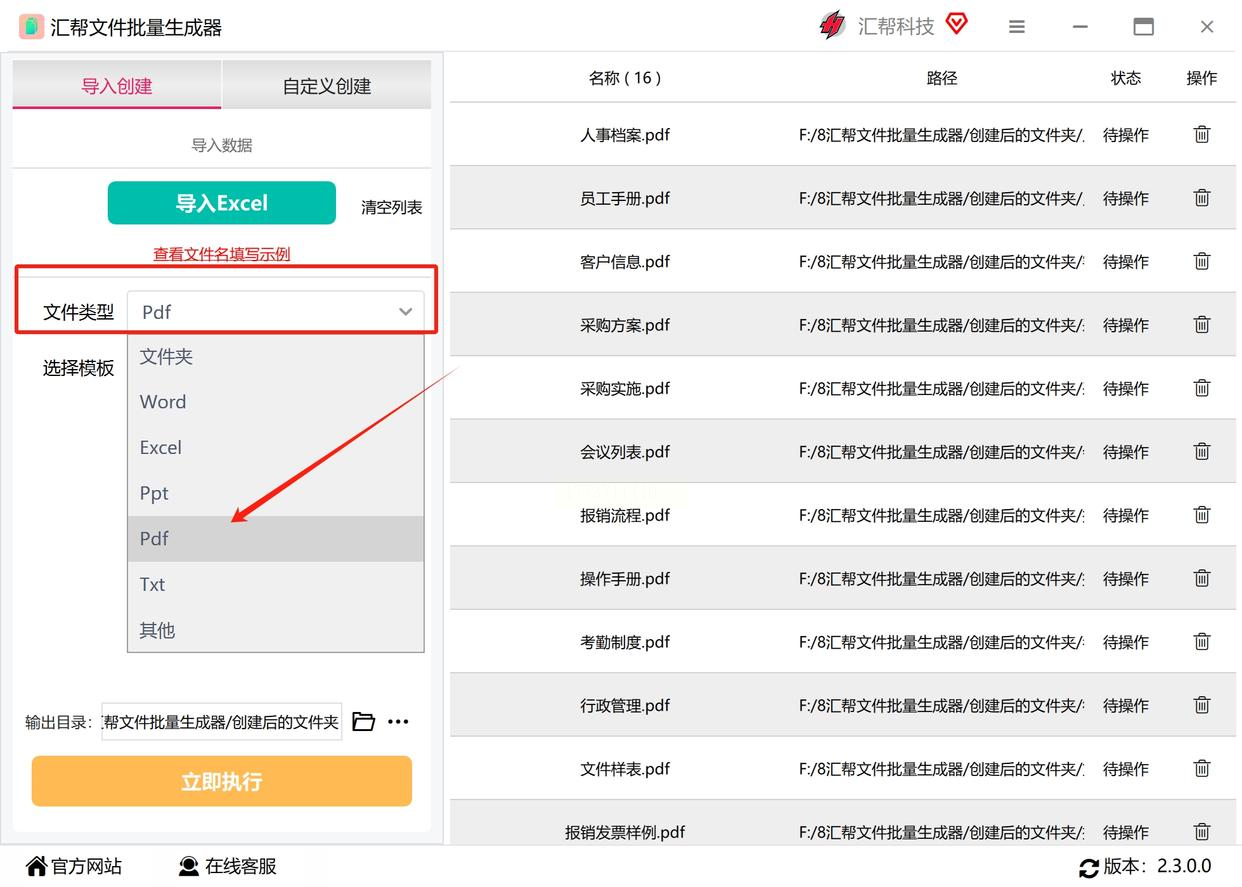
- 模板模式:若需要统一格式,点击"选择模板",导入已准备好的Word或PDF模板文件软件会按模板内容生成PDF。
5. 设置输出路径
- 点击"浏览"按钮,选择本地文件夹作为PDF的保存位置。
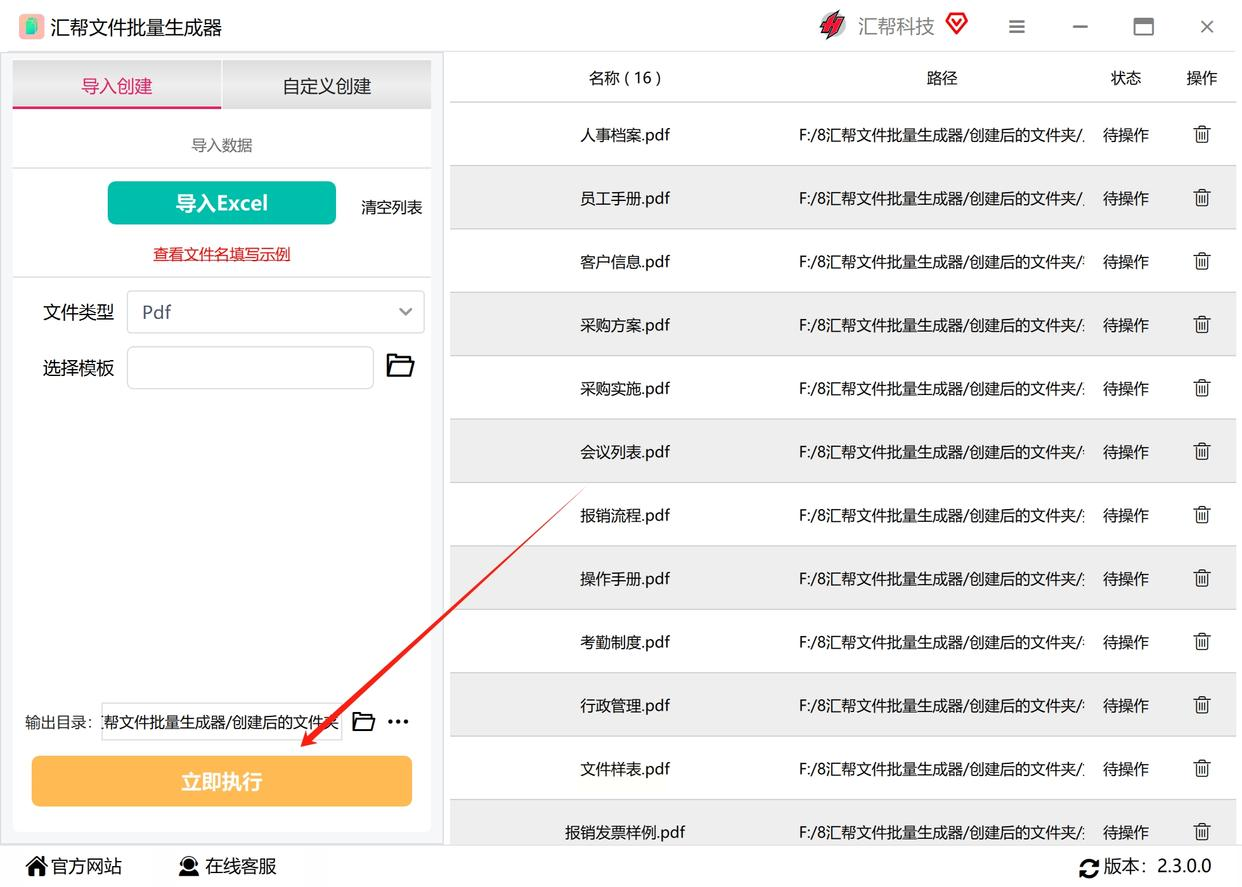
6. 执行批量创建
- 点击右下角"开始生成",软件会按设定的参数生成PDF文件。进度条显示完成百分比,全部完成后会弹出"操作成功"提示。
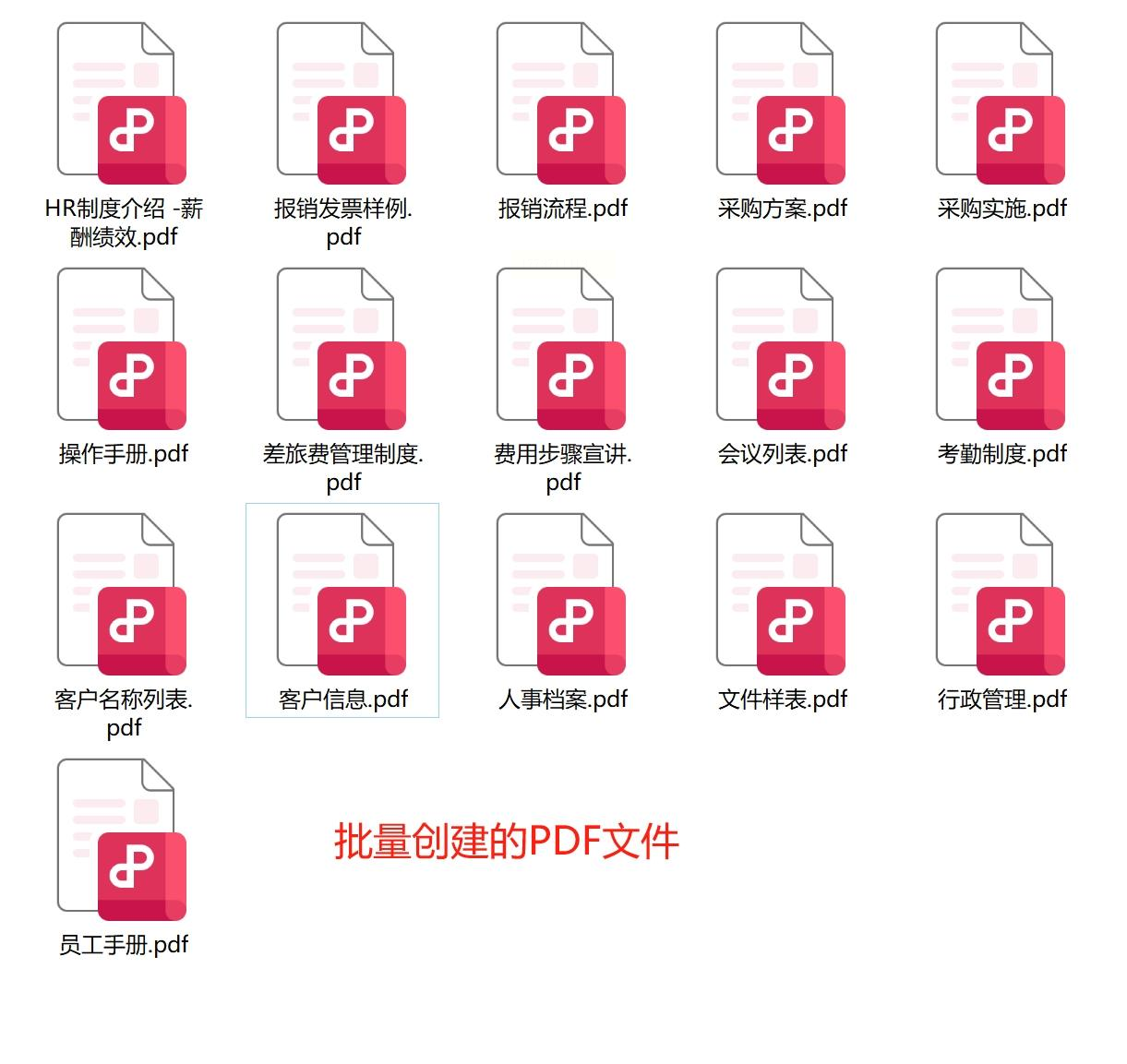
- 验证结果:打开输出文件夹,检查文件名是否与Excel一致,格式是否符合预期。
操作步骤:
1. 确认360安装
- 若未安装360安全卫士,先下载安装;已安装用户可直接打开软件。
2. 找到文件批量处理工具
- 点击360主界面"工具箱",在工具列表中找到"文件批量处理"
3. 选择批量生成PDF功能
- 进入工具后,左侧功能菜单选择"批量生成PDF",界面会显示:
- 待转换文件列表
- 重命名规则设置
- 输出路径选择
4. 配置参数
- 输入文件:点击"添加文件",选择需要转换为PDF的原始文件
- 重命名规则:
- 前缀:输入固定名称,如"项目_"
- 序号:开启"自动添加序号",设置起始数字为1,步长为1
- 分隔符:选择下划线或横线
- 模板设置:若需要统一格式,可点击"添加页眉页脚"设置字体、颜色
5. 执行生成
- 点击"开始处理",等待进度条完成。360会自动将所有文件转换为PDF,并按规则命名。
1. 安装fpdf库
- 打开命令提示符(Windows:Win+R输入cmd;Mac:打开终端),输入:
```bash
pip install fpdf
```
- 安装完成后,输入`fpdf --version`验证版本。
2. 创建Python脚本
- 新建文本文件,重命名为`batch_pdf.py`,用Python编辑器(如IDLE、VS Code)打开,输入以下代码:
```python
from fpdf import FPDF
import os
# 定义PDF生成类
class PDFGenerator(FPDF):
def header(self):
# 设置页眉
self.set_font('Arial', 'B', 12)
self.cell(0, 10, '批量生成PDF文件', 0, 1, 'C')
self.ln(5)
def footer(self):
# 设置页脚
self.set_y(-15)
self.set_font('Arial', 'I', 8)
self.cell(0, 10, f'页码:{self.page_no()}', 0, 0, 'C')
# 读取文件名列表
def read_file_names(filename='names.txt'):
names = []
with open(filename, 'r', encoding='utf-8') as f:
for line in f:
names.append(line.strip())
return names
# 批量生成PDF
def batch_generate_pdfs():
pdf = PDFGenerator()
pdf.add_page()
names = read_file_names()
for i, name in enumerate(names, start=1):
pdf.set_font('Arial', size=12)
pdf.cell(200, 10, txt=name, ln=True, align='L')
if i < len(names): # 防止最后一页重复添加内容
pdf.add_page()
pdf.output('output.pdf') # 单个文件时用此方式,批量需循环命名
if __name__ == '__main__':
batch_generate_pdfs()
```
3. 调整参数与执行
- 自定义修改:
- 替换`names.txt`为自己的文件名列表;
- 若需多模板,可在`add_page()`前添加不同的内容逻辑;
- 若需批量生成多个文件,可修改`output()`为动态命名:`pdf.output(f'{name}.pdf')`。
- 执行脚本:
```bash
python batch_pdf.py
```
- 注意:需确保Python路径正确,且`fpdf`库已安装。
操作步骤:
1. 准备Word模板
- 新建一个Word文档,设置好格式,保存为`.docx`格式。
2. 开启宏功能
- 点击Word"开发工具"选项卡。
- 点击"宏",输入宏名称,点击"创建"。
3. 编写VBA代码
- 在弹出的VBA编辑器中,粘贴以下代码:
```vba
Sub BatchPDF()
Dim fso As Object
Dim folder As Object
Dim file As Object
Dim fileName As String
Set fso = CreateObject("Scripting.FileSystemObject")
' 设置输出路径
outputPath = "C:\PDF_Output\" ' 请替换为自己的路径
If fso.FolderExists(outputPath) = False Then
fso.CreateFolder (outputPath)
End If
' 打开Excel获取文件名列表
Set excelApp = CreateObject("Excel.Application")
excelApp.Visible = False
excelApp.Workbooks.Open "C:\Names.xlsx" ' 替换为Excel文件路径
Set excelSheet = excelApp.ActiveSheet
lastRow = excelSheet.Cells(Rows.Count, 1).End(xlUp).Row
' 遍历Excel列表生成PDF
For i = 1 To lastRow
fileName = excelSheet.Cells(i, 1).Value
ActiveDocument.SaveAs2 outputPath & fileName & ".pdf", FileFormat:=wdFormatPDF
ActiveDocument.Close SaveChanges:=wdDoNotSaveChanges
' 若需生成多个文档,需重新打开模板
Documents.Open "C:\Template.docx"
Next i
excelApp.Quit
Set fso = Nothing
MsgBox "批量PDF生成完成!", vbInformation
End Sub
```
- 注意:需将代码中的路径替换为实际路径。
4. 运行宏并验证
- 返回Word界面,点击"运行宏",选择`BatchPDF`,等待执行完成。
学习办公技巧的好处
- 时间节省:掌握批量处理后,每周可节省2-4小时的重复工作时间,每年相当于多出1-2个月的有效工作时间。
- 职业竞争力:在简历中添加"熟练使用批量文件处理工具"等技能,能显著提升求职成功率。
- 问题解决能力:通过工具学习培养逻辑思维,遇到类似问题时能快速举一反三。
通过本文介绍的四种方法,你可以根据自身情况选择最适合的工具。记住,办公技巧的核心是解决实际问题,多动手实践才能真正提升效率。现在就尝试选择一种方法,批量处理你的第一个文件吧!
如果想要深入了解我们的产品,请到 汇帮科技官网 中了解更多产品信息!
没有找到您需要的答案?
不着急,我们有专业的在线客服为您解答!

请扫描客服二维码


 官方正版
官方正版 纯净安全
纯净安全


