登录
- 微信登录
- 手机号登录
微信扫码关注“汇帮科技”快速登录
Loading...
点击刷新
请在微信【汇帮科技】内点击授权
300秒后二维码将过期
二维码已过期,点击刷新获取新二维码
登录
登录
其他登录方式
来源:汇帮科技 修改日期:2026-02-25 18:00
这种批量创建并自定义文件夹名的需求,在日常办公、资料整理、项目管理中实在太常见了。手动操作效率极低,一旦命名规则复杂点(比如需要带有序号、日期等),就更让人头疼。学会批量处理的方法,能帮你节省大量时间,把精力用在更有价值的工作上,也让文件管理从一开始就井井有条,方便自己和团队后续查找。今天,我就来手把手教你几种实用的方法,来帮你实现自定义名称创建多个文件夹。
如何用工具快速创建大量自定义名称的文件夹?

软件名称:汇帮文件批量生成器
下载地址:https://www.huibang168.com/download/1Qv2ohGF9bFs
1. 打开软件,选择功能:首先,你需要在电脑上安装好“汇帮文件批量生成器”软件。打开后,在主界面上找到并点击 【自定义创建】 这个按钮。
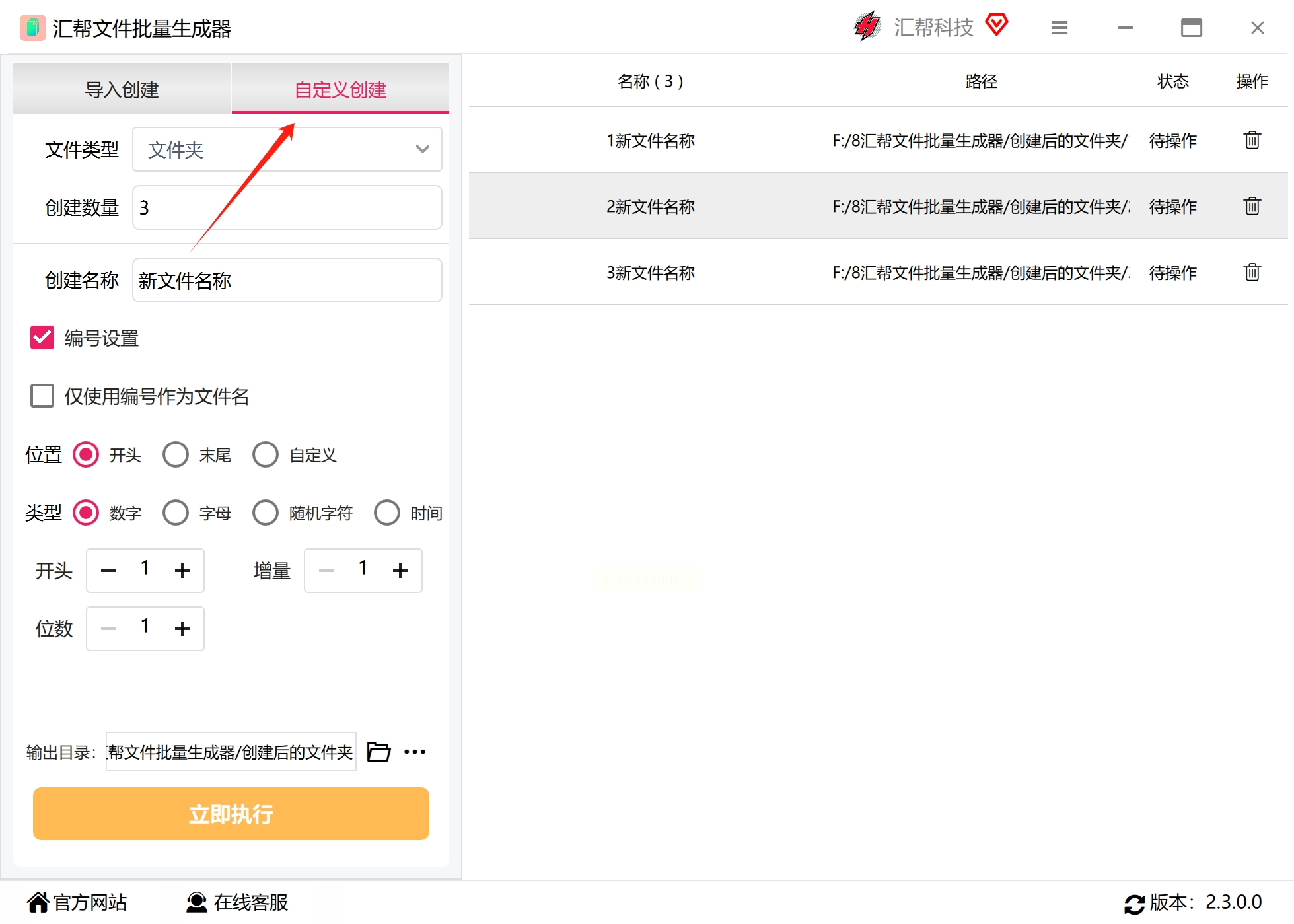
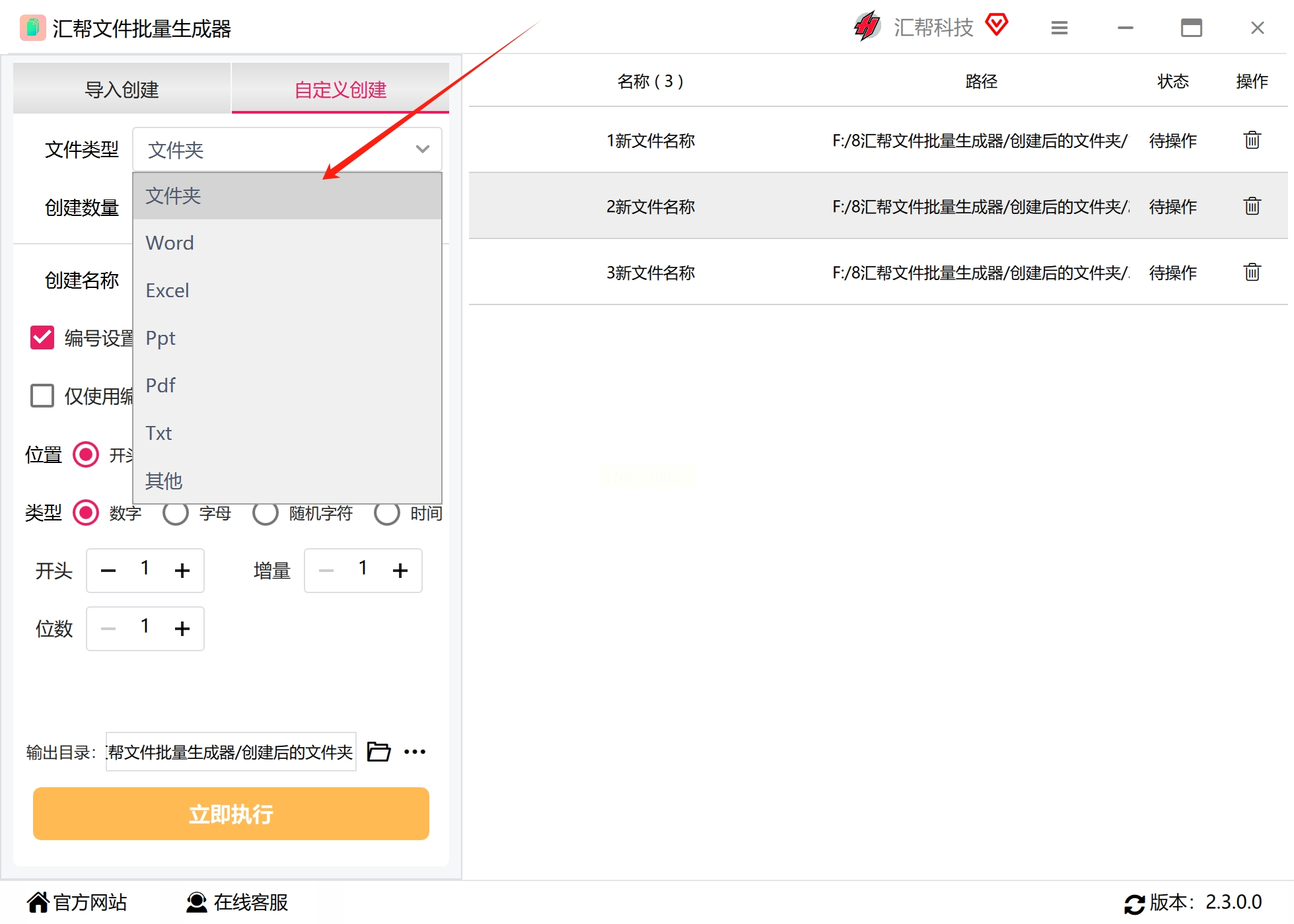
2. 选择创建类型:接下来,在界面下方你会看到一个“文件类型”的选项。因为我们要创建的是文件夹,所以在这里稳稳地选择 【文件夹】。当然,这个软件也能批量生成其他类型的空文件,有需要可以以后试试。
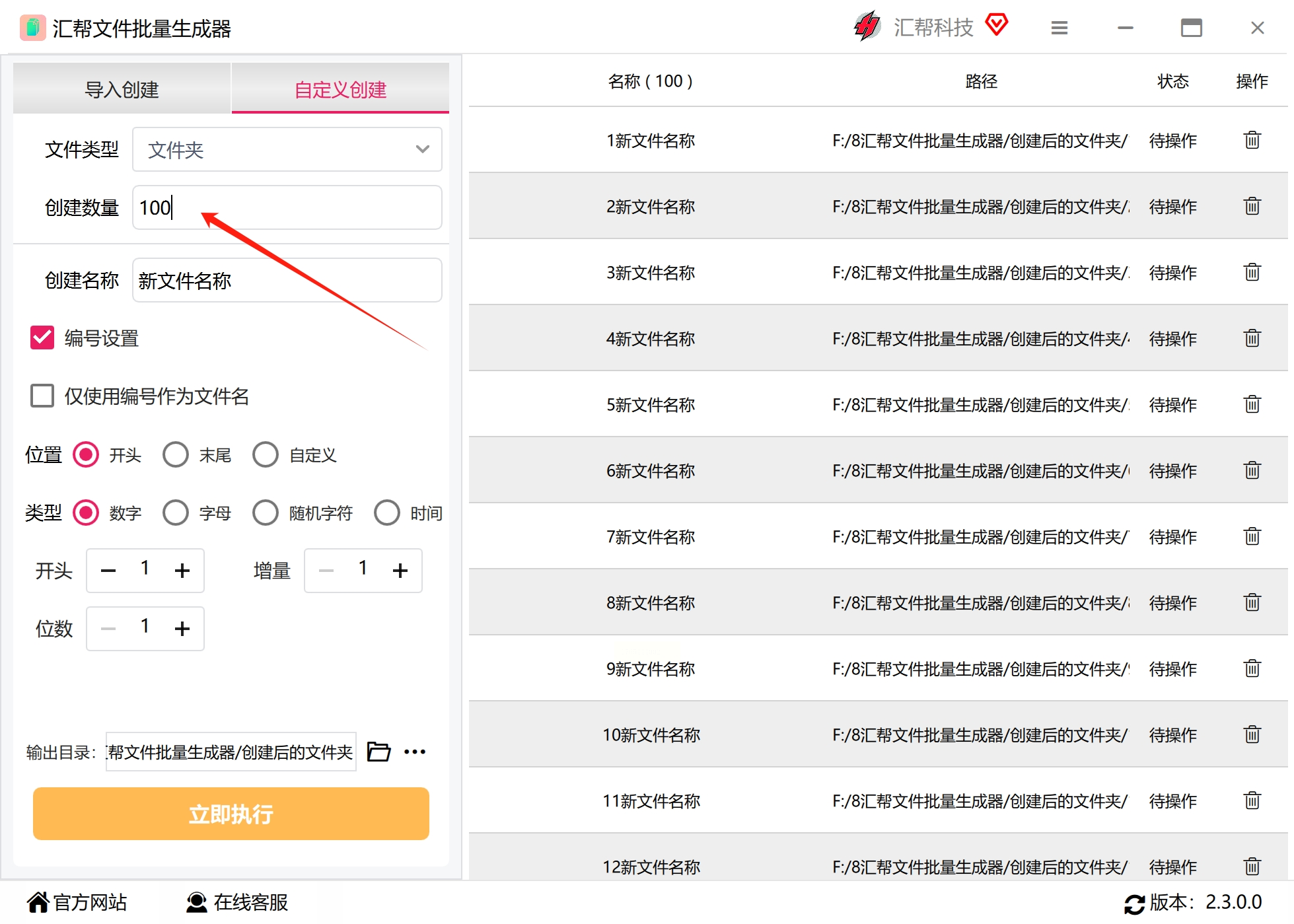
3. 设定创建数量:在“创建数量”或类似的输入框里,填上你想一次创建多少个文件夹。比如你想建100个,就输入“100”。这里一般没有上限,放心填。
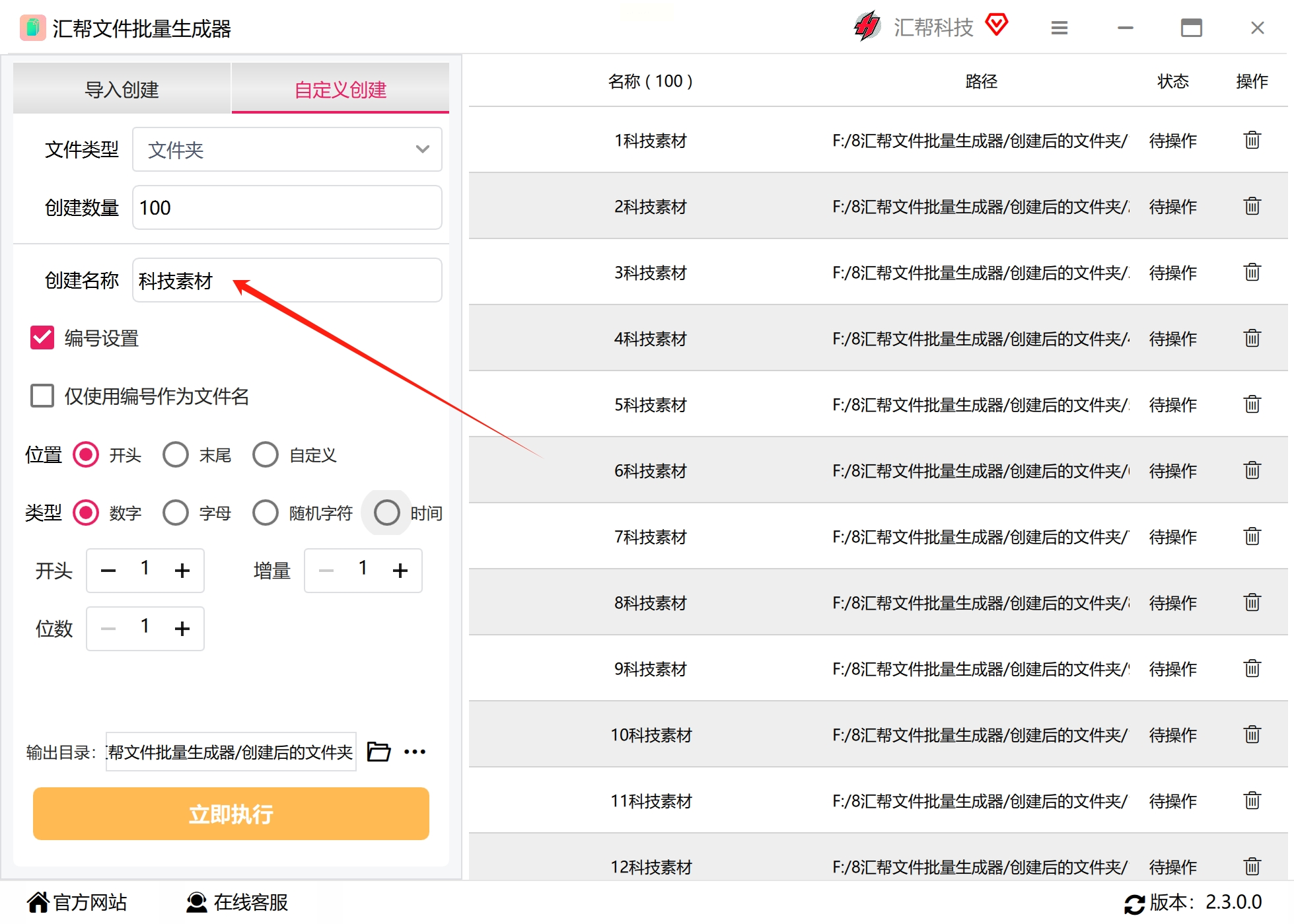
4. 设置命名规则(关键步骤):这是自定义名称的核心部分。软件通常提供几种命名方式:
* 纯数字编号:如果你只需要“1, 2, 3……”这样的文件夹,就选择 【仅使用编号作为文件名】。
* 更复杂的命名:如果你想命名为“项目01”、“资料20240527”这种,软件通常有更高级的设置。你可以设置编号的起始值、位数(比如不足两位自动补零变成“01”)、前缀(如“项目_”)和后缀。旁边一般会有实时预览,你可以随时调整直到满意。
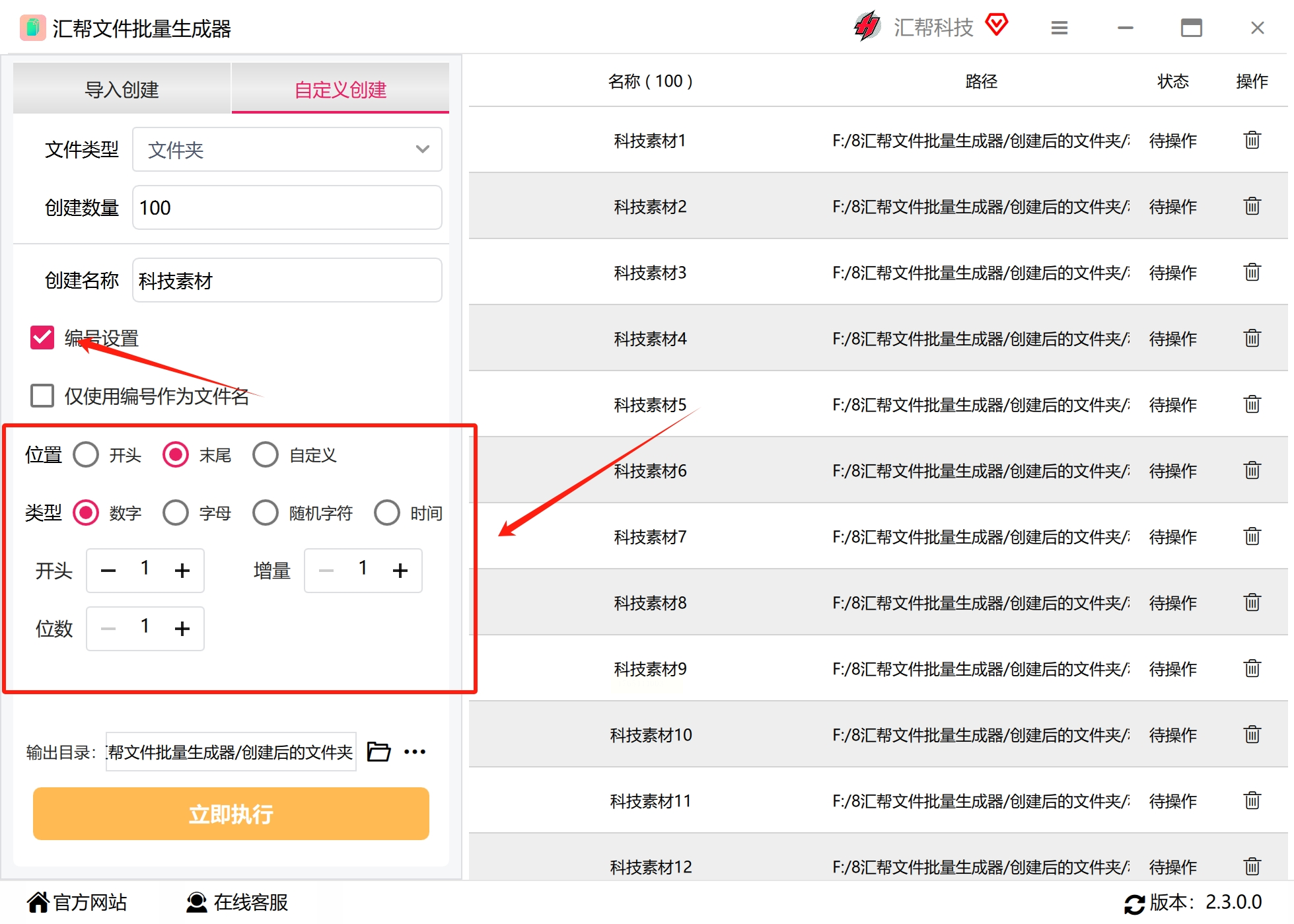
5. 选择存放位置:在“输出目录”或“保存到”那里,点击浏览按钮,选择一个电脑上的文件夹。你即将创建的这一批新文件夹,就会整齐地出现在这个你指定的“大本营”里。
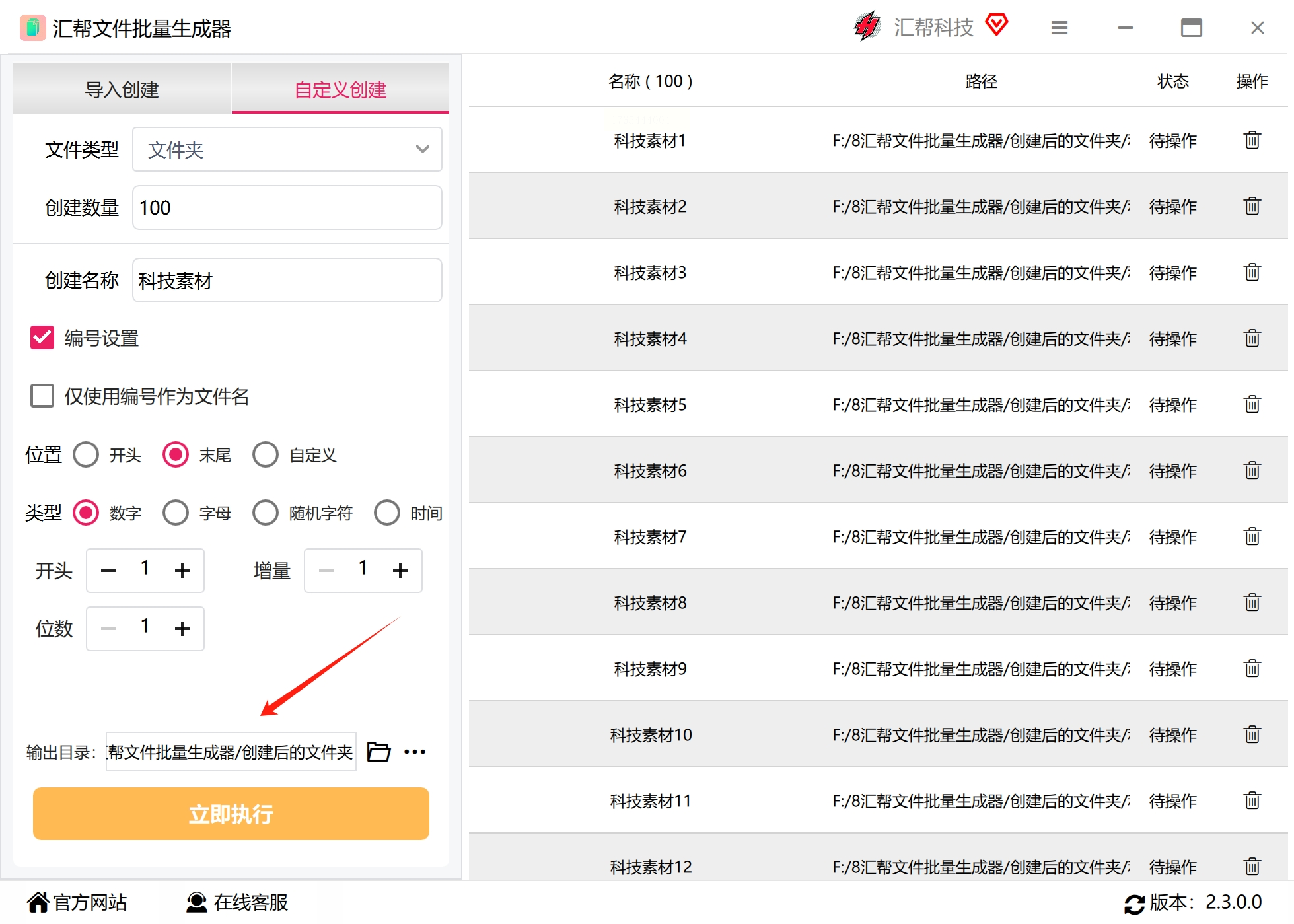
6. 开始创建:所有设置检查一遍,确认无误后,大胆地点击 【立即执行】 按钮。
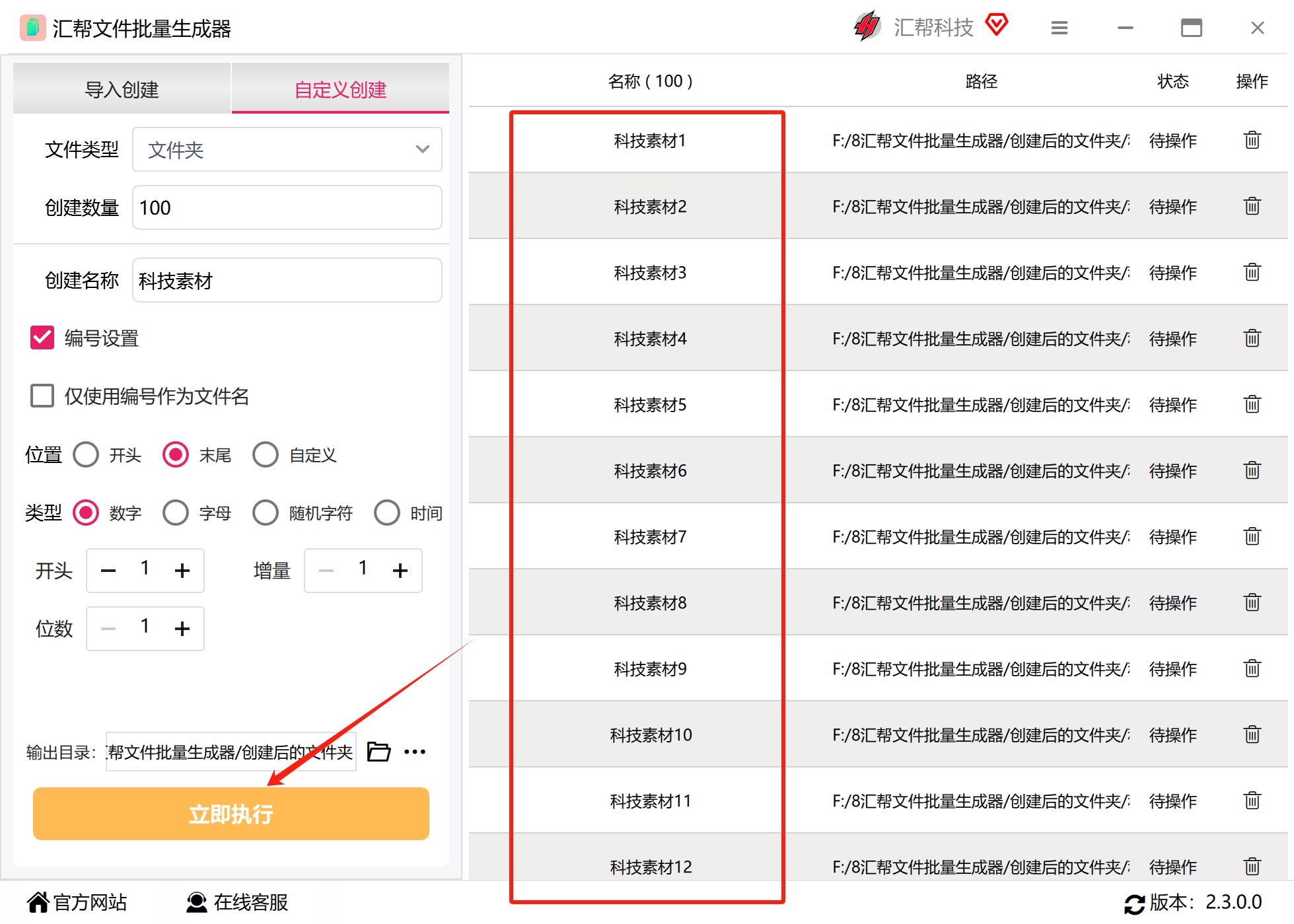
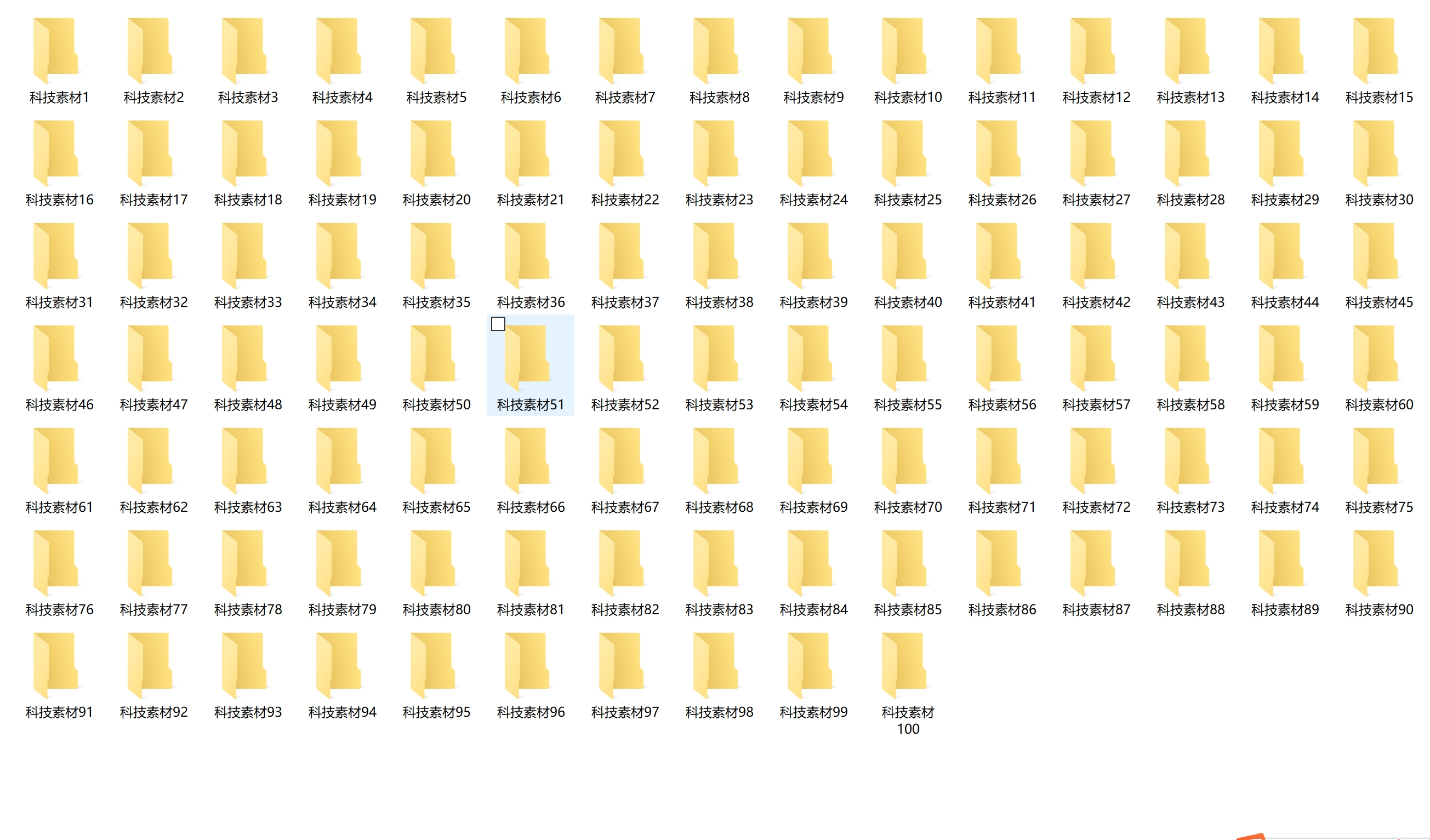
7. 查看成果:稍等片刻,软件提示完成后,你就可以去刚才设定的“输出目录”里查看了。你会发现,所有文件夹已经按照你设定的规则,整整齐齐地创建好了。
1. 准备编程环境:
* Python:去Python下载并安装Python。安装时记得勾选“Add Python to PATH”。安装后,打开“命令提示符”(CMD)或“PowerShell”,输入 `python --version` 能显示版本号就说明成功了。代码编辑器可以用系统自带的记事本,或者更专业的VS Code、PyCharm。
* Java:去Oracle官网下载JDK并安装,同样需要配置好环境变量。编辑器可以用记事本或IntelliJ IDEA、Eclipse。
2. 编写代码:
* Python示例代码(假设要在D盘的“MyProjects”文件夹下创建“客户A_01”到“客户A_10”的文件夹):
```python
import os
# 1. 设定你想要创建文件夹的根路径
base_path = r"D:\MyProjects"
# 如果这个根路径不存在,就先创建它
if not os.path.exists(base_path):
os.mkdir(base_path)
# 2. 定义文件夹名称列表
folder_names = [f"客户A_{i:02d}" for i in range(1, 11)] # :02d 表示用两位数字,不足补零
# 3. 循环创建文件夹
for name in folder_names:
folder_path = os.path.join(base_path, name) # 拼接完整路径
if not os.path.exists(folder_path): # 检查是否已存在,避免报错
os.mkdir(folder_path)
print(f"已创建文件夹:{folder_path}")
else:
print(f"文件夹已存在,跳过:{folder_path}")
print("批量创建完成!")
```
把上面的代码保存为一个 `.py` 文件,比如 `create_folders.py`。
3. 运行代码:
* 打开命令行,切换到你的 `.py` 文件所在目录,输入 `python create_folders.py` 并回车。
* 程序运行后,你就会在指定的 `D:\MyProjects` 路径下看到10个新建的文件夹了。
优点:功能无限,可定制性极强,适合处理极其复杂或需要从其他数据源生成名称的场景。
适合人群:程序员、数据分析师、或有兴趣学习自动化脚本的进阶用户。
1. 下载安装:找到“小舟批量重命名软件”进行下载并安装。
2. 选择功能:打开软件,在左侧的功能菜单栏里,找到并点击 【批量新建文件夹】 这个选项。
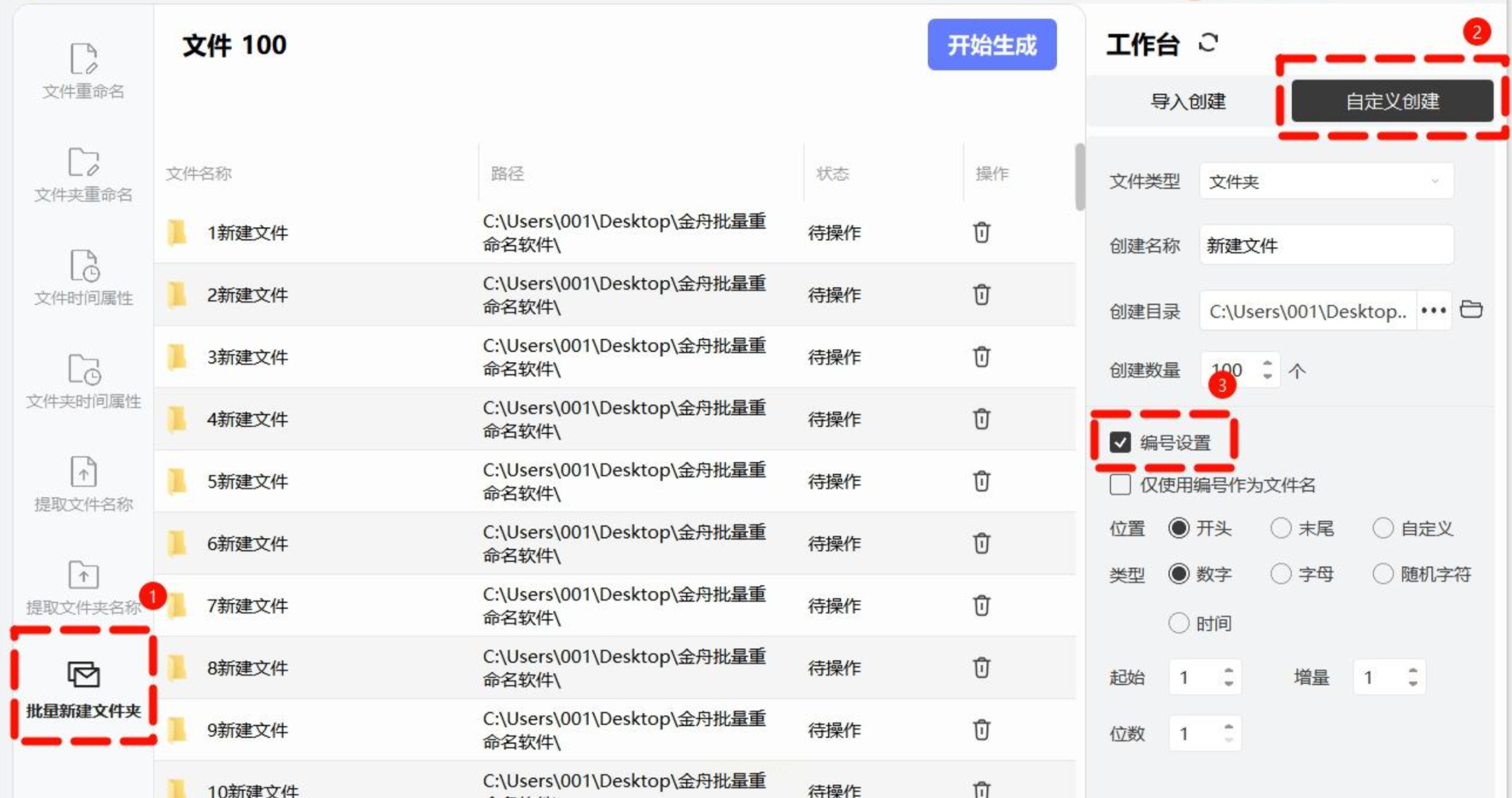
3. 设置参数:在右侧的主界面,你会看到类似以下设置项:
* 文件类型:确认选为“文件夹”。
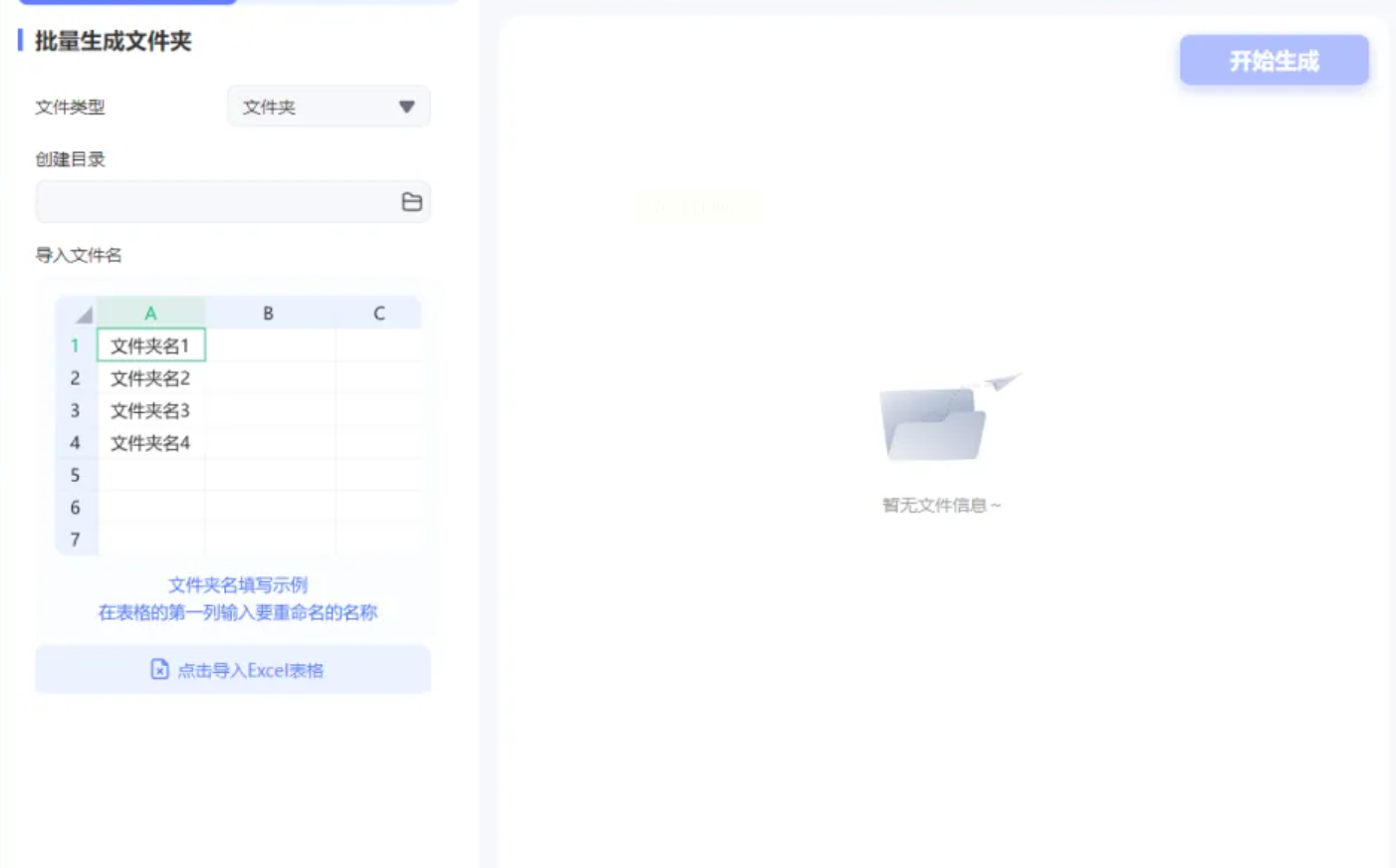
* 创建名称:设置命名规则,比如“文档{N}”,其中`{N}`代表自动编号。
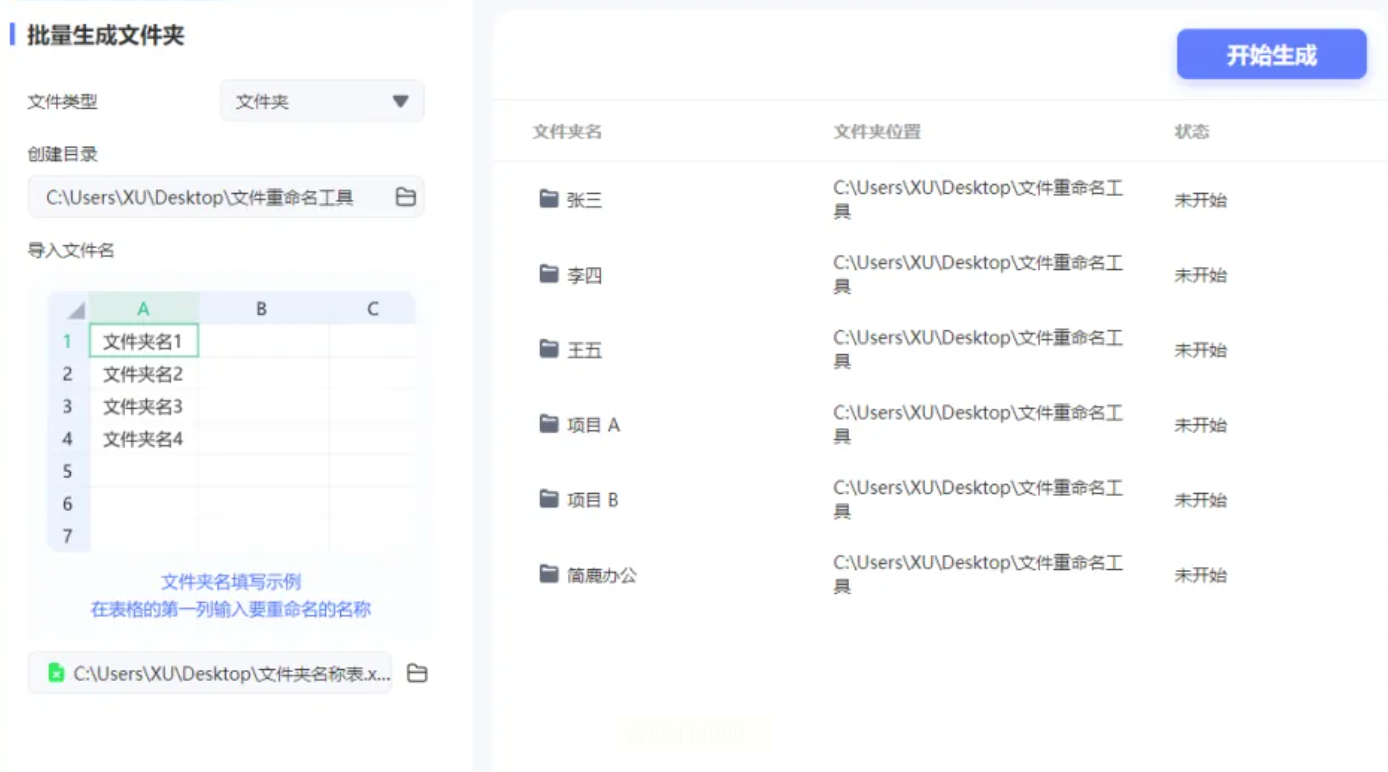
* 创建目录:点击浏览,选择新文件夹要存放的位置。
* 创建数量:输入需要创建的文件夹个数。
* 编号设置:可以设置起始值、位数、增量等。
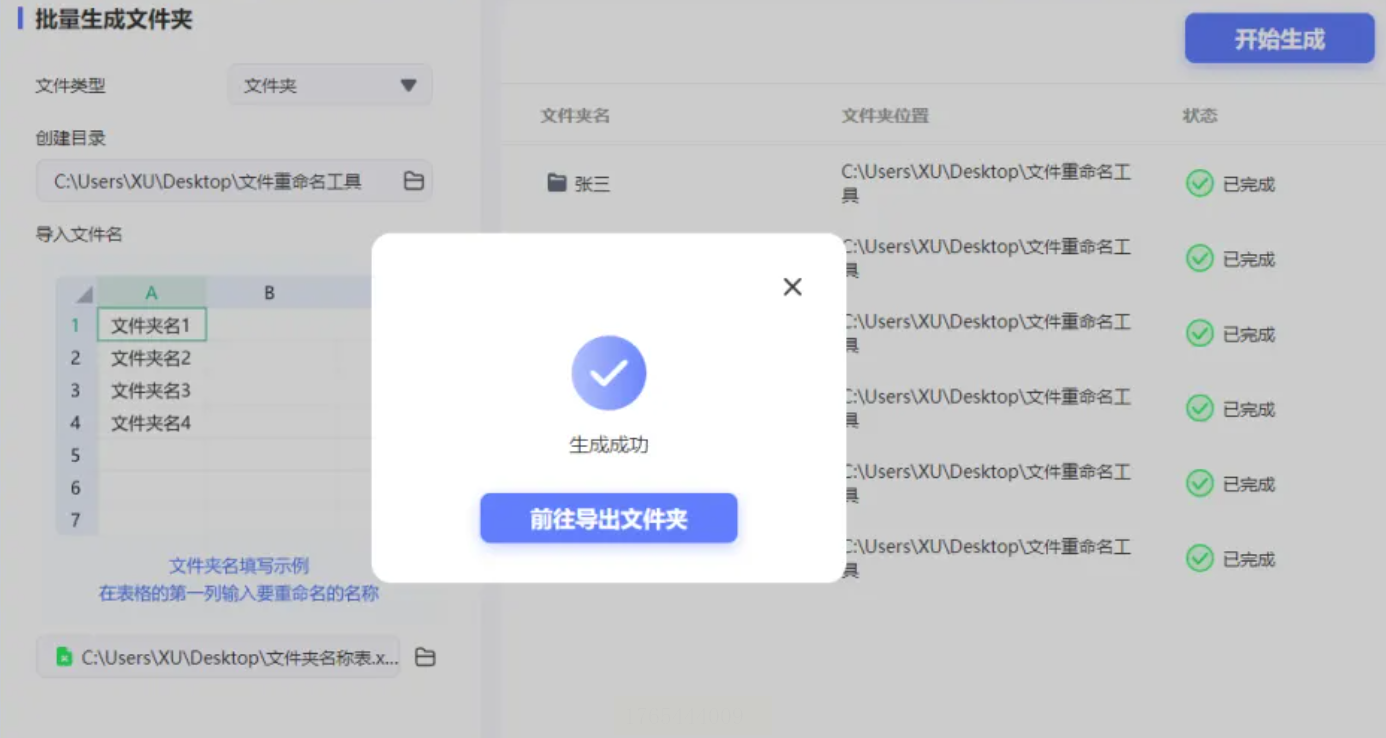
4. 执行创建:所有参数设置好后,点击界面上的 【开始生成】 或 【立即创建】 按钮,等待完成即可。
最后,选择哪种方法,完全取决于你的使用频率、技术舒适度和具体需求。对于绝大多数日常办公场景,掌握一种专用软件(如方法一或三)和一种系统原生方法(如BAT),就足以应对99%的批量创建需求了。希望这篇详细的指南能真正帮你提升效率,告别重复劳动,让你的数字生活从一开始就井然有序。
如果想要深入了解我们的产品,请到 汇帮科技官网 中了解更多产品信息!
没有找到您需要的答案?
不着急,我们有专业的在线客服为您解答!

请扫描客服二维码


 官方正版
官方正版 纯净安全
纯净安全


