登录
- 微信登录
- 手机号登录
微信扫码关注“汇帮科技”快速登录
Loading...
点击刷新
请在微信【汇帮科技】内点击授权
300秒后二维码将过期
二维码已过期,点击刷新获取新二维码
登录
登录
其他登录方式
来源:汇帮科技 修改日期:2026-03-26 13:00
为什么需要用Excel批量生成多格式文件?
在日常办公中,我们经常遇到需要创建大量相似文件的场景:比如为每个客户生成专属的资料文件夹,给不同项目创建带特定格式的文档模板,或是将Excel数据按类别拆分成多个PDF/Word文件。传统手动操作不仅要重复点击新建文件夹、输入文件名,还可能因疏忽导致拼写错误、格式混乱,尤其是当需要处理成百上千个文件时,这种低效的工作方式会严重影响整体进度。
举个常见案例:某市场调研团队需要为100个调研对象创建专属文件夹,每个文件夹内需包含原始数据Excel、分析报告Word和PPT演示文稿。如果手动一个个创建,每天最多完成10个文件夹,整个项目将耗时10天。而通过批量创建工具,只需1小时即可完成全部工作,剩余时间可投入更有价值的数据分析环节。这就是为什么掌握用Excel批量生成多格式文件的技能,对提高办公效率至关重要。

不会用Excel批量生成多格式文件?5款实用工具推荐给你,一键帮你搞定
软件名称:汇帮文件批量生成器
下载地址:https://www.huibang168.com/download/1Qv2ohGF9bFs
操作步骤
1. 准备Excel表格
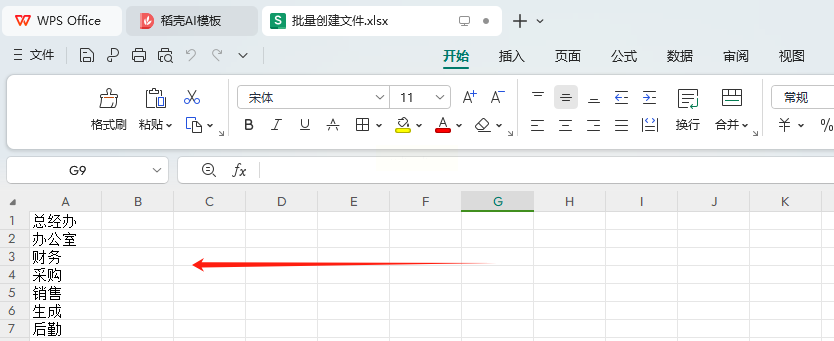
打开Excel,在表格第一列输入文件名,如果需要创建不同扩展名文件,可在第二列添加扩展名信息,第三列可填写文件内容的简要说明。确保数据区域没有空行,列标题清晰明了,例如A列是文件名,B列是扩展名。
2. 选择导入创建模块
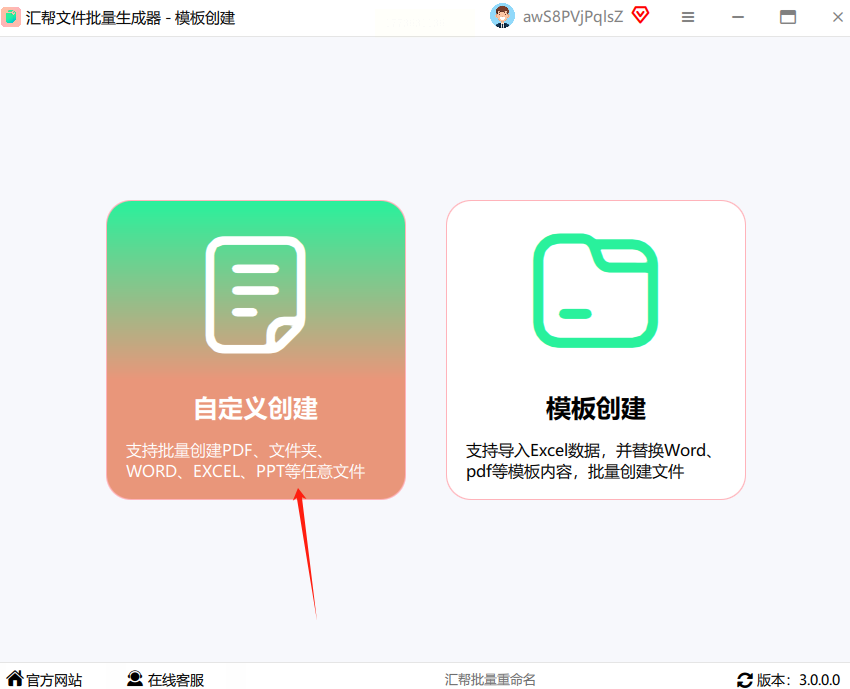
打开汇帮文件批量生成器,在主界面找到"自定义创建"功能区。
3. 导入表格数据
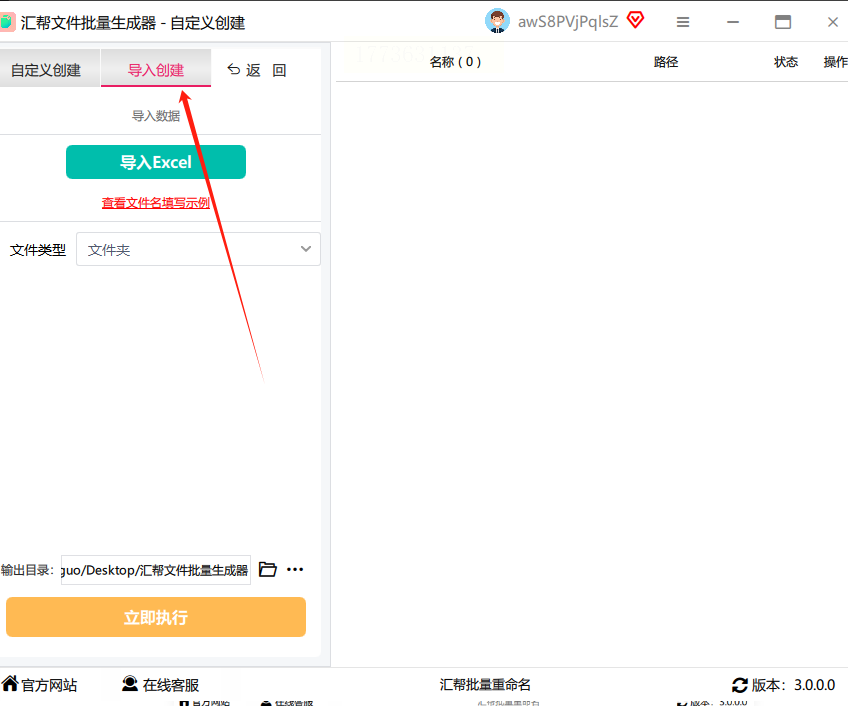
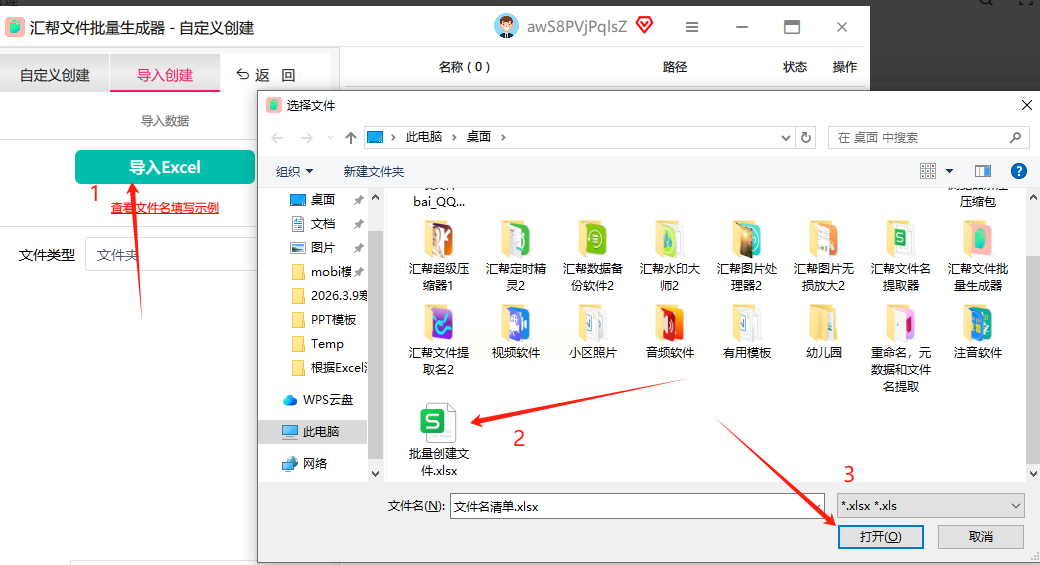
点击“导入创建”并直接"导入Excel"按钮,在弹出的文件选择窗口中找到准备好的Excel文件。
4. 设置文件类型与存储路径
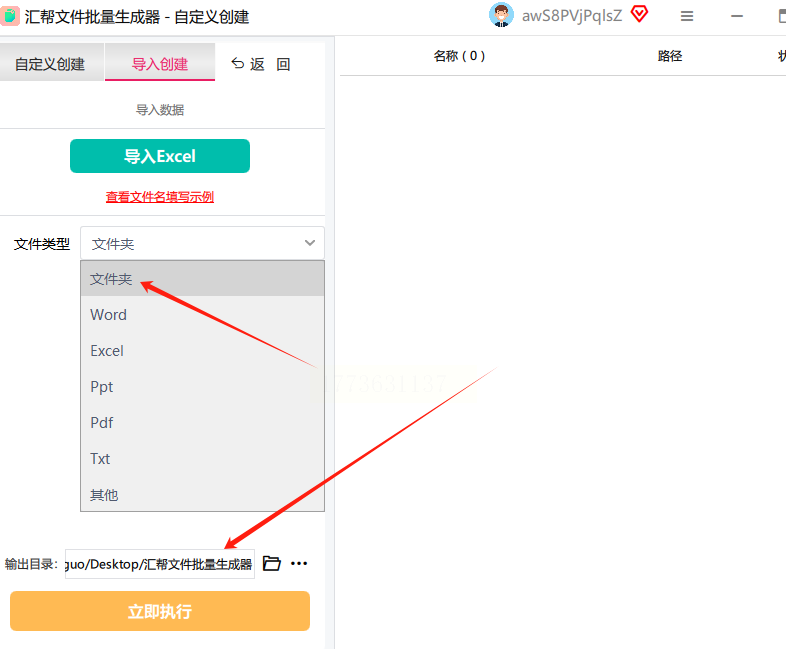
在"文件类型"下拉菜单中选择"文件夹"。点击"浏览"按钮设置目标存储路径,建议选择一个独立的工作文件夹,避免文件分散。
5. 执行创建任务
点击"开始生成"按钮,进度条会实时显示创建状态。
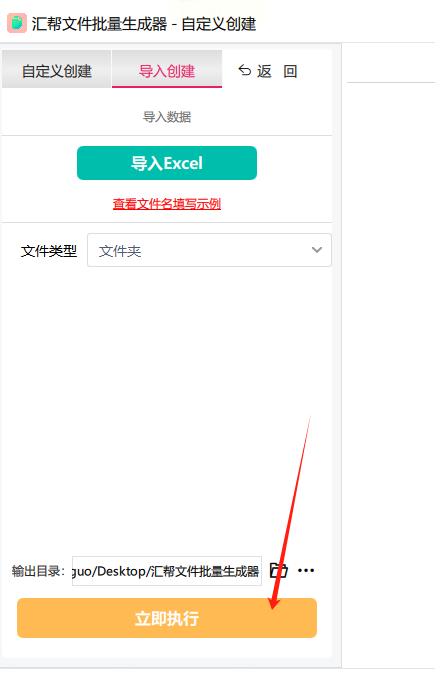
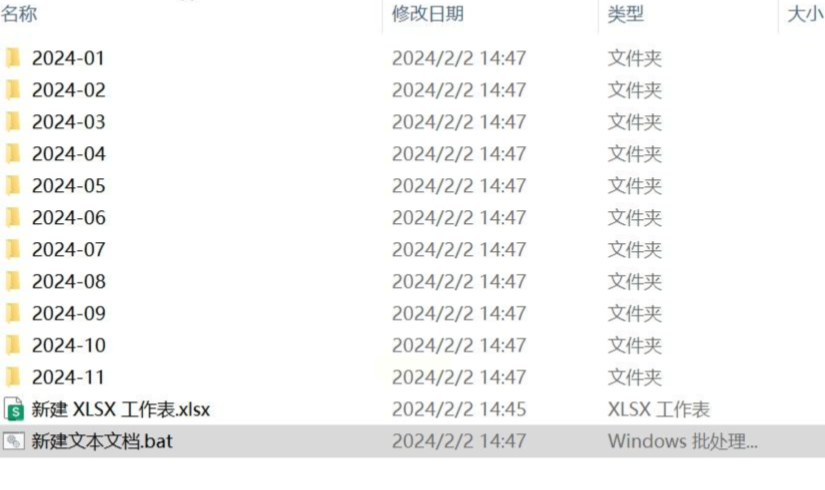
完成后软件会自动打开结果文件夹,你可以快速检查是否有遗漏或错误。
适用场景
- 需要快速创建多个同类文件夹及内部文件的场景
- 团队协作中统一文件命名规范和格式的需求
- 对操作效率要求高但缺乏编程基础的办公人员
操作步骤
1. 安装Python环境
访问Python官网下载最新版本安装包(注意选择Windows系统对应的安装程序),安装时务必勾选"Add Python to PATH"选项。验证安装是否成功:打开命令提示符(Win+R输入cmd),输入`python --version`,出现版本号即表示安装成功。
2. 编写基础创建文件夹脚本
打开记事本,输入以下代码:
```python
import os
import pandas as pd
# 从Excel读取文件名数据
df = pd.read_excel('文件名列表.xlsx')
folder_names = df['文件名'].tolist() # 假设Excel中有"文件名"列
base_path = 'C:/MyDocuments/Projects/' # 目标路径,注意Windows路径用双反斜杠
# 遍历创建文件夹
for name in folder_names:
folder_path = os.path.join(base_path, name)
if not os.path.exists(folder_path):
os.makedirs(folder_path)
print(f"已创建文件夹: {name}")
else:
print(f"文件夹已存在: {name}")
```
3. 修改与扩展脚本
- 添加扩展名支持:如果需要创建带扩展名的文件,在循环中添加`with open(f"{folder_path}/{name}.txt", 'w') as f:`即可创建文本文件
- 处理Excel多列数据:若Excel包含不同扩展名,可将代码改为`extension = df['扩展名'].tolist()`,然后在循环中拼接`f"{name}.{extension}"`
- 路径参数化:将base_path改为变量,方便不同场景下修改存储位置
4. 运行Python脚本
保存文件为`create_files.py`,打开命令提示符,用`cd`命令切换到脚本所在目录,输入`python create_files.py`执行。执行成功后,目标文件夹下会自动生成所有指定文件。
适用场景
- 需要自定义文件格式规则的复杂场景
- 技术团队内部的自动化工作流构建
- 定期生成大量固定格式文件的重复性任务
操作步骤
1. Excel中生成系统命令
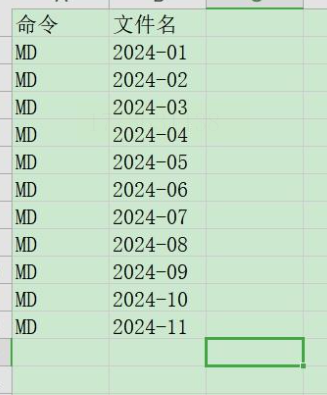
在Excel表格中输入以下公式生成批处理命令:`="MD "&A1&".bat"`(A1为文件名单元格),按回车后下拉填充。这里的"MD"是Windows系统中创建文件夹的命令。
2. 保存为BAT文件
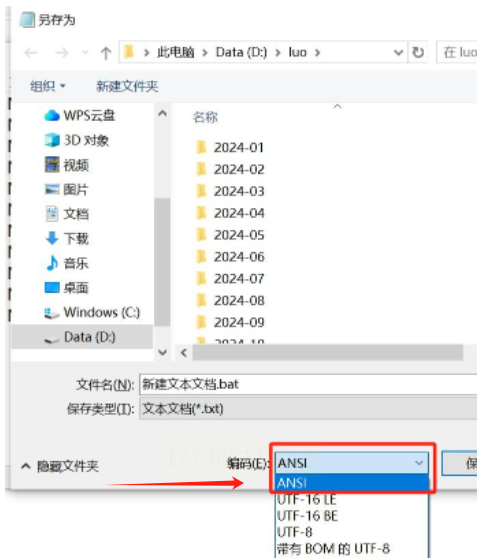
将Excel中生成的所有命令复制到记事本,保存为`batch_create.bat`。
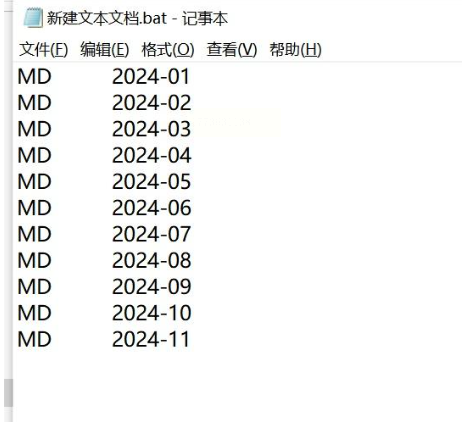
注意:
- 确保文件编码为ANSI(中文系统默认编码)
- 命令前添加`@echo off`隐藏执行过程,提高可读性
- 多条命令需分行排列,避免冲突
3. 执行批处理文件
双击生成的BAT文件,系统会自动执行所有创建命令。如果文件名包含中文或特殊字符,需确保Excel中设置为UTF-8编码并在BAT文件开头添加`chcp 65001`命令。
示例代码
```bat
@echo off
chcp 65001
MD "客户资料文件夹"
copy "C:\模板\合同模板.docx" "客户资料文件夹\合同.docx"
copy "C:\模板\Excel模板.xlsx" "客户资料文件夹\数据记录.xlsx"
pause
```
优势与风险
- 优势:无需安装额外软件,完全利用系统原生功能
- 风险:对文件名长度有限制(Windows最大260字符),特殊字符需提前处理
操作步骤
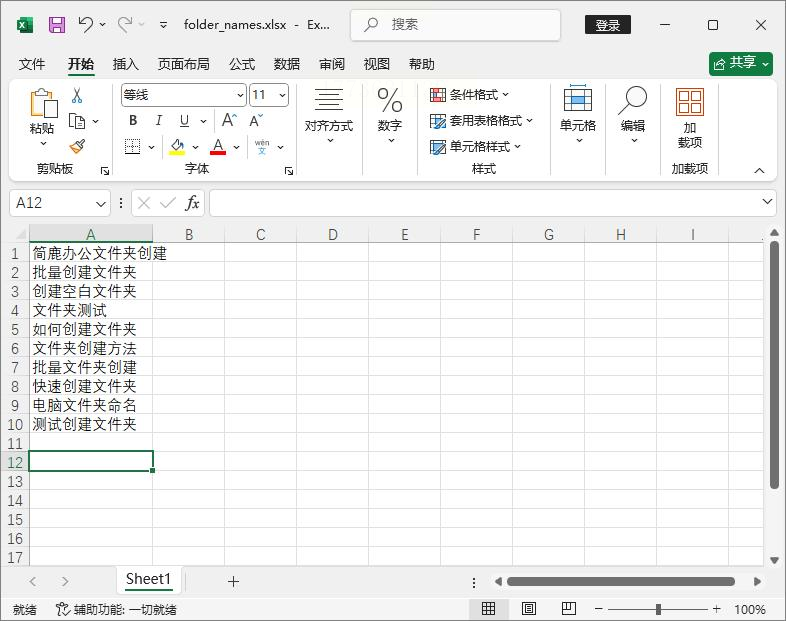
1. 准备Excel名称
在Excel中创建单列数据,第一行输入列标题"文件名",下方依次输入需要创建的文件夹名称。如果需要不同扩展名,可在第二列输入扩展名(如".pdf"、".txt"),确保数据区域清晰无空行。
2. 选择批量生成功能
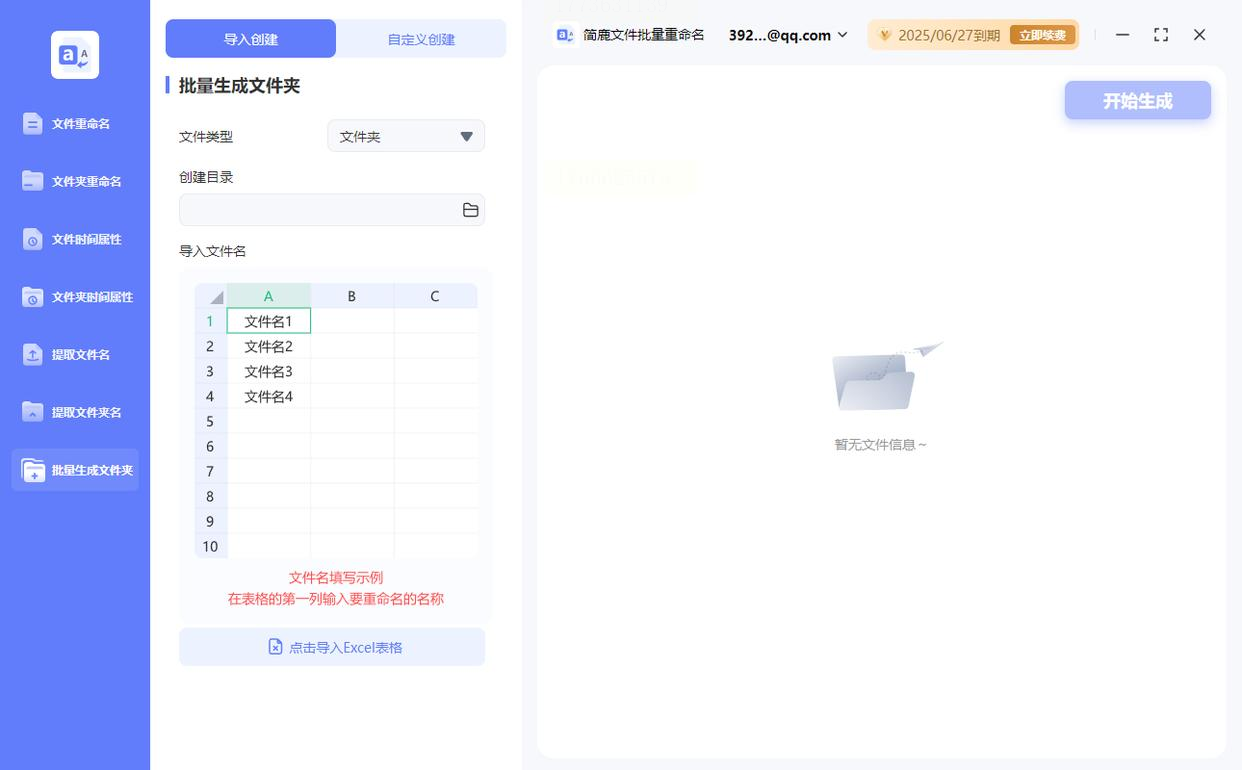
打开重命名工具,在左侧功能菜单中找到"批量生成文件夹"选项。
3. 设置输出位置
在主界面找到"目标文件夹"设置区域,点击文件夹图标选择目标路径。建议选择一个独立的工作目录,便于后续管理。
4. 导入Excel数据
点击"导入Excel表格"按钮,选择保存好的Excel文件。工具会自动识别列标题,你可以选择数据列和扩展名列进行关联,确保格式正确。
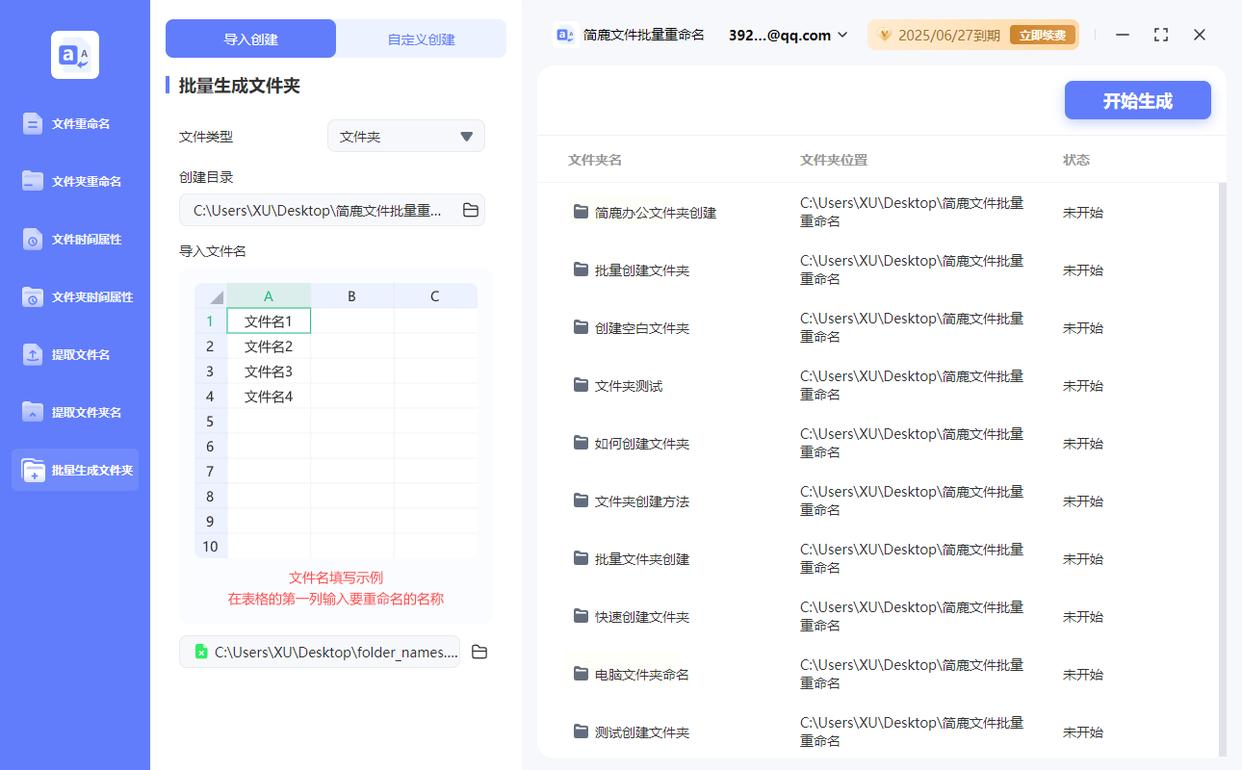
5. 生成与验证
点击"开始生成"按钮,工具会在进度条走完后自动完成所有文件夹创建。完成后可通过"预览"功能检查文件列表,确认无误后即可关闭工具。

注意事项
- 避免使用Excel中的合并单元格或隐藏行数据
- 文件名中不要包含`\ / : * ? " < > |`等系统保留字符
- 对于超过255字符的文件名,系统可能无法正常识别,需提前截断处理
操作步骤
1. 启用开发者选项
打开Excel选项,在"自定义功能区"中勾选"开发者"选项卡,显示VBA编辑界面。
2. 插入VBA模块
点击"开发工具"选项卡→"Visual Basic",在工程资源管理器右键插入新模块,粘贴以下代码:
```vba
Sub CreateFilesFromExcel()
Dim ws As Worksheet
Dim lastRow As Long
Dim folderPath As String
Dim fileName As String
Dim fileExt As String
Set ws = ThisWorkbook.Worksheets("Sheet1")
lastRow = ws.Cells(ws.Rows.Count, 1).End(xlUp).Row
folderPath = ws.Cells(1, 3).Value '假设C1为目标路径
For i = 2 To lastRow
fileName = ws.Cells(i, 1).Value
fileExt = ws.Cells(i, 2).Value
'创建文件夹
MkDir folderPath & fileName
'创建不同扩展名文件
If fileExt = "docx" Then
CreateObject("Word.Application").Documents.Add.SaveAs2 folderPath & fileName & "." & fileExt
ElseIf fileExt = "pdf" Then
'此处可调用PDF创建函数
End If
Next i
End Sub
```
3. 设置参数与运行
在Excel表格中设置:
- A列:文件名(第2行开始)
- B列:文件扩展名(第2行开始)
- C1:目标路径(如`C:\Projects\`)
按F5运行宏,所有文件将自动创建到指定路径。
安全提示
- 确保启用宏时信任工作簿来源,避免安全风险
- 使用`SaveAs2`方法而非`SaveAs`,避免旧版Excel兼容性问题
- 重要数据提前备份,防止代码错误导致数据丢失
掌握用Excel批量生成多格式文件的技能,不仅仅是解决眼前的效率问题,更是培养系统化思维的开始。这些技能背后蕴含着自动化工作流设计、数据处理逻辑、跨工具协作等高级办公能力。当你能将Excel数据转化为实际文件结构时,你已具备了数据驱动工作的核心能力,能够快速应对各类重复性任务,将节省的时间投入到更具创造性的工作中。
随着数字化转型深入,办公自动化工具的应用越来越广泛。从简单的Excel函数到复杂的Python脚本,每掌握一种技能,都等于为自己的工作效率增加了一个"杠杆"。建议读者先从基础工具开始实践,再逐步尝试Python等进阶技术,形成个人专属的办公技能体系,在未来的工作中始终保持高效竞争力。
结语
文件管理看似琐碎,实则是办公系统的基础架构。建立高效的文件创建流程,能让你的工作从"被文件追赶"变为"掌控文件",让每一份文件都成为推动工作前进的助力而非负担。希望这些方法能帮助你摆脱繁琐的重复劳动,在数字化办公时代游刃有余。
如果想要深入了解我们的产品,请到 汇帮科技官网 中了解更多产品信息!
没有找到您需要的答案?
不着急,我们有专业的在线客服为您解答!

请扫描客服二维码


 官方正版
官方正版 纯净安全
纯净安全