
上周表妹给我发语音,语气急得不行:“姐,我录了三遍网课回放,全是哑的!老师说啥我一个字没落着。”我太懂这种崩溃了——去年我录一个线上分享会,录完兴冲冲打开一看,画面高清,声音为零。后来才知道,问题出在“声源”没选对。
电脑内部声音是怎么录制下来的?说白了就一句话:让软件去“抓”声卡里正在播放的那路信号,而不是去“听”你房间里的动静。这个区别搞清楚了,剩下的都是操作细节。今天我把压箱底的实操经验掏出来,从主力工具到备选方案,挨个说透。
 ## 先搞懂原理,再动手
很多人一上来就装软件,装完发现录出来还是静音,为啥?因为没弄明白“系统声音”和“麦克风”是两条独立的通道。
- 系统声音:电脑里播放的一切——视频、音乐、会议语音,走的是数字通路,不经过空气。
- 麦克风:接收的是物理环境里的声波,包括你敲键盘、隔壁装修。
要录内部声音,软件必须支持“系统声源捕获”。有些老办法让你去声卡设置里开“立体声混音”,那个操作又绕又不稳定,现在主流工具基本都能直接勾选,省事多了。
这里插一句:录之前一定先播放一段音频,看软件上的音量条跳不跳。不跳就是没抓到,别急着点录制,不然白忙活半小时——我干过这事,真是服了。
汇帮电脑录音软件:主力方案,参数别乱调
这是我目前用得最顺手的工具,界面不花哨,但内录逻辑很清晰。
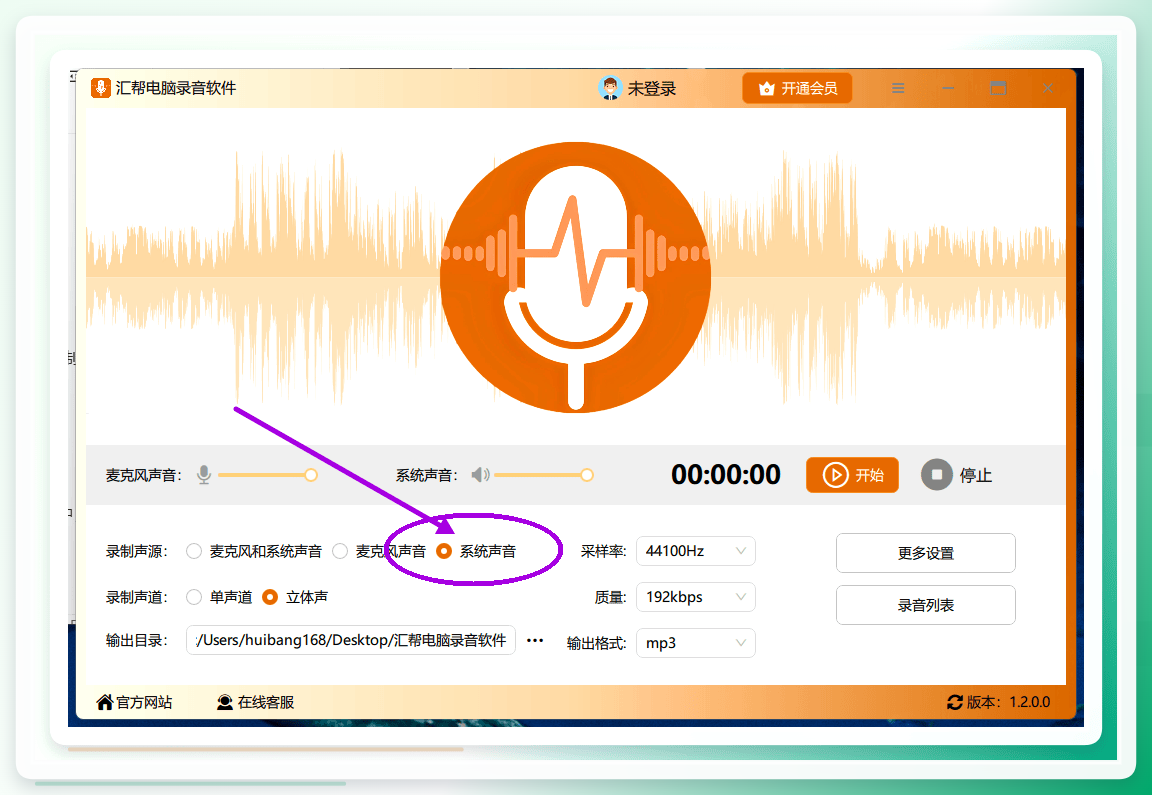
打开软件后,在声源选项里按需勾选,这里选系统声音,意思是只抓电脑内部播放的音频,不掺环境噪音。
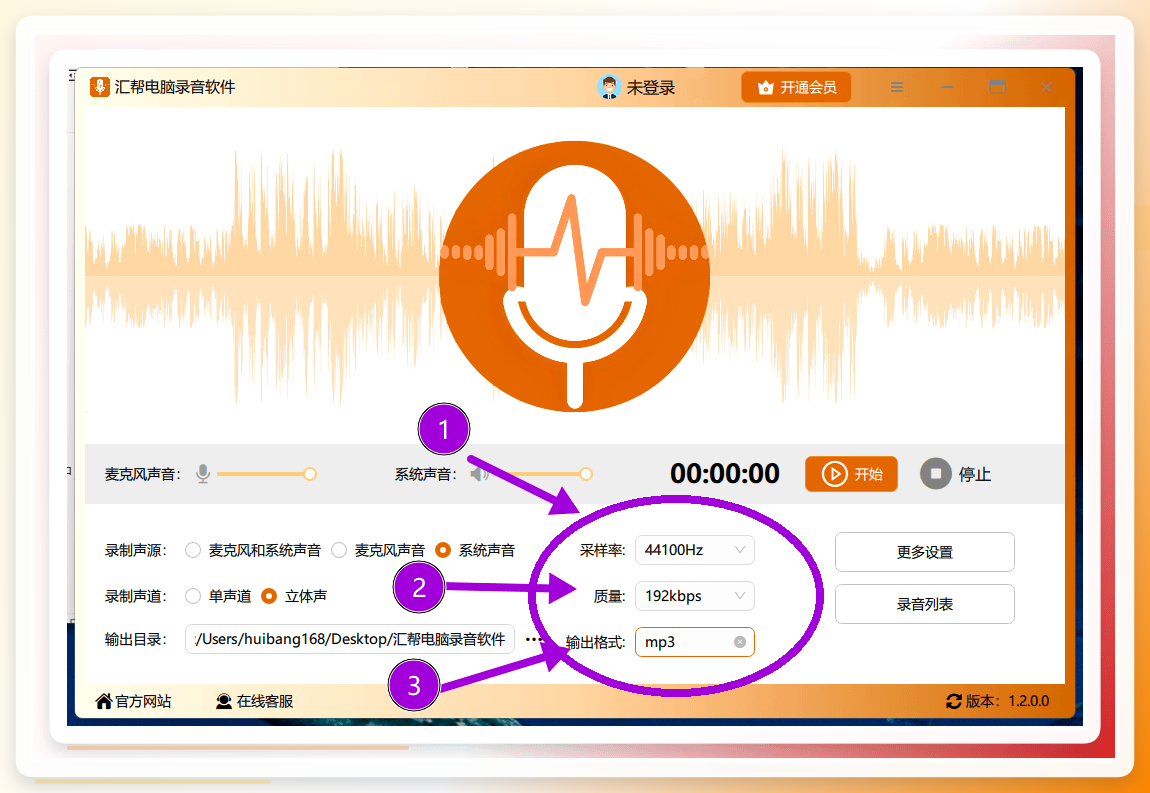
 采样率、质量参数和输出格式都能按需调整——只是存档留证,默认值就够;要拿去二次剪辑,建议把采样率调高一些,输出格式选通用的MP3或WAV。这一步别抠细节抠过头,先能录出来再说。
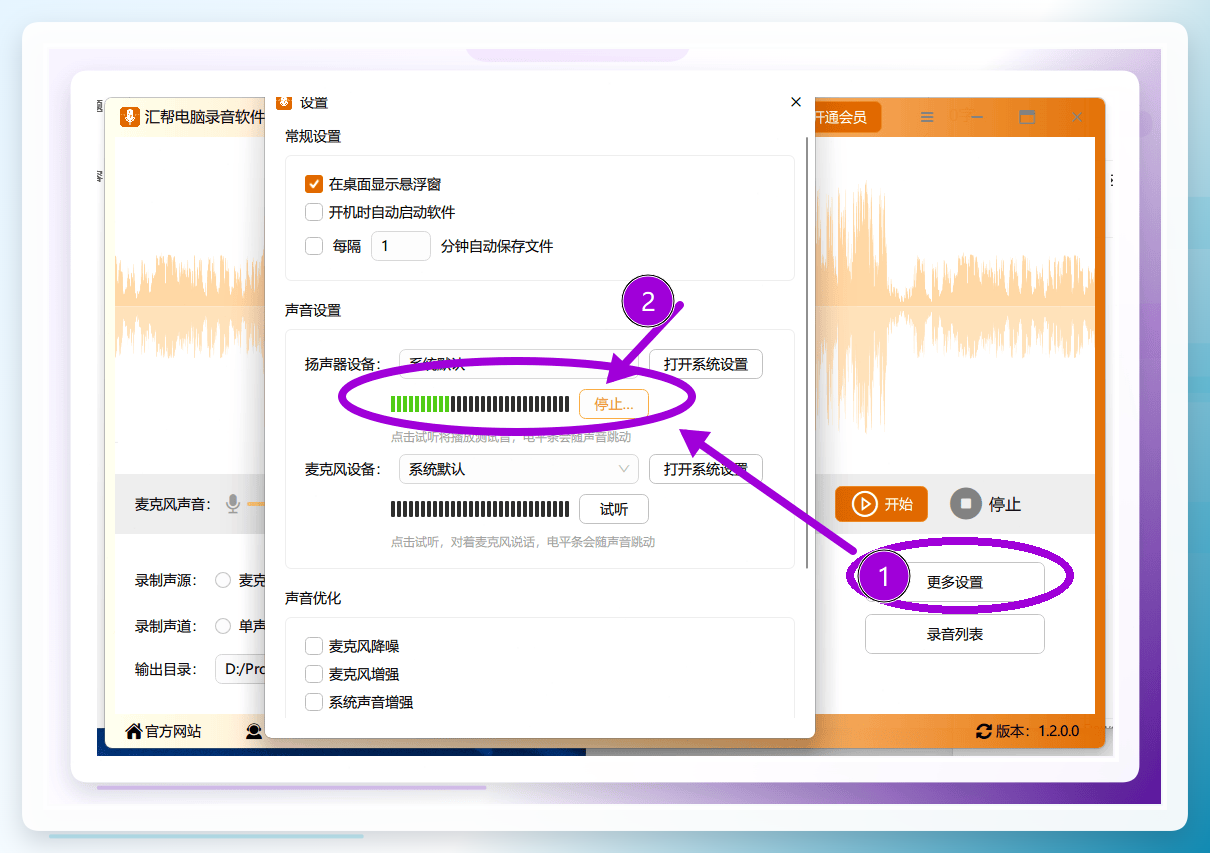
 先播放一段声音,然后点更多设置,里头可以检测系统扬声器是否正常。这一步相当于试音,能听到动静就说明通路没问题,省得录完半小时才发现是空的。
 在通用设置里可以更改文件输出目录,建议提前指到一个自己找得到的文件夹,比如桌面新建的“录音存档”。默认路径也行,就是事后翻起来费点劲。
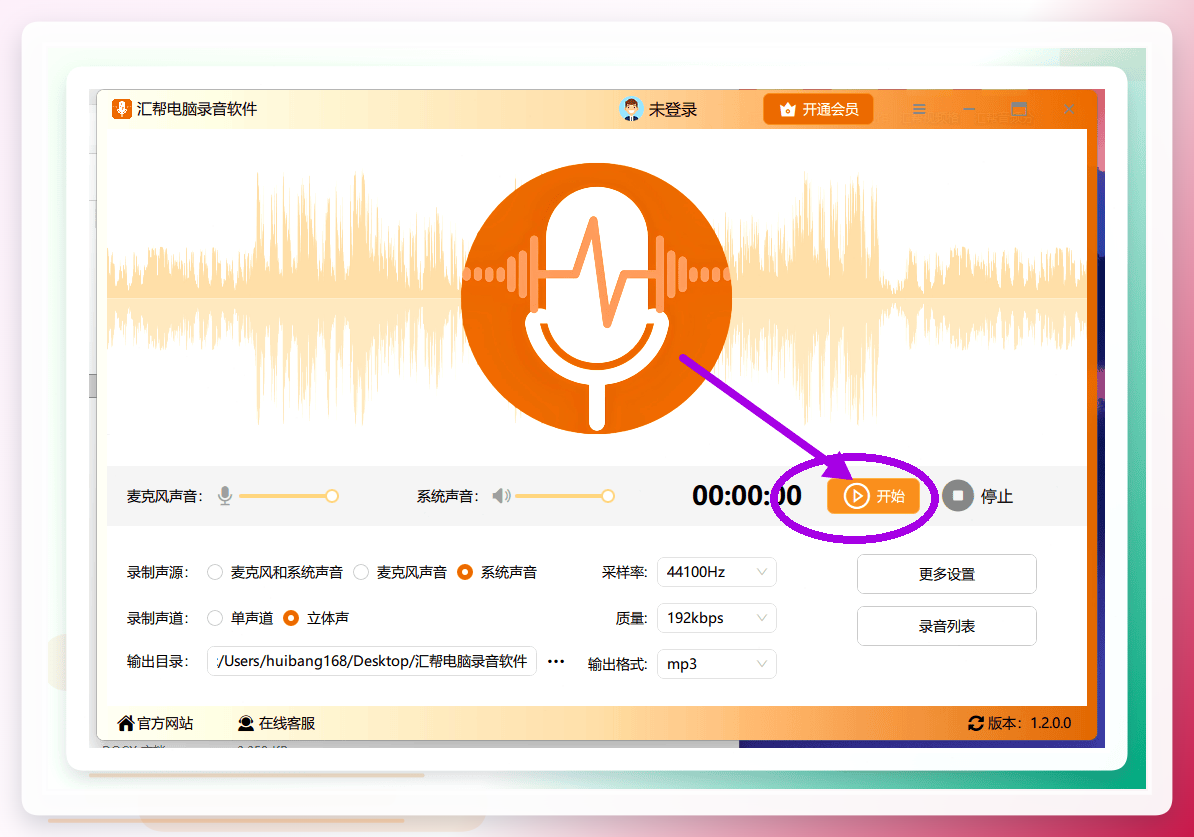
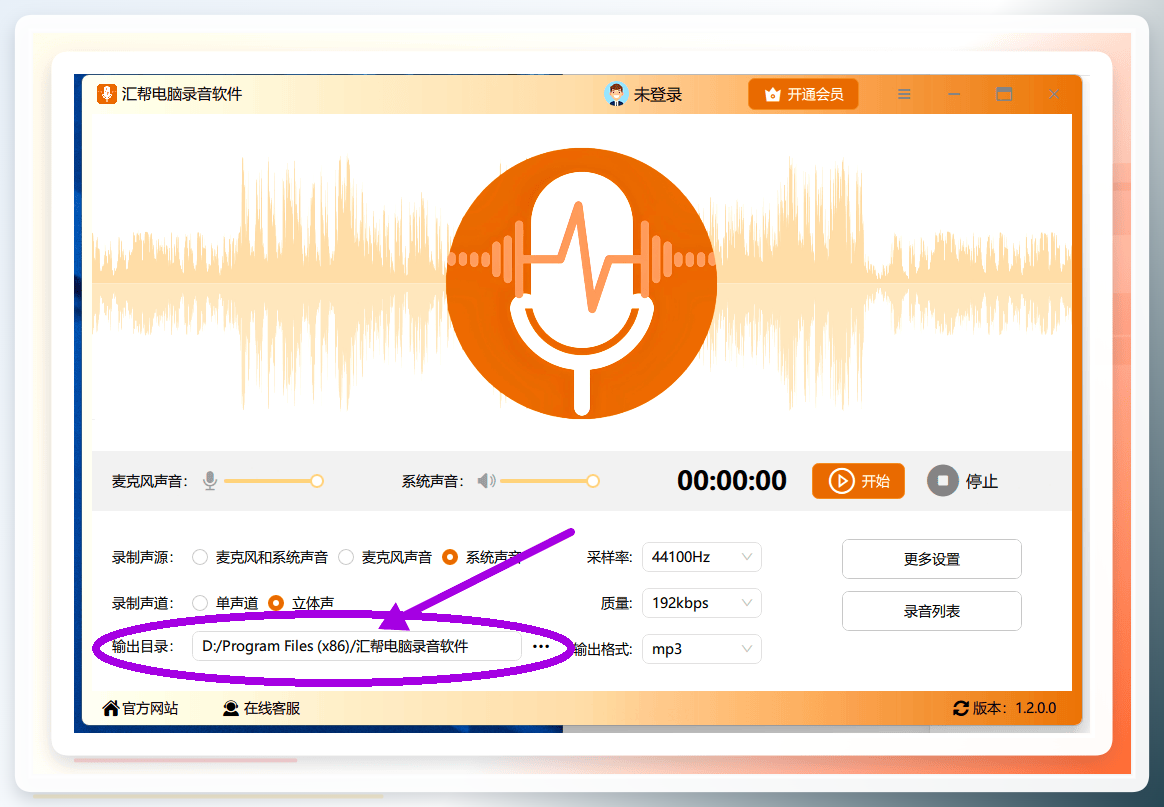 先把要录的音频打开播放,再点开始按钮。顺序别反了,先点录制再去找视频,开头那几秒就漏了。
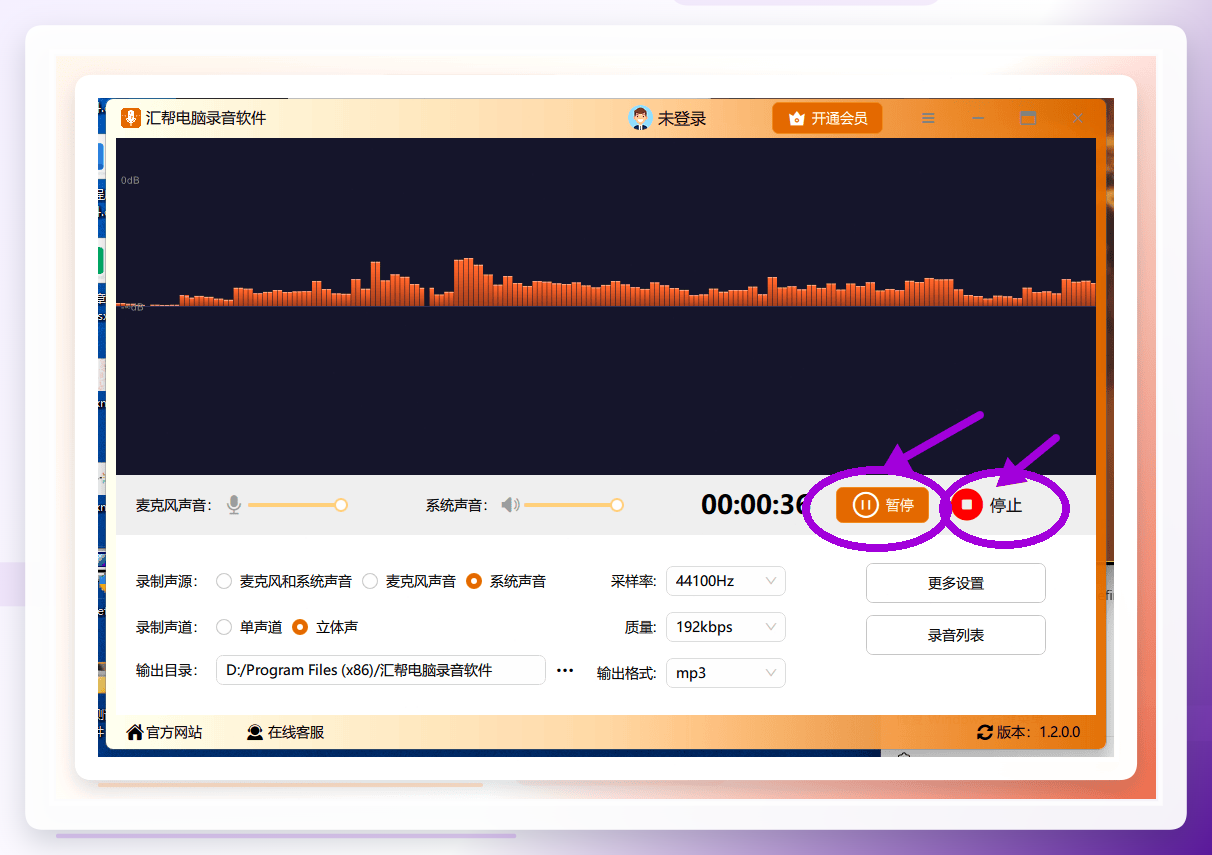
 点停止就行,软件会自动把这段音频收尾保存。
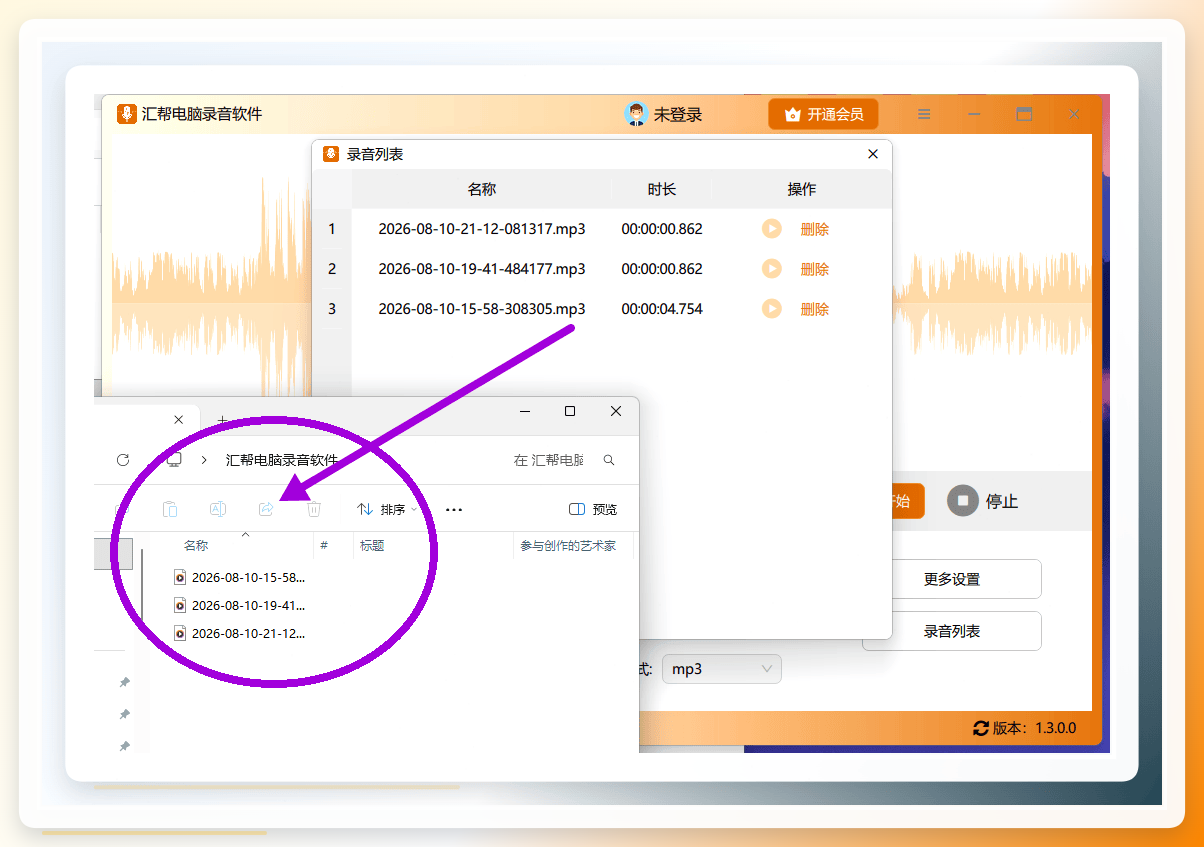
 停止后会弹出录音列表,在这里就能试听检查。也可以直接去刚才设的输出目录里翻,文件都在。
 ## QuickTime Player:Mac用户的老朋友
如果你用的是苹果电脑,系统自带的QuickTime其实能顶一阵。
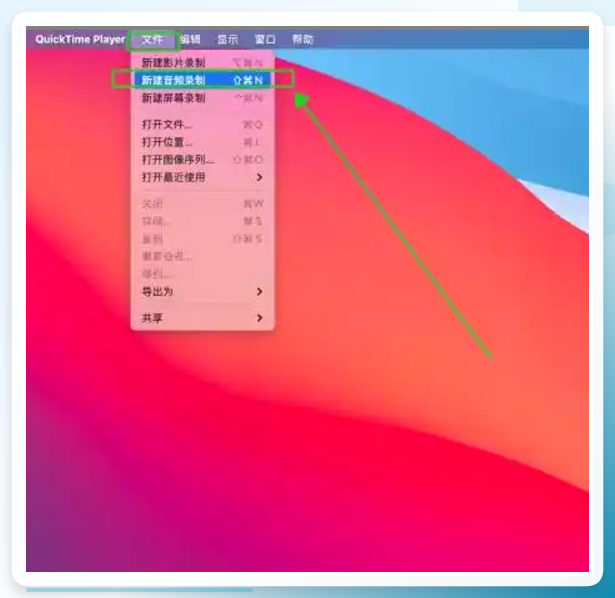
打开QuickTime player,上方状态栏此时显示QuickTime player,在这个新的界面里点击选择上方“文件”后,找到“新建音频录制”后双击启动。
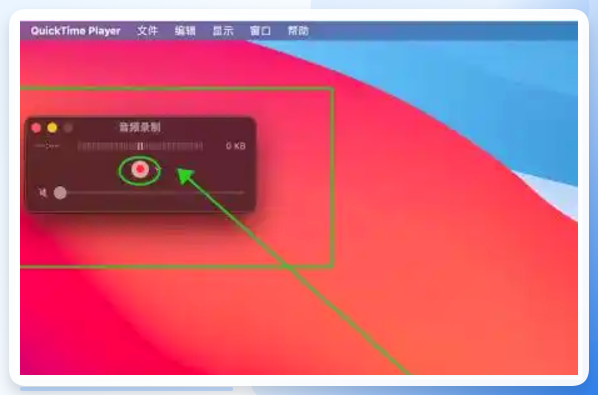
 最后,桌面上弹出音频录制面板,只需点击选择圆圈圈中的“红色圆点”图标就可以开始录音了。小伙伴们记得打开系统音量,以免录音不成功!
 不过说实话,QuickTime抓系统声的稳定性看版本,我有一台老MacBook就时灵时不灵。你要是录重要内容,建议先试录十秒回放确认。
好哈电脑录音软件:备选方案
这个我拿同事的Windows本试过,流程和汇帮类似。
打开好哈电脑录音软件,软件界面很简洁。在录音源选项,勾选系统声音。
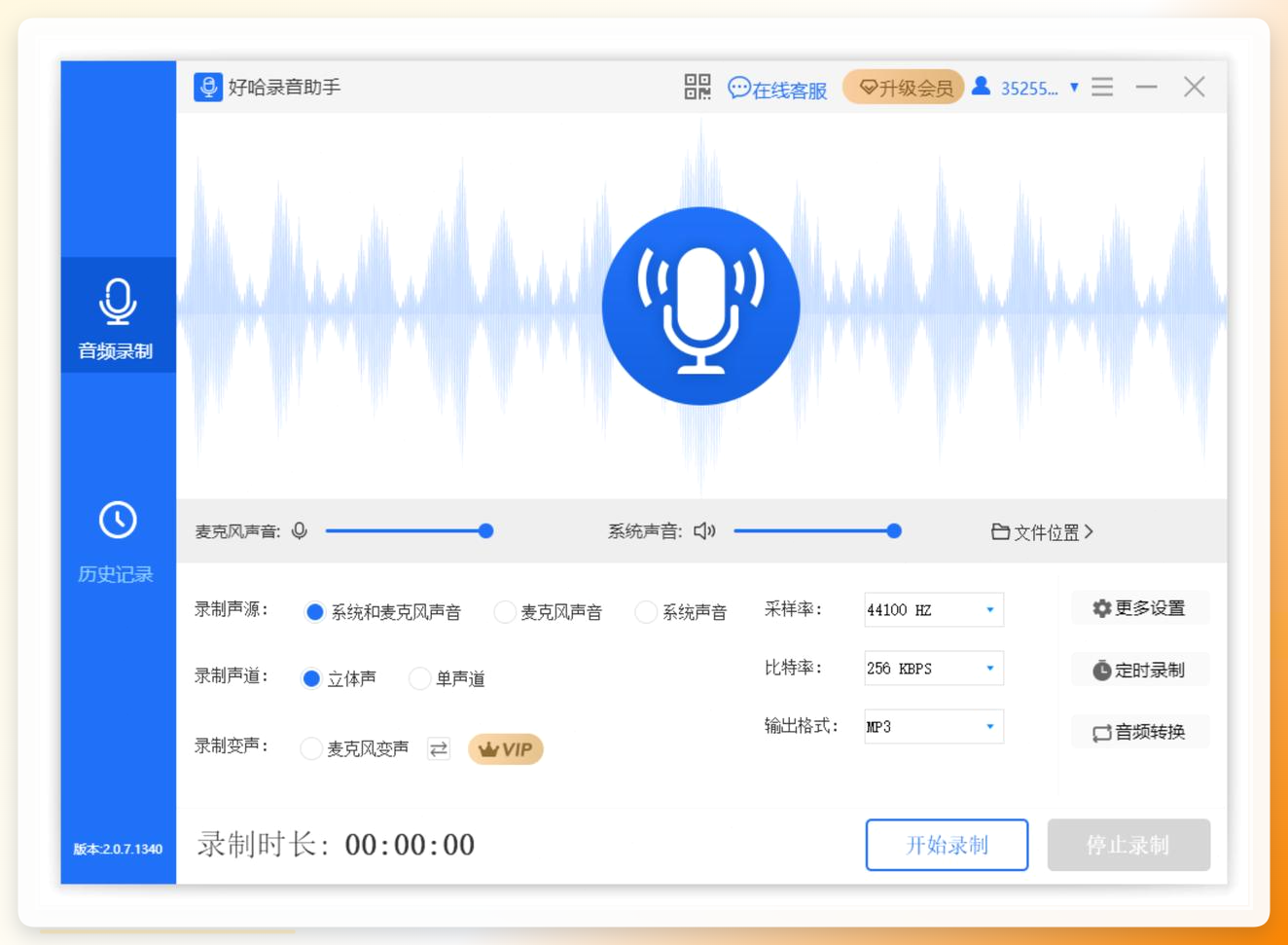 这里就是内录核心!不用去系统声卡里面调立体声混音,软件自动捕获电脑播放音频。
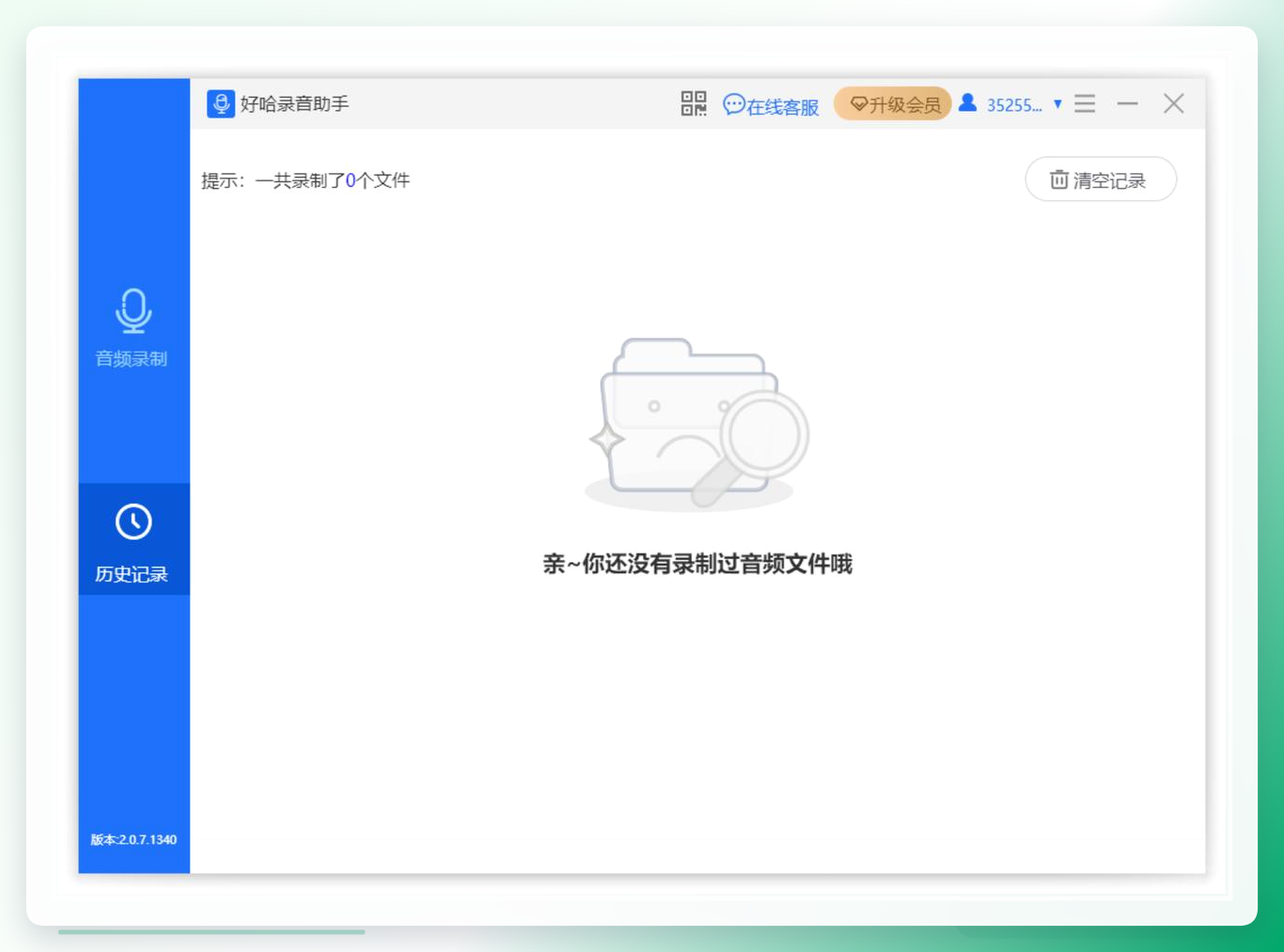
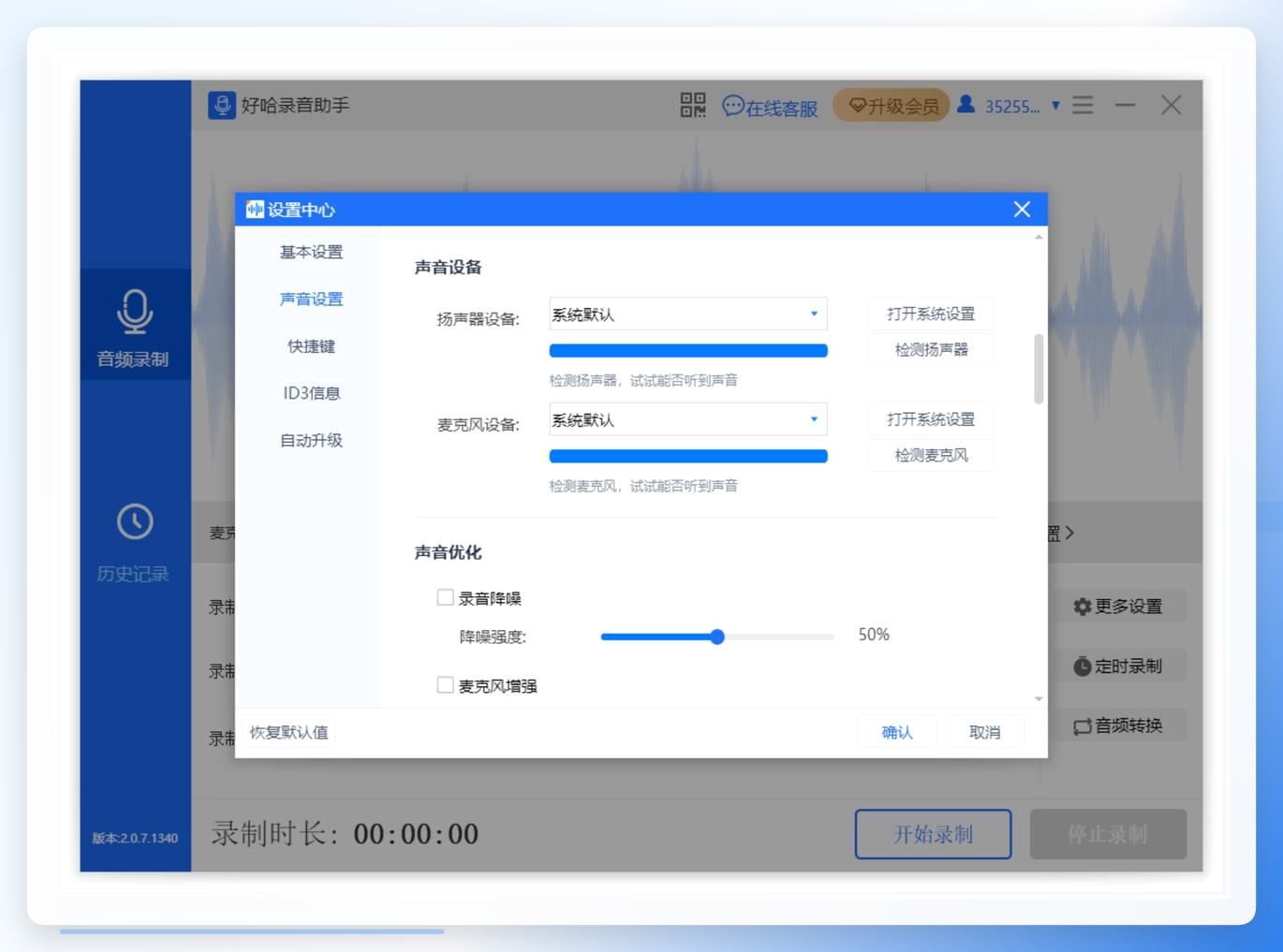 点击【文件位置】,选好保存文件夹,建议放桌面,方便找;采样率、比特率按需调:日常网课选44100Hz、128kbps MP3够用;想要高清无损,可以选WAV格式;声道默认立体声即可。先点开视频/网课/音乐,播放音频,看软件上的系统声音音量条有没有跳动,有波动就代表已经抓到声音了。点击【开始录制】,软件开始记录电脑声音;录制过程可以随时点暂停。音频播放完毕,点击【停止录制】,音频自动保存到刚才设置的文件夹。在【历史录制】列表里,可以直接播放试听,不满意可以重新录制。
 ## 系统自带和其他工具,凑合用也行
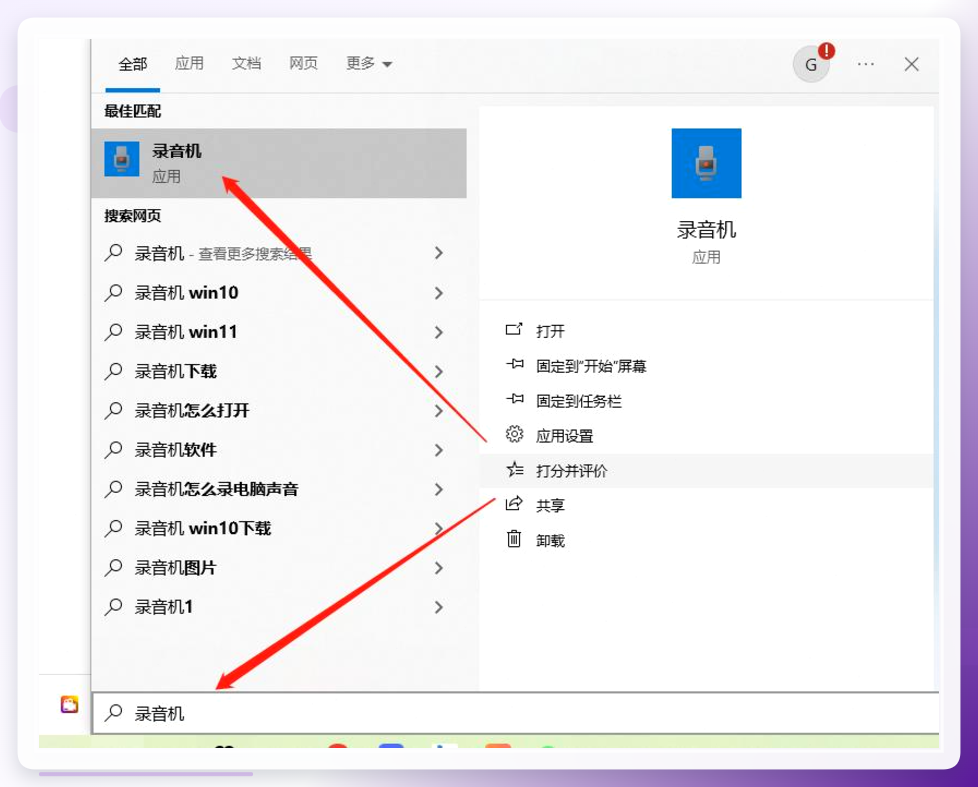
Win10自带录音机:搜索栏输入“录音机”,找到并点击使用。点击麦克风按钮,开启录制。再次点击以下图标结束录制。录音文件直接播放试听。
 OBS Studio:打开OBS后,在“来源”面板点击“+”号,分别添加“显示器采集”(捕获内部声音画面)和“音频输入捕获”(捕获麦克风声音)。然后在右下角“混音器”中确认两路音频通道都处于开启状态,点击“开始录制”即可。
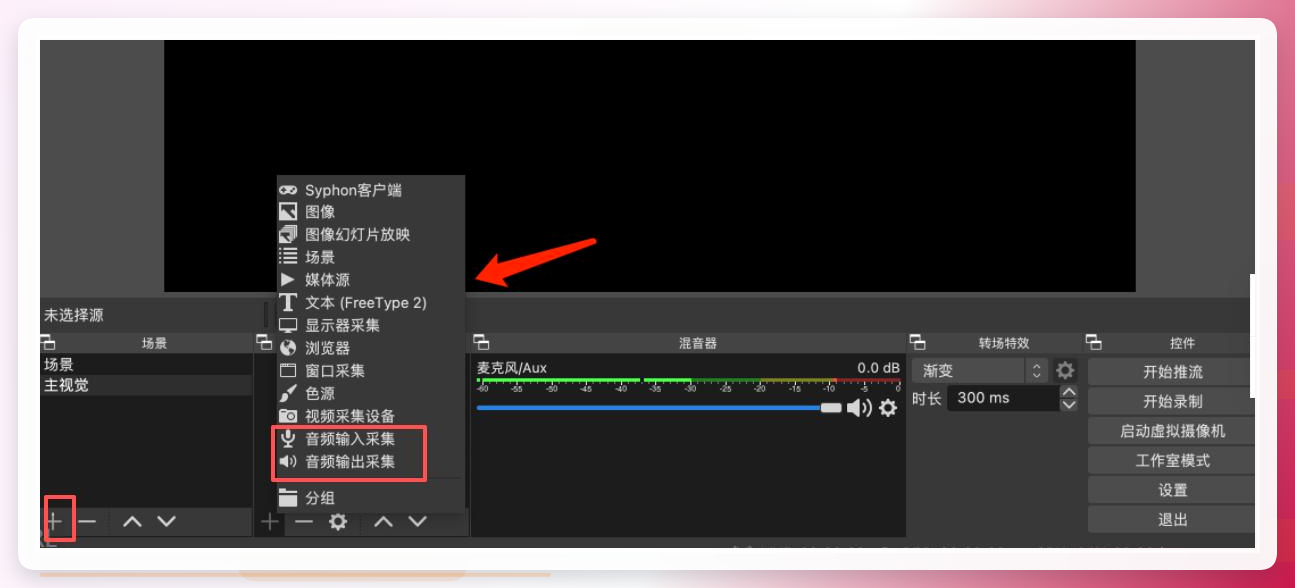 OBS功能强,但设置项多到眼花,新手容易在“混音器”那一步卡住。我第一次用的时候调了二十分钟才让两条音轨同时出声。
嗨格式录屏大师:打开软件主界面,在“录屏模式”中选择“全屏录制”或“区域录制”;点击右下角“声音设置”图标,同时勾选“系统声音”和“麦克风”,滑动条可分别调节两路音量的大小比例;按下红色录制键或快捷键Alt+1开始录制,结束后文件自动保存到指定文件夹。
几个容易翻车的点,提前避开
顺序反了:先点录制再开播放器,开头必丢。正确做法是先让声音跑起来,再按录制键。
音量条不看:录之前盯一眼软件的电平表,不动就是没抓到,别硬录。
输出路径太深:存到三层文件夹里,回头找文件能找疯。桌面或文档根目录最省心。
采样率瞎调:不是越高越好,44100Hz应付绝大多数场景够了,调太高文件体积翻倍,剪辑时还卡。
电脑内部声音是怎么录制下来的,核心就三层:选对声源、确认电平、按对顺序。工具顺手的就用汇帮那套流程,Mac党拿QuickTime顶一顶,实在不行OBS兜底。弄完这个基本就成了,要是还有哪儿卡住,评论区喊我一声。
