登录
- 微信登录
- 手机号登录
微信扫码关注"汇帮科技"快速登录
Loading...
其他登录方式
了解汇帮音频分离软件最新动态
昨天还有粉丝私信问我,说她拍了一段娃在院子里疯跑的视频,背景里全是她婆婆喊吃饭的声音,想把那个絮絮叨叨的人声去掉,只留下娃嘎嘎乐的笑声。说实话,我之前也在这事儿上栽过跟头。消除视频人声怎么弄,听起来是个挺专业的事儿,但咱普通人也有普通人的搞法,不一定非得学剪辑大神去拉什么音频波形图。
我前前后后试了得有小十种法子,有的要付费,有的导出后音画不同步,还有的甚至把背景音乐也给弄没了,真是服了。今天我就把我觉得最靠谱、且新手能直接上手的几个方法,掰开揉碎了讲给你们听。
 ### 【主方法】用汇帮音频分离软件,把操作面板截图给你看
下面给大家演示下具体操作步骤,我把每一步的截图都放这儿了,照着点就行:
1、将软件在电脑中打开,在视频处理功能选项中,点击选择“视频消除人声”功能。
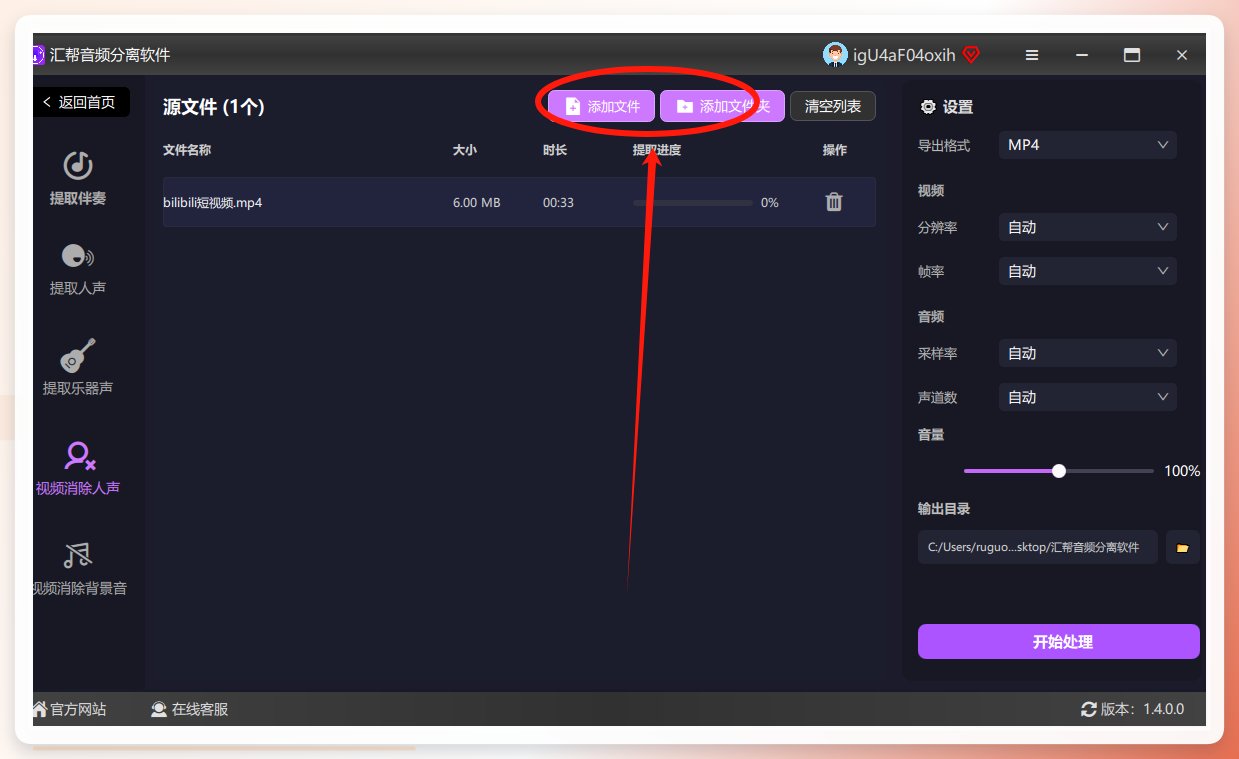
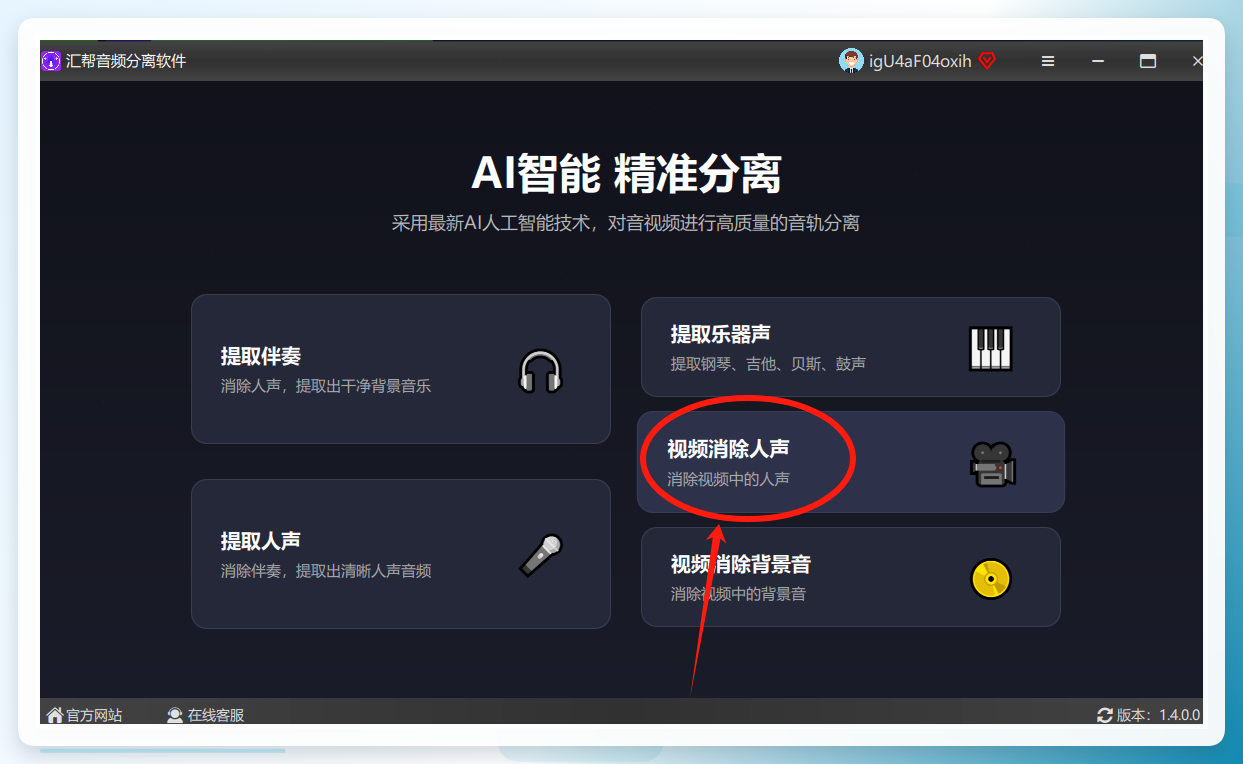 进入后可以将需要消除声音的视频给导入进来。别急,软件加载视频需要读一会儿进度条,你先去把水杯倒满。
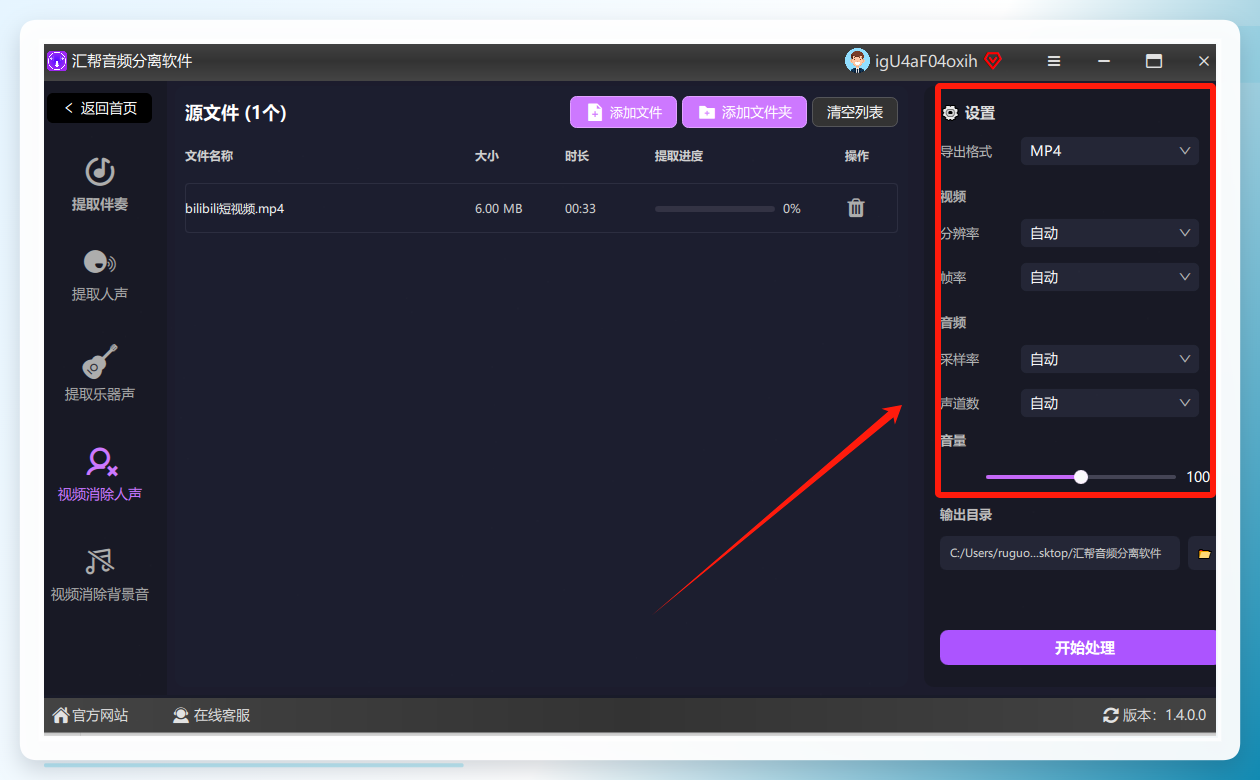
 进入后,在视频右侧的设置参数,这些参数可以根据自己的需要进行设置。我一般就用默认的,它那个分离算法的底层逻辑处理得很细腻,不用手动去调什么阈值。
 最后选择一个输出目录,在点击开始处理就可以了。
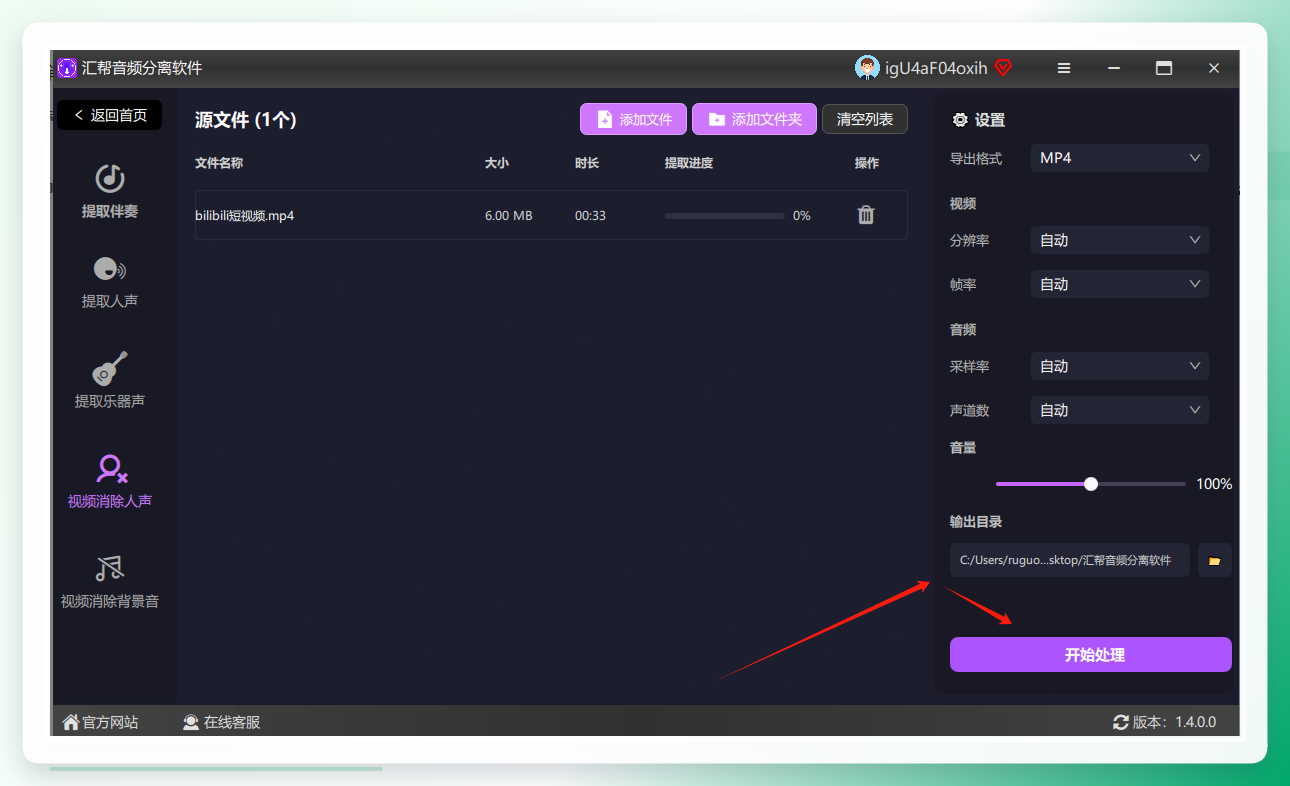 等进度条完成。
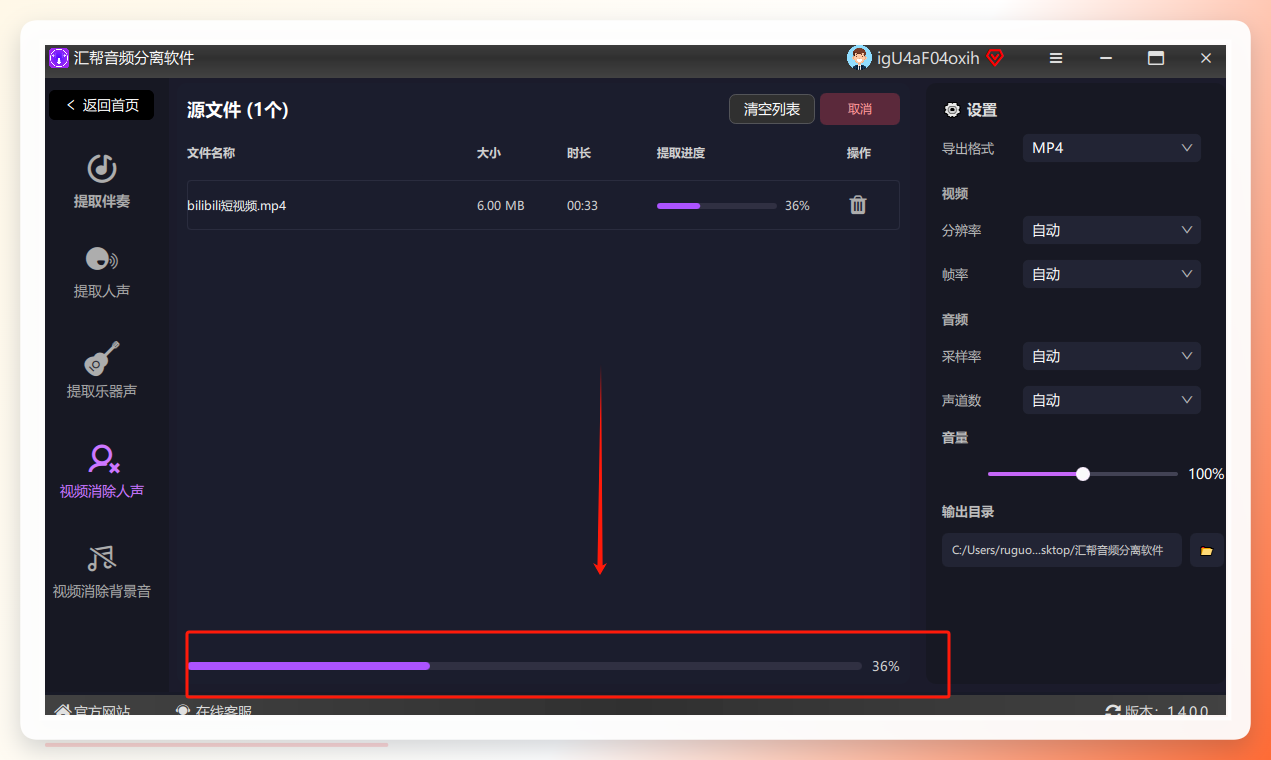 等待片刻后视频的声音就会被消除掉啦。
操作确实简单,只需要上传文件即可一键提取伴奏,你要是只处理个几十秒的短视频片段,用它就行。
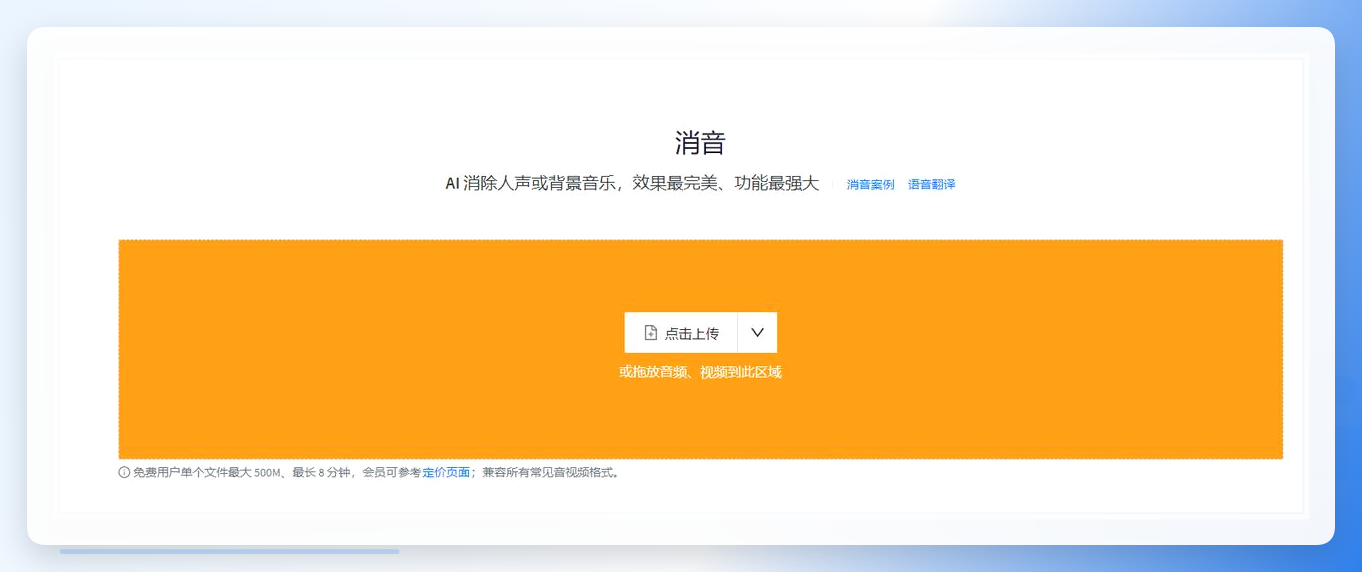 ### 【其他方法】电脑高手爱用的Audacity,其实新手也能玩
它支持录音、编辑、混音和效果处理等功能,界面简洁直观,易于上手。但要注意,保存的时候记得千万别点那个红色按钮下面的“静音轨道”旁边的X,容易把整轨误删。这工具更适合初学者和有音频编辑经验的用户玩。
 ### 【其他方法】用“Mediachamp”在线编辑器,把声音滑块拉到0
点击左侧 “媒体” 面板中的 “导入媒体” 按钮,从本地文件夹选择需要处理的视频文件并上传,上传完成后视频会显示在媒体库中。
将媒体库中的视频文件拖放到下方时间轴轨道上,此时视频会显示为带声音的剪辑片段。
点击时间轴上的视频片段选中它,片段会以绿色高亮显示,同时右侧弹出属性编辑面板。
在右侧属性面板中切换到 “音频” 选项卡,找到 “音量” 滑块,将滑块拖动至 0%,即可快速将视频整体消音。
你也可以直接点击时间轴视频片段左侧的扬声器图标,图标变为带斜杠的扬声器,一键完成消音操作。
消音完成后,点击预览窗口下方的播放按钮,试听确认视频已无原声音频,检查画面是否正常。
*确认无误后,点击界面右上角 “导出” 按钮,选择合适的视频分辨率(如 1080P),等待渲染完成后,将消音视频保存到本地设备。
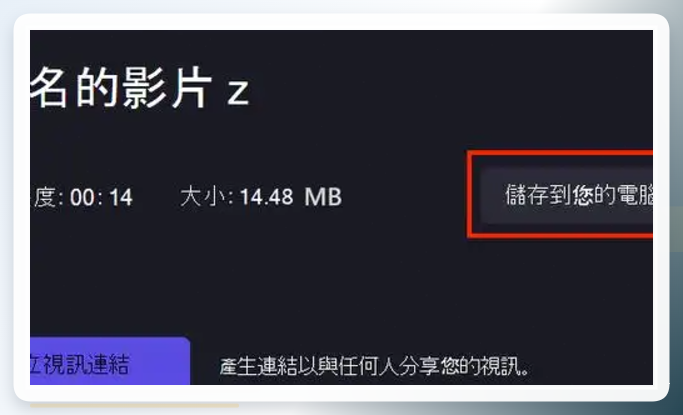 弄完这个基本就成了,你要是实在懒得折腾,就试试第一个那个“汇帮音频分离”,是我最近用着比较省心的。要是还有哪儿不懂,评论区喊我一声。
 汇帮音频分离软件
