

大家坐好,咱们直接上干货。我这个人急脾气,不喜欢绕弯子。要说用什么把PDF里的图片弄出来最省心,那还得是专业的工具。所以,咱们先聊最“聪明”的法子。
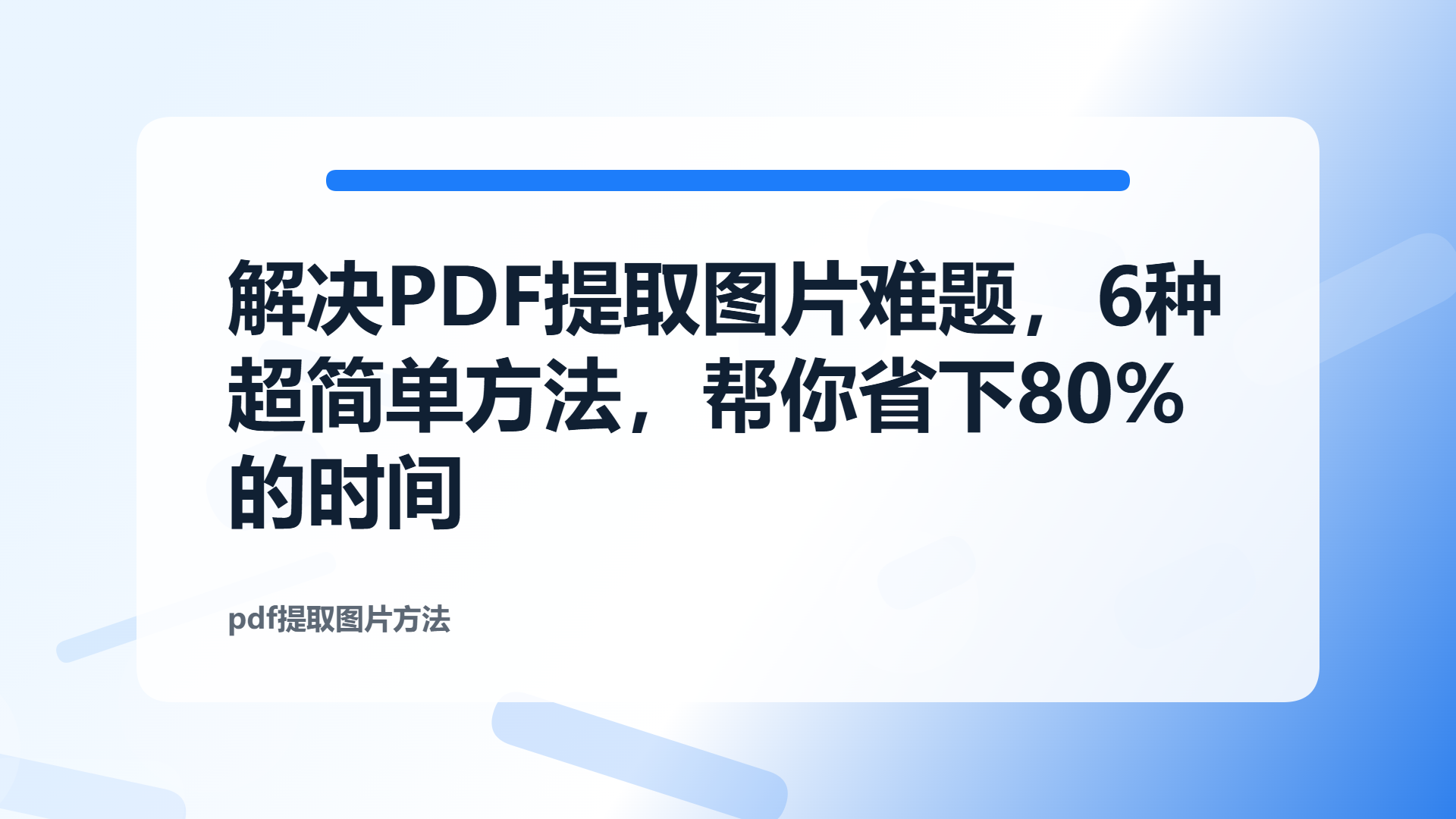 ### 一、 最推荐:汇帮PDF转换器(省心省力,图片质量最高)
操作简单到离谱,哪怕你是个纯小白,照着下面几步走,三分钟就能搞定。
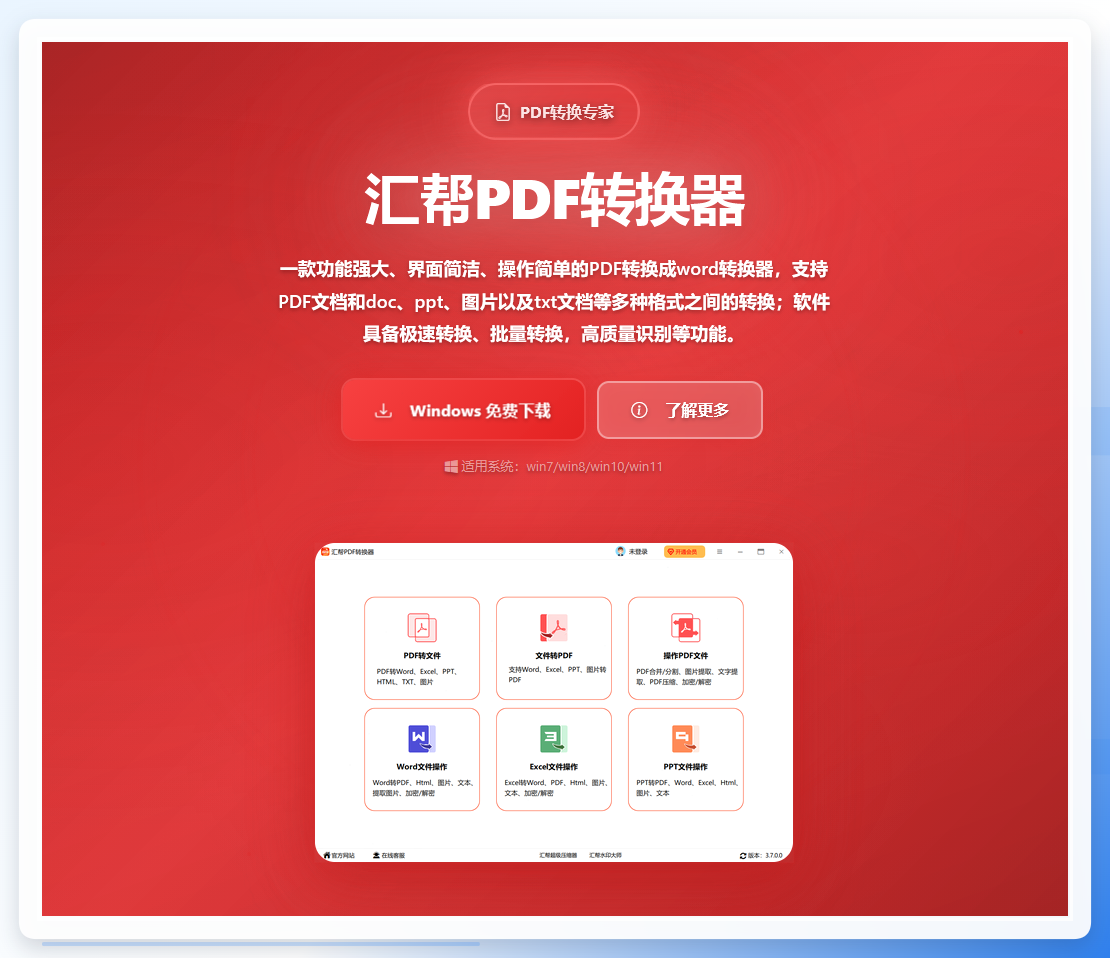
第一步:下载和安装
这事儿我多说一句。千万别下到带流氓软件的山寨版!直接去官网下载。我当时第一次用就被它清爽的界面吸引了,没啥乱七八糟的弹窗。安装好了,双击打开。
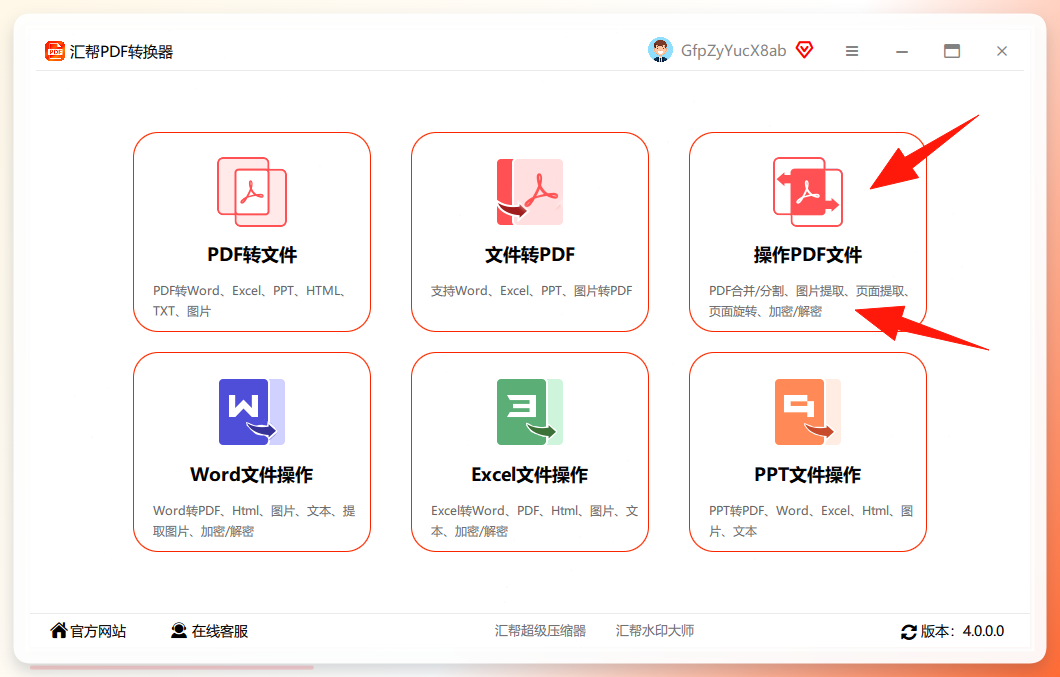
 第二步:找到功能入口
打开软件后,首页会有一个很显眼的“操作PDF文件”菜单,直接点它,别犹豫。
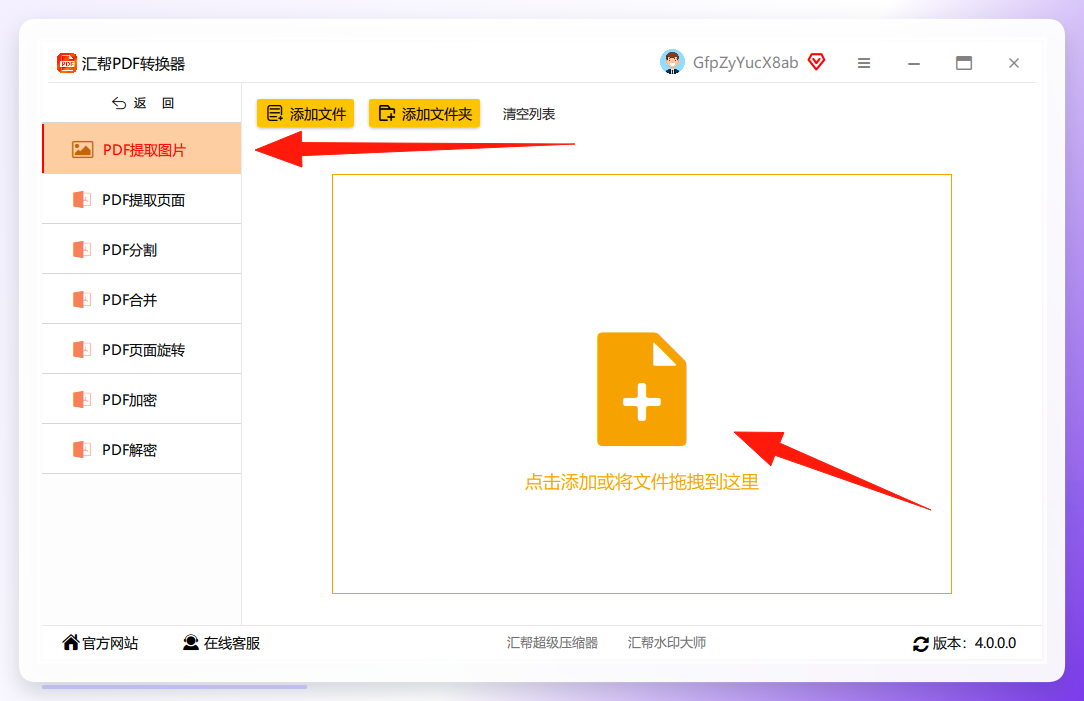
 你看,界面很清晰,左边是你想对PDF进行的各种操作,比如提取图片、合并文档、压缩体积等等。右边就是文件操作区。
第三步:导入文件
把你要提取图片的那个PDF文件,直接拖拽到右边的空白区域就行。这软件牛就牛在,它 支持批量拖拽!我有一次需要处理十几个PDF,一次性全扔进去。
 第四步:设置输出路径并执行
文件导进去之后,看下面有一个“输出路径”,这个就是你提取出来的图片要保存到哪里。我习惯建个专门的文件夹,方便整理。如果你懒得选,它默认会存到电脑桌面上。
接着,最激动人心的一步来了,直接点击那个大大的“开始执行”按钮。
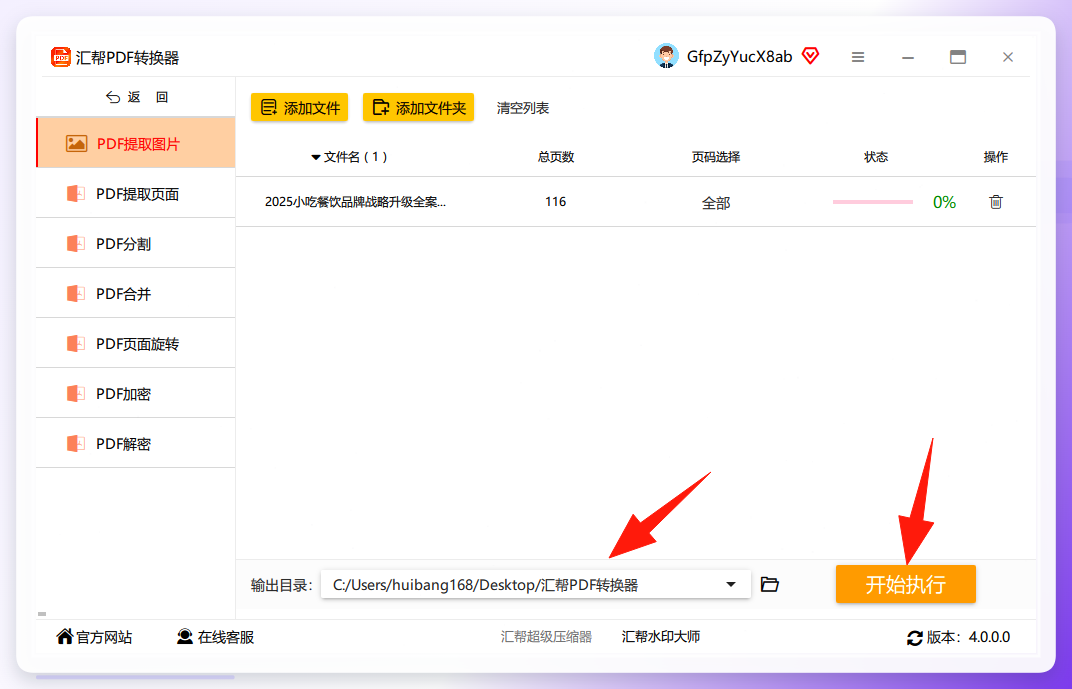 第五步:查看结果
几秒钟功夫,软件就提示你“执行成功”了。点开你刚才设置的那个文件夹,你会发现,PDF里所有的图片都已经一张张排好队等你了。图片清晰度、原始尺寸都完完整整地保留了下来,比截图那种模糊的强太多了!看到这我都惊了,这效率也太高了。
 我当初刚拿到这个软件的时候,真忍不住吐槽,为什么之前没发现这么牛掰的工具? 后来我不管给领导汇报还是做方案,图都是这么提取的,质量超棒,省了我太多事儿了。真是服了这效率。
二、 其他几种实用的“土办法”
当然,如果有时候电脑上没装软件,或者就是单张图片,咱们也有应急的办法。我把它当备选。
1. 截图工具(最原始,但最快捷)这是最基础的了。打开PDF,按Win+Shift+S(Windows)或者Command+Shift+4(Mac)直接截图。但这个方法有个硬伤,就是分辨率跟着屏幕走,能应急,但质量一般。尤其是有些PDF里的图本身压缩过,截图就更模糊了。
2. 另存为网页这招是跟一个老同事学的。用Adobe Reader或者浏览器打开PDF,然后点击“文件”->“另存为”,格式选择“网页(.htm;.html)”。保存后,你会发现在同名文件夹里,所有的图片都被单独存成JPG了。这个方法比较老,但个别情况下还挺好用,就是会顺带存一堆没用的代码文件,得自己手动删一下,有点麻烦。
3. 截图软件提图现在很多截图工具像Snipaste、QQ截图,都有类似“拾取颜色”或者“截取图片”的功能。你框选图片,直接就能复制成一张独立的图片。这个比系统自带截图强一点,因为它能自动识别图片区域,截图边缘更整齐。
4. 网页在线工具我在家有时候也这么干,打开百度搜“PDF图片提取在线工具”,能找到一大把。把你PDF扔上去,等它处理完再下载下来就行。但是!我有两次试到一半,它让你开通VIP或者注册,那感觉真是……所以这个只适合处理那些免费额度内的、不着急的文件。涉及个人隐私或公司机密文件的,建议还是别用了,毕竟安全第一。
5. 用“另存为图片”功能这个方法好像知道的人不多。你用比较好一点的PDF阅读器(比如Adobe Acrobat),选中PDF里的一张图片,右键点击,有时候会弹出“另存为图片”的选项。如果没这个选项,说明你的阅读器功能太弱了,赶紧换前面那个汇帮试试。
我的总结(一句真心话)
好啦,一口气给你分享了这么多pdf提取图片方法,从专业的汇帮PDF转换器到应急的截图大法,都给你说透了。
我的建议是: 工具备一套,心里不慌。平时电脑里装个汇帮PDF转换器,是最高效靠谱的。万一遇到突发情况,拿截图或者网页另存为也能救急。弄完这个基本就成了,要是还有哪儿不懂,评论区喊我一声。下次再聊点别的效率神器!
