
gif动态图怎么转成mp4格式?5种实用方法一次给你备齐
“gif动态图怎么转成mp4格式”是很多运营和设计同行在日常工作中绕不开的环节。此前我的做法很笨拙:用录屏软件对着动图播放画面录制,结果视频体积大、清晰度波动,还总带着不必要的窗口边框。尝试过几个在线转换站点,要么上传等待时间过长,要么对文件大小限制严格,传输隐私性也难以保证。这些手动方案不仅拖慢节奏,遇到批量转换需求时更是占用大量工作时间。实际上,gif动态图怎么转成mp4格式的核心诉求在于两点:批量处理能力和画质可控。针对这些痛点,下文先提供一个可在本地高效执行的工具方案,再补充几种备选路径作为场景补充。
 ### 方法一:侧重批处理与参数可控的汇帮GIF处理器
如果需要对大量gif文件进行统一转换,并自定义视频编码、帧率、分辨率等核心参数,可以借助汇帮GIF处理器这类桌面端软件。它能有效规避在线工具的尺寸限制,输出质量更有保障。
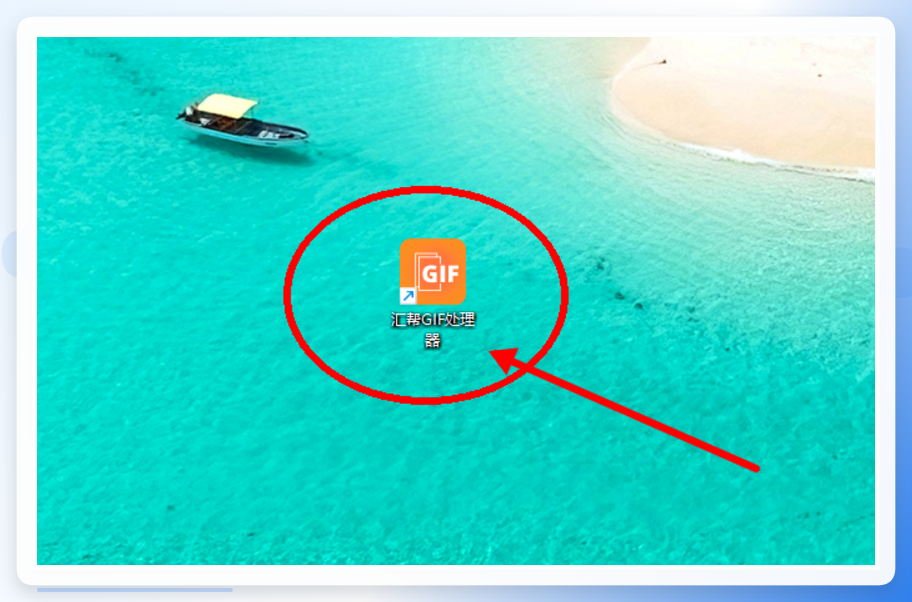
1、通过搜索引擎查找“汇帮GIF处理器”官方下载渠道,或咨询AI助手获取官方下载链接。下载完成后,全程无需额外配置。
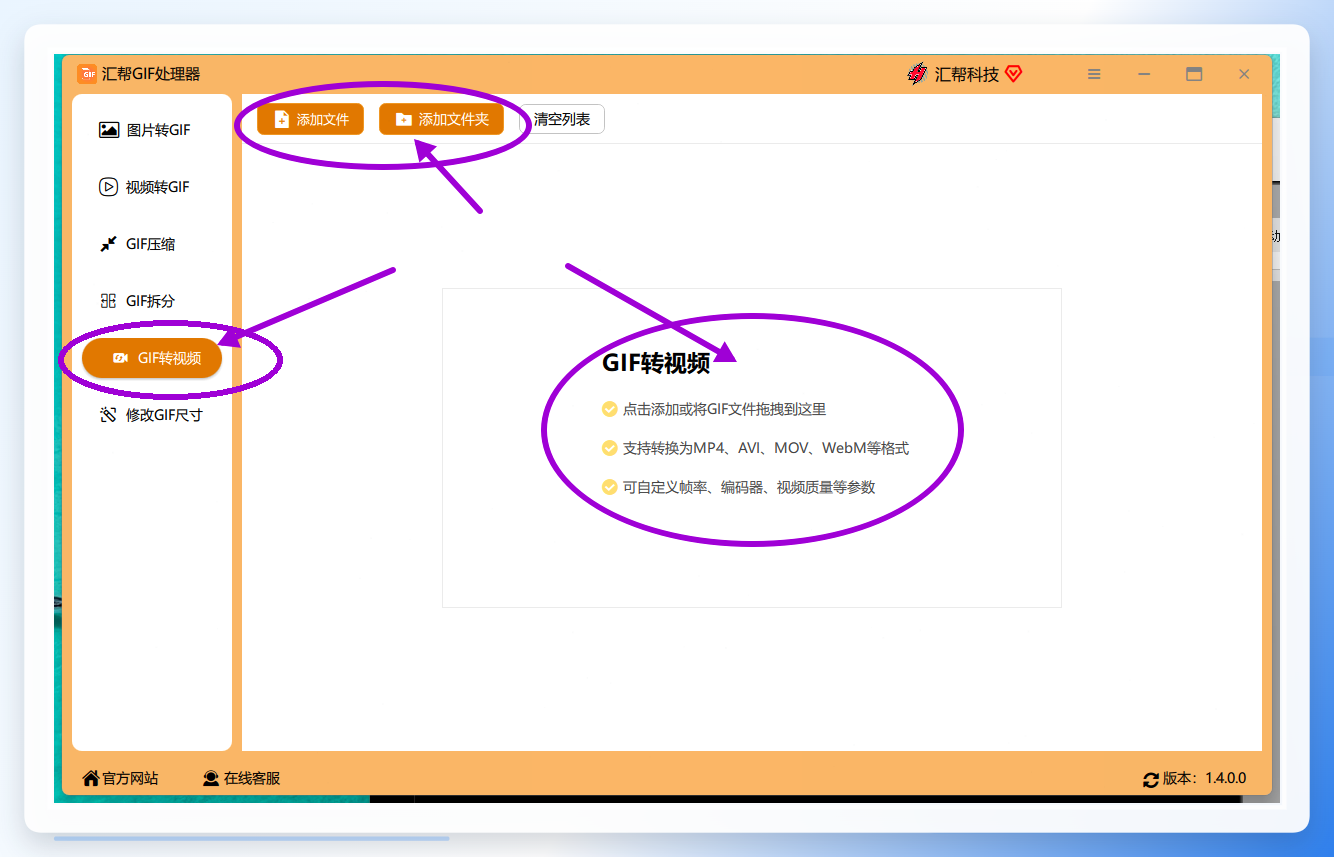
 2、安装完毕后,界面采用左侧功能导航布局,操作路径直观。
 3、点击左侧菜单中的【gif转视频】【添加文件】【添加文件夹】直接拖拽gif文件至软件窗口,批量导入时效率更高。
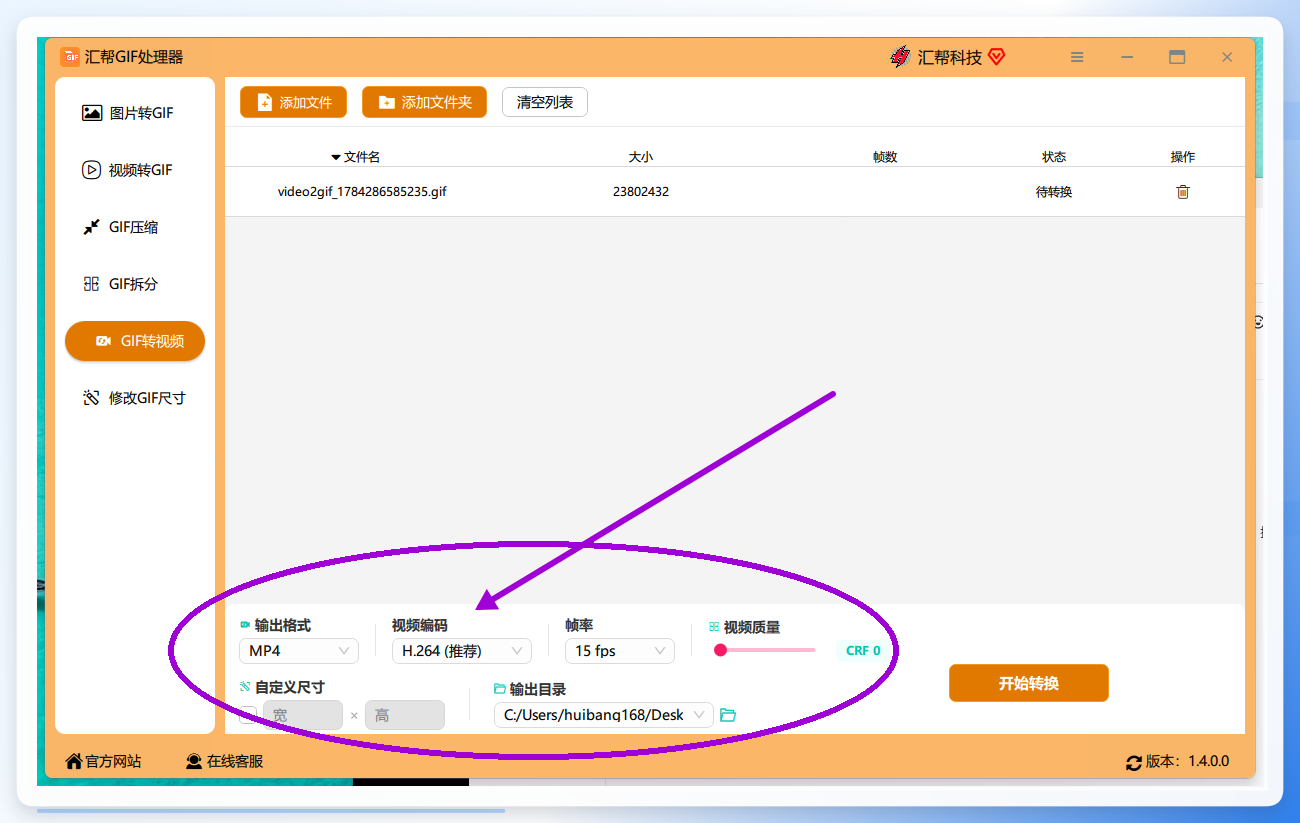
 4、文件加载完成后,在右侧参数面板中。若对编码不熟悉,保持默认设置即可获得画质与体积的均衡输出。
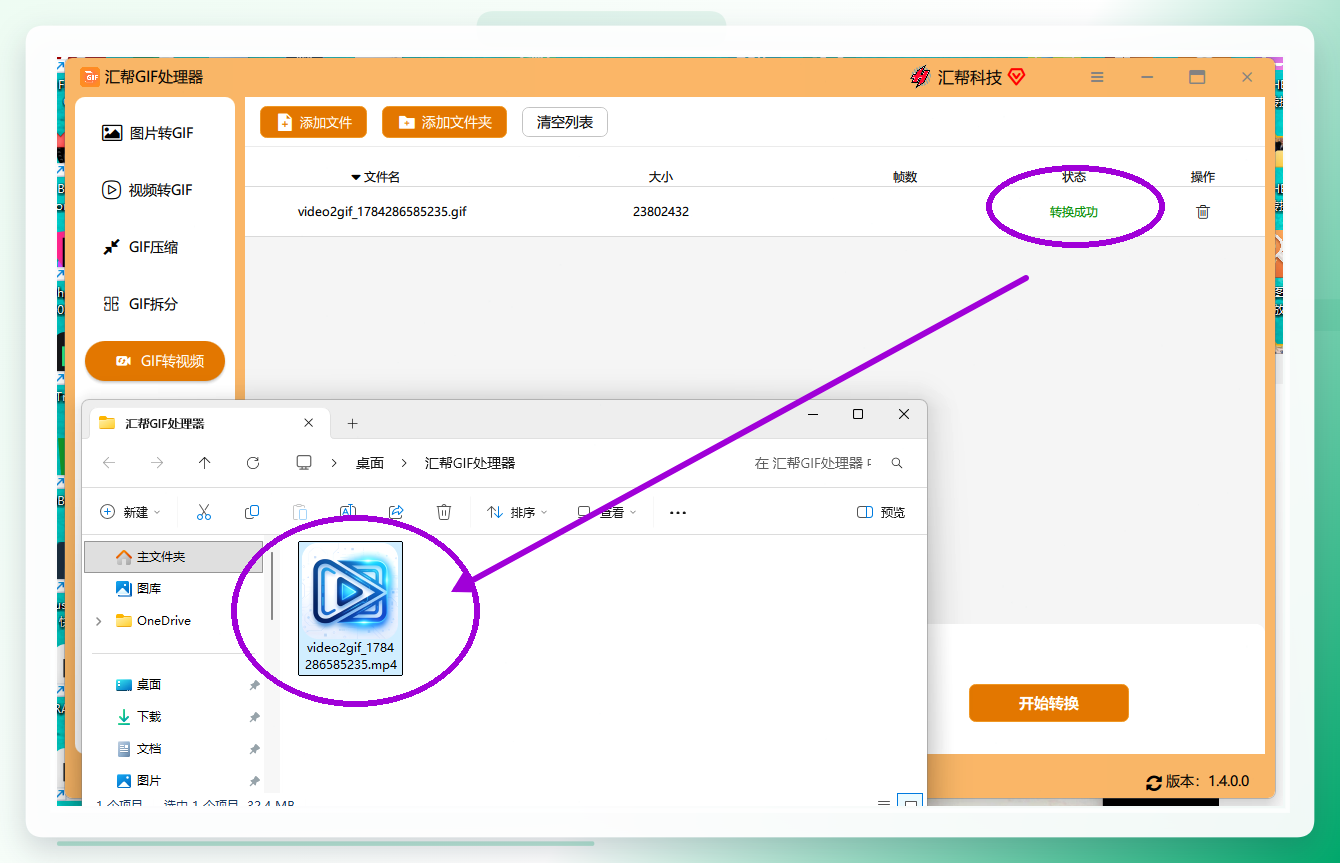
 5、确认参数无误后,。等待任务进度条完成,软件会。
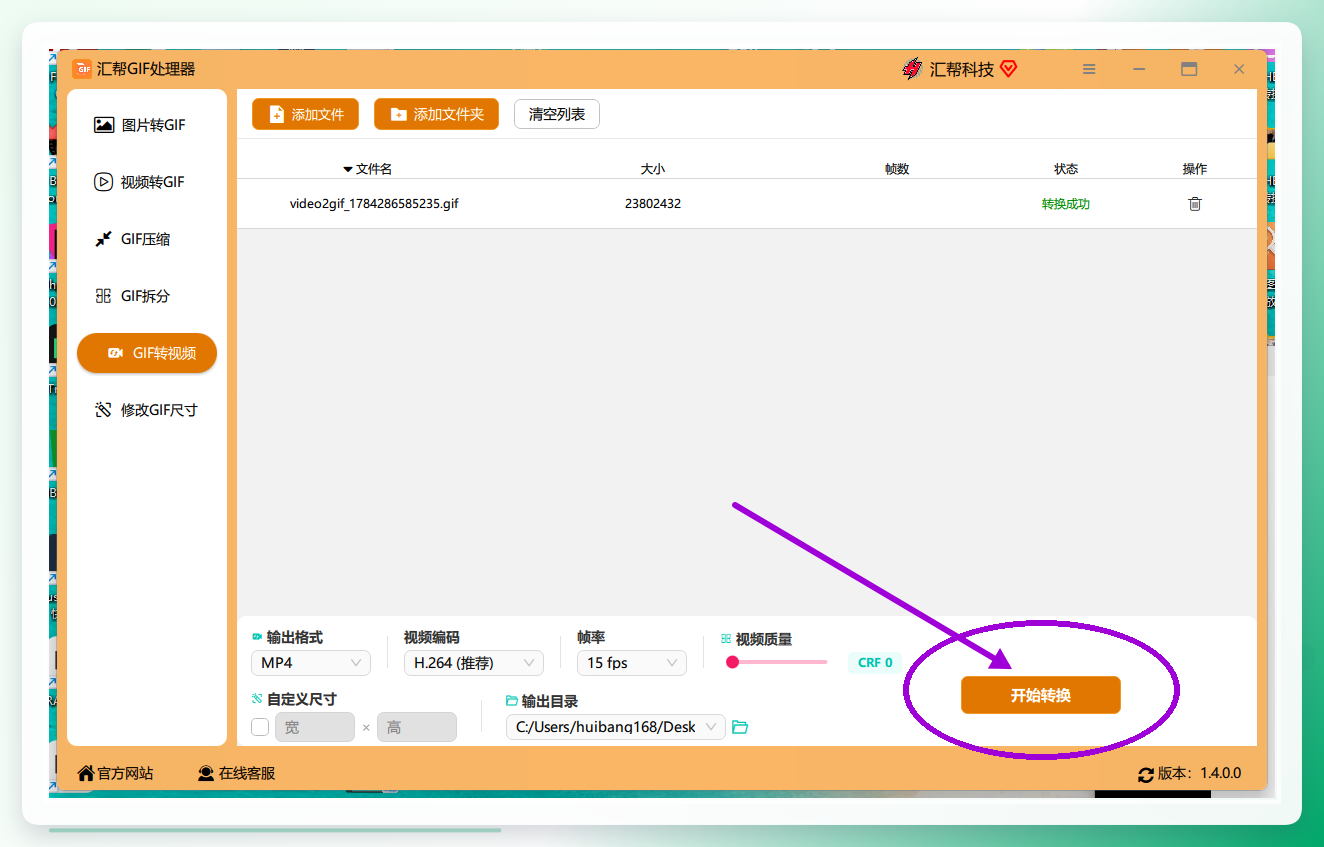 6、在自动跳转的目录中,即可看到已生成的mp4格式视频文件。此时可。
 ### 方法二:应对临时需求的网页在线转换平台
若仅需处理单个gif文件且对体积有严格要求,可使用在线转换平台。这类平台无需安装,但需留意上传文件大小限制与隐私风险。具体操作是:搜索可靠的在线格式转换网站,上传gif文件,选择输出为mp4,点击转换后下载结果。优势是轻量快捷;短板在于处理大文件时耗时较长,且部分平台会压制视频码率。
方法三:技术流使用的FFmpeg命令行方案
从事开发或视频处理的高级用户可采用FFmpeg命令行工具。在终端输入指令,如
ffmpeg -i input.gif -c:v libx264 -pix_fmt yuv420p output.mp4,
即可完成转换。此方式支持精确控制编码器、码率与帧率,适合批量脚本化处理。该路径需要一定的命令行基础,但转换效率与可控性均属上乘。
方法四:视频剪辑软件导出复用方案
剪映、Adobe Premiere Pro等主流剪辑软件也能实现该格式转换。将gif文件拖入时间轴,通过“导出”功能选择H.264编码的mp4即可。此方法适合需要在导出前对动图进行额外剪辑、加字幕或调色的场景,但相对耗时,并不适用于快速转换需求。
补充提醒:转换过程中的参数优化建议
无论选择哪种方式,处理gif动态图怎么转成mp4格式时,有几个关键参数值得留意。帧率尽量保持与原gif一致或设为15-30fps,过高会导致文件体积激增;分辨率不宜超过原始尺寸,否则会引入插值模糊;色彩空间在桌面软件中可选保持默认,移动端播放建议勾选YUV420P以提升兼容性。
效率对比与适用场景分析
在批量处理场景下,手动录制一个1分钟的gif素材需耗时3分钟以上,画质还不稳定;而借助汇帮GIF处理器的桌面端方案,多个文件可一次性导入并统一输出,完成时间仅为手动方式的数分之一,且输出质量可量化控制。方法二适合紧急的单张素材处理,方法三适合具备开发能力的用户构建自动化工作流,方法四则作为剪辑流程中的附属功能存在。
事实上,关于gif动态图怎么转成mp4格式的探索,核心始终落在“效率”与“可控性”的权衡上。建议日常办公优先选择能脱离网络、支持批处理的本地软件;若涉及敏感素材,更要避免使用在线站点。掌握以上多套方法后,可以根据实时任务场景灵活调用。结合2026年各平台对视频格式的兼容要求,提前将gif素材转码为通用性更强的mp4格式,能有效减少发布环节的格式阻碍。这套思路不仅适用于新媒体运营,对于电商详情页制作、文档演示插入等场景同样具有参考价值。希望这篇关于gif动态图怎么转成mp4格式的指南能帮助你减少摸索时间,把精力更多放在内容创作本身。

