

昨天还有老铁私信我,说手头一个CAD图纸,甲方那边死活打不开,急得直跺脚。这事儿我太熟了,早几年我还在设计院搬砖的时候,就因为这格式兼容性问题差点跟人对喷起来。其实说白了,很多时候咱们手里攥着DWG文件,但对方用的软件版本太老,或者压根儿就不是一个生态的,这时候把图纸转成DXF格式就成了“救命的普通话”,谁都能听明白。
所以,cad怎么导出dwg格式?别慌,这事儿没你想的那么玄乎。我这几年折腾下来,也攒了几个好用的法子,有那种功能很全的专业软件,也有应急用的轻量工具。今天也不藏着掖着了,全给你们抖搂出来,保证你看完心里有谱。
 咱们先来聊点硬核的。我最近用的比较顺手的一个工具叫“汇帮CAD转换器”,这软件你别看它名字听着挺正经,操作起来那是真省心。
用“汇帮CAD转换器”
这个软件最打动我的点,就是不用动脑子。它把繁琐的参数配置都打包好了,你只管把文件丢进去就行。操作流程大致分四步走,我给你们拆解一下:
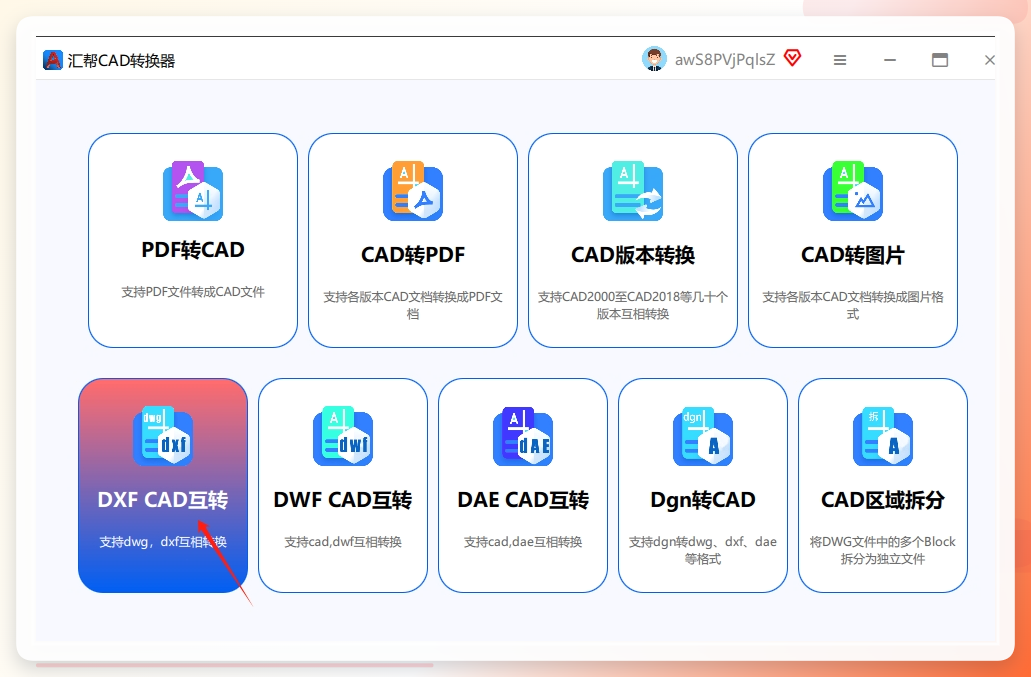
第一步:去官网把这软件下载下来装上。打开之后,界面左边那一溜功能列表里,一眼就能瞅见“DXF CAD 互转”这个功能模块,直接点它就行。
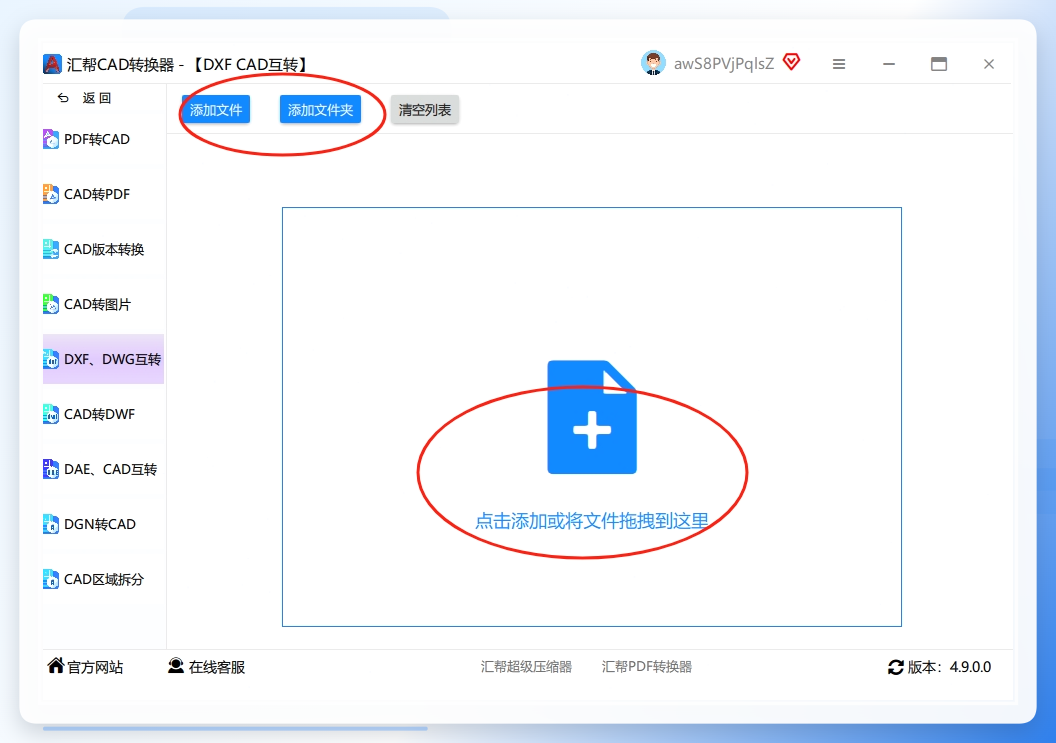
 第二步:进去之后,你会发现这界面干净得很,没有那些乱七八糟的广告弹窗。左边是你要设定的转换方向,比如咱们要把DWG转成DXF,那就选好这个对应模式。右边那个“添加文件”按钮,支持一次性批量上传,这点对我这种懒人简直太友好了,不用一个一个拖拽文件,省老事儿了。
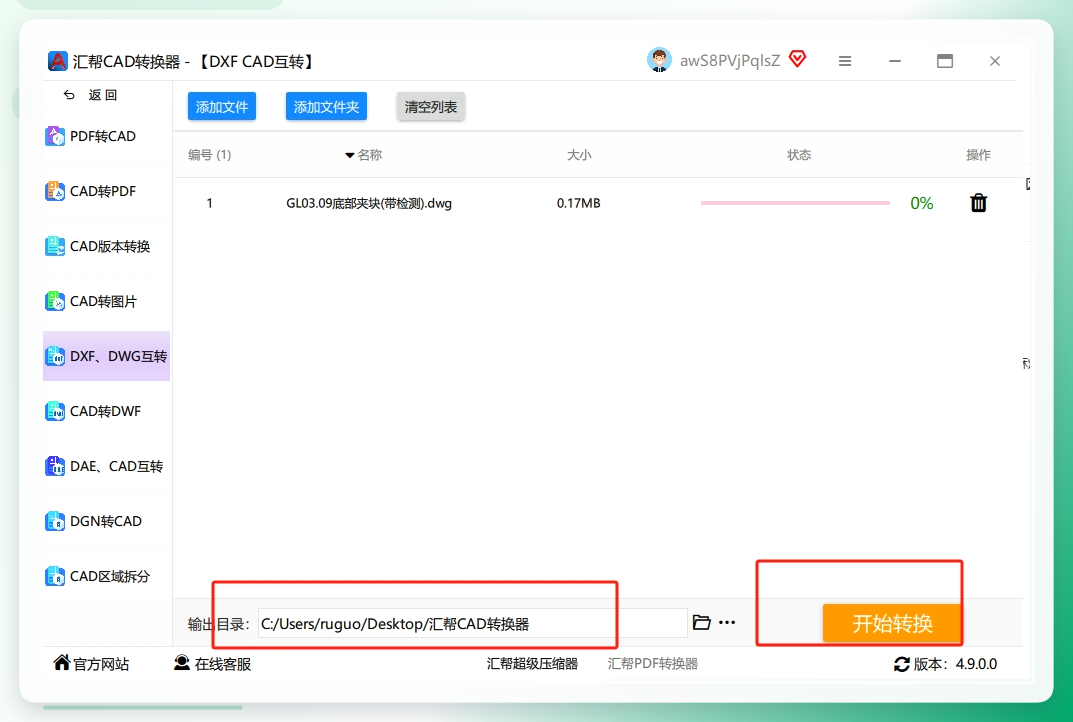
 第三步:文件一传上去,软件会自动识别当前文件的格式和版本信息,压根不用你手动去调那些复杂的底层参数。咱只需要在下面选好一个想保存转换后文件的位置,然后点一下那个“开始转换”的按钮,接下来就等着它自己干活儿就行。顺便说一句,这步操作挺快的,但要是文件特别大,建议你还是先倒杯水歇会儿。
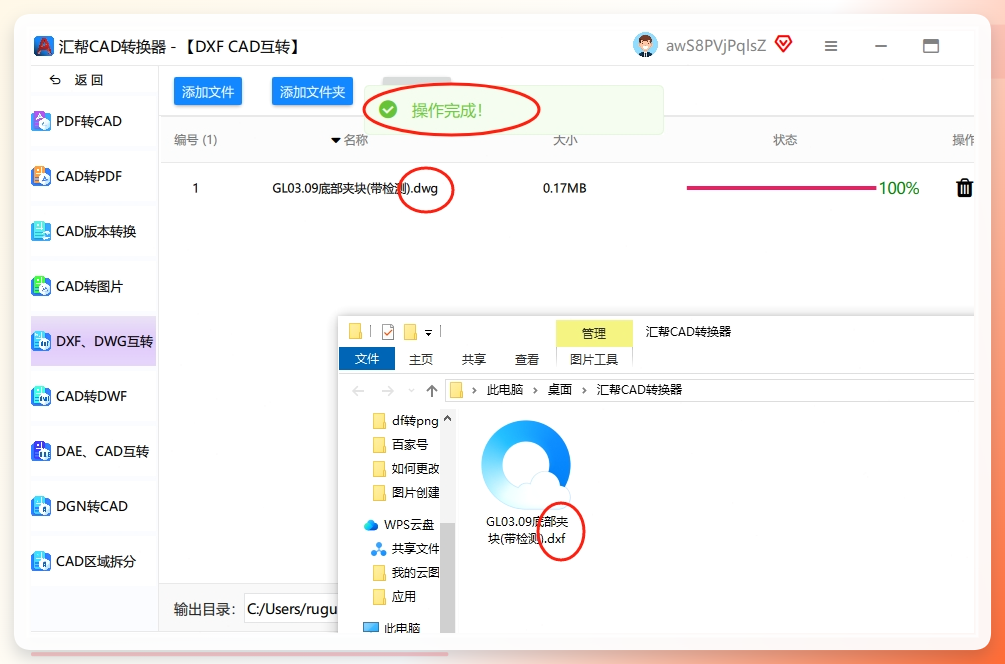
 第四步:进度条走得飞快,感觉还没刷两条短视频呢,它就完事儿了。最关键的是,它默认会在你刚才设置好的位置生成一个全新的DXF文件,你那个原始CAD文件它给留得好好的,两者互不打扰。这点真的得夸一下,有些软件转完就把原文件给你弄乱了,真是服了。
 ---
---
接下来咱们再换个路子,说说那个叫 CAD转换助手 的工具。它跟汇帮的操作逻辑有点像,也是个上手零门槛的主儿。我当时试了好几遍才成功,主要是因为没找到入口,其实步骤就三步:先点左侧栏“DXF DWG互转”功能,然后右边把文件加进来,它同样支持批量处理。
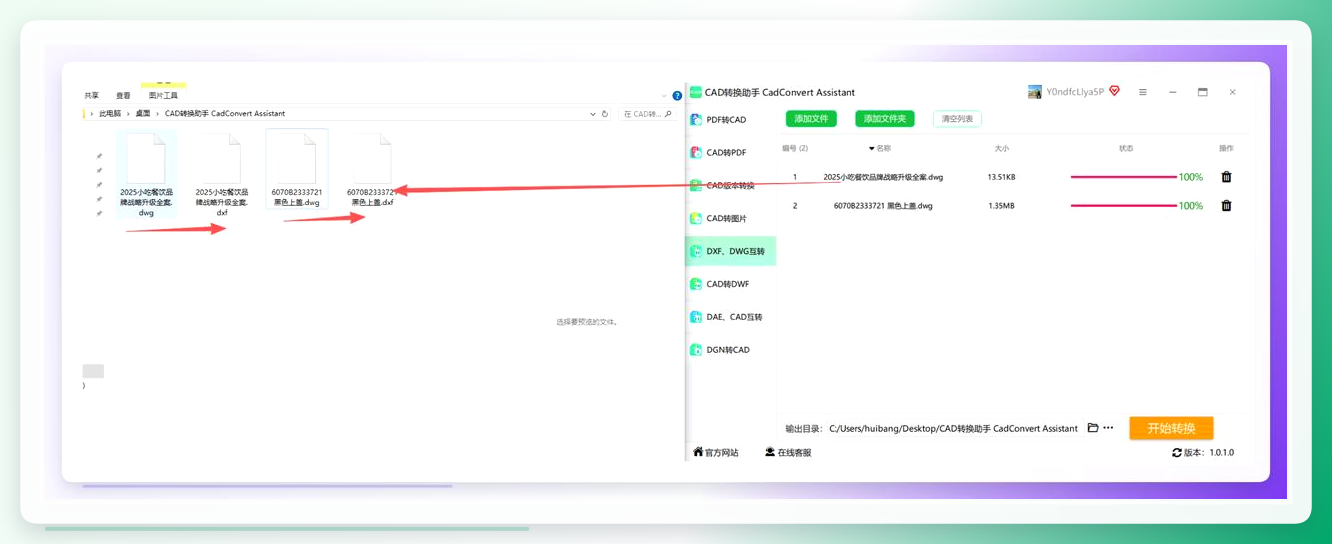
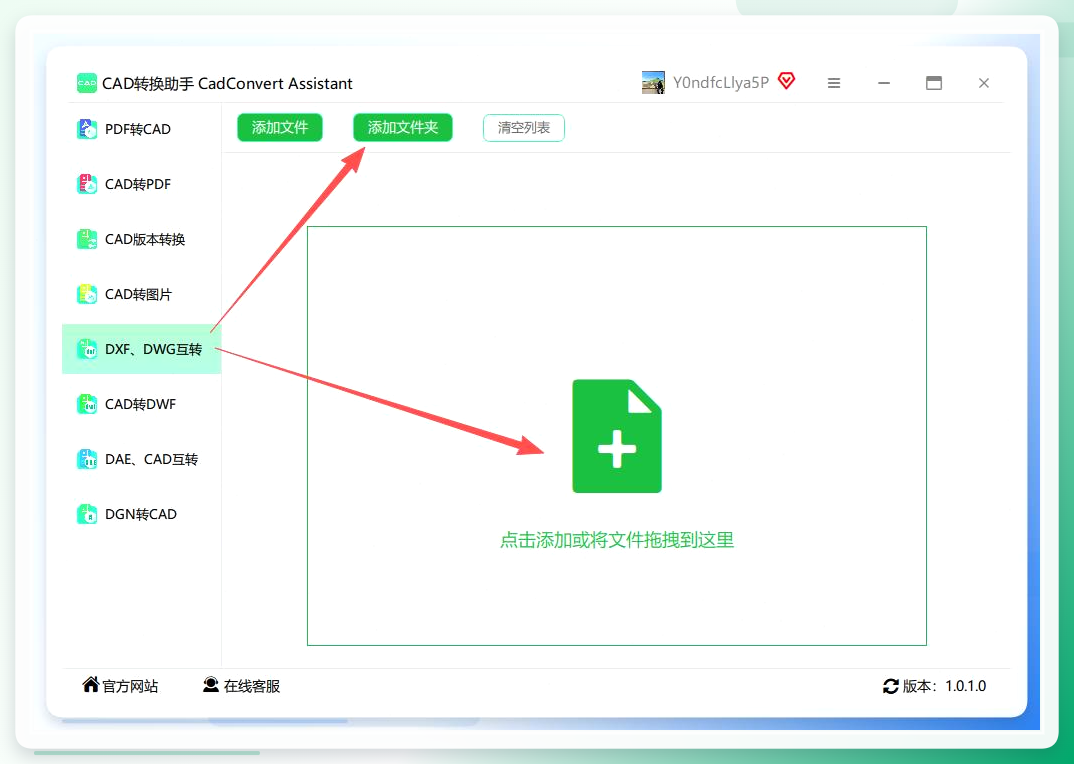 文件传好后它自己会认格式,不用你操心,选个输出目录,点一下“开始转换”就行。
 转的时候源文件给你留着,完了之后自动生成新的,省心。
 ---
---
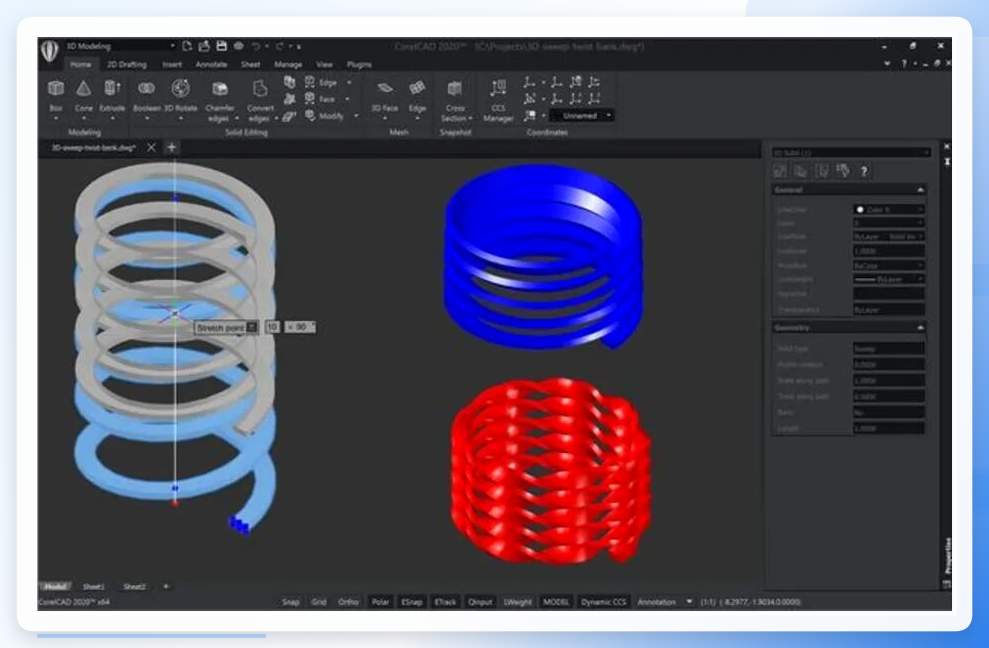
除了上面这种专门的转换器,如果你电脑里正好装了 CorelCAD,那也可以直接拿它来用。这软件本身就能画图,自然也能保存成DXF。操作也不复杂,打开软件,把CAD文件导进去,在菜单栏找到“文件”,点“另存为”,然后在弹出的对话框里把保存类型选成DXF,点一下保存,完事儿。
 ---
---
还有一个比较“正统”的法子,用的是 DWG TrueView,这玩意儿是欧特克官方出品的,算是根正苗红。不过它重在“看”和“转”,功能比较单一。具体操作是,打开软件后,在左上角找到那个大写的D字母图形标识,点它,然后在下拉菜单里选择“DWG Convert”这个转换选项。
接下来点击下面的文件添加小图标,把要处理的dwg文件给拽进来。选中文件后点右下角的“打开”按钮加载进来。
最后在界面右上方选择好你想要转换的CAD版本格式,比如转成DXF或者别的低版本,确认无误后点一下“Convert”按钮,它就开始吭哧吭哧地转换了。
 对了,要是转换出来的文件有乱码或者图形错乱,先别急着骂娘,八成是字体库不全的问题,去装个CAD万能字体库基本就能解决。
弄完这个基本就成了,要是还有哪儿不懂,评论区喊我一声,我看见了就回你。
