登录
- 微信登录
- 手机号登录
微信扫码关注"汇帮科技"快速登录
Loading...
其他登录方式
大家平时有没有遇到过这种情况:手机里存了一组连拍照片,想做成一闪一闪的动图发到家族群、朋友圈里,结果发现根本不知道从哪里下手?又或者工作中需要把几张流程图拼成一个动态演示,试了好几个工具,不是要收费就是加水印,折腾半天也没搞定。
其实咱们口中的“把图片合成gif动图”,操作起来并没有想象中那么难。关键就看你选没选对工具。下面我就把自己实测过的几款方法整理出来了,从电脑软件到手机网页工具都有。特别是第一款,是我近期用下来感觉最省心的,咱们一步步往下看。
 ### 方法一:汇帮GIF制作软件——最推荐的图片合成GIF方案
如果你追求稳定、清晰、批量处理,那我强烈建议你先试试汇帮GIF制作软件。用下来最大的感受就是:功能非常纯粹,软件打开之后的界面一目了然,不需要花太多时间去研究各种深奥的参数,每一步跟着提示走就行。
步骤1:下载安装到电脑
在电脑上把汇帮GIF制作软件下载下来,安装过程跟大家平时装软件一样,一路点“下一步”就能搞定。整个过程不需要额外注册账号,也不会捆绑乱七八糟的插件,这一点还挺让人舒服的。
步骤2:选择“图片转GIF”功能
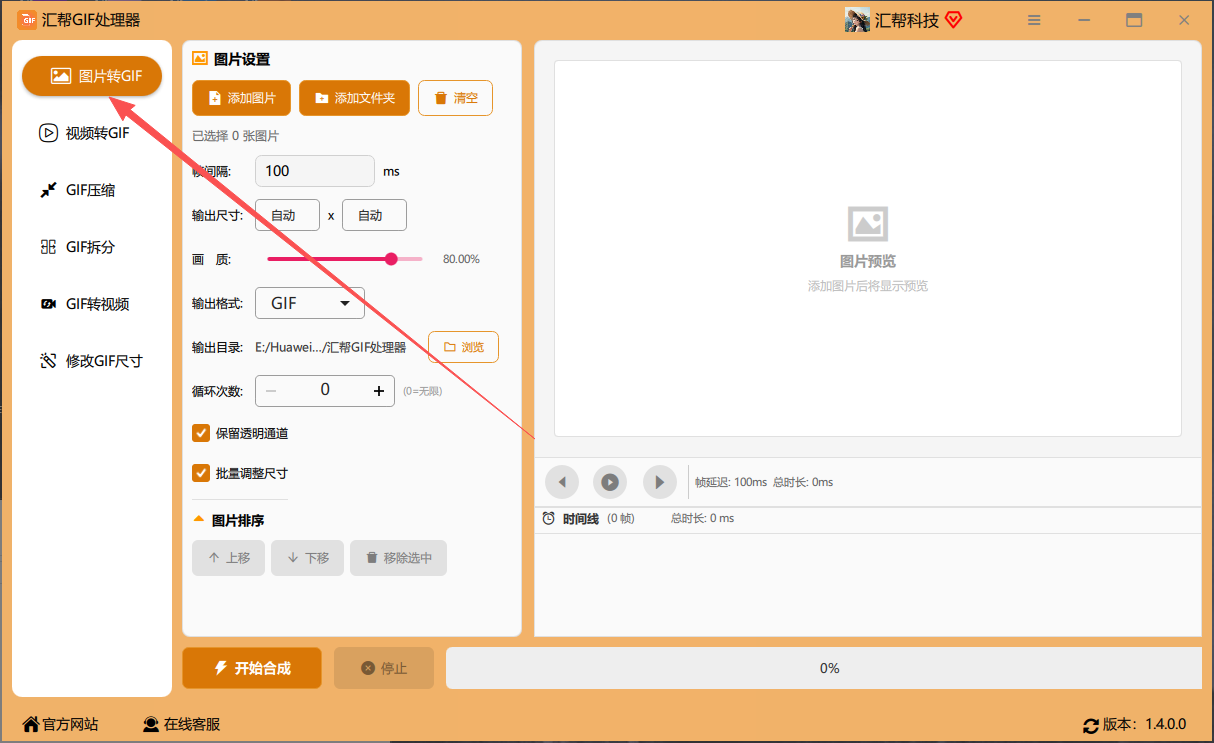
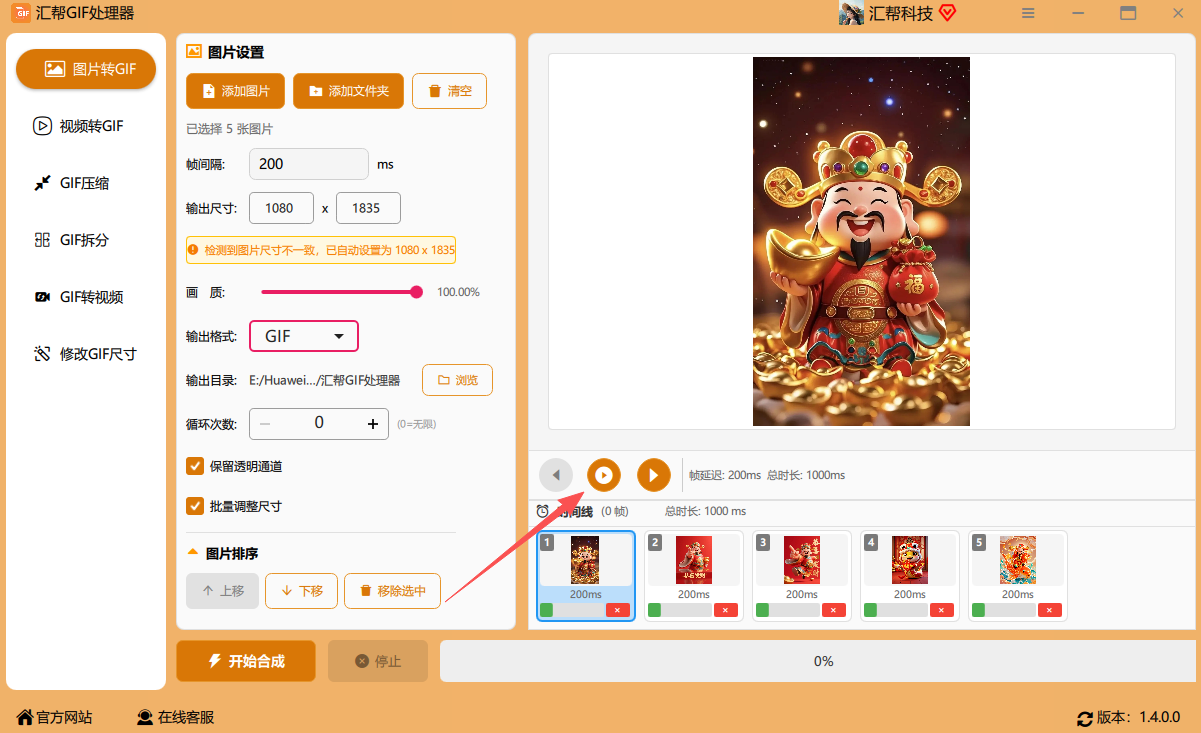
打开软件之后,左侧菜单里列出了各种GIF处理功能,我们这里需要用到的是“图片转GIF”选项。点一下就能进入对应的操作界面,非常直观。
 步骤3:添加需要转换的图片
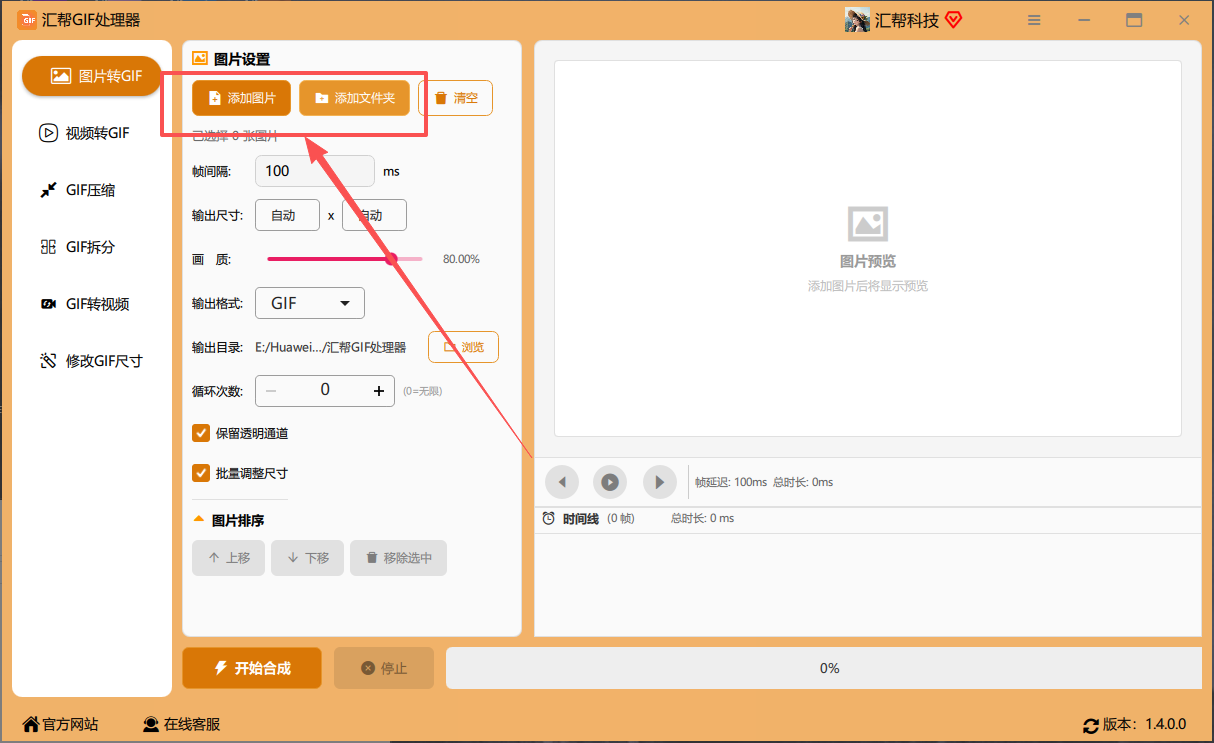
在右侧点击“添加文件”或“添加文件夹”,把你准备好的多张JPG图片一次性导入到软件里。这里有个细节值得点个赞——软件不限制图片数量,一次最多能导入多少张,完全取决于你电脑的内存。你添加进来的每一张图片,都会自动对应生成GIF动画里的每一帧画面。
 步骤4:设置“帧间隔”数值
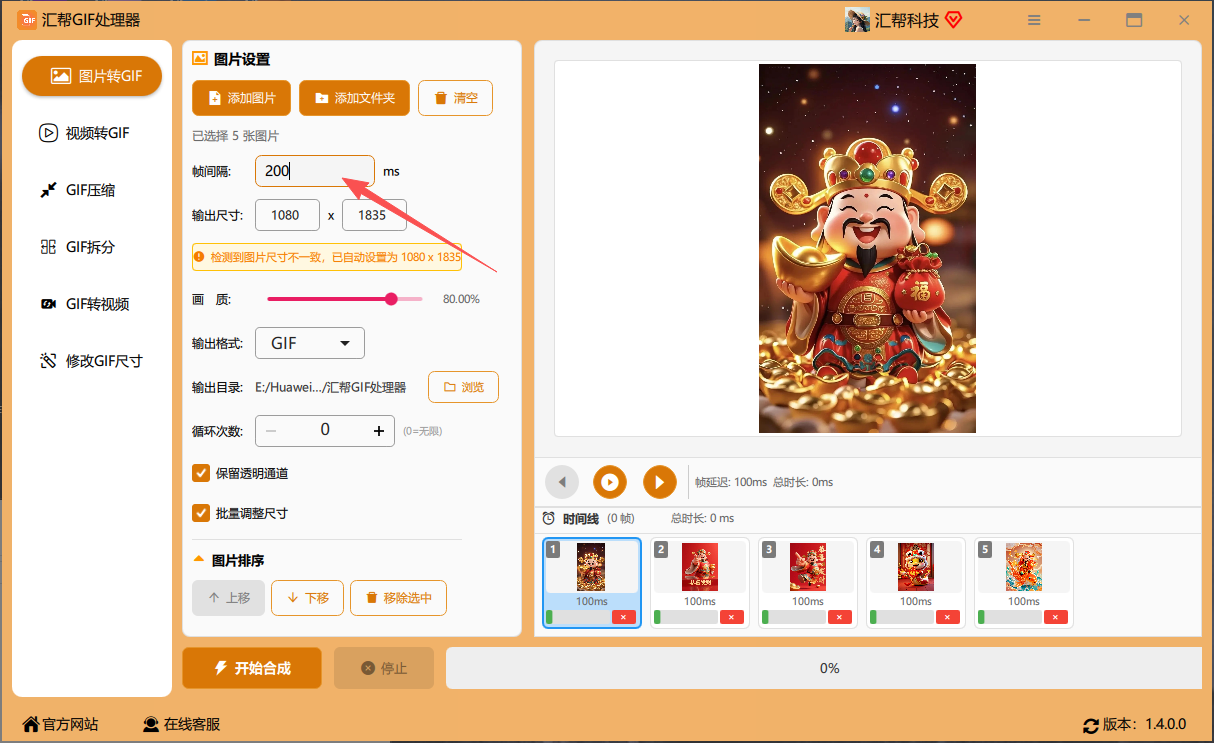
在软件底部有一个“帧间隔”的选项,说白了就是每张图片播放的“停留时间”。数值越小,画面切换越快,动图看起来就越灵动;数值越大,画面切换越慢,适合做那种缓慢翻页效果的GIF。新手建议先用默认值试试手感,后面不满意随时可以回来调。
 步骤5:设定输出尺寸
软件默认会根据第一张导入图片的尺寸自动适配。如果你上传的图片大小不一样,软件也能帮你统一调整成相同的规格,最终合成的动图不会出现忽大忽小的尴尬。当然,如果你想自定义动图的宽高,也可以直接手动输入数值。比如做一张长条形的Banner动图,或者正方形的微信表情图,在这里改一下尺寸就好了。
 步骤6:设置画质
画质这个参数条,直接决定了你的GIF图片清晰度以及文件体积大小。你想要越好的画质,就把滑块往右拉,对应的GIF文件占用内存也会水涨船高。如果是用来发微信聊天,画质调到中等就能有一个不错的平衡点;如果是用来做网页素材,那我建议调高一些,观感更好。
 步骤7:选择输出格式
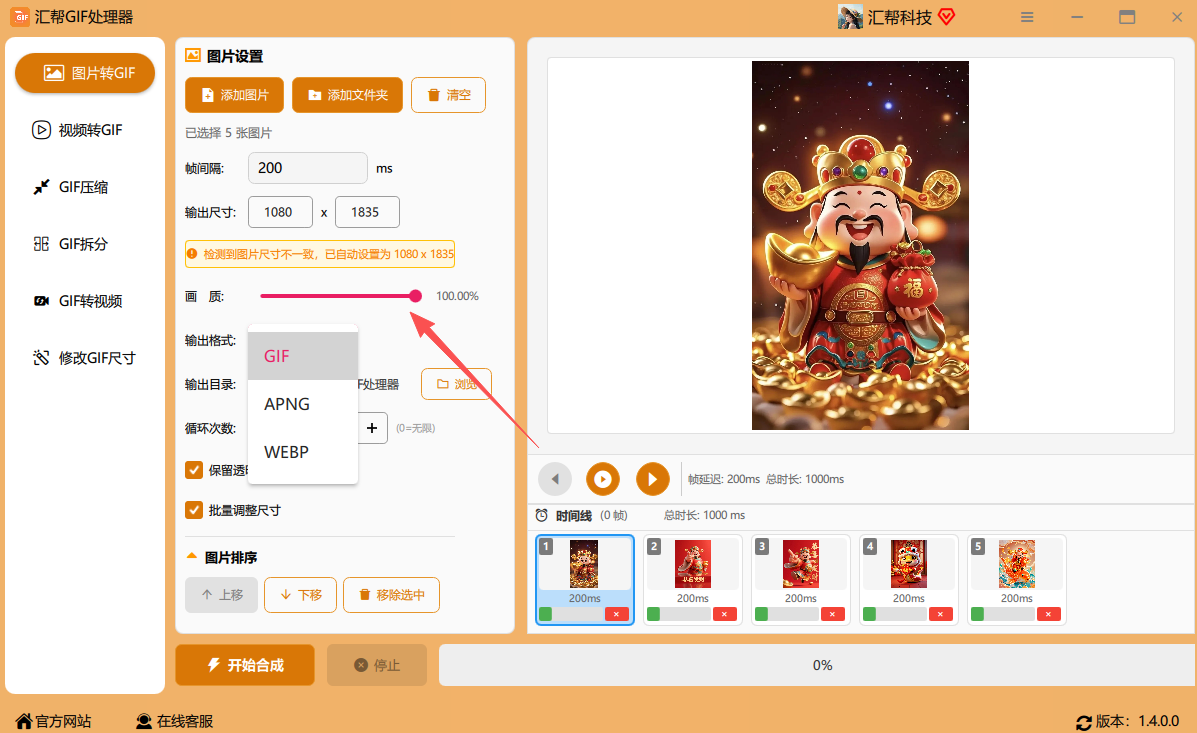
这一步千万别忘了看——在输出格式选项里,软件默认支持GIF、WebP等三种格式。由于我们本次的目的是制作GIF动图,所以直接把格式选定为“GIF”就好。WebP格式虽然压缩率更高,但兼容性方面还是GIF更普及,尤其是发到微信、QQ这类社交平台上,GIF永远是最稳的选择。
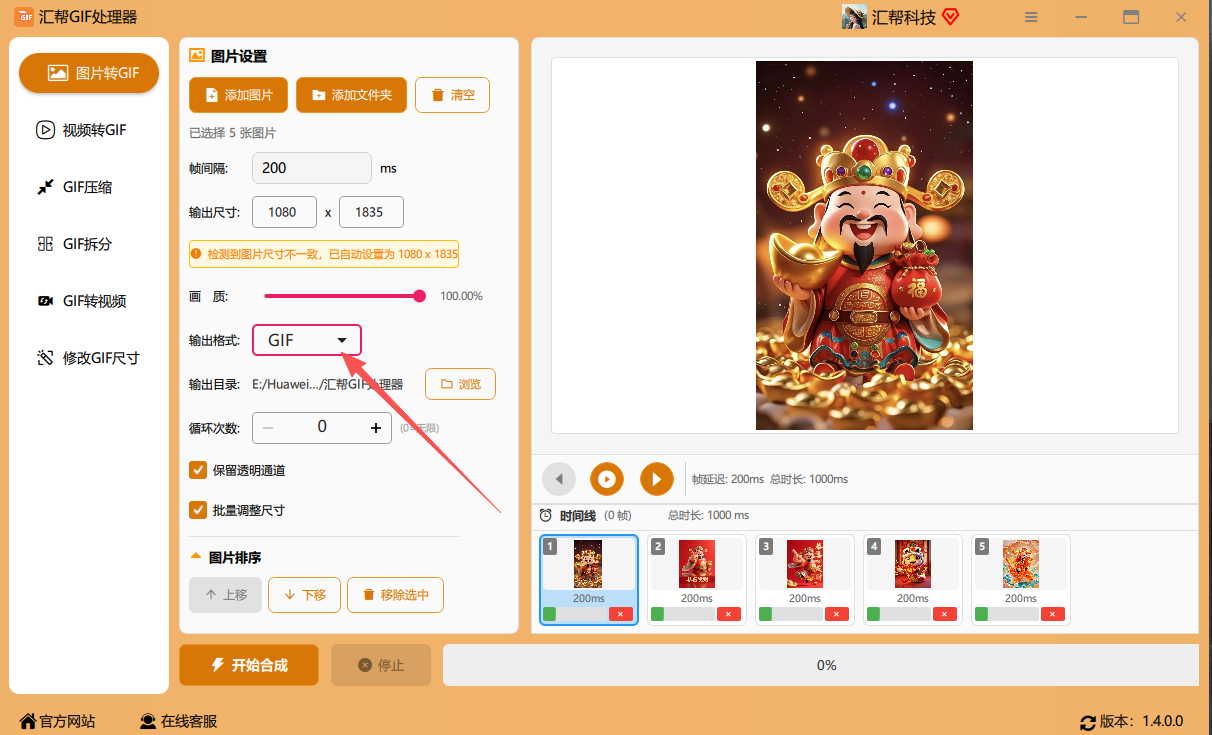 步骤8:选择输出目录
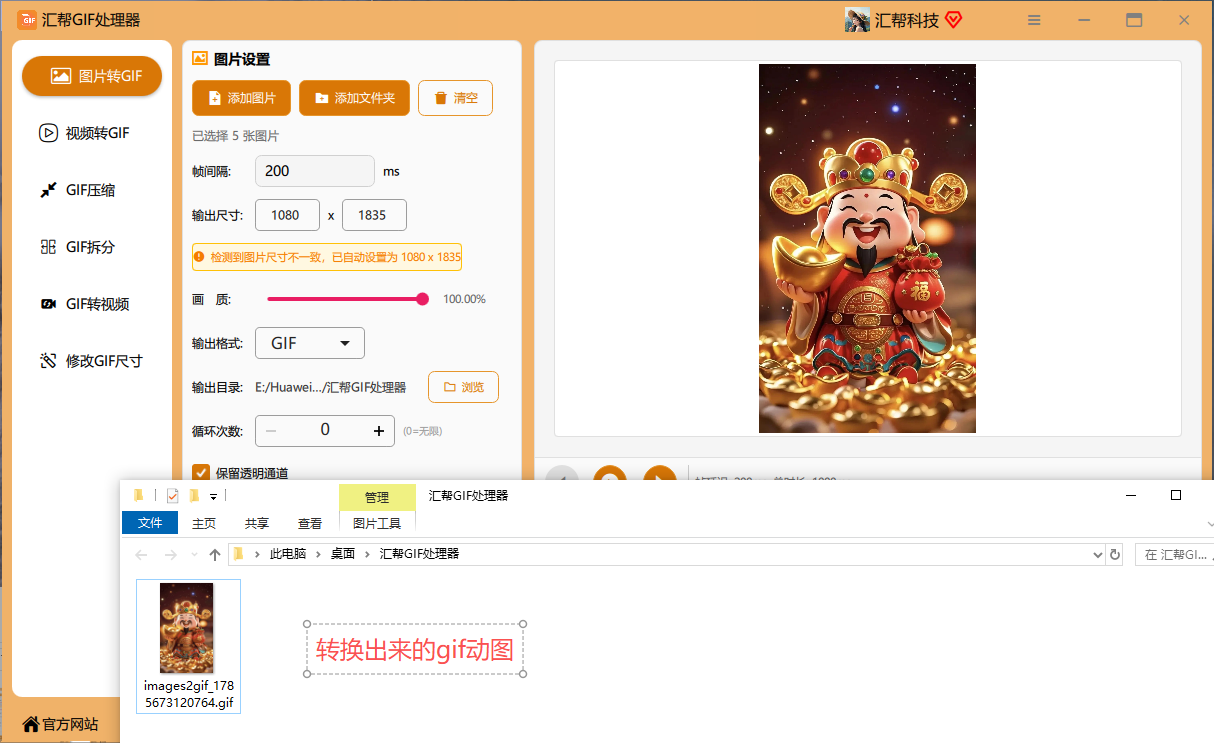
为了好找,建议提前新建一个文件夹,比如叫“合成的GIF文件”,然后在软件里把这个文件夹选为输出目录。如果你不设置,软件默认会把成品存到电脑桌面上。桌面文件多的人注意了,还是指定一个明确的文件夹更靠谱,不然回头找起来有点费劲。
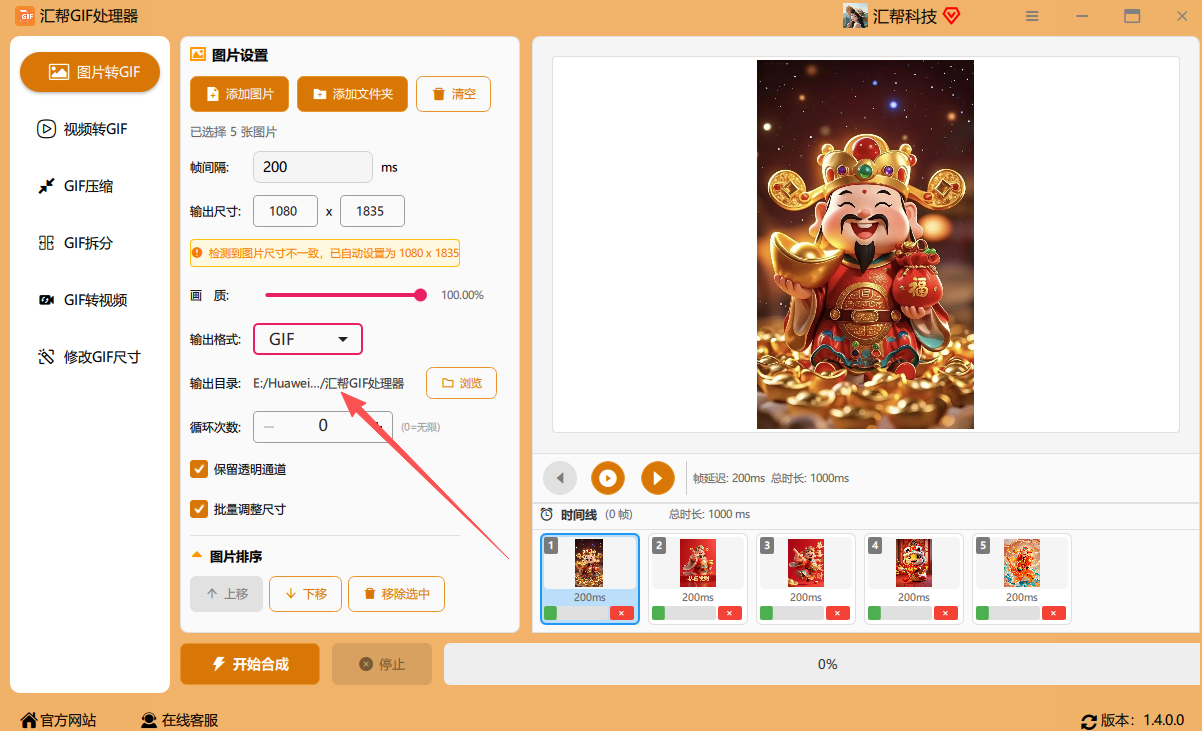 步骤9:设置循环次数
“循环次数”这个参数需要解释一下:默认是0,也就是无限循环播放的意思。如果我们设置成3,那这个动态图播完3次就会停住不动。绝大多数场景下,保持默认的0就行,尤其是做表情包,必须无限循环才有灵魂。
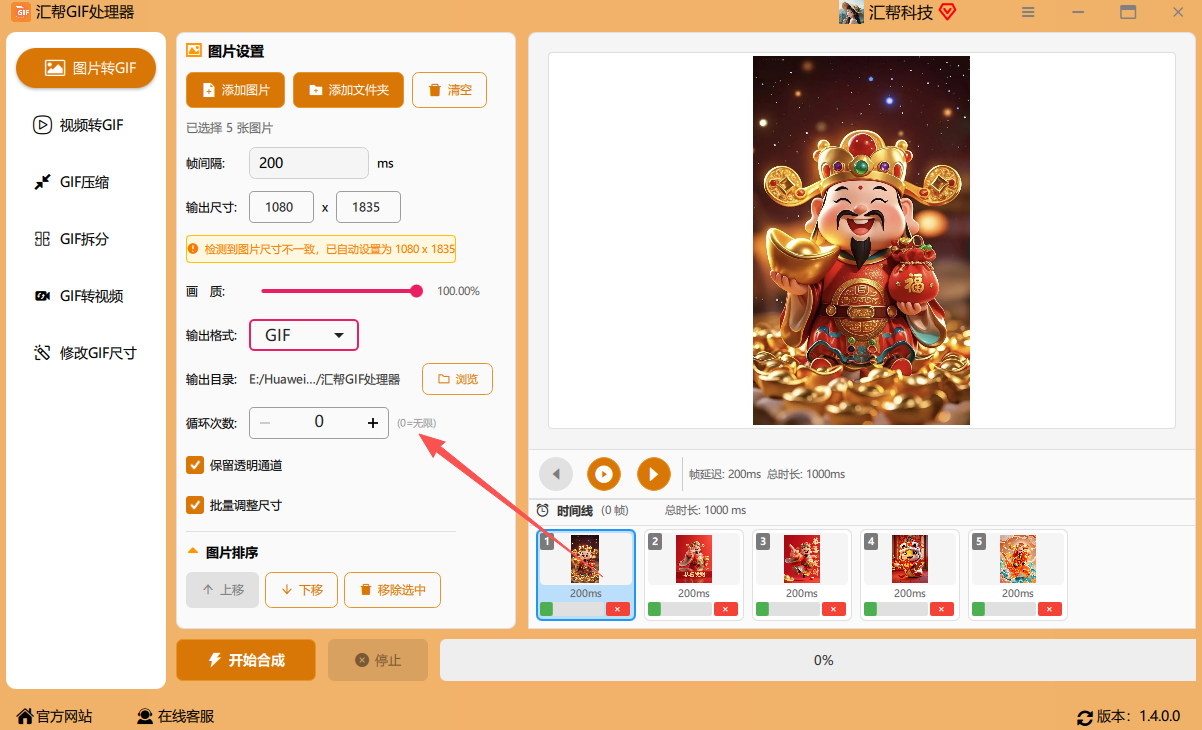 步骤10:调整图片播放顺序
这里可以把你导入的图片按你想要的播放顺序排列,软件支持上移、下移或者直接删除某张图片。这一步特别适合处理“连拍”的照片,比如一个人从左边走到右边的连续画面,把顺序排对了,整个动图才会流畅自然。
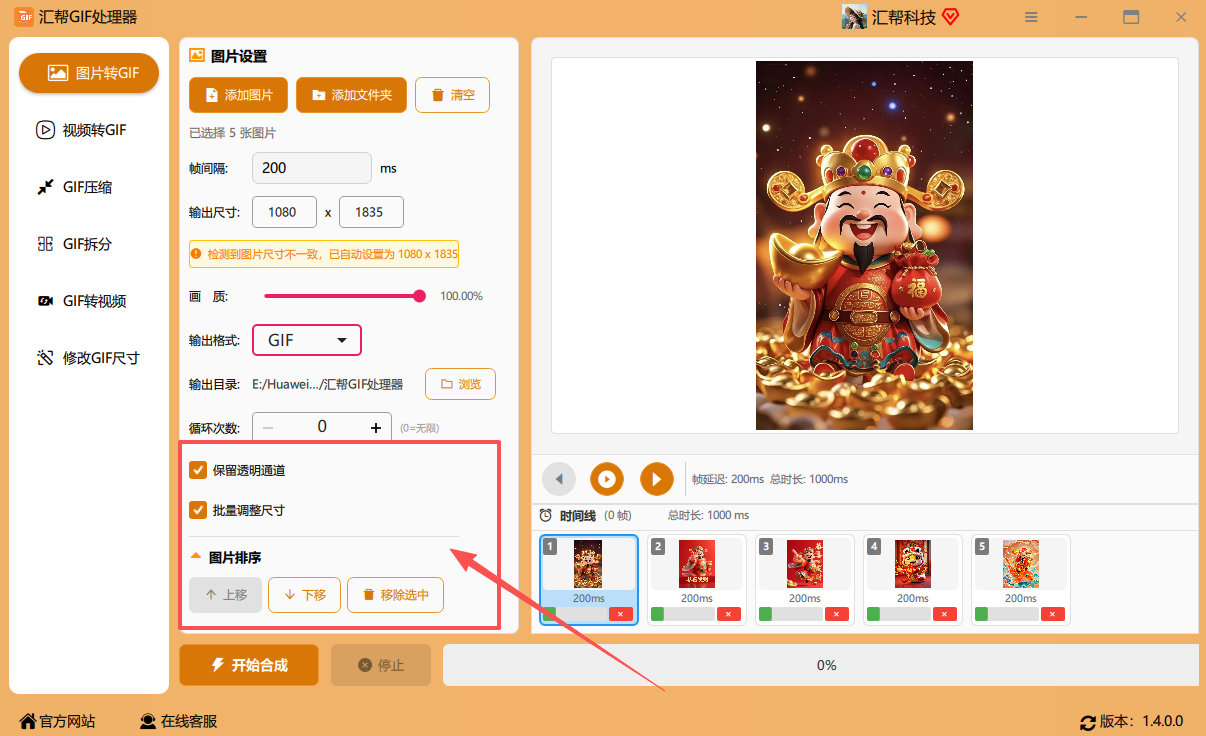 步骤11:预览并开始合成
在右侧点击播放按钮,提前预览一下GIF成品效果。如果发现顺序不对、速度太快或者尺寸不满意,这个时候都来得及调整。确认满意后,直接点击“开始合成”按钮,剩下的交给软件处理就行。
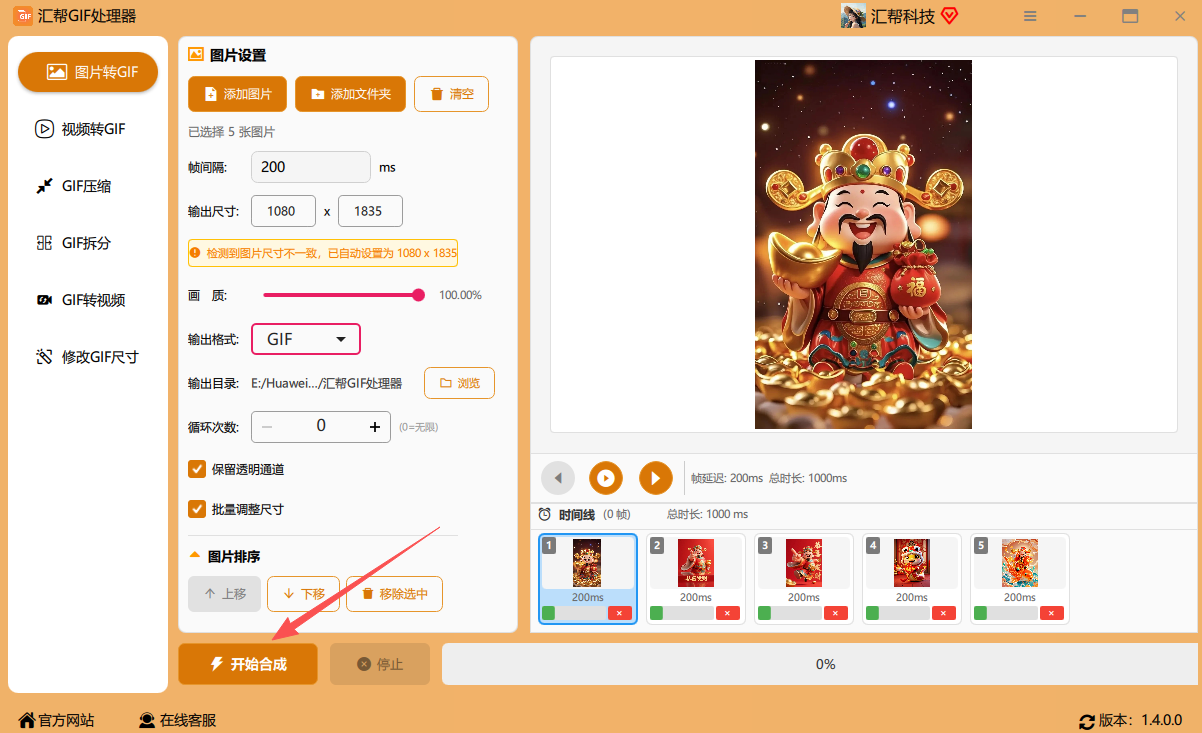 稍等片刻,软件会自动弹出输出文件夹,合成的GIF动图已经在里面等着你了。双击打开看一下,是不是刚好就是自己想要的效果?学会这个方法之后,把自己旅行拍的风景照、萌宠的连拍图、或者宝宝成长的记录照做成GIF,真的特别有成就感。
 ### 方法二:快捷图片转换器——支持批量处理,操作同样简单
除了上面推荐的汇帮软件之外,迅捷图片转换器也是一款口碑不错的图片格式转换工具。这款工具最大的特点就是支持多种图片格式互相转换,还支持批量导入图片。也就是说,不管你是想把JPG变成GIF,还是把PNG变成JPG,它都能统一处理。
第一步: 在电脑上打开迅捷图片转换器,首页就能看到“通用格式转换”的功能入口,点击进入。
第二步: 将事先准备的多张图片拖拽到转换区域中。支持一次添加多个文件,不需要一张一张重复操作。
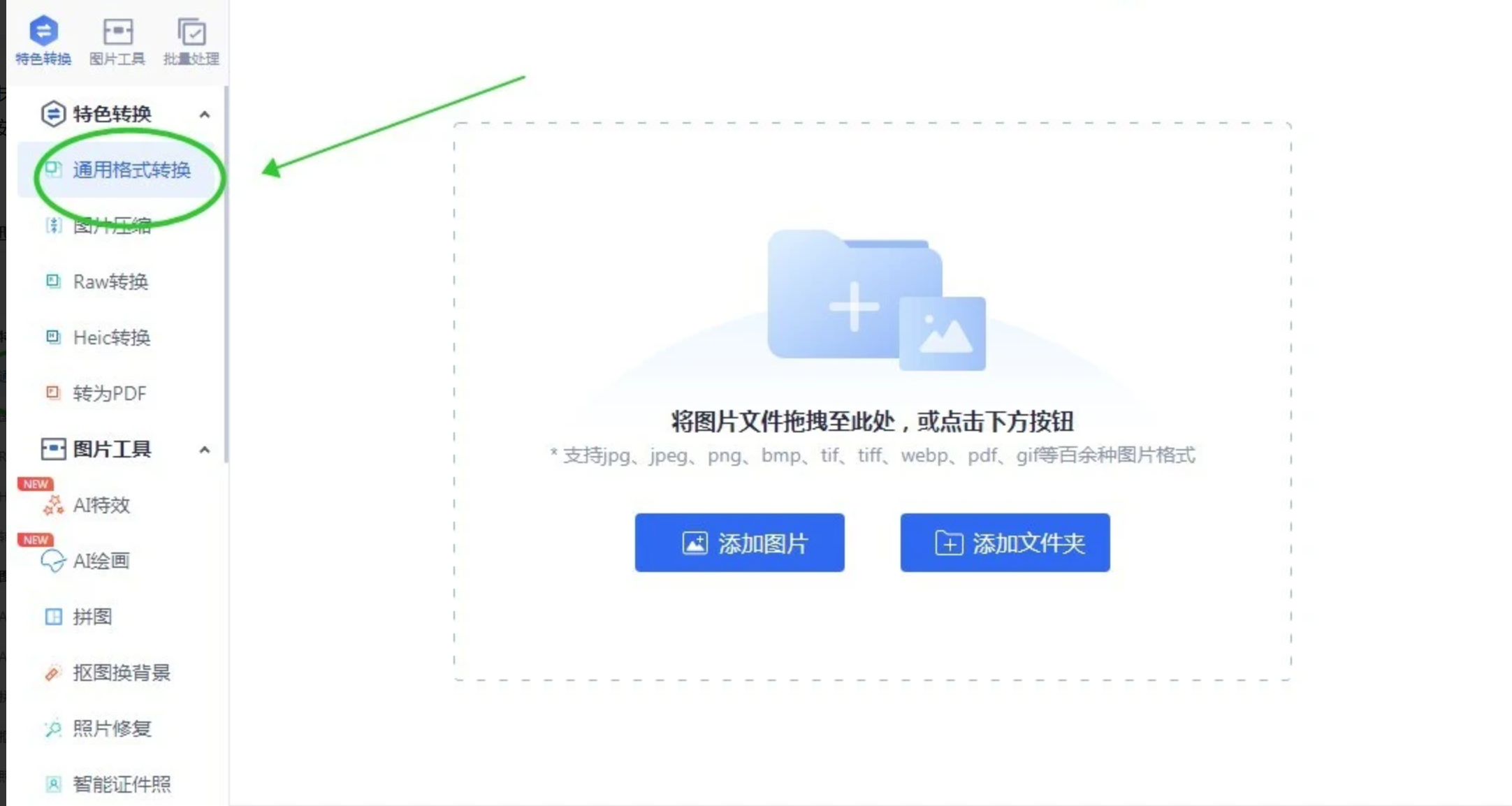 第三步: 在输出格式一栏里,将目标格式选择为“GIF”,然后点击“开始转换”按钮。整个转换速度很快,等进度条跑完,GIF文件就已经生成好了。
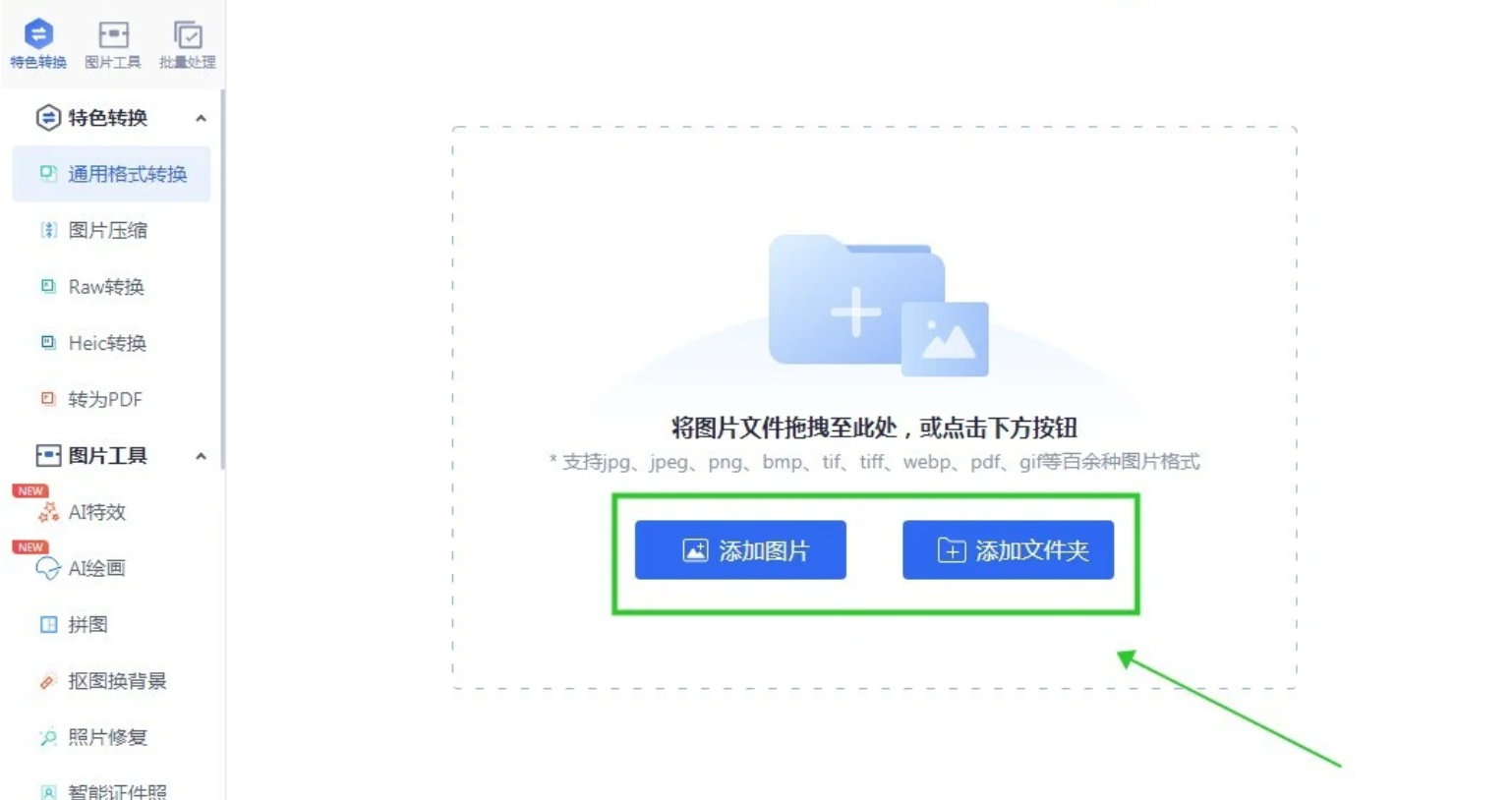
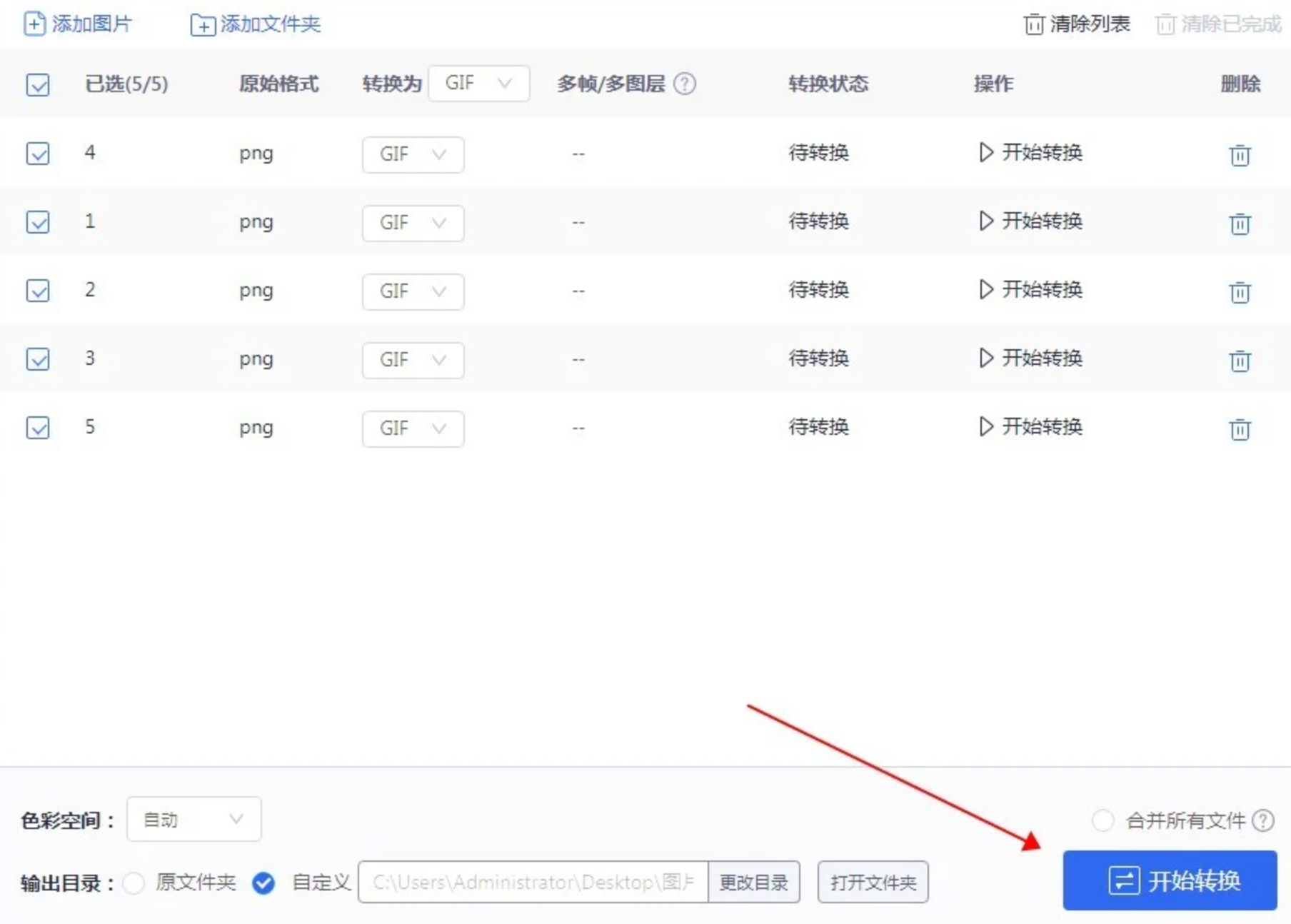 这款工具不但可以做图片转GIF,还附带压缩图片、照片修复、添加水印、批量改尺寸等功能。如果你平时经常和图片文件打交道,收藏起来备用绝对不亏。
如果你的电脑不方便安装软件,或者你临时要用一台公用电脑,那用网页在线工具来应急也是不错的选择。GIF中文网就是这样一个在线GIF制作平台。
在浏览器里搜索“GIF中文网”,进入网站后点击“GIF合成”功能。上传两张及以上的JPG图片,然后按需设置生成GIF的尺寸、播放速度以及图片质量等参数,最后点击“开始生成”按钮,系统就会自动处理。生成完成后,直接点击“下载图片”就能保存到本地了。
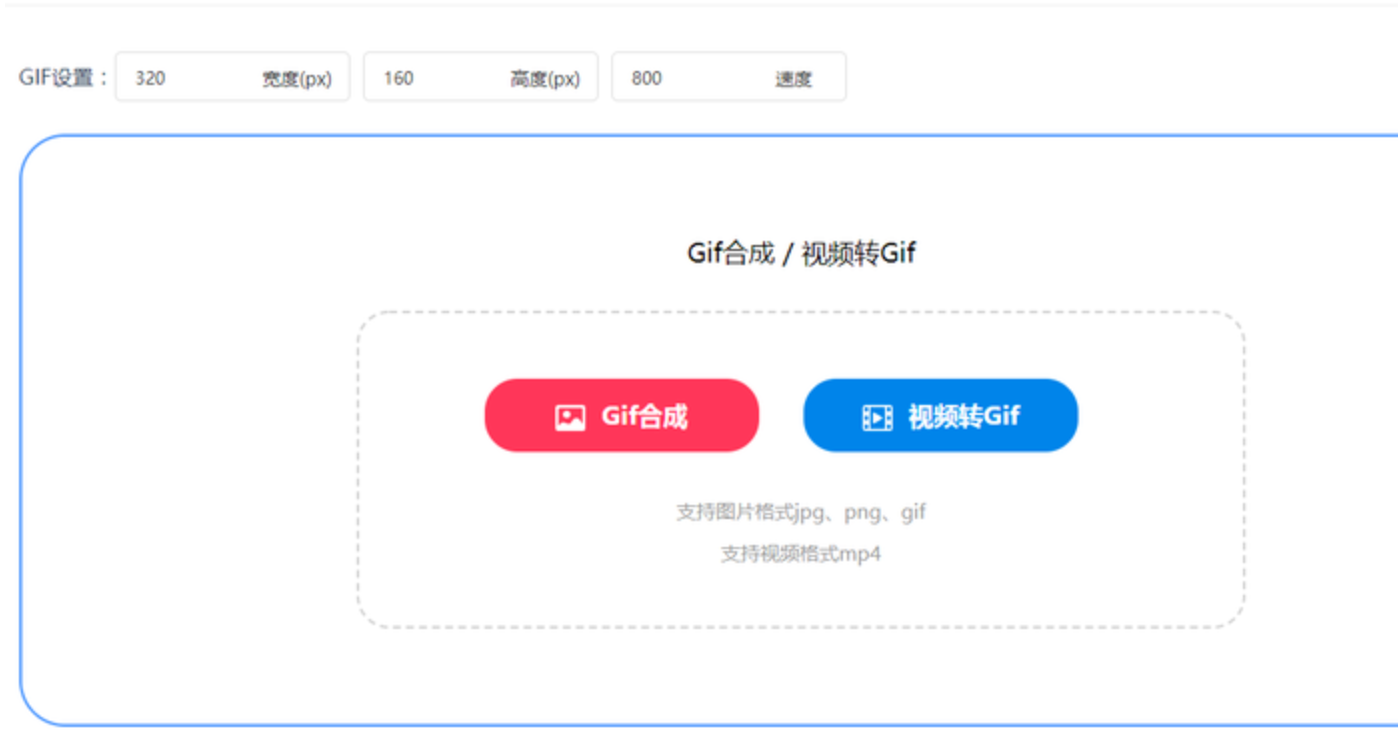
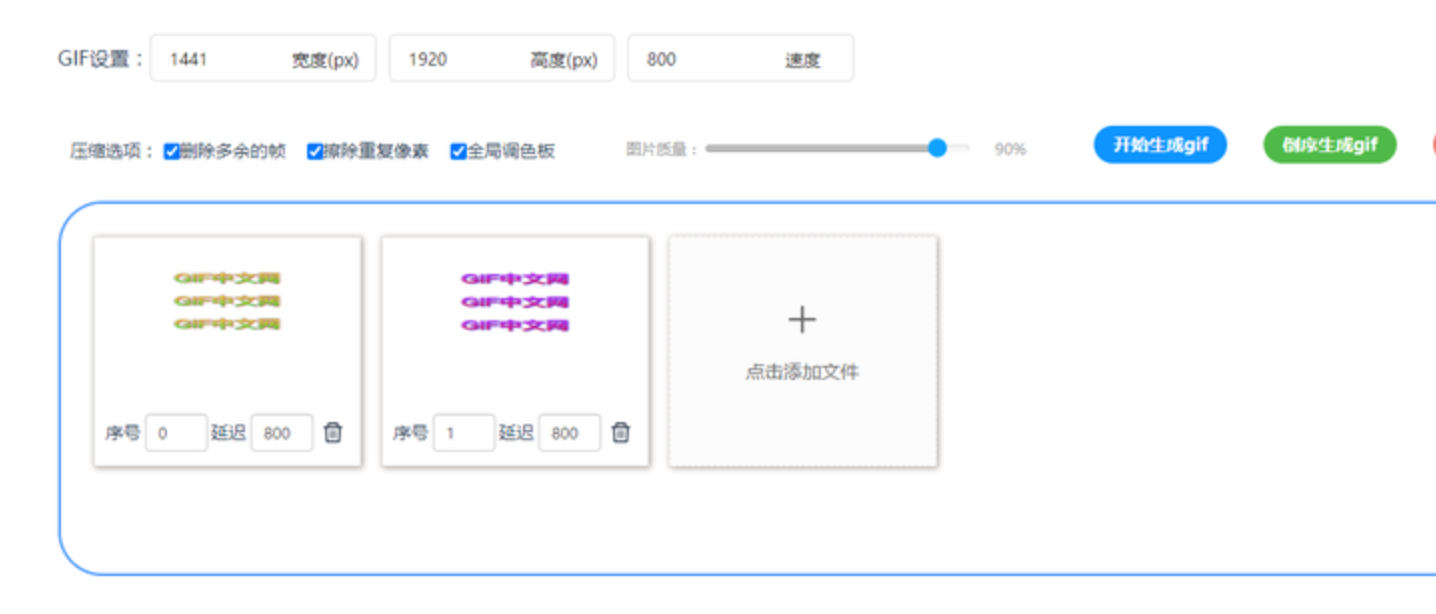 这种网页工具的优点是免安装、打开就能用,缺点就是如果上传的图片数量很多、分辨率也高,加载和处理速度会慢一些,适合图片不多且不追求超高清画质的场景。
改图鸭也是一款网页端的图片处理工具。它的操作流程比较简洁:先上传用于制作GIF的图片文件,支持一次添加多张图片;然后根据页面提示,设置GIF图片的相关参数;设置好之后点击“立即转换”按钮,系统开始合成;等到合成结束,点击“立即下载”即可保存。
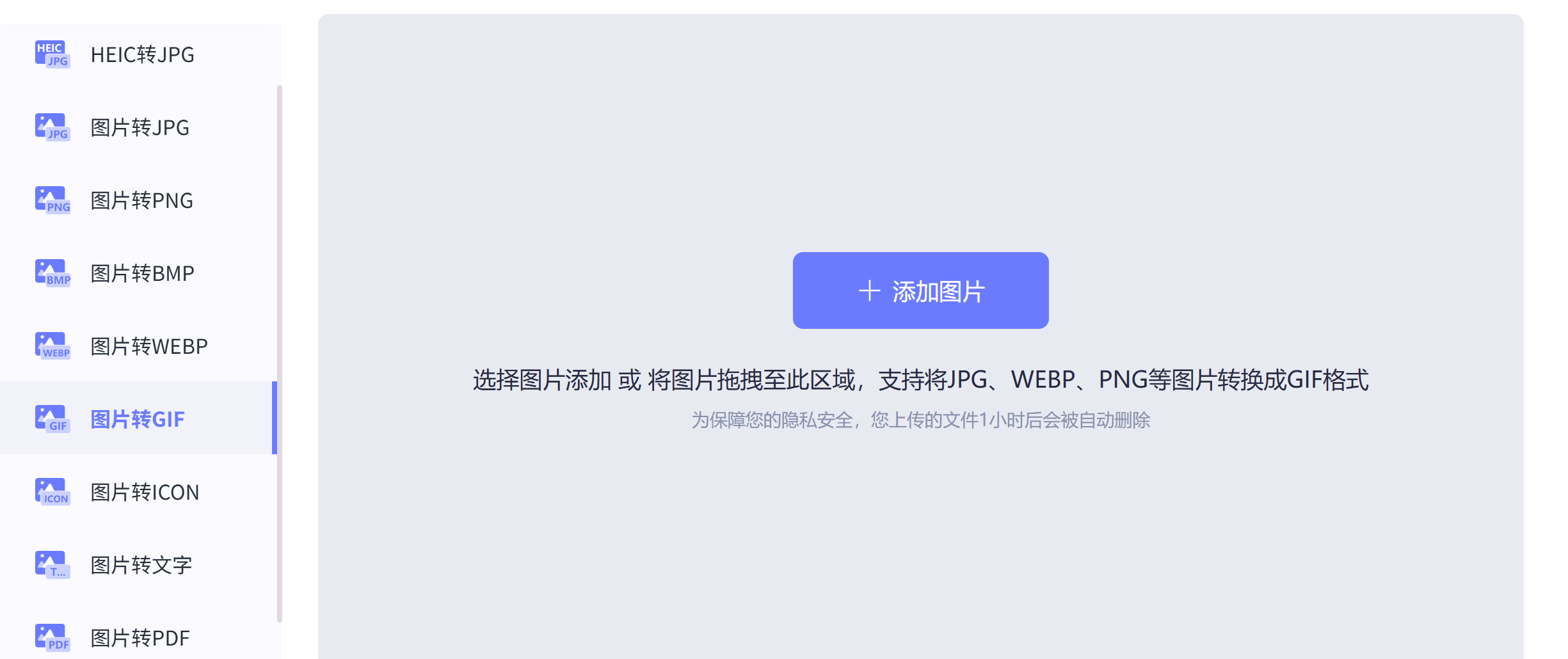 改图鸭的界面设计比较清爽,没有太多广告干扰,对于只是想偶尔做一两个GIF的用户来说,完全够用了。
另外还有一个小提醒:制作GIF的时候,尽量选择尺寸接近的原始图片,这样合成的动图画面会更稳定,不会出现忽大忽小的跳动感。如果画质要求高,优先使用电脑软件而不是在线网页工具,传输过程中也不会被过度压缩。
看完这篇文章,怎么把图片合成GIF动图这个问题应该已经有了答案吧?赶紧找几张图片练练手,把这份技能用起来,说不定你做的第一个动图就会让你自己眼前一亮。

微信公众号:汇帮科技
 汇帮GIF制作软件
