

比如你下载了几十首同一歌手的歌,把它们的创建时间统一设置成一个日期,在播放器里按时间排序时,这些歌就能自动聚在一起,找起来一目了然。再比如,你想做一个怀旧歌单,模拟出这些歌是在上世纪九十年代被“创建”的感觉,只需将时间修改成那个年代,打开播放器看到这个时间,氛围感一下子就来了。这篇文章就来和大家盘点几款电脑端好用的批量修改歌曲文件时间的工具,内容比较长,干货很多,建议先收藏再慢慢看。
歌曲创建时间怎么改?试试这5种批量修改方法
 #### 方法一:使用“汇帮批量重命名”软件修改歌曲创建时间
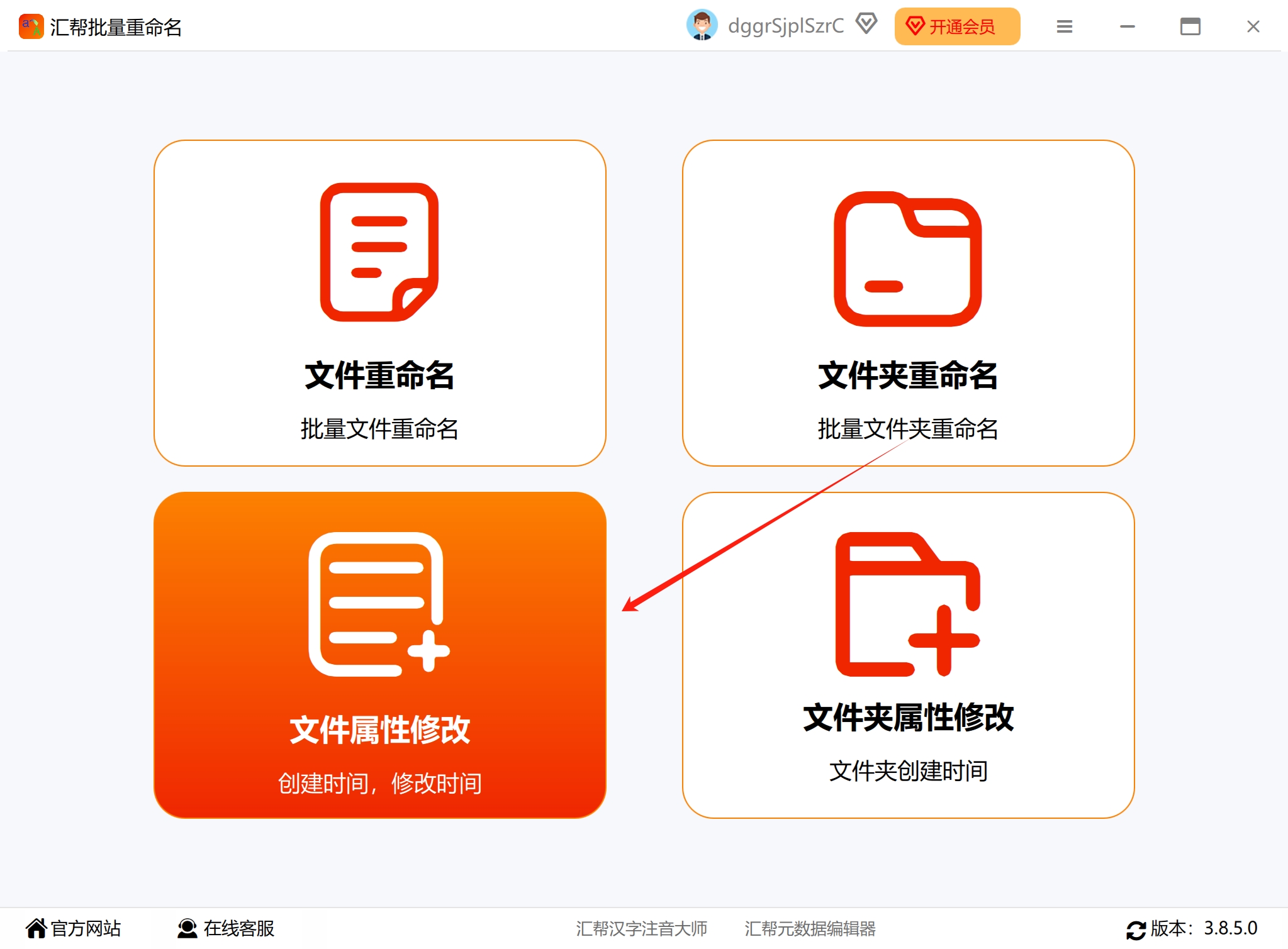
步骤1: 先在浏览器里搜索“汇帮批量重命名”,找到官网下载并安装。安装完成后打开软件,在主界面上能看到多个功能选项,我们在这里选中“文件属性修改”选项,点击进入功能详情页。
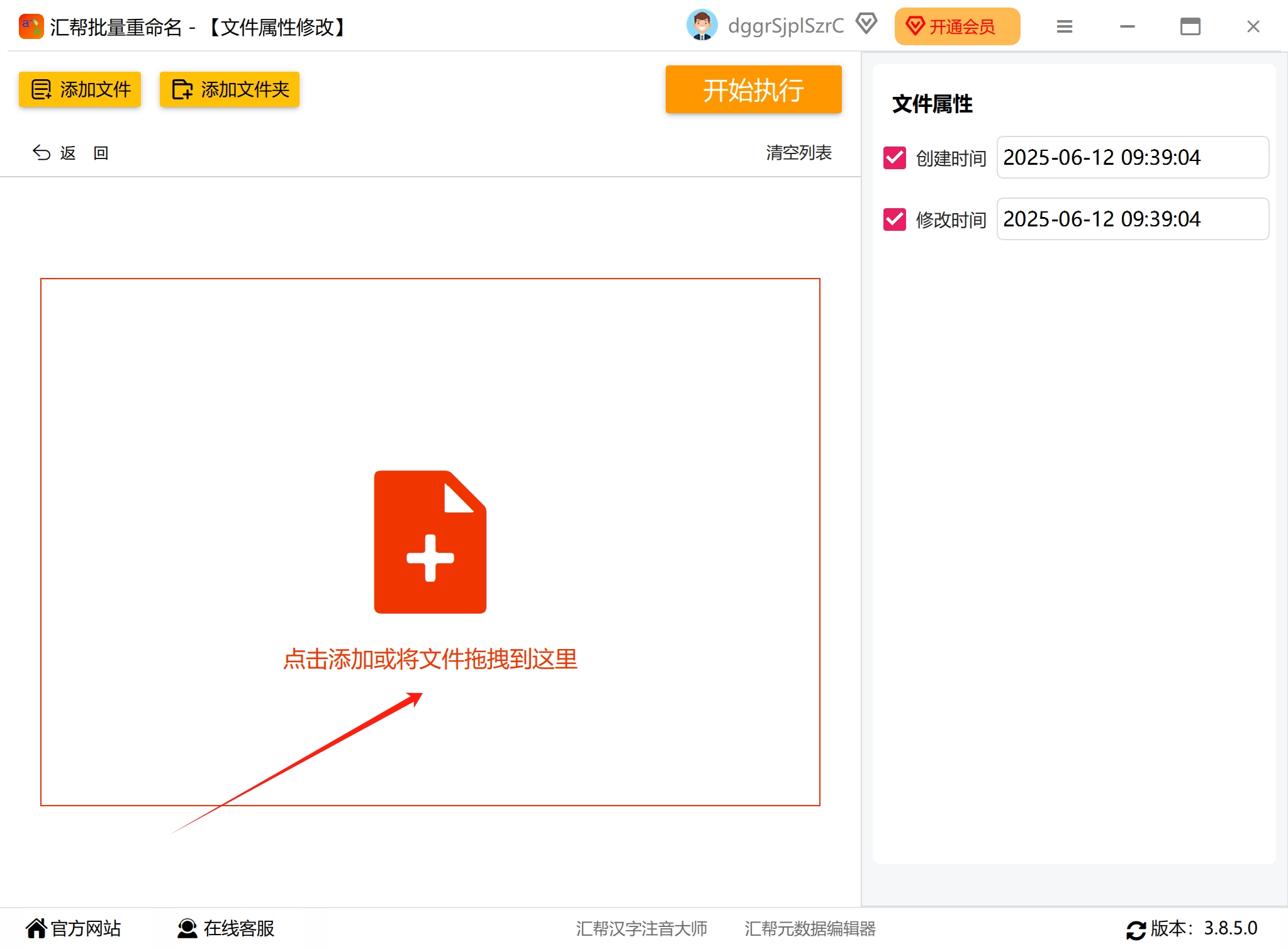
 步骤2: 进入操作区域后,把提前准备好的歌曲文件直接拖拽到软件的空白页面里。它支持MP3、WAV、OGG、FLAC等多种常见的歌曲格式,基本覆盖了主流的需求。
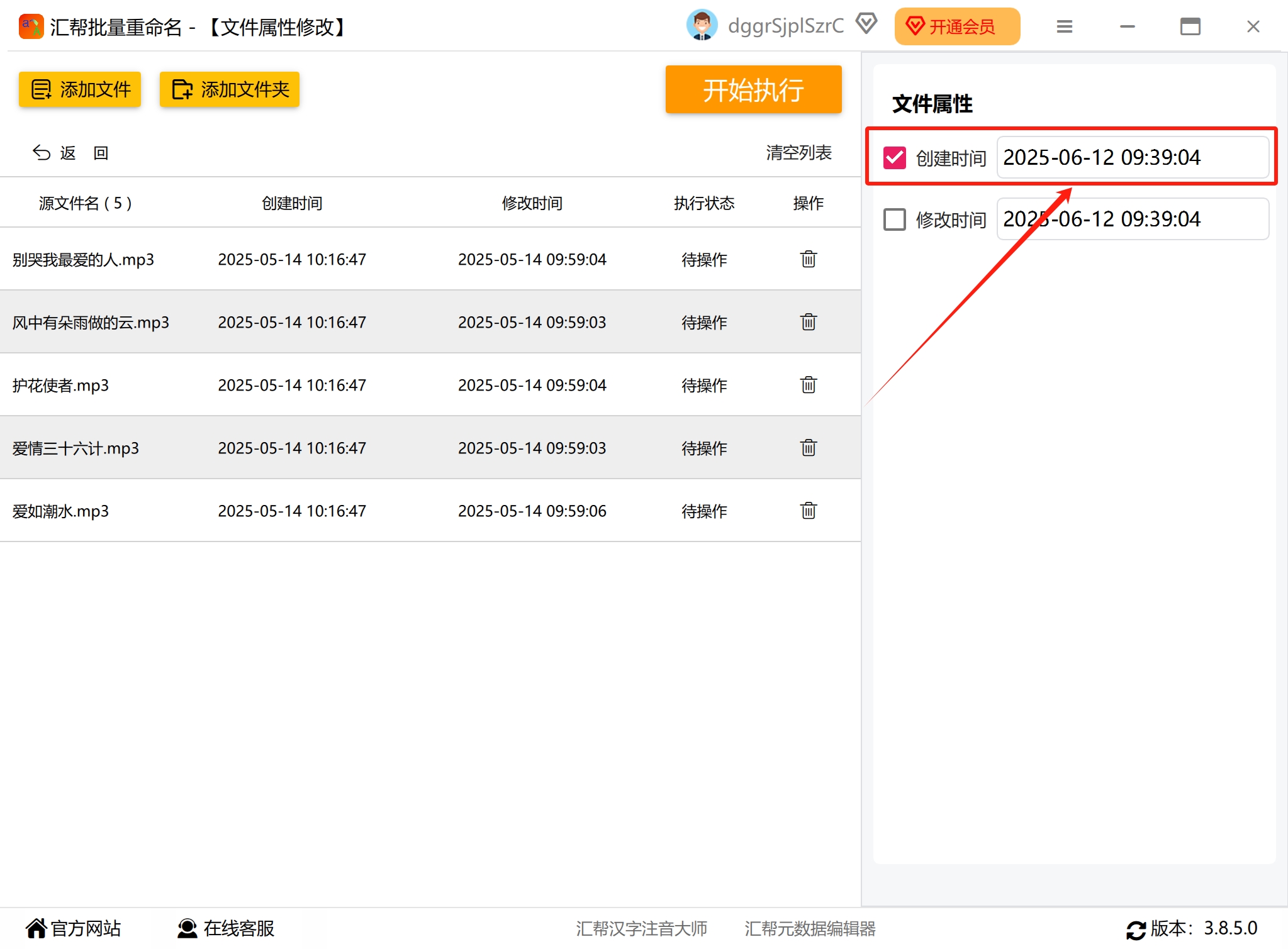
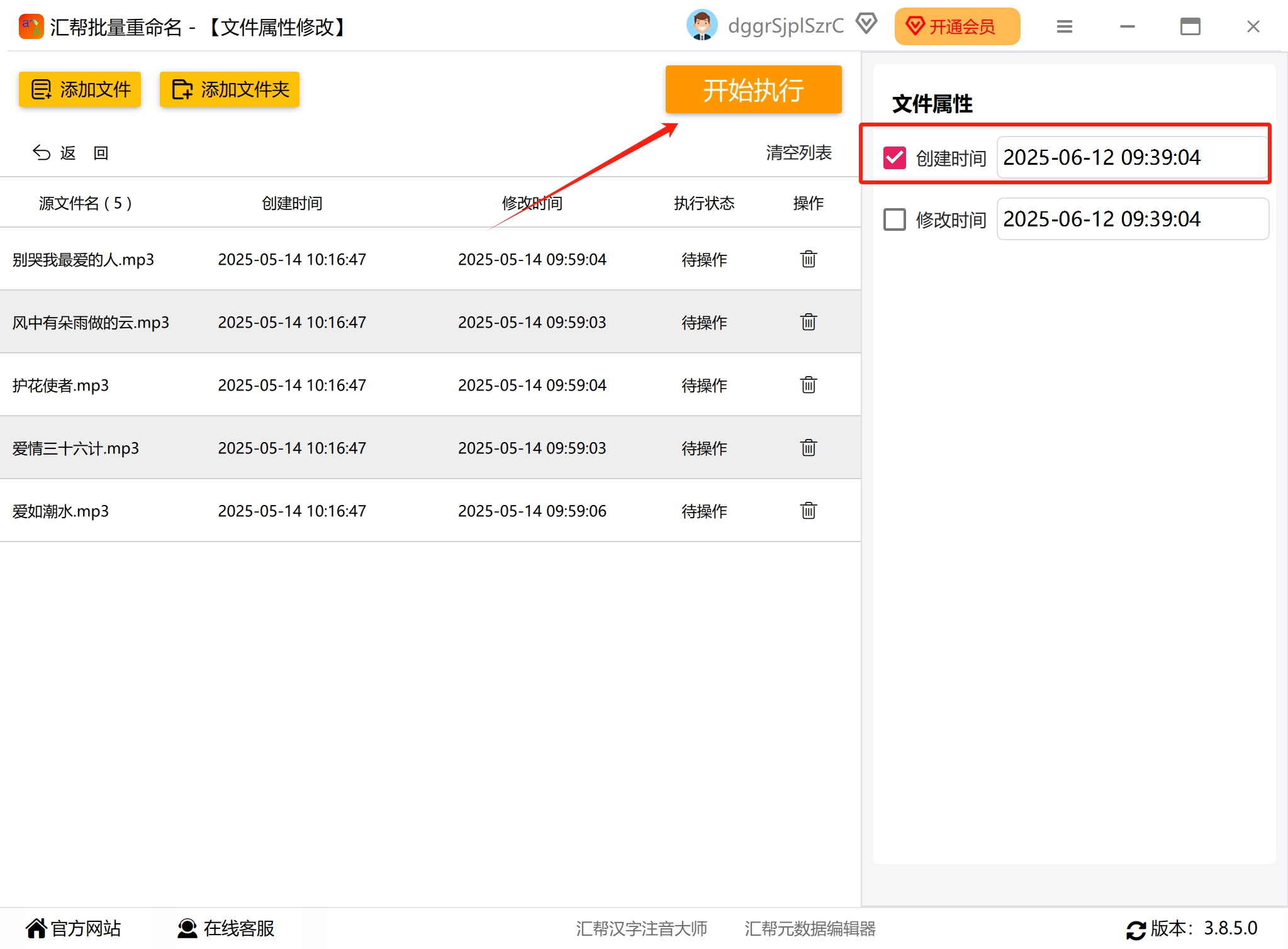
 步骤3: 文件导入后,右侧的“文件属性”区域会显示出“创建时间”和“修改时间”两个选项。这里我们要修改的是歌曲的创建时间,所以只需要勾选“创建时间”即可。勾选后,点击旁边的日期时间区域,会弹出一个时间选择框。
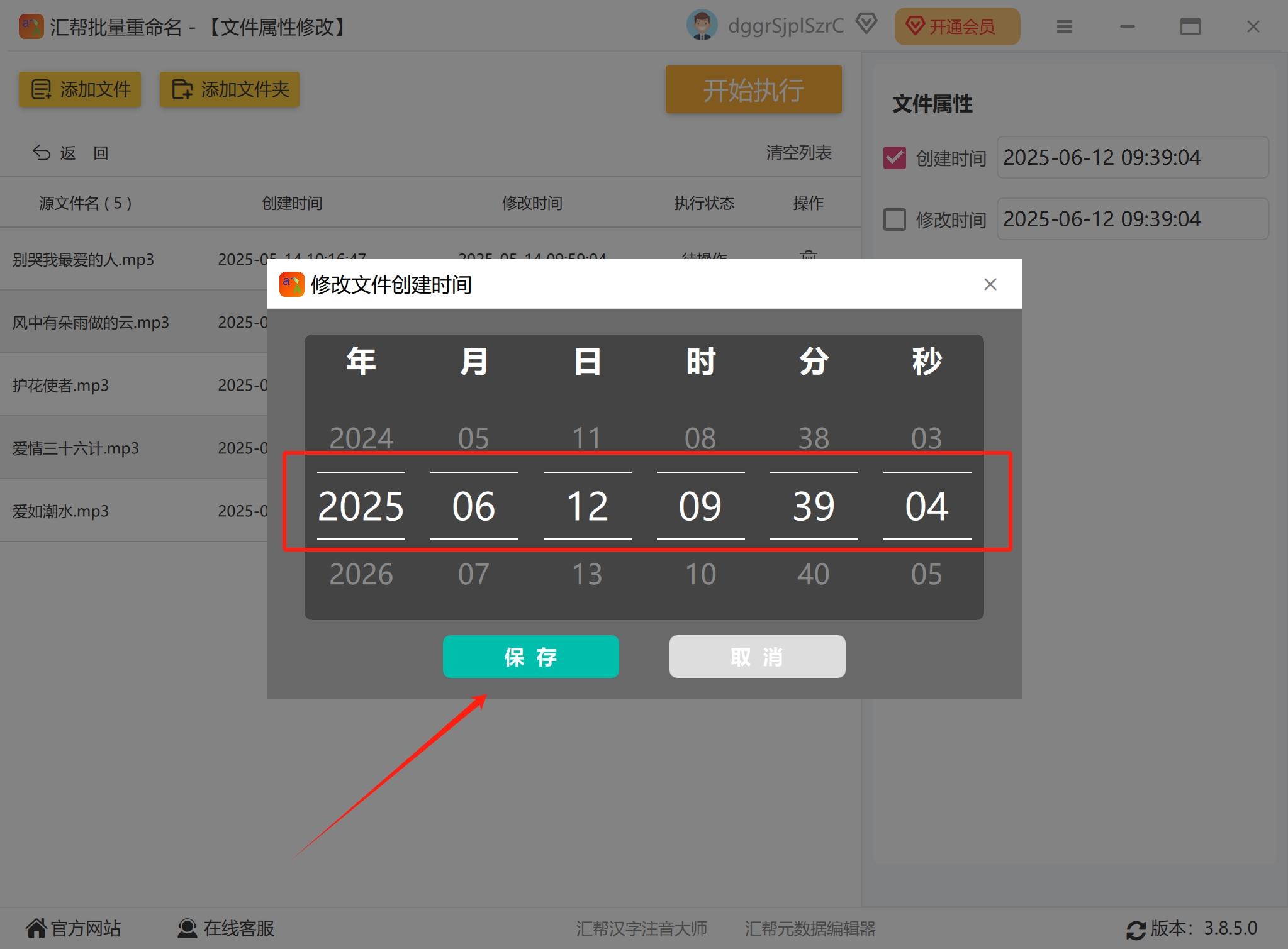
 步骤4: 在弹出的时间设置框中,可以上下拖动年、月、日、时、分、秒,选择你想要的目标时间和日期。设置好之后,点击“保存”按钮。
 步骤5: 这时,软件界面会预览出你想要修改成的创建时间。确认无误后,点击“开始执行”按钮,软件就会开始对文件进行修改。
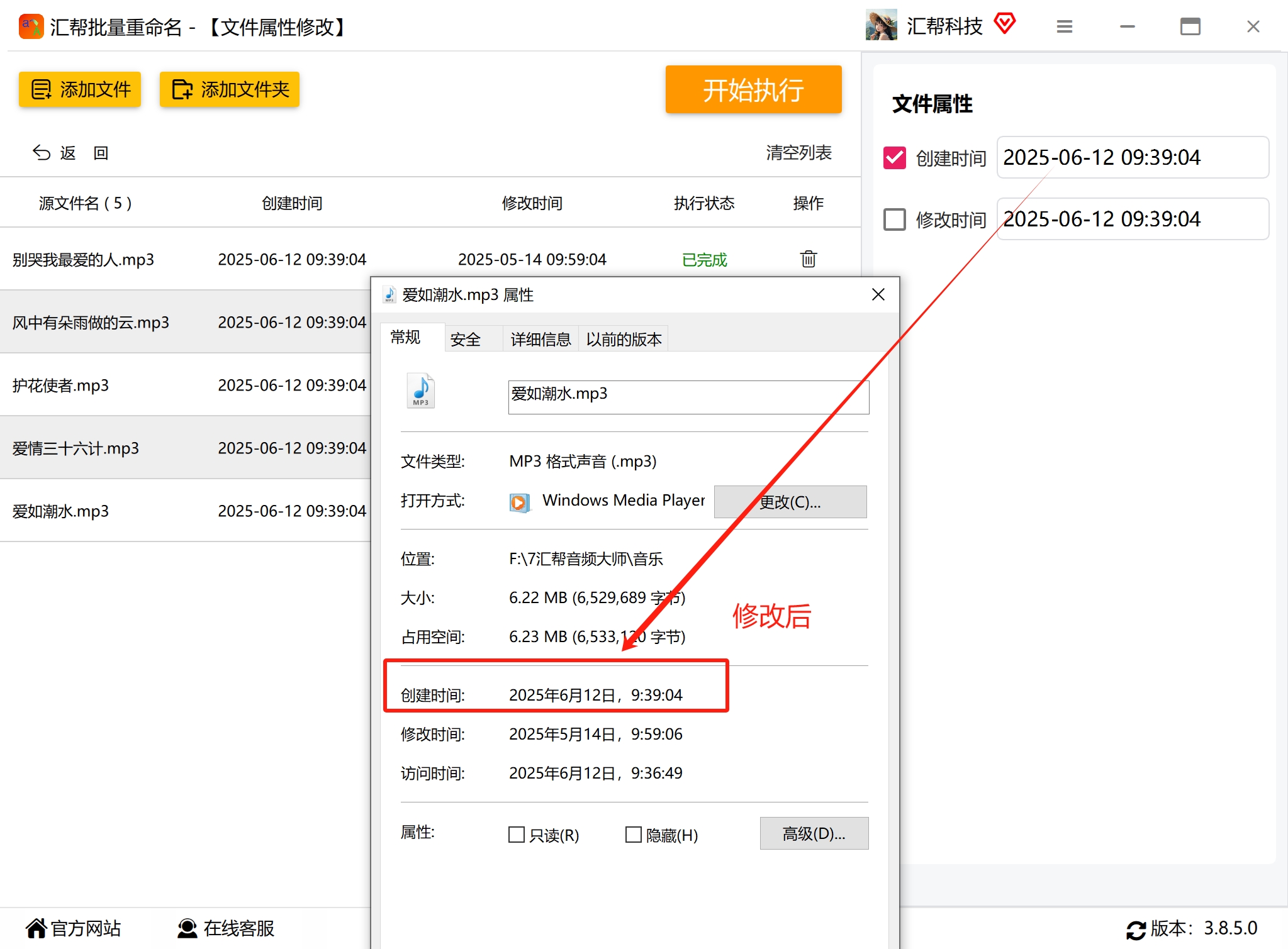
 等待修改进度条走完,操作就完成了。这时候回到电脑桌面,在刚才修改过的歌曲文件上右键单击,选择“属性”,在弹出的窗口里就能看到文件的创建时间已经变成了你刚刚设置的那个时间点。
 用这款软件改时间的好处就是步骤简单,不需要复杂的设置,拖进去点几下就完成了。而且它不仅能改歌曲,其它类型的文件,比如图片、视频、文档,也一样能修改创建时间,综合性比较强。
方法二:使用NewFileTime软件修改歌曲创建时间(轻量便携)
步骤1: 下载并打开NewFileTime软件。打开后,你会看到软件界面非常简洁。这时,直接把你想修改日期的歌曲文件,或者包含这些歌曲的整个文件夹,拖拽到软件界面上。文件夹里有子文件夹的话,软件也能自动识别并处理。
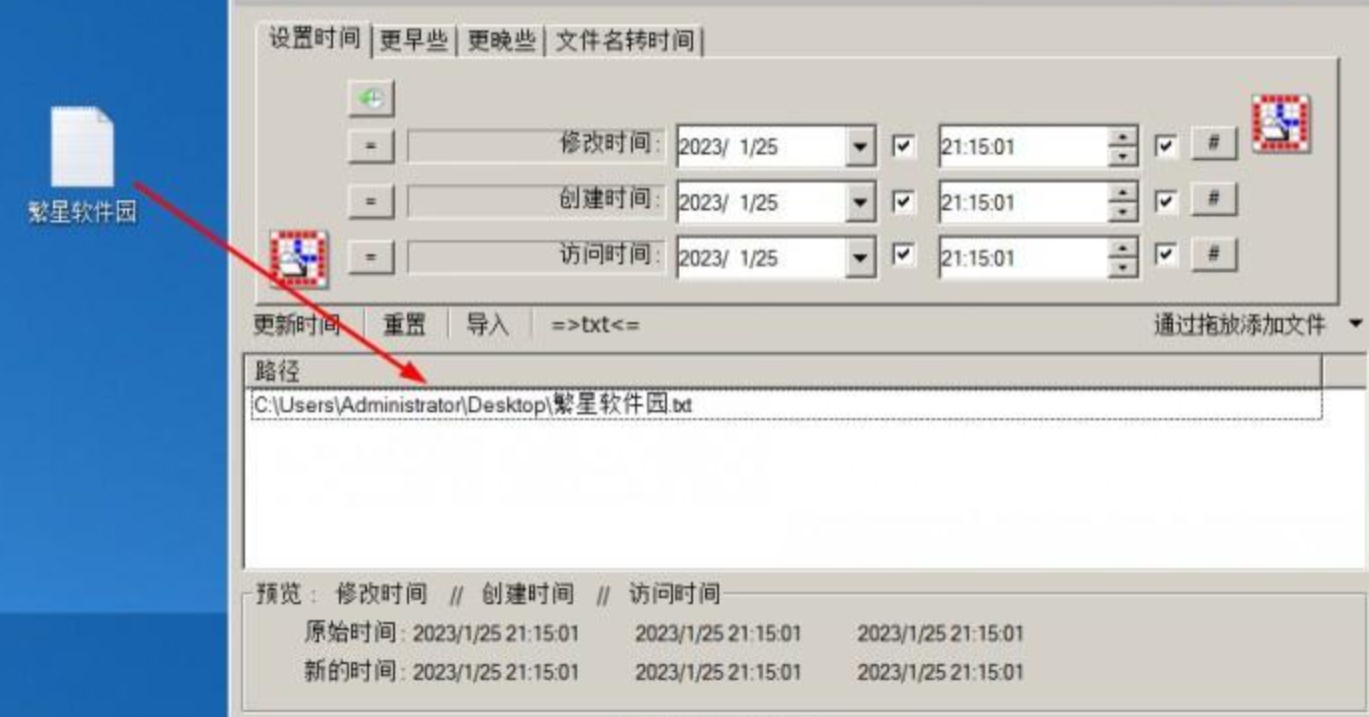 步骤2: 把文件放进去后,界面上会列出这些文件当前的“创建时间”、“修改时间”和“访问时间”。根据需求,你可以按需勾选要修改的时间类型。比如只想改创建时间,就单独在创建时间前面的框里打勾。接着,在下面“想设置的日期和时间”输入框里,填上你想要的日期。比如想设置成“2023年1月25日”,就填入对应的数字。填完检查一遍,确认无误后,点击“更新时间”按钮,软件就会立刻执行修改。
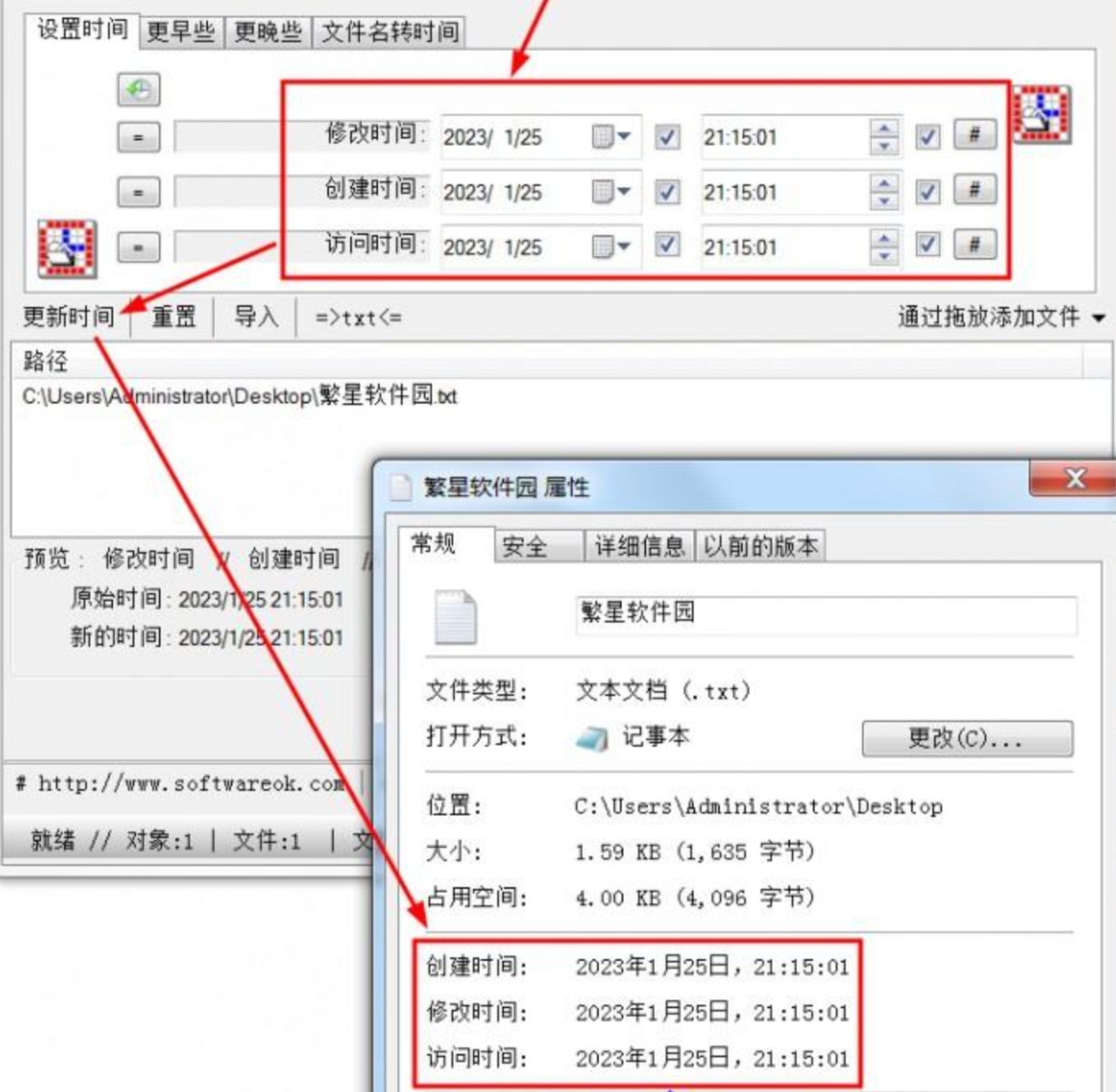 修改完成后,软件会提示成功。打开文件所在的文件夹,右键文件查看属性,就能看到创建时间已经更新了。这个工具的操作逻辑同样很直接,而且它还有一个好处就是支持添加右键菜单,以后想改文件时间,直接在文件上右键就能调用它,非常方便。
NewFileTime整体体验下来就是一个字“快”,打开软件、拖进文件、设置时间、点击更新,几秒钟就搞定了。不过它的功能比较单一,就是纯粹修改时间属性,不能修改文件名,但针对我们今天的需求是完全够用的。
方法三:使用Flash Renamer批量修改MP3文件时间属性(功能强大的重命名工具)
步骤1:加载MP3文件。 启动Flash Renamer后,在软件右侧的“浏览”标签页中,找到存放MP3文件的文件夹并导航进去。此时,可以在下方列表中看到该文件夹内的所有文件。选择需要修改的MP3文件,可以按住Ctrl键或Shift键进行多选,也可以点击列表上方的“选择全部”按钮来全选。
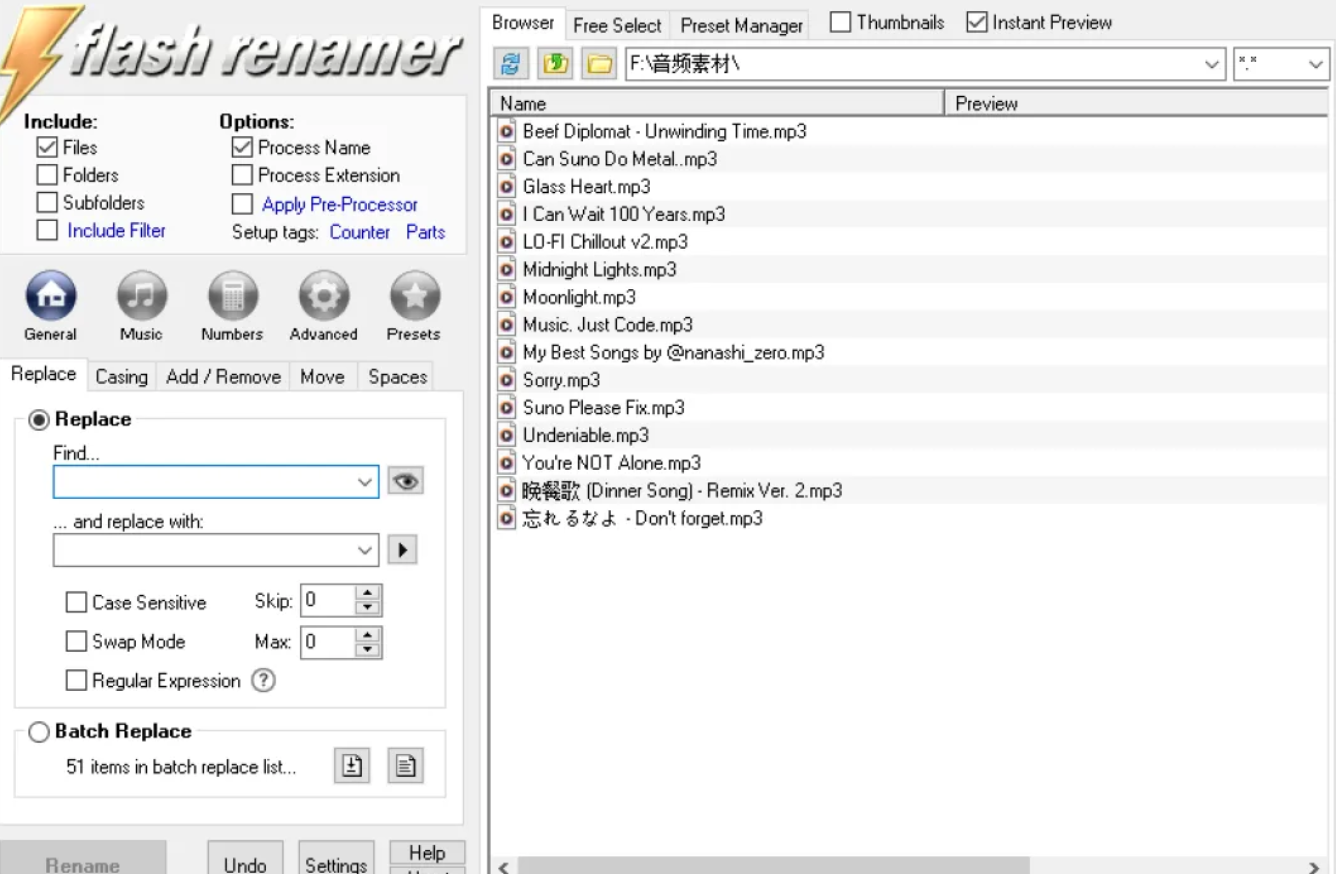 步骤2:进入时间属性设置。 在软件的左侧功能区域,找到并点击“高级”选项卡,然后切换到其中的“属性/日期”标签页。
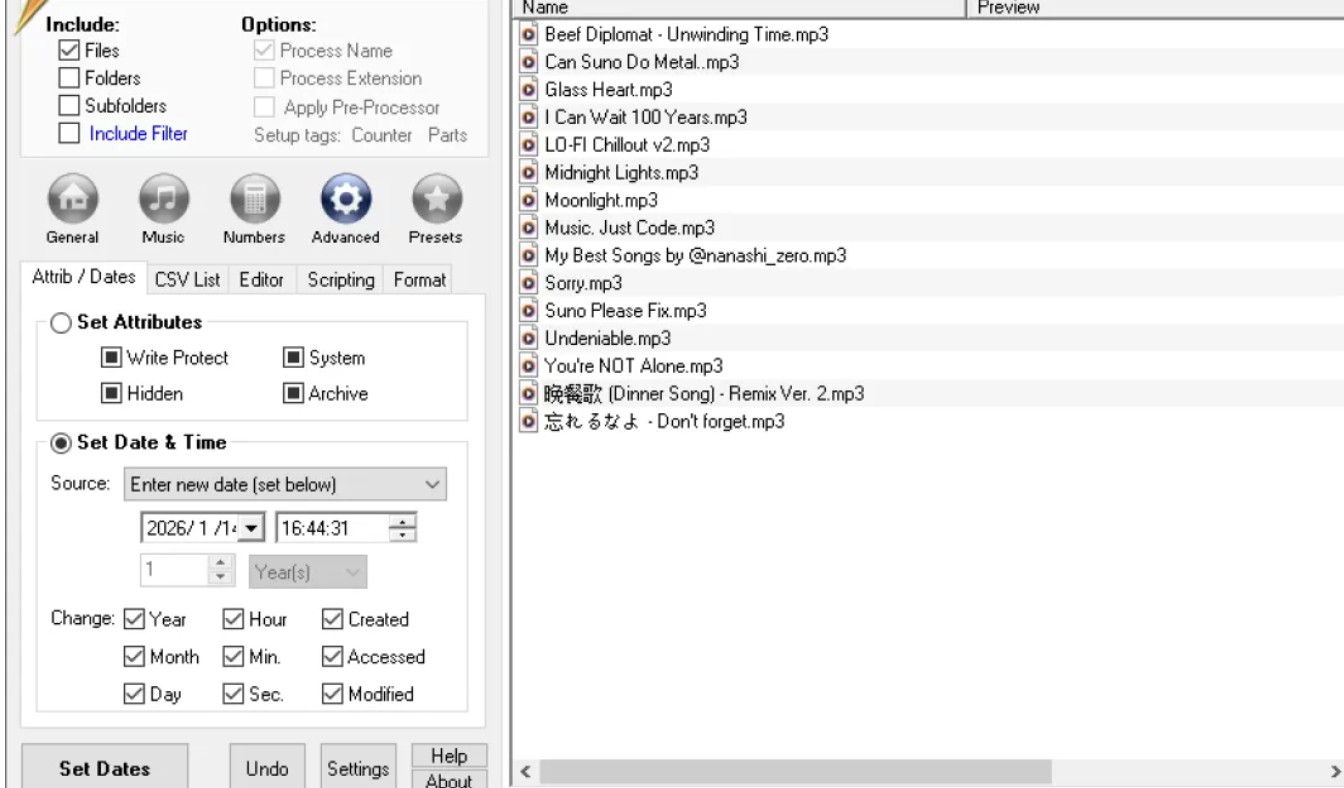 步骤3:配置新时间。 在“属性/日期”页面中,勾选“设置日期和时间”选项。接着,在下方的“来源”下拉菜单中,选择“输入新日期”。
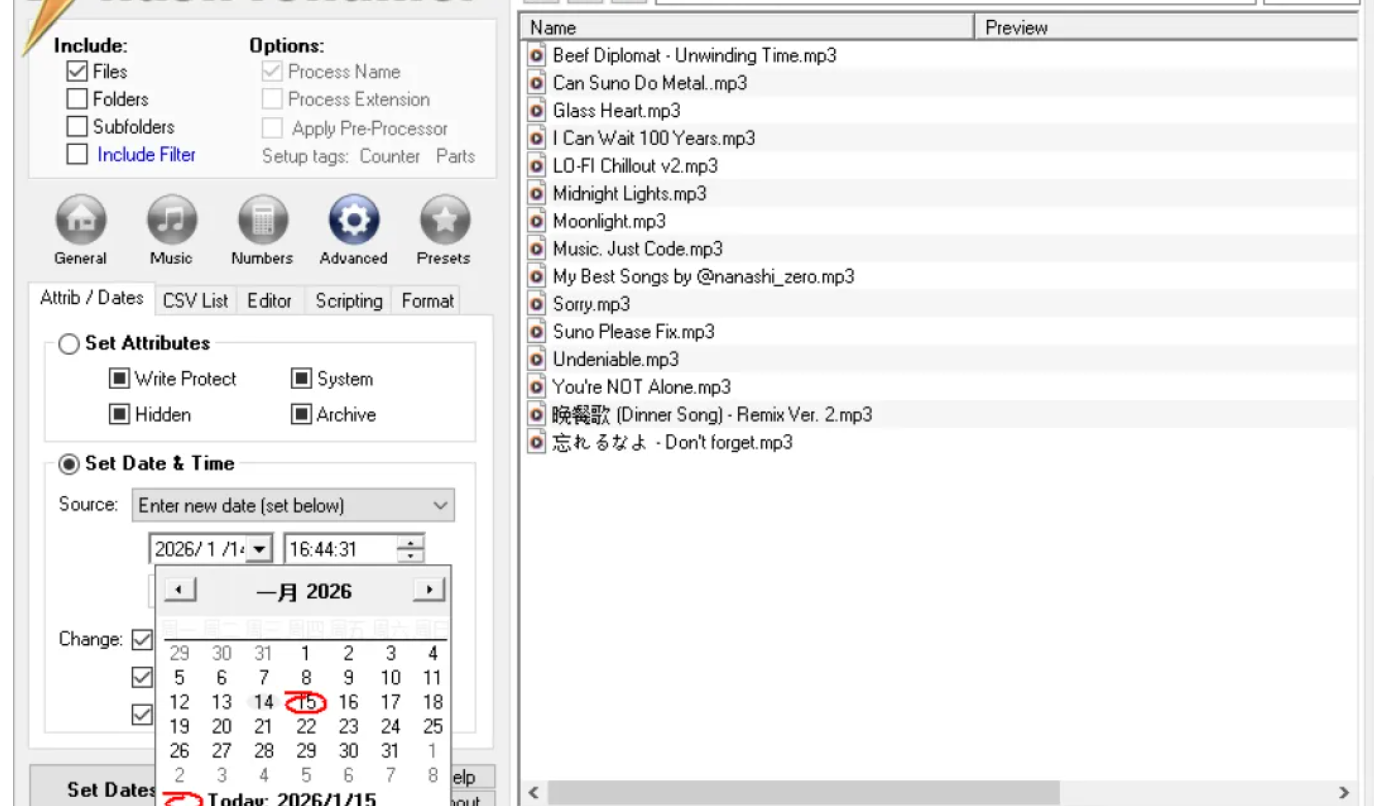 此时会弹出一个日历窗口,在日历中点击选择你想要的年、月、日。在窗口下方的输入框中,还可以具体设置时、分、秒。这里需要注意的是,Flash Renamer的设置比较精细,在“更改”区域,你可以选择修改哪些时间属性:如果只想修改“修改时间”,就只勾选“修改”;如果还想同时修改“创建时间”或“访问时间”,可以一并勾选。而在“年月日”和“时分秒”子选项中,也能按需勾选,比如只改日期不改具体时刻,就可以取消“时分秒”的勾选。
步骤4:执行批量修改。 设置好一切后,点击窗口左下角的“设置日期”按钮,Flash Renamer会立即为所有选中的MP3文件执行时间属性更新操作。完成后,你可以打开Windows资源管理器,在文件上右键点击“属性”,切换到“详细信息”标签页,验证文件的“创建时间”和“修改日期”是否已经更新为你设定的值。
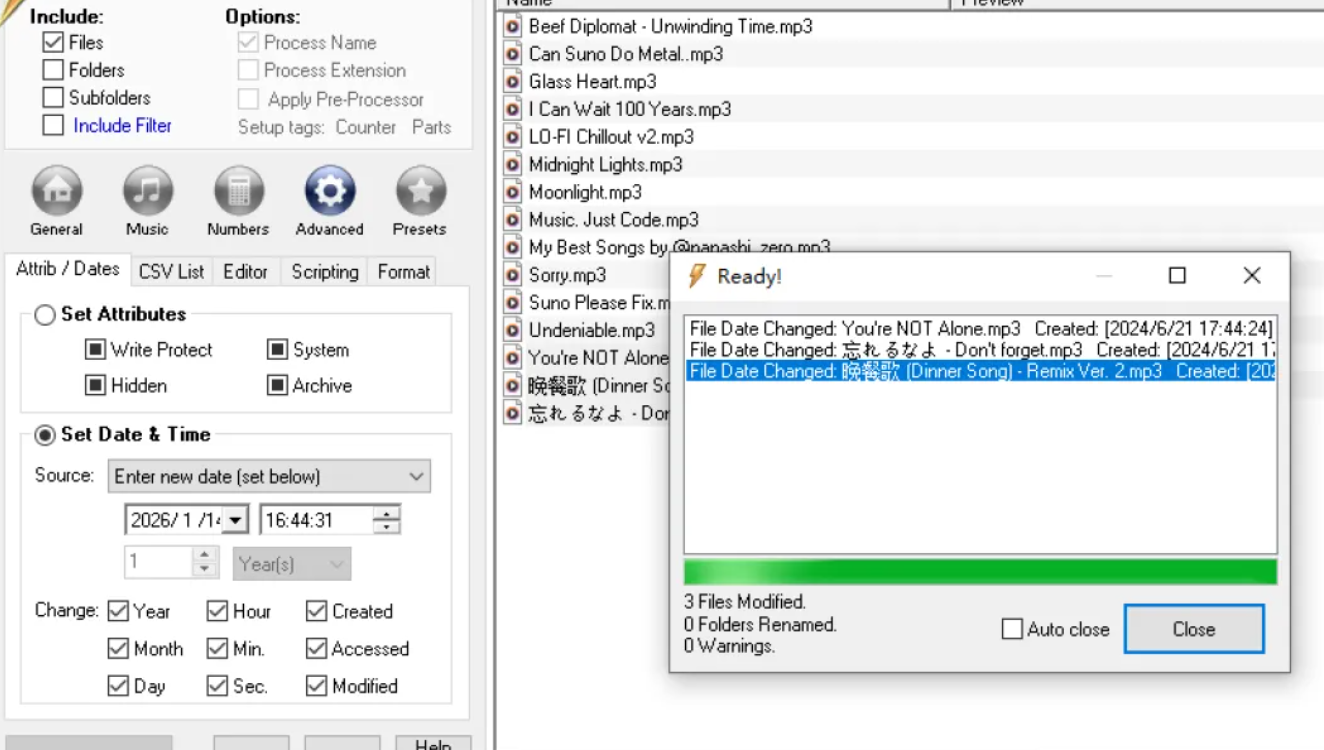 Flash Renamer的界面虽然看起来有些体积感,但熟悉之后会觉得它很专业。尤其在批量处理大量文件、同时需要兼顾重命名和时间修改的场景下,它的效率优势非常明显。
方法四:使用Attribute Changer软件修改音乐文件的创建时间(强大的右键扩展工具)
Attribute Changer是一款老牌的文件属性修改工具,它的特点是安装后会在右键菜单中生成入口,对新手很友好,不需要打开主界面就能在文件管理器里直接操作。
操作步骤:
步骤一: 找到Attribute Changer的快捷方式,无论是位于桌面还是开始菜单,双击即可打开软件,进入它的操作主界面。
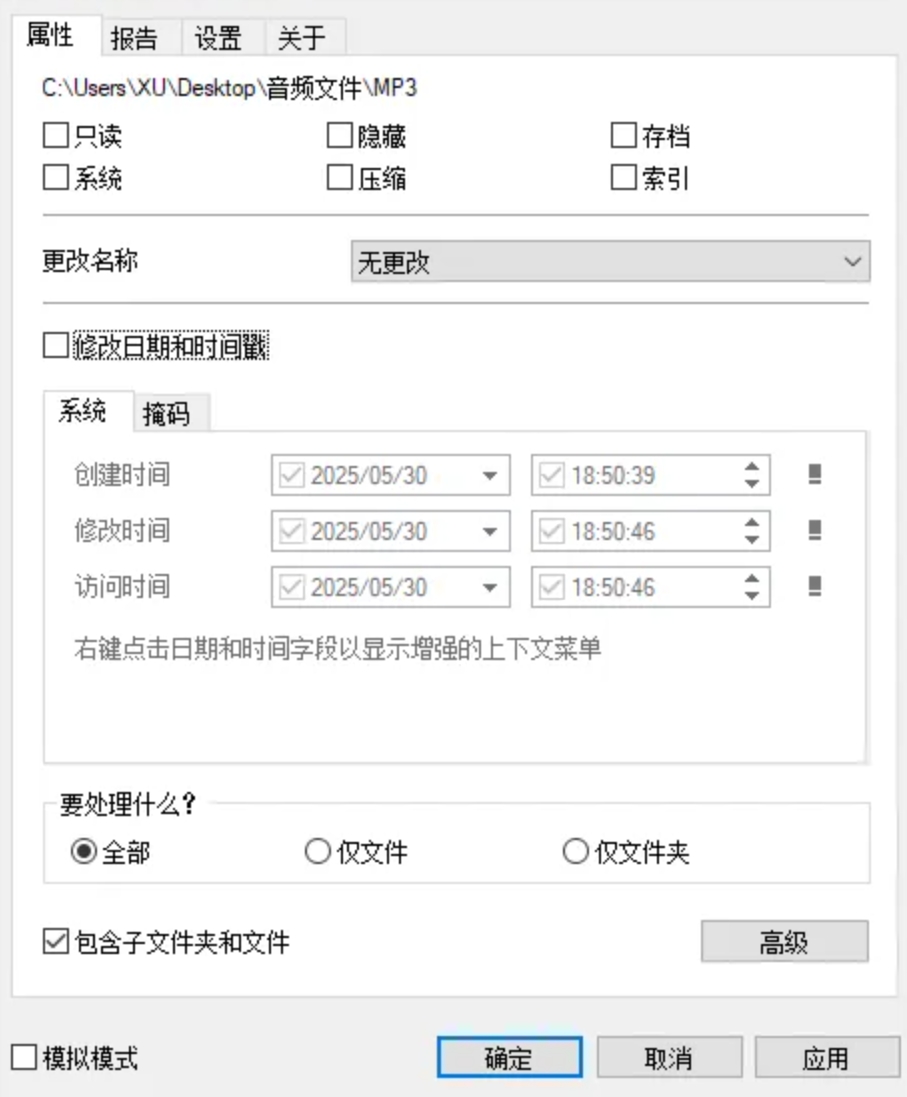 步骤二: 在软件主界面,可以直接将存有MP3文件的文件夹拖拽到窗口中。另外,如果这个文件夹里还有子文件夹,而且子文件夹中也包含需要修改时间的MP3文件,记得勾选界面下方的“包含子文件夹和文件”选项,这样可以确保所有目标文件都能被纳入处理范围。
步骤三: 在软件的功能选项区域,找到“修改日期和时间戳”这一项并勾选它,随后点击其右侧的“设置”按钮,会打开一个详细的设置窗口,准备进行时间参数的精确调整。
步骤四: 在弹出的设置窗口中,能看到“创建时间”、“修改时间”、“访问时间”三个大类选项。我们本次操作的重点是修改MP3文件的创建时间,因此在对应位置勾选“创建时间”即可(当然,如果你需要修改的是修改时间,同理勾选)。接着,根据需求设置具体的年、月、日以及时、分、秒。可以统一设置为一个固定值,比如“2025年6月1日 12点00分00秒”,也可以按需灵活调整。设置完成后,点击“确定”按钮返回主界面。
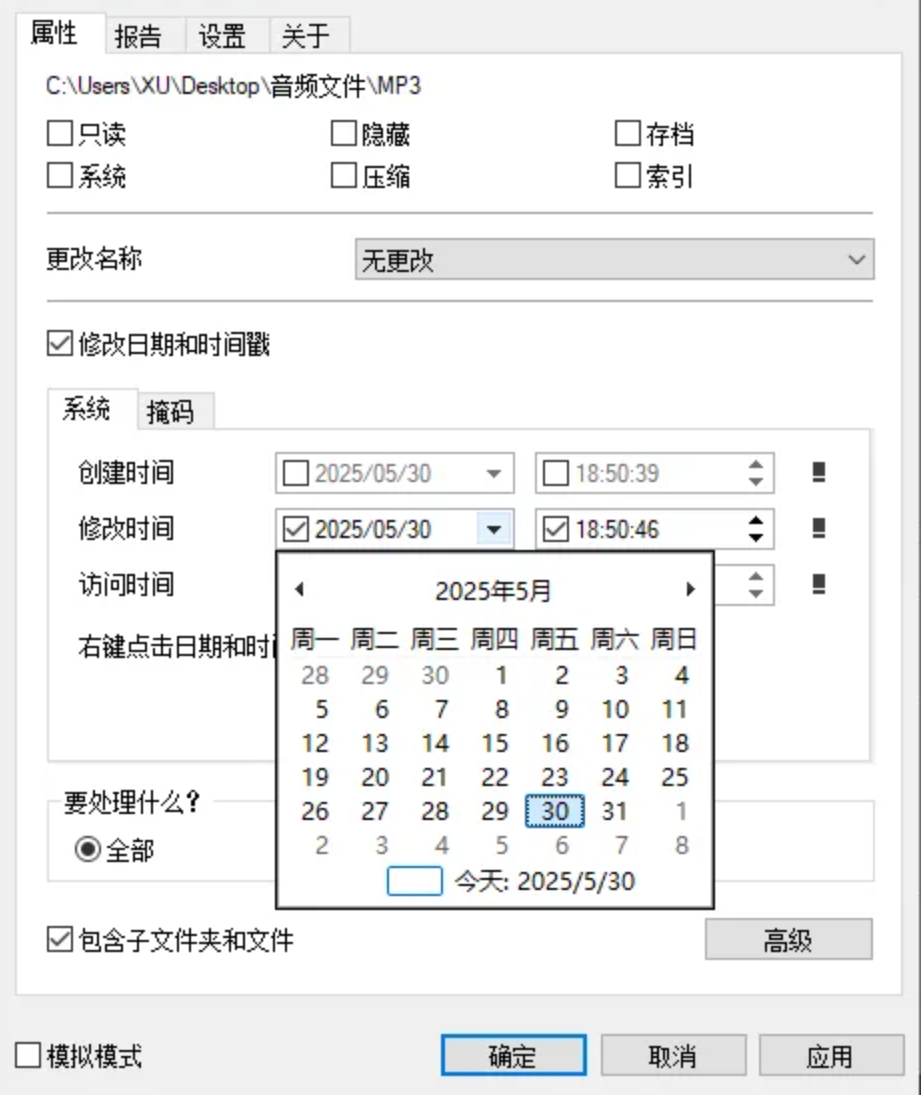 步骤五: 最后,点击软件右下角的“应用”按钮,程序随即开始对所选MP3文件进行批量处理。处理完成后,软件会弹出提示框,显示成功修改的文件数量。此时,我们可以打开资源管理器,进入MP3文件所在文件夹,右键单击任意一个MP3文件,依次选择“属性” → “详细信息”标签页,即可看到文件的“创建时间”已经更新为我们刚刚设定的时间了。
关于歌曲创建时间怎么改这个问题,今天一共分享了四种详细操作教程。整体看下来,每款工具都有自己鲜明的特点。如果你追求操作简单、功能集成度高,且希望同时处理多种类型文件的转换,那汇帮批量重命名是比较理想的选择,步骤最直观,几乎不需要学习成本,推荐作为首选。而NewFileTime则以小巧便携见长,临时用一下非常顺手。Flash Renamer和Attribute Changer则更偏向于专业玩家,功能更丰富,但上手的复杂度也会稍高一些。简鹿文件批量重命名则是Mac用户的救星,跨平台支持是它的加分项。
希望这篇文章能帮大家彻底解决歌曲时间混乱的问题,顺利整理出自己满意的音乐库。如果你在操作过程中遇到其他疑问,欢迎在评论区留言,我看到后会尽力帮忙解答。
