登录
- 微信登录
- 手机号登录
微信扫码关注"汇帮科技"快速登录
Loading...
其他登录方式
在日常的工作汇报、社群沟通中,我们经常会看到各种循环播放的动态表情包和操作演示图。相比于发送体积较大的视频文件,GIF动图能够直接在多数平台上自动播放,查看起来非常方便,也更容易抓住别人的注意力。
这时候,怎么把视频里面的一段做成表情包就成了不少人想掌握的一项实用技能。无论是把电影里的精彩片段做成表情包,还是把软件操作过程录制成教程动图,学会视频转GIF的方法,都能帮我们快速提取视频中的关键内容,转化为便于分享的动态图文。
今天这篇文章,给大家梳理几种靠谱的做法,你可以根据自己的使用频率和需求来选择。qi
 ### 方法一:汇帮视频格式转换器
操作步骤很简单:
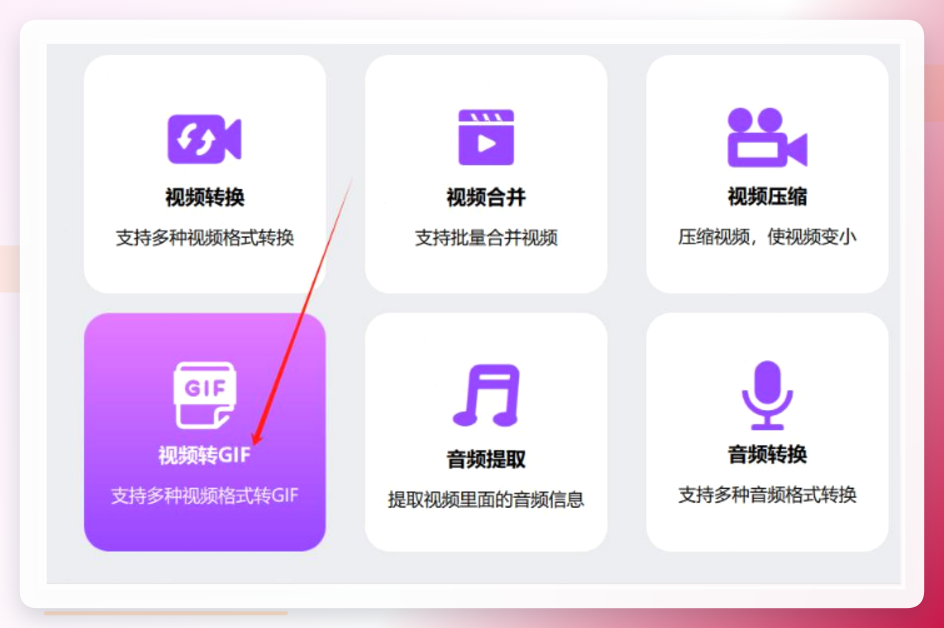
1. 打开软件,在首页找到【视频转GIF】功能,点击进入。
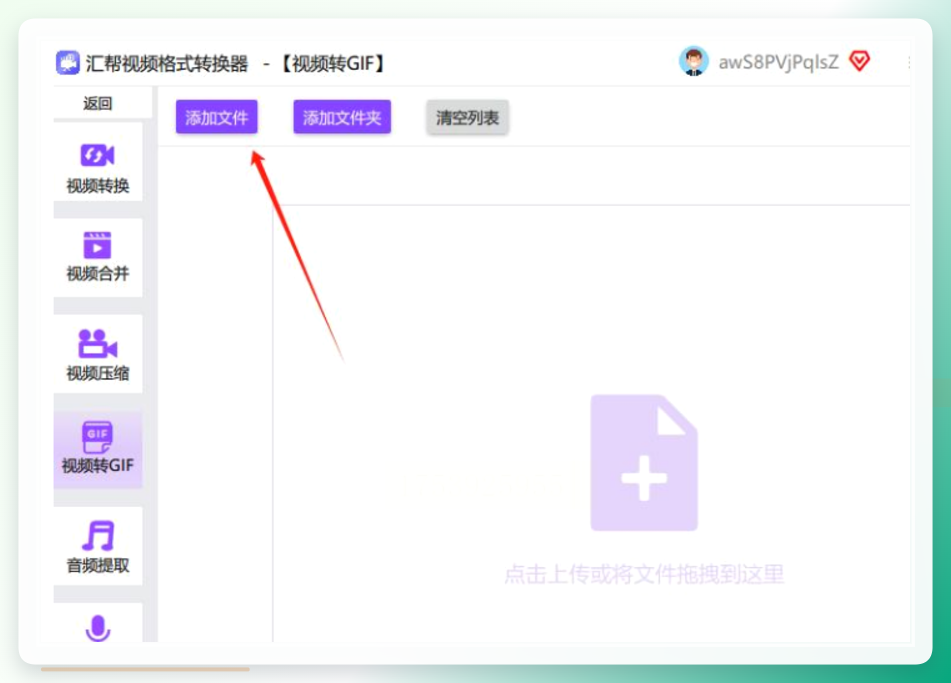
 2. 添加视频,点击【添加文件】按钮,在弹出的窗口中选择你的视频素材。这款软件也支持直接拖拽文件到界面中,操作起来相当顺手。
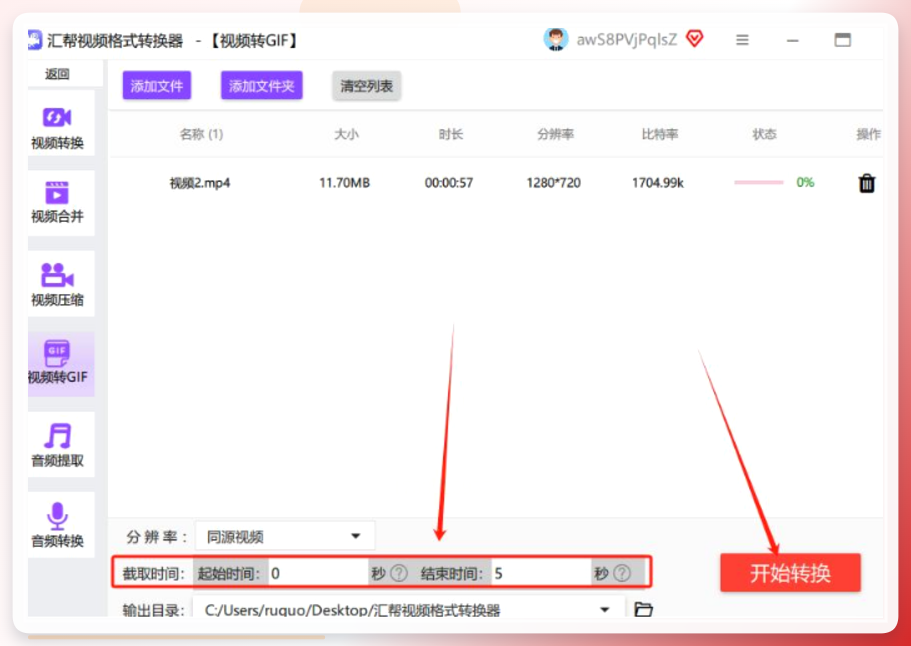
 3. 截取片段,视频导入后,可以通过时间轴选择需要转换的片段范围,比如只截取前5秒的内容,这样可以避免生成的GIF文件过大。
4. 开始转换,点击【开始转换】按钮,稍等片刻,GIF动图就生成好了。整个过程非常快捷,基本不需要额外的参数调整。
 ### 方法二:Adobe Premiere Pro
操作方法也很简单:
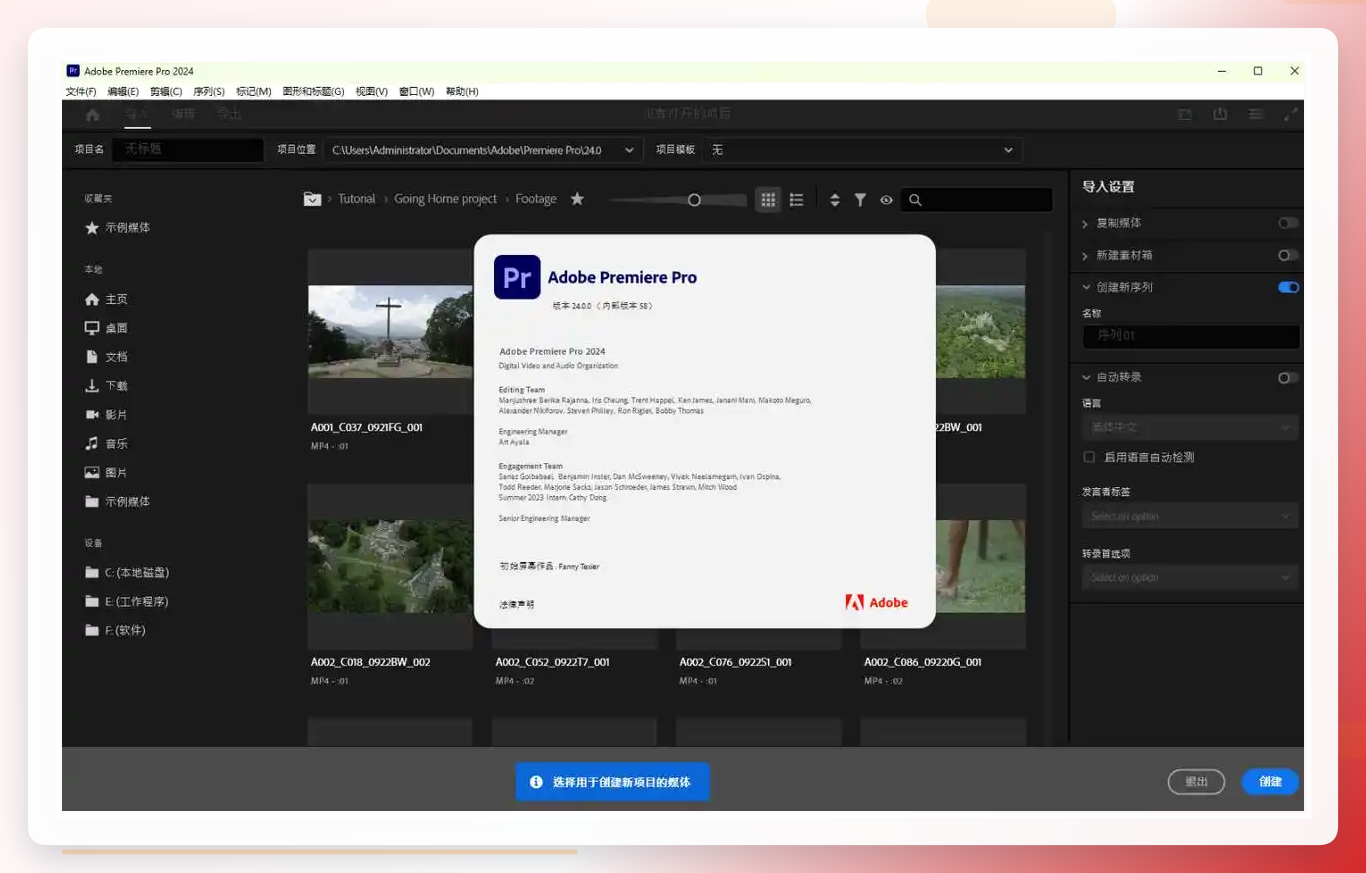
在时间轴上将需要导出为GIF的片段标记为工作区,然后点击“文件”菜单,选择“导出”中的“媒体”选项。
在导出设置窗口中,将格式选择为“GIF”,接下来可以调整帧率、分辨率和色彩等参数,确认无误后点击“导出”按钮即可。
 ### 方法三:Vidmore Video Converter
操作步骤也不复杂:
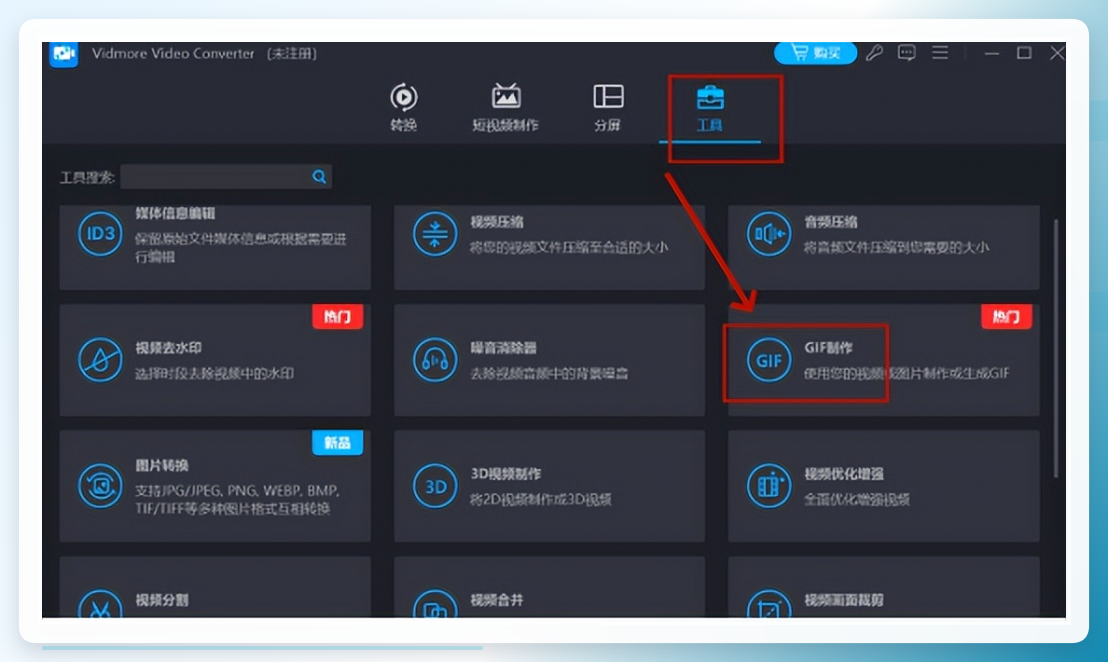
步骤1:打开软件后,在顶部“工具”选项中找到“GIF制作”功能入口。
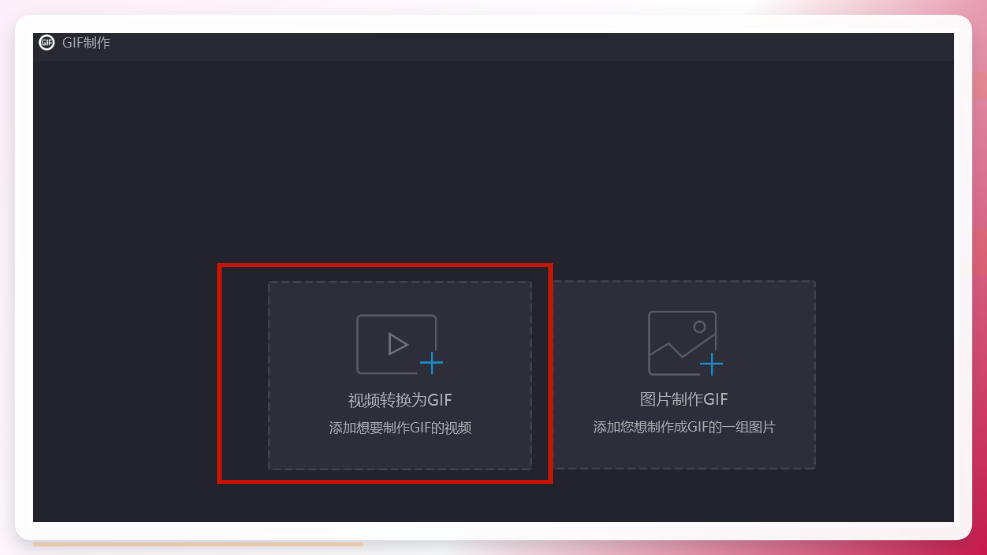
 步骤2:点击“视频转换为GIF”按钮,上传你准备好的视频文件。
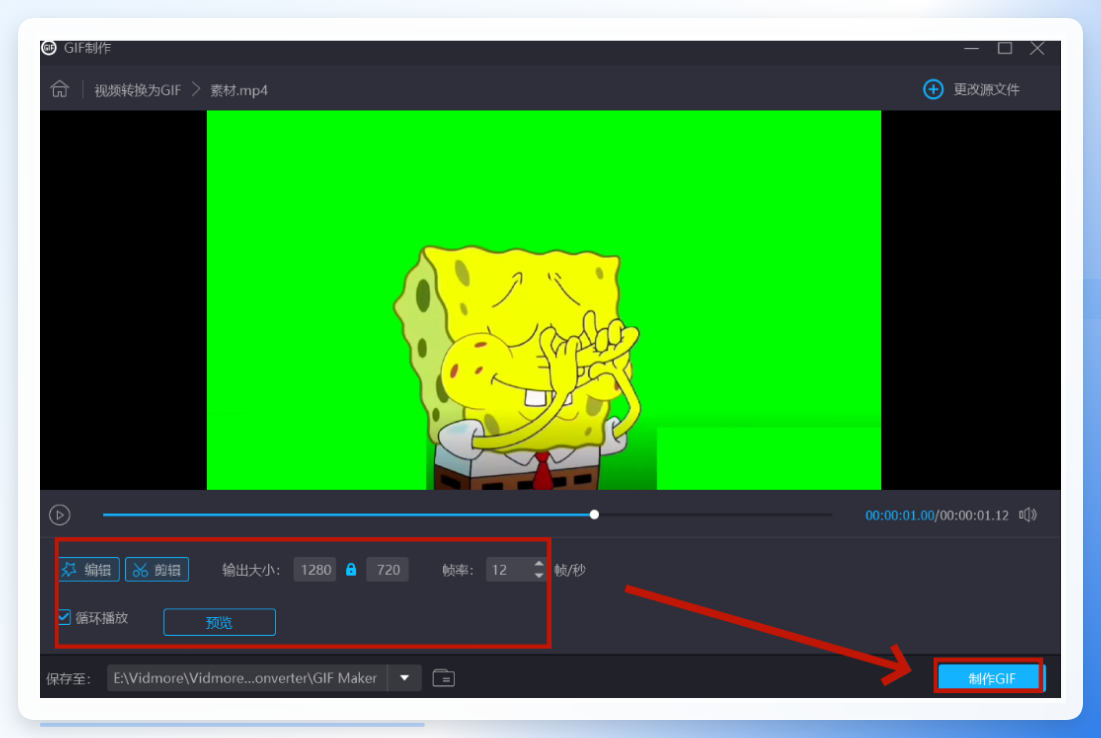
 步骤3:视频加载后,可以自定义设置动图的播放时长和画面尺寸,调整到满意后,点击“制作GIF”按钮即可完成转换。
 怎么截取视频做成gif?其实答案并不复杂。简单总结一下:
追求操作简洁,只想快速把视频片段转成GIF的,汇帮视频格式转换器会更顺手;
本身是剪辑用户,已经在用Premiere Pro的,直接导出即可,无需额外安装;
偶尔应急使用,内容不涉及隐私的,可以考虑在线工具,但注意文件大小限制和隐私风险。
希望这篇文章能帮你找到适合自己的方法,顺利做出满意的GIF动图。如果你在实际操作中遇到什么问题,欢迎在评论区留言交流。

微信公众号:汇帮科技
 汇帮GIF制作软件
