登录
- 微信登录
- 手机号登录
微信扫码关注“汇帮科技”快速登录
Loading...
点击刷新
请在微信【汇帮科技】内点击授权
300秒后二维码将过期
二维码已过期,点击刷新获取新二维码
登录
登录
其他登录方式
来源:汇帮科技 修改日期:2026-02-14 10:00
在日常办公中,我们常常会遇到需要批量创建txt文档的场景:整理项目日志时,要为每天的记录新建一个txt文件;统计数据时,需按分类批量生成空白txt文档用于存储信息;甚至是整理资料时,要批量创建命名规范的txt文档便于归档。手动一个个新建、命名,不仅耗时费力,还容易出现命名混乱、遗漏的问题,严重拖慢办公节奏。
很多人误以为批量创建txt文档需要懂代码、会编程,其实不然。本文整理了几种零代码、易操作的方法,覆盖电脑端、手机端、在线端,适配不同办公场景,无论是小白还是资深办公人士,都能快速上手,彻底解决手动新建的痛点,高效完成办公任务。

适用场景:平时习惯用WPS办公,需要批量创建带固定内容(如模板、备注)的txt文档,适合高频办公场景。
操作步骤:
1. 打开WPS,新建一个Excel表格(用于设置txt文档的名称和内容,若只需空白txt,可只设置名称);
2. 在Excel表格的A列,依次输入需要创建的txt文档名称(需包含后缀“.txt”,比如“会议记录-01.txt”“会议记录-02.txt”);
3. 若需要txt文档带有固定内容,可在B列对应行输入内容(比如每个txt文档都需要的“会议主题:XXX”“记录人:XXX”模板内容);
4. 保存Excel表格,关闭后,打开WPS,点击顶部“特色功能”→“批量处理”→“批量导出为txt”;
5. 选择刚才编辑好的Excel表格,设置导出路径(即txt文档存放的文件夹),点击“确定”;
6. 等待导出完成,打开设置好的文件夹,即可看到批量创建的txt文档,名称和内容与Excel表格中设置的完全一致。
延展知识:WPS批量导出的优势是可批量创建带内容的txt文档,省去后续逐个编辑内容的麻烦;若只需空白txt,可在Excel表格B列不输入任何内容,导出后即为空白文档。WPS会员可支持批量导出上百个txt文档,非会员单次可导出50个以内,完全满足日常办公需求。
软件名称:汇帮文件批量生成器
下载地址:https://www.huibang168.com/download/1Qv2ohGF9bFs
适用场景:需要快速创建少量(50个以内)txt文档,对操作界面要求简洁的用户。
操作步骤:
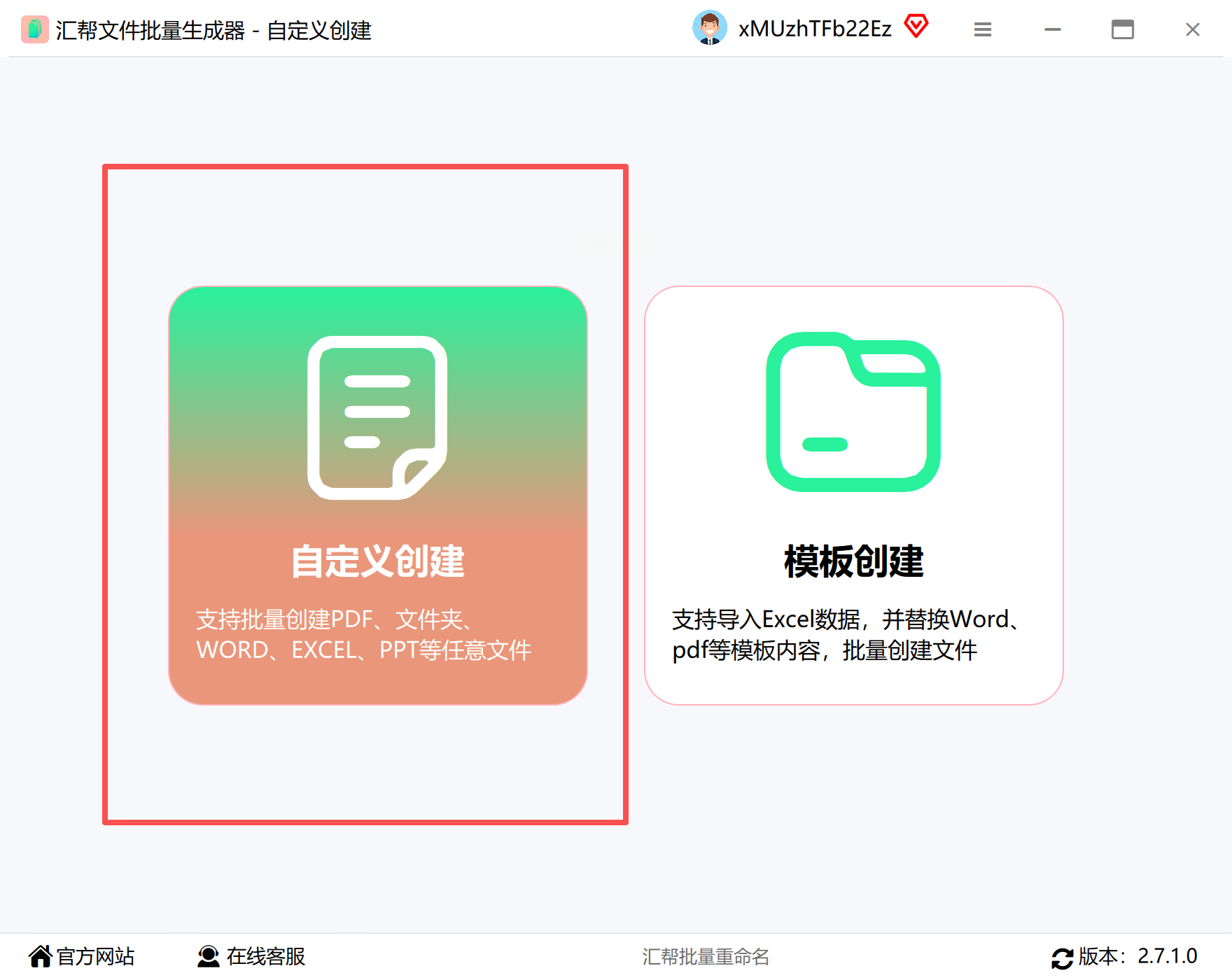
1. 打开软件,点击“自定义创建”功能;
2. 文件类型选择“txt”,设置创建数量(可根据需求增加或减少);
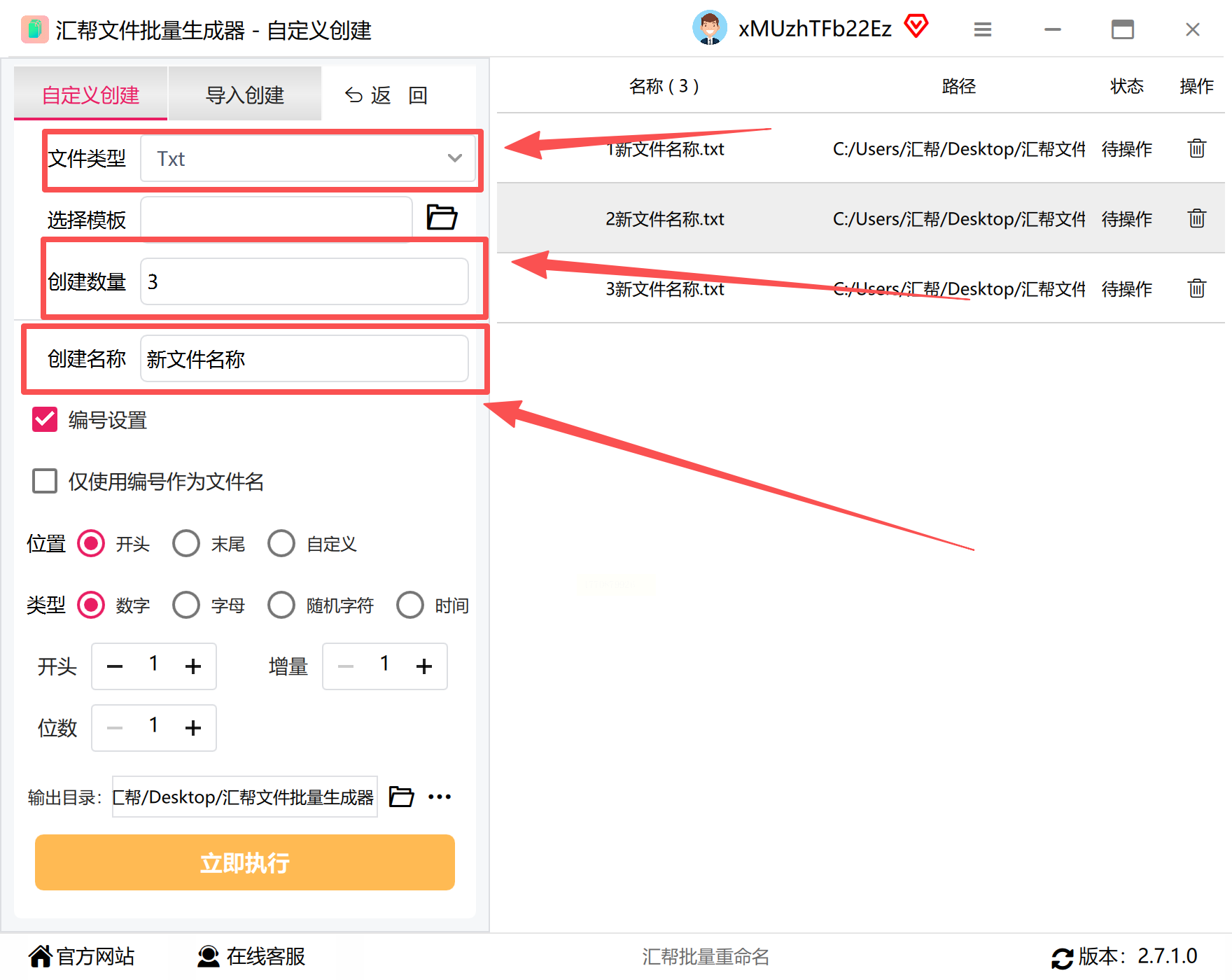
3. 为文件设置统一名称(支持带序号递增);
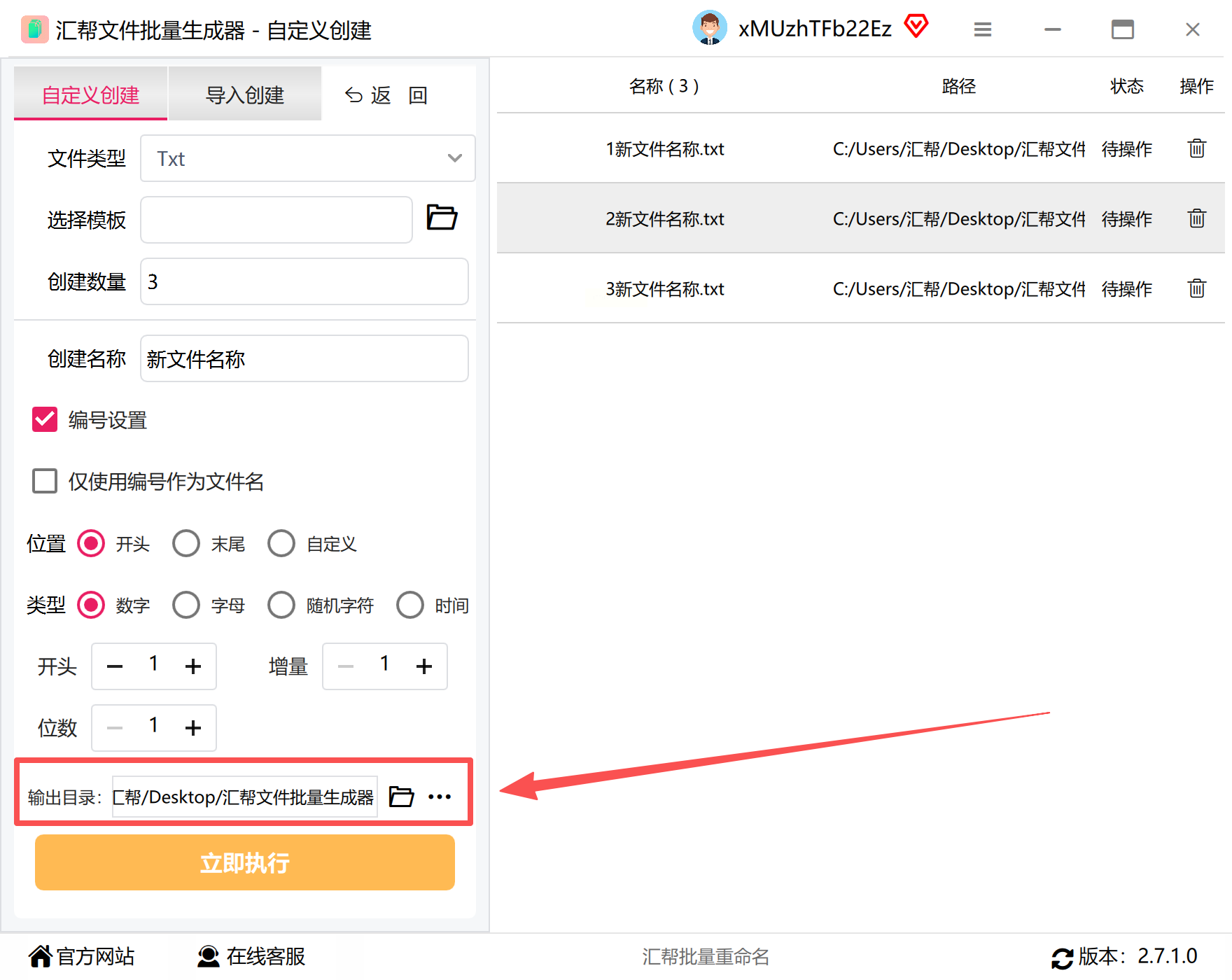
4. 选择文件存放位置,可自定义命名规则;
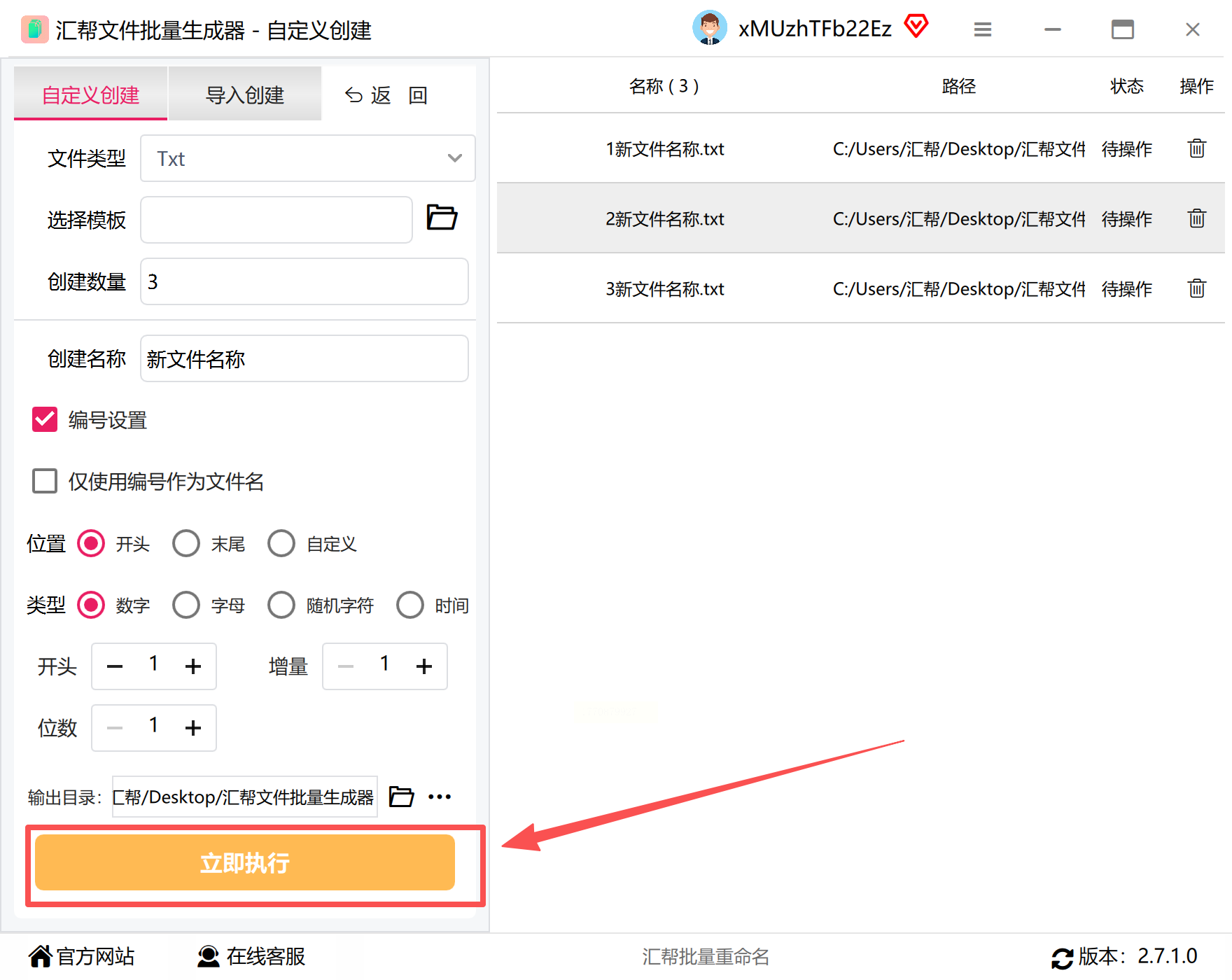
5. 点击“立即执行”,系统自动生成txt文档;
6. 打开指定文件夹,查看批量创建的结果。
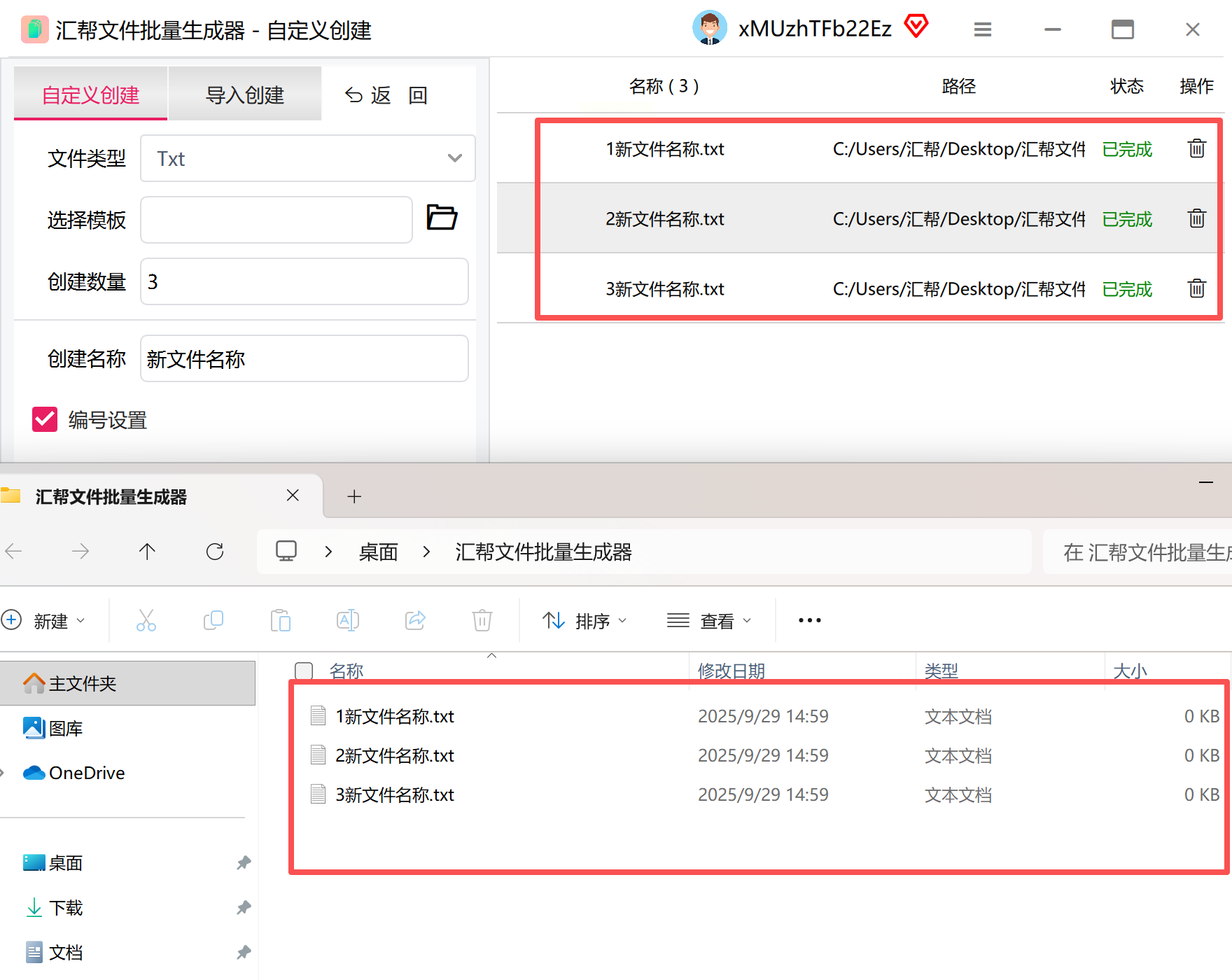
特点:操作界面友好,无需复杂设置,适合对命名规则要求不高的简单场景,创建速度快,50个以内的需求可秒级完成。
适用场景:擅长用Excel管理数据,需要按预设规则批量创建文档的用户。
操作步骤:
1. 打开「鹰迅批量处理工具箱」,在左侧的「文件整理工具」中,找到「导入Excel创建文件或文件夹」功能;
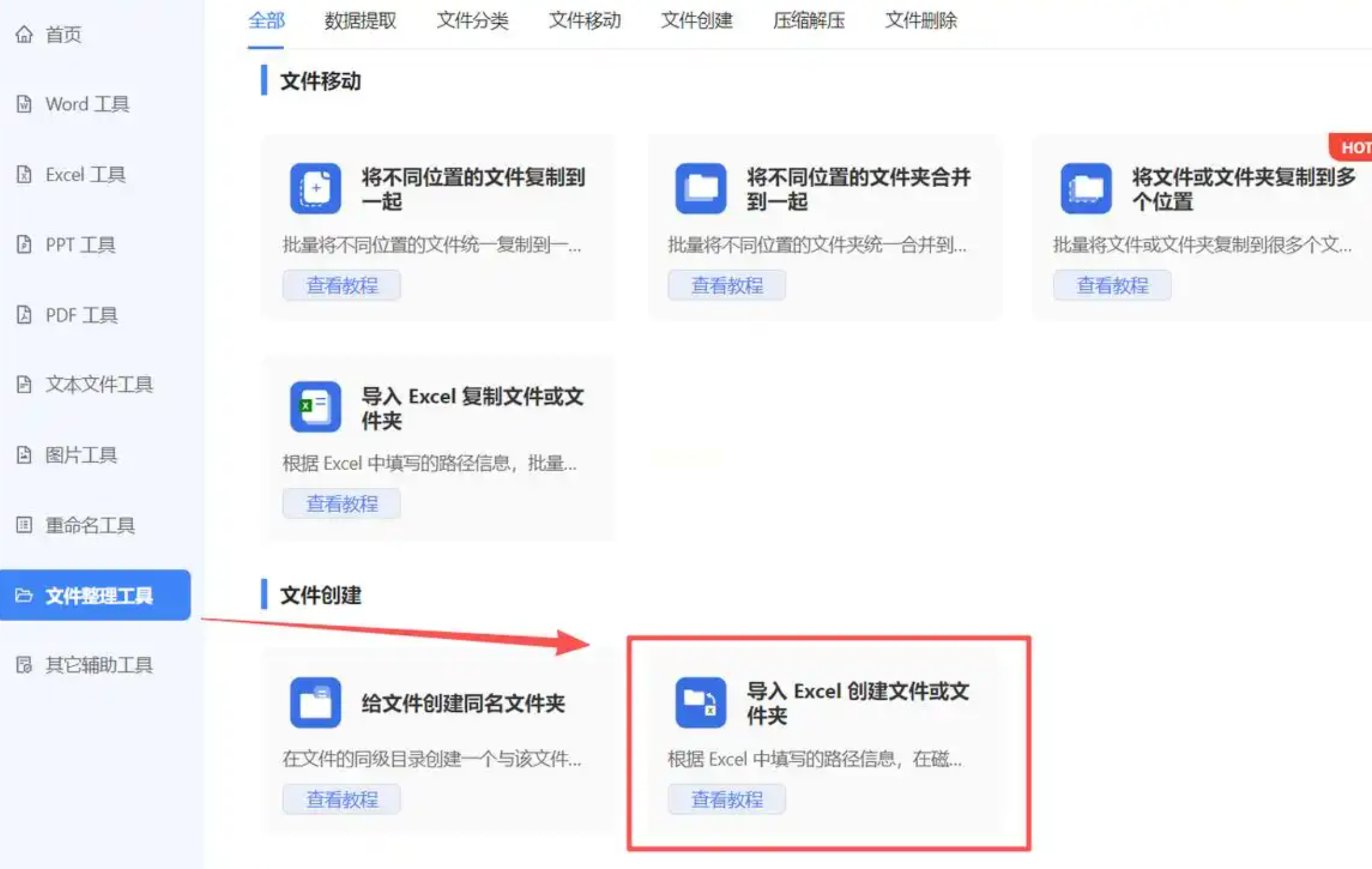
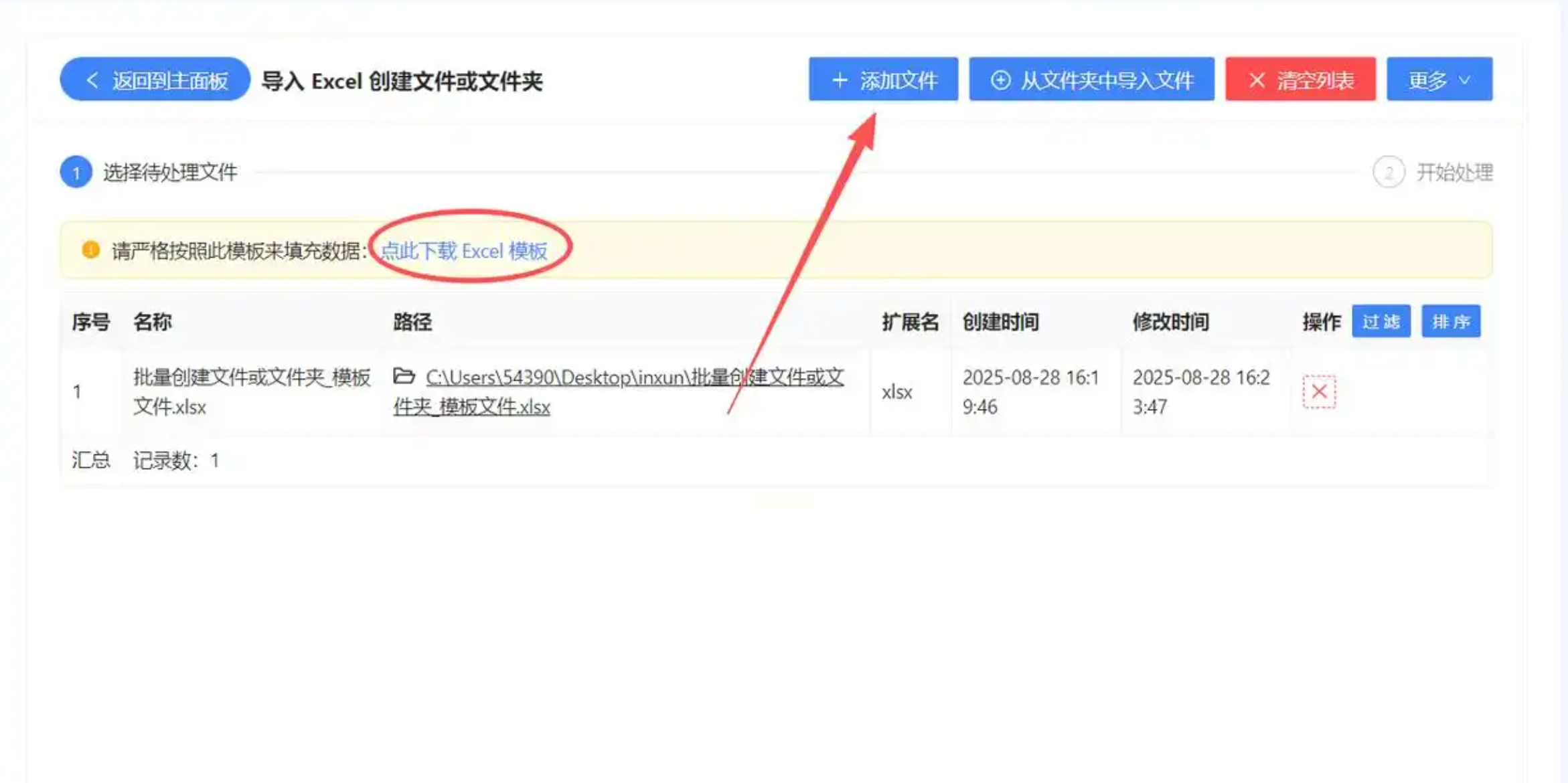
2. 添加导入的Excel模板(模板需包含两列:第一列是文件名,第二列可填写固定内容);
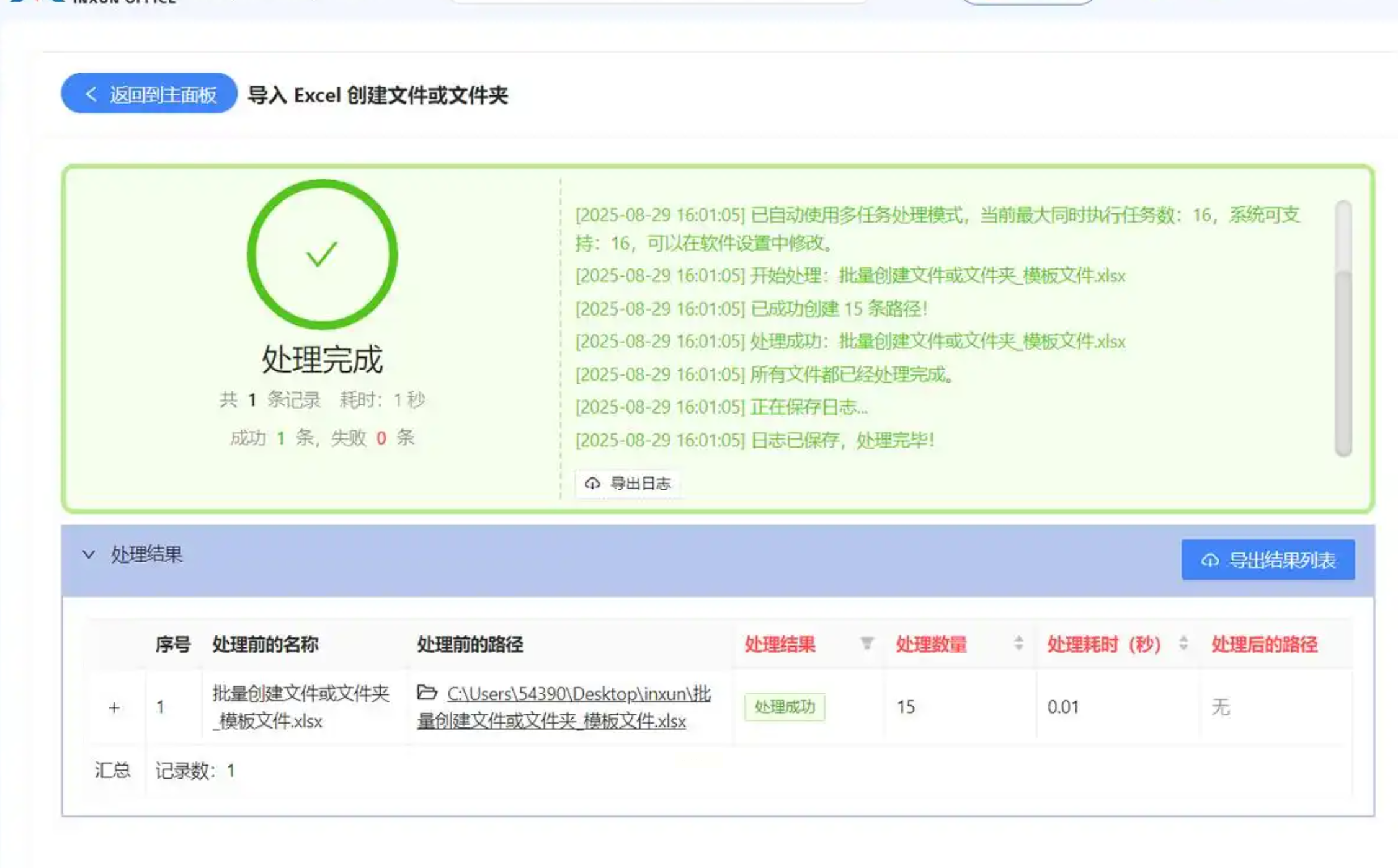
3. 确认Excel数据无误后,点击“开始处理”;
4. 系统会自动根据Excel数据生成对应的txt文档,命名和内容与表格完全一致。
特点:依托Excel的结构化数据,适合有明确命名规范和内容模板的场景,可同时处理多个变量,扩展性强。
适用场景:经常需要批量创建大量(50个以上)txt文档,且对文档命名有规范要求(如按序号、日期命名),适合高效管理文件的办公人士。
操作步骤:
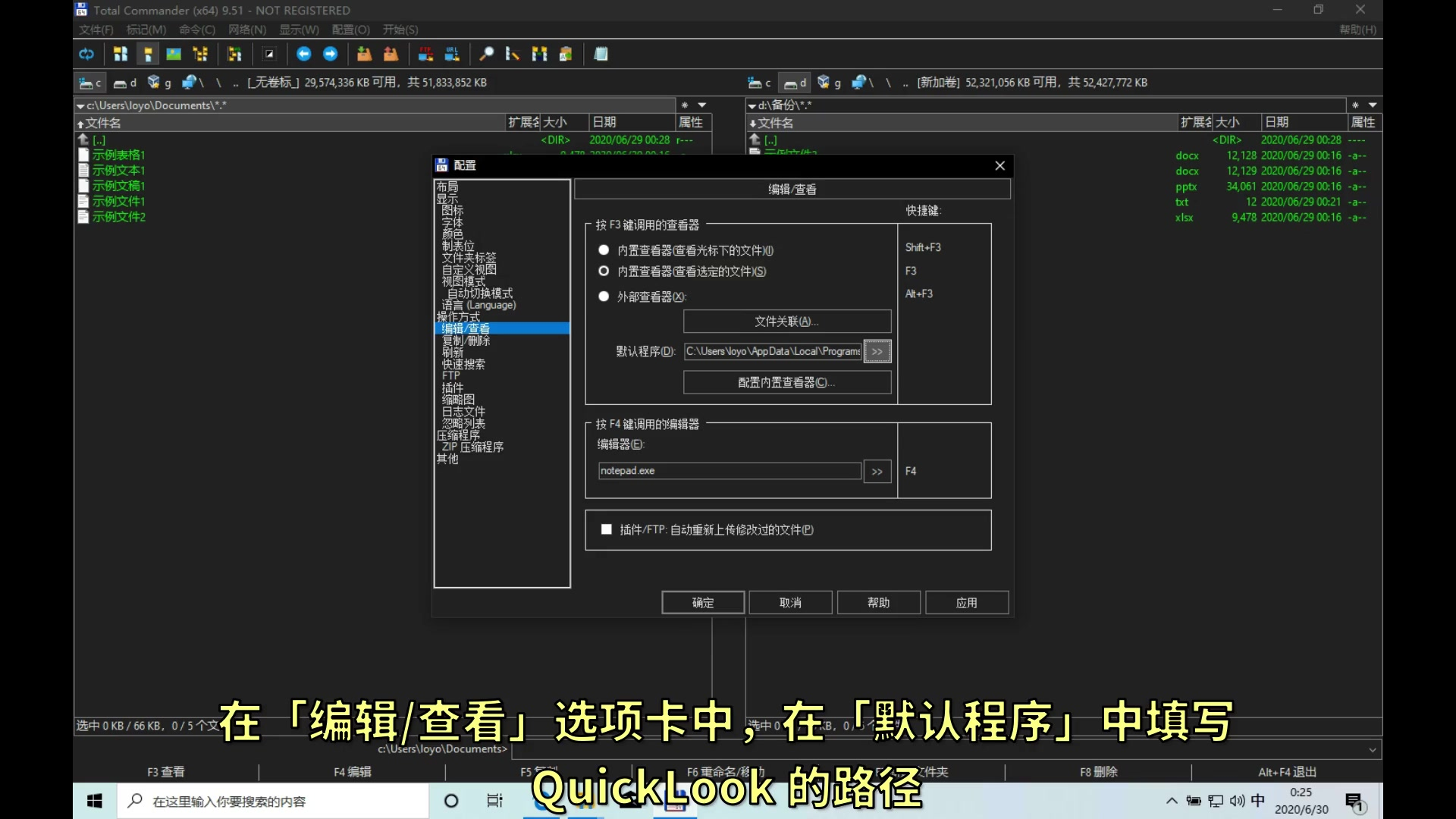
1. 下载并安装Total Commander(免费版可满足基本需求,无需付费),安装完成后打开软件;
2. 在软件左侧目录树中,找到需要存放txt文档的目标文件夹,点击选中;
3. 点击软件顶部菜单栏“文件”→“新建”→“批量新建文件”,弹出批量创建窗口;
4. 在窗口中,文件类型选择“Text file (.txt)”,输入需要创建的文件数量(比如100个);
5. 设置文件命名规则,比如“资料-#.txt”(“#”代表序号,会自动从1开始递增),也可设置按日期命名(如“2026-02-12-#.txt”);
6. 若需要创建空白txt文档,无需修改其他设置;若需要添加固定内容,可在“文件内容”框中输入,点击“确定”;
7. 等待创建完成,所有txt文档会按设置的命名规则排列,整齐规范。
延展知识:Total Commander是一款老牌文件管理工具,除了批量创建txt文档,还能批量重命名、批量移动文件,适合经常处理大量文件的用户。其批量创建功能支持自定义命名规则,可精准适配不同项目的文档命名要求,大幅提升办公效率。
适用场景:习惯用右键操作电脑,需要频繁快速创建txt文档的用户,尤其适合Windows系统。
操作步骤:
1. 下载并安装FileMenu Tools(免费版可使用基础批量创建功能),安装过程一路点击“下一步”即可,无需复杂设置;
2. 安装完成后,打开电脑任意一个文件夹(建议新建空白文件夹存放txt文档);
3. 在文件夹空白处,右键点击,在弹出的菜单中找到“FileMenu Tools”,点击展开子菜单;
4. 在子菜单中,选择“New files”(新建文件),弹出批量创建窗口;
5. 在窗口中,“File type”(文件类型)选择“Text file (.txt)”;
6. 设置命名规则,可选择“序号命名”,输入起始数字(比如1)和文件数量(比如30个),命名格式可设置为“报告_#.txt”(#会自动递增);也可手动输入多个名称,一行一个,适合自定义命名;
7. 确认设置无误后,点击“OK”,瞬间即可完成批量创建,所有txt文档会直接生成在当前文件夹中。
延展知识:这款工具本质是“右键菜单扩展”,除了批量创建txt文档,还能批量重命名、批量删除、批量移动文件,安装后不占用桌面空间,右键直接调用,适合需要频繁快速批量创建txt文档的用户,节省打开软件的时间
掌握这些方法后,你再也不用为批量创建txt文档发愁,无论是日常办公还是项目归档,都能高效完成,让你的工作效率提升一个档次!
如果想要深入了解我们的产品,请到 汇帮科技官网 中了解更多产品信息!
没有找到您需要的答案?
不着急,我们有专业的在线客服为您解答!

请扫描客服二维码


 官方正版
官方正版 纯净安全
纯净安全


