登录
- 微信登录
- 手机号登录
微信扫码关注“汇帮科技”快速登录
Loading...
点击刷新
请在微信【汇帮科技】内点击授权
300秒后二维码将过期
二维码已过期,点击刷新获取新二维码
登录
登录
其他登录方式
来源:汇帮科技 修改日期:2026-03-17 15:00
为什么需要批量创建不同格式文件的功能?
在数字化办公环境中,文件管理的效率直接影响工作质量。以下是常见的使用场景:
1. 项目文件分类:当团队需要为每个客户创建独立文件夹时,手动输入50个以上名称极易出错;
2. 数据整理需求:从Excel导出的销售报表需要转换为PDF格式,并按客户名称命名;
3. 批量生成模板:为新员工批量创建标准化的工作手册,包含Word、Excel、PPT等格式;
4. 档案管理:医院、学校等机构需要按学号、病例号批量生成档案文件夹;
5. 电商运营:商品详情页需要为每个SKU生成对应的图片文件夹与规格说明文档。
传统手动操作方式下,完成这类任务往往需要数小时甚至更久,而借助导入Excel批量创建不同格式文件功能,专业工具可将时间压缩至分钟级。接下来,我们将介绍4种经过实战验证的方法。

导入Excel批量创建不同格式文件?这4个工具太香了!
操作步骤
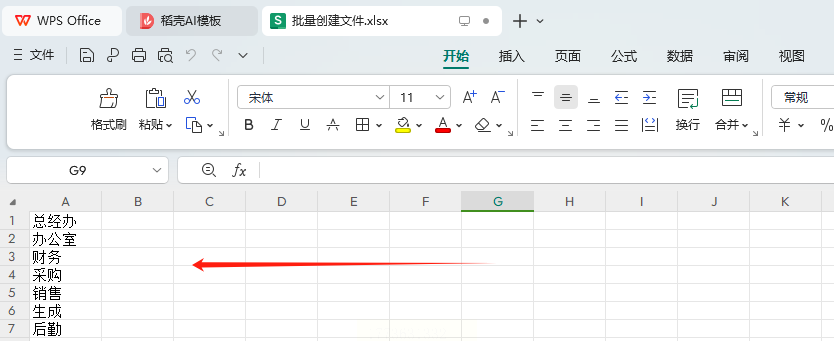
1. 准备Excel表格
打开Excel新建工作表,在第一列输入完整的文件夹名称(如客户姓名、项目编号),确保A列无空行或合并单元格。
2. 选择自定义创建模式
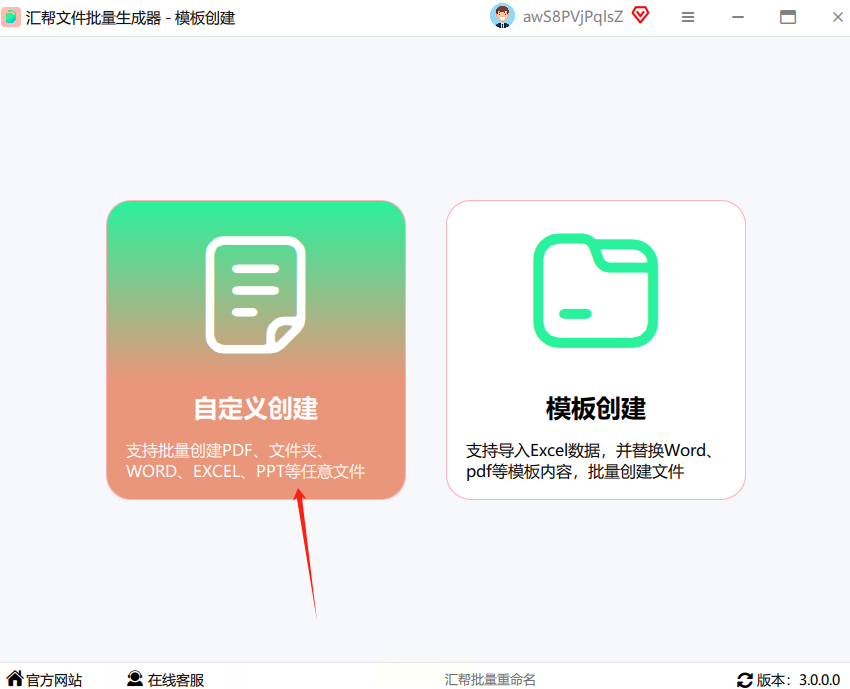
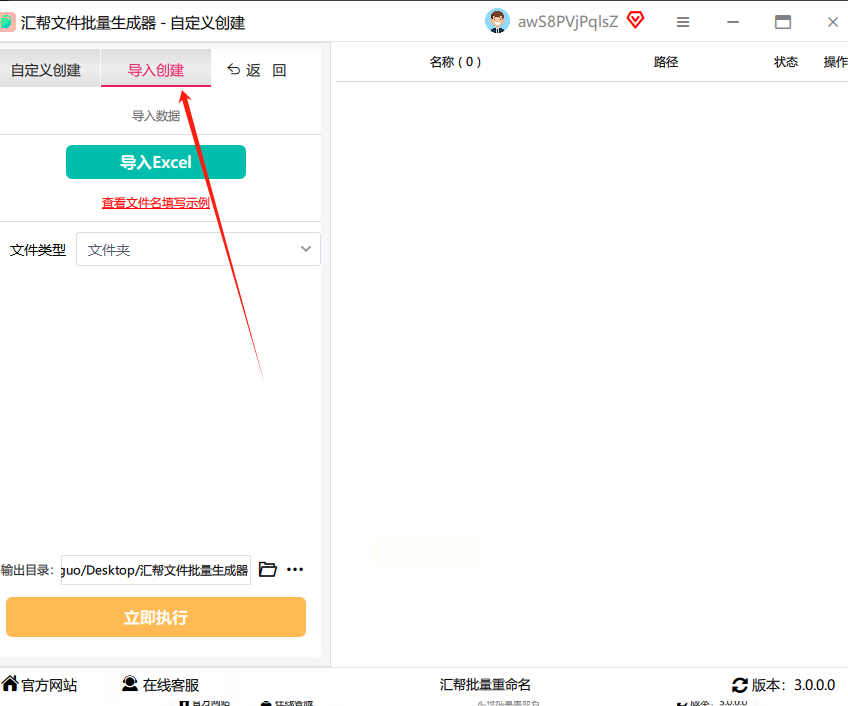
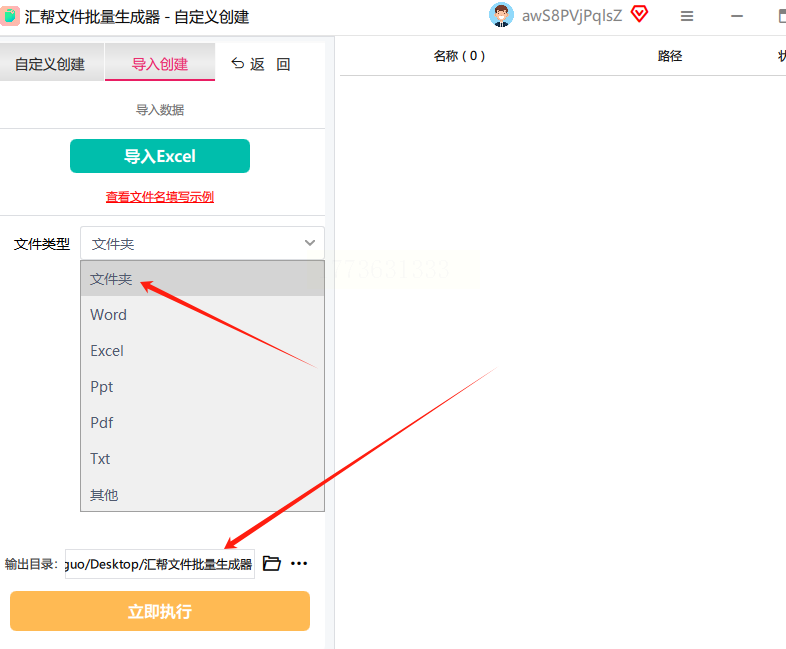
下载安装「汇帮文件批量生成器」后,点击主界面的"导入创建"模块。软件支持Excel、CSV等多种格式,建议优先使用Excel确保列标题格式正确。
3. 数据导入与格式设置
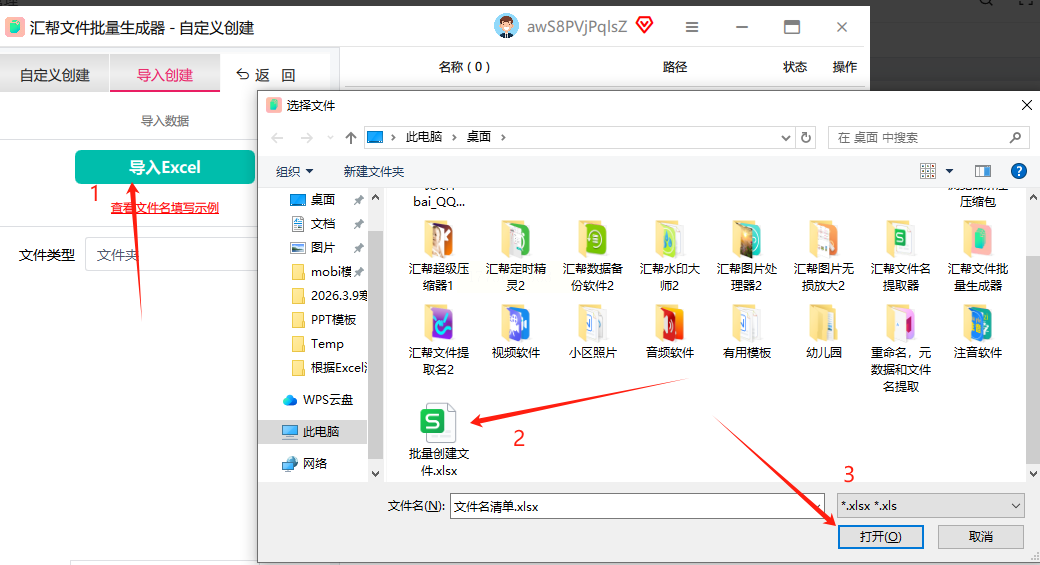
点击"导入Excel"按钮,选中准备好的表格文件。系统会自动识别列标题,若列标题为"产品名称",可在右侧设置"文件类型"为"文件夹",勾选"自动创建子文件夹"选项,此时软件会根据B列数据创建层级结构。
4. 路径与命名规则配置
在"存储路径"处选择目标位置(建议先在桌面新建测试文件夹),勾选"前缀/后缀添加"功能可批量添加固定名称(如前缀"2023Q3_")。点击"开始生成"后,进度条完成约需1-2秒/100个文件。
5. 结果校验与优化
生成完成后点击"打开结果文件夹",对照Excel表格核对每个名称是否正确。若发现错误,可在软件"历史记录"中重新修改数据,支持单个文件修正或全量重新生成。
景
操作步骤
1. 准备Excel命名规则表
在Excel中创建两列数据:A列为原始文件名,B列为目标文件名(需包含扩展名),
2. 选择重命名模块
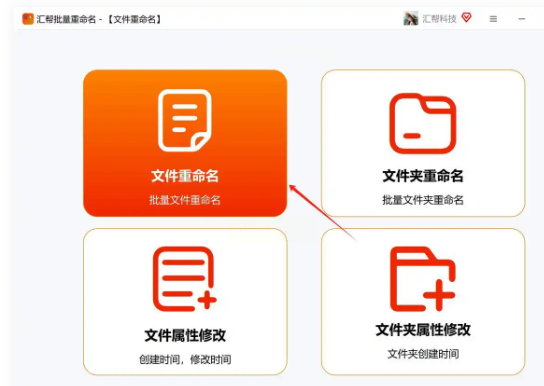
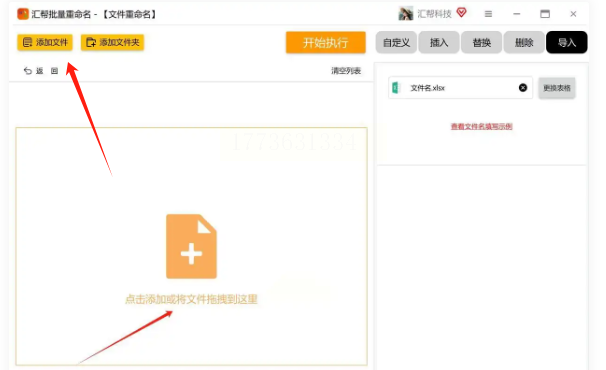
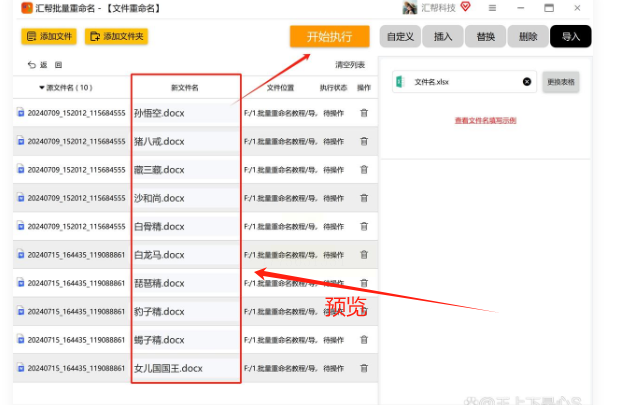
打开「汇帮批量重命名」,选择左侧功能区的"文件重命名"。首次使用需在软件内完成Excel导入授权,操作过程中软件会自动备份原文件元数据。
3. 导入Excel命名规则
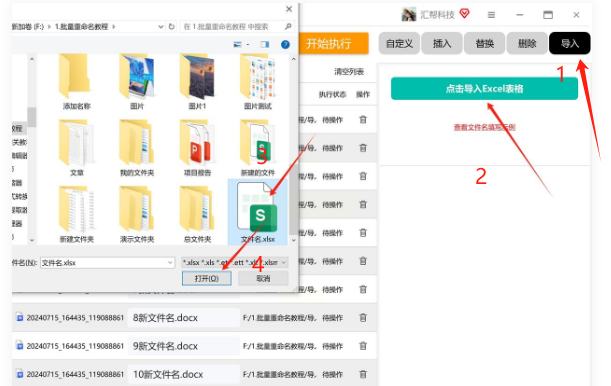
点击右侧"命名设置"→"导入Excel表格",选择已准备好的规则表。软件会自动按行匹配数据,若出现标题不匹配,可手动拖拽列标题至对应位置。
4. 执行批量重命名
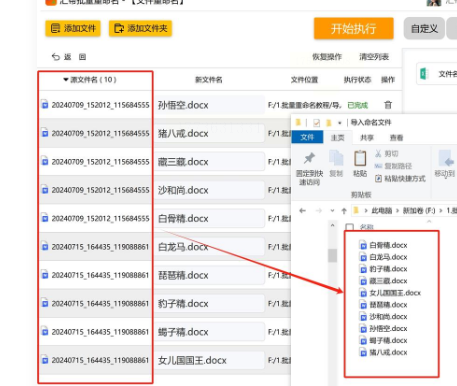
点击"开始执行"前,建议先勾选"预览模式"检查10-20条数据是否匹配。软件会显示每条重命名的操作结果,确认无误后点击执行。完成后可在"重命名日志"中导出操作记录。
操作步骤
1. 创建Excel宏启用工作簿
新建Excel文件,按Alt+F11打开VBA编辑器,插入模块并粘贴以下代码:
```vba
Sub 批量创建文件()
Dim 文件名 As String, 扩展名 As String
Dim 路径 As String, 行号 As Integer
'设置参数
扩展名 = ".docx" '可自定义为.txt/.xlsx/.pdf等
路径 = ThisWorkbook.Path & "\批量生成\"
行号 = 1
'创建父文件夹
MkDir 路径
'循环读取数据
Do While Cells(行号, 1) ""
文件名 = 路径 & Cells(行号, 1) & 扩展名
Open 文件名 For Output As #1
Print #1, "这是第" & 行号 & "个文件内容"
Close #1
行号 = 行号 + 1
Loop
MsgBox "文件生成完成!共创建" & (行号 - 1) & "个文件"
End Sub
```
2. 设置Excel数据区域
在Sheet1的A1单元格开始输入文件名,如"项目1"、"项目2"等,确保无空行。若需不同扩展名,可在B列填写对应格式:
```
A列:文件名 | B列:扩展名
报告 .docx
预算表 .xlsx
演示文稿 .pptx
```
3. 修改VBA代码适配需求
根据Excel数据结构调整代码:
- 若文件名与扩展名在同一列,使用Split函数分离字符串;
- 如需多级路径,在路径变量中拼接`路径 & Cells(行号,2) & "\" & Cells(行号,1)`;
- 若需写入实际内容,可使用`Print #1, Range("B" & 行号).Value`调用单元格数据。
4. 运行宏生成文件
回到Excel界面,按Alt+F8选择"批量创建文件",点击运行。首次使用需启用宏并信任该工作簿,运行完成后系统会自动提示文件生成数量。
操作步骤
1. 创建Power Automate云流
登录微软Power Automate平台,点击"创建→自动化云流",选择"从空白开始"。
2. 设置Excel触发器
选择"当文件创建时"(或"当Excel行添加时"),连接你的OneDrive或SharePoint中的Excel表格,系统会自动读取新添加的行数据。
3. 添加文件创建动作
选择"创建文件"模板,设置:
- 文件夹路径:`OneDrive/工作区/批量文件`
- 文件名:动态值选Excel表格中的A列(客户名称)
- 文件内容:可直接选择Excel中的文本,或上传模板文件并插入动态变量
4. 添加格式转换步骤
选择"转换为PDF"或"转换为Word"操作,将生成的基础文件转换为目标格式。支持同时转换多个Excel表格到不同格式,且自动命名。
5. 测试与发布流
点击"测试"→"手动触发",系统会模拟生成1-2个文件,检查格式与命名是否正确。确认无误后点击"保存并运行",流将自动按规则执行。
实操注意事项
1. 数据校验:每次操作前必须检查Excel表头是否正确对应,建议用10条数据先测试;
2. 权限设置:企业环境需确认IT部门是否开放文件夹创建权限,避免使用U盘等移动存储;
3. 格式兼容性:创建跨格式文件时,需确保目标软件已安装对应插件(如PDF转换需Adobe Acrobat);
4. 安全防护:敏感数据建议加密存储,使用汇帮等工具时优先选择本地安装版而非网页版。
掌握导入Excel批量创建不同格式文件不仅是提升工作效率的手段,更是数字化能力的重要体现。当你能在30分钟内完成原本需要3天的文件管理任务,不仅个人职业竞争力得到提升,更能带动团队协作效率的整体飞跃。建议每周抽出2小时学习1个办公技巧,持续优化工作流,逐步建立个人办公自动化体系。
本文介绍的4种导入Excel批量创建不同格式文件的方法,覆盖了从基础文件夹创建到复杂格式转换的全场景需求,你可以根据自身技术水平与资源条件选择合适方案。记住:真正高效的办公不是完成更多任务,而是用更少的时间做正确的事。下次当你面对"复制粘贴50次文件"的需求时,不妨试试本文中的方法,让Excel成为你的得力助手,而非负担。
如果想要深入了解我们的产品,请到 汇帮科技官网 中了解更多产品信息!
没有找到您需要的答案?
不着急,我们有专业的在线客服为您解答!

请扫描客服二维码


 官方正版
官方正版 纯净安全
纯净安全


