
电脑录制系统声音的软件有哪些?实测推荐一款高效工具
很多朋友在办公或学习时,需要把电脑播放的课程、会议或音乐保存下来,这时最关心的就是电脑录制系统声音的软件有哪些。网上搜到的答案五花八门,下载下来不是带水印,就是只能录麦克风声音,系统声音根本抓取不到。今天这篇文章直接给结论,推荐一套稳妥的解决方案,并附带另外4种方法,供你按需选择。
 #### 先说核心方案:汇帮电脑录音软件
在讨论电脑录制系统声音的软件有哪些这个问题时,我首先会想到汇帮电脑录音软件。它的优势很直接:支持内录系统声音,无需额外插线,输出音质无损,支持定时录制和格式自定义,适合对音频质量有要求的用户。
步骤1. 下载并安装软件,打开后选择录制声源,这里勾选【系统声音】。
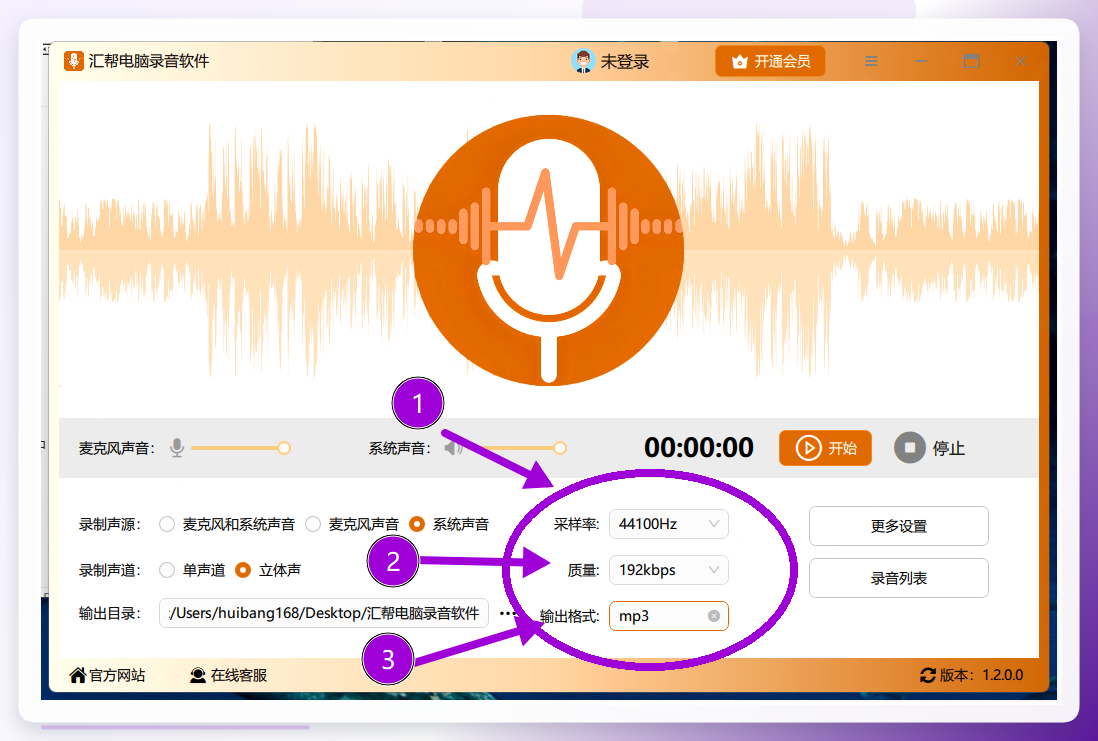
 步骤2. 设置录音参数。调整采样率、比特率和输出格式(MP3、WAV等均可),采样率建议选44100Hz或48000Hz,音质更有保障。
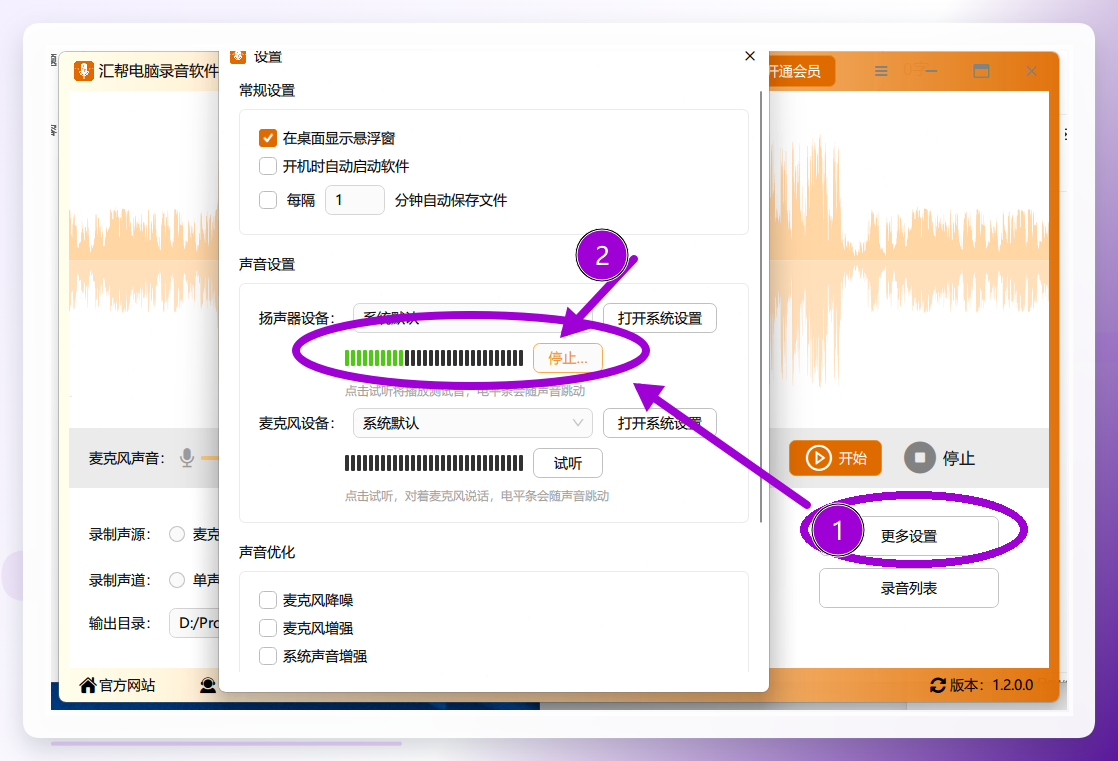
 步骤3. 播放一段声音测试,点击“更多设置”检查系统扬声器状态,确保声源正常。
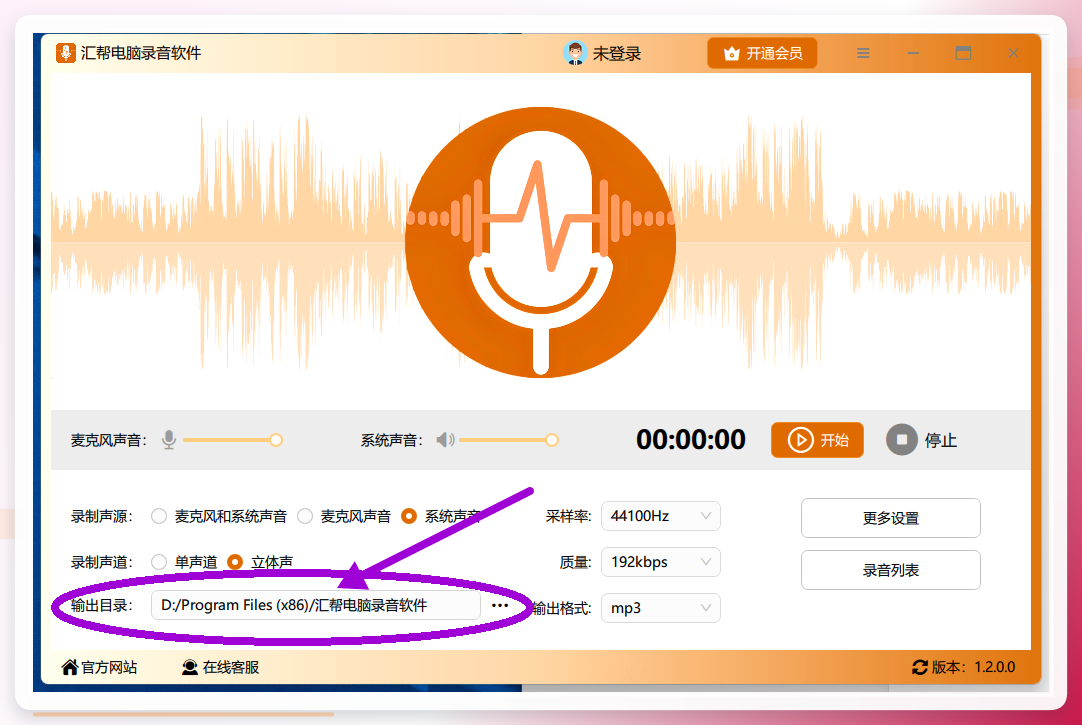
 步骤4. 可以在通用设置里更改文件输出目录,方便录音文件的统一管理。
 步骤5. 打开要录制的音频,然后点击“开始”按钮,软件即进入录制状态。
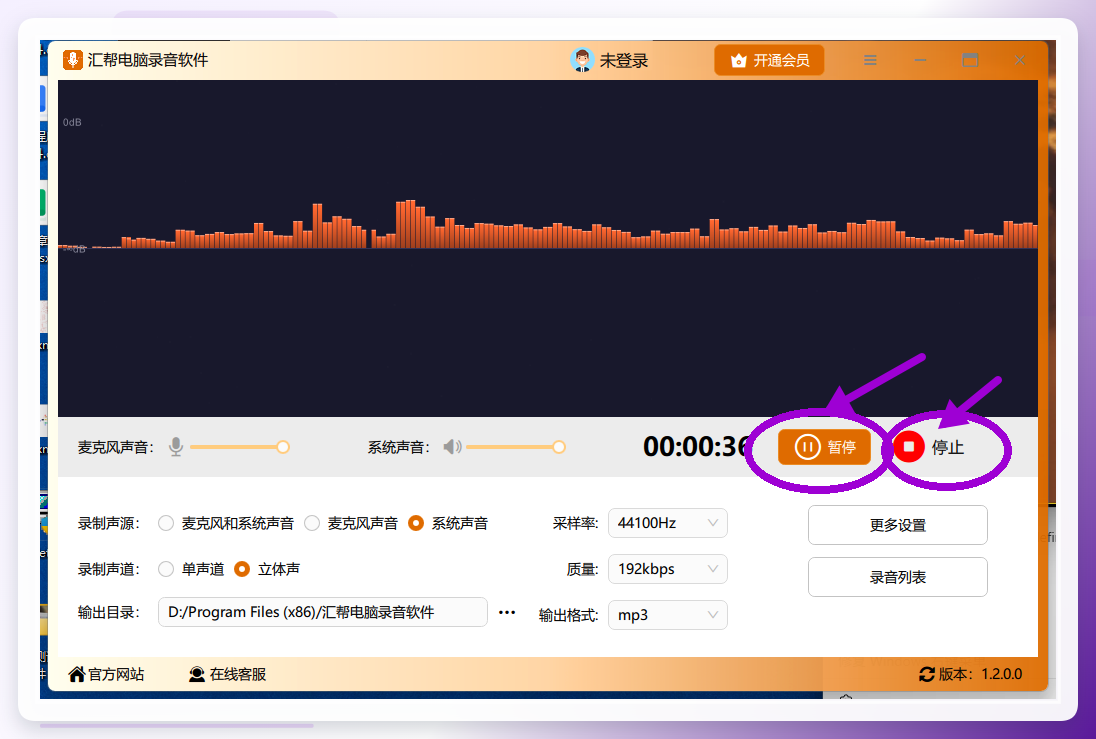
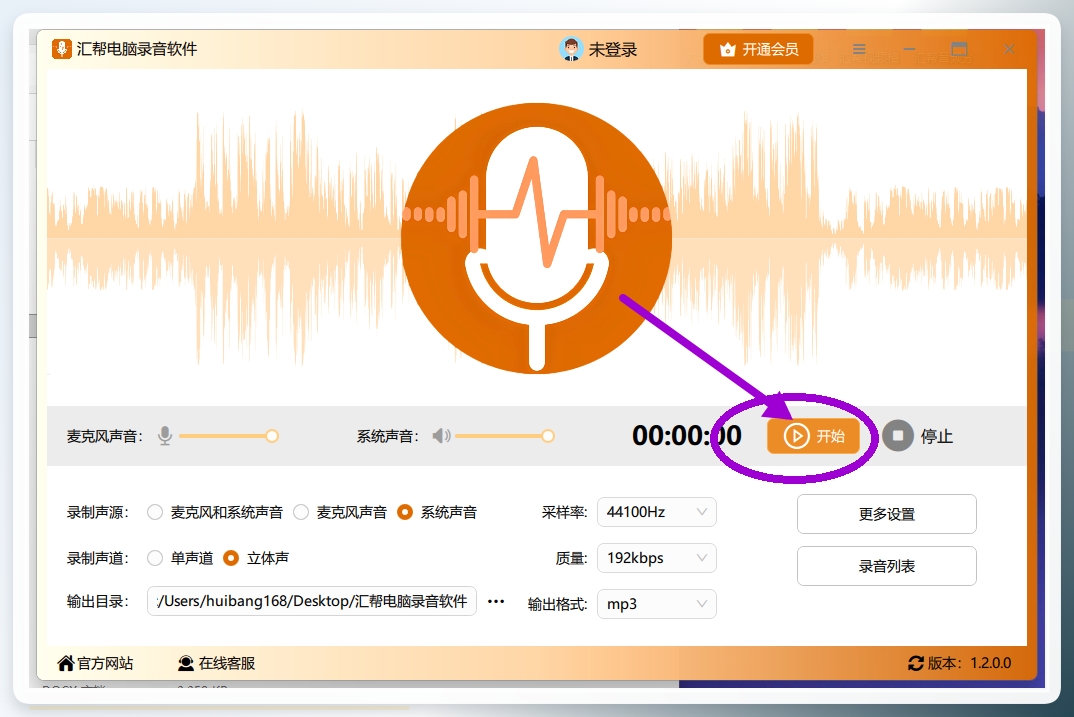 步骤6. 录制完成后,点击“停止”按钮。
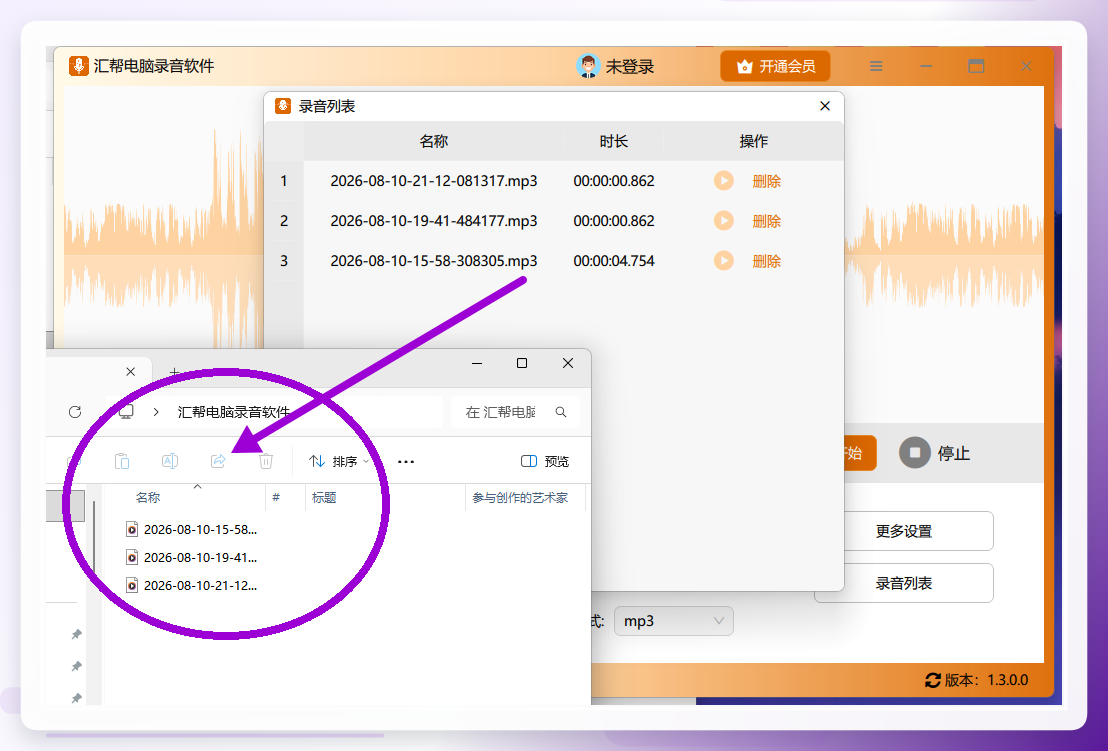
 步骤7. 弹出录音列表,检查音频文件,或直接在输出目录中查看成品。
 整个过程不到一分钟就能完成,操作门槛很低。除了录制系统声音,它还能录制麦克风或混合声源,功能覆盖比较全面。
另外4种常见工具,按需选择
除了汇帮,电脑录制系统声音的软件有哪些这个问题的答案还包括以下几款,它们各有长短。
1. Windows自带录音机(仅麦克风)
系统自带,无需安装。但只能录制麦克风输入,无法直接捕获电脑内部声音,适合快速记录语音备忘,不适合录课程或音乐。
2. Audacity(免费开源)
功能强大的免费音频编辑软件,支持多轨录音。默认情况下录音时也需要设置音频宿主为“WASAPI”才能捕获系统声音,配置稍显繁琐,对新手不太友好。但胜在免费,适合愿意花时间研究设置的用户。
3. OBS Studio(直播推流常用)
这是一款主打录屏和直播的软件,但是也能单独录制音频。需要手动在设置里开启“桌面音频”通道,输出格式通常是m4a或mkv,音质经压缩后有一定损耗。如果你本身就在用OBS做直播,顺带录个音问题不大,但如果只为录音而装OBS,体积和操作都显得略重。
4. Xbox Game Bar(Win10/11自带)
系统自带的游戏录制工具,按下Win+G呼出。它可以录制系统声音,但只支持麦克风与系统声音同时录制,且输出文件是m4a封装,后续剪辑不如MP3或WAV方便。适合快速录制短音频片段,不适合长时间、高质量录音。
方案对比与选择建议
| 工具 | 系统声音录制 | 音质表现 | 操作难度 | 适用人群 | |---|---|---|---|---| | 汇帮电脑录音软件 | 支持 | 无损 | 低 | 追求高效与质量的办公/学习用户 | | Windows录音机 | 不支持 | 一般 | 极低 | 临时语音备忘 | | Audacity | 支持(需配置) | 高 | 较高 | 音频处理爱好者 | | OBS Studio | 支持(需设置) | 压缩损耗 | 中 | 已有直播/录屏需求的用户 | | Xbox Game Bar | 支持(仅混合) | 中等 | 低 | 快速短录音使用 |
回到电脑录制系统声音的软件有哪些这个问题,如果你是普通办公或学习用户,想要一键搞定内录、输出无损、不折腾配置,汇帮电脑录音软件是目前综合体验比较出色的选择。它的定时录制功能也适合会议记录和网课采集,不需要一直守在电脑前操作。
提高录音质量的3个细节
- 采样率设置:普通语音43,100Hz足够,音乐或课程建议48,000Hz,保证高频细节不丢失。
- 输出格式:需要后续剪辑可选WAV,追求文件体积与音质平衡则选MP3 320kbps。
- 录音前静音麦克风:避免扬声器外放被麦克风二次收入,导致回声和底噪。
适用场景分析
家庭办公、网课学习、会议记录这几类场景下,电脑录制系统声音的软件有哪些这个需求出现频率最高。汇帮电脑录音软件在Windows 10/11系统上均可流畅运行,定时录制功能也让无人值守录制成为可能。综合来看,在讨论电脑录制系统声音的软件有哪些时,它确实是一个值得优先考虑的选项。如果搭配一款好用的音频剪辑工具,整个录音工作流就完整了。
