

昨天还有个粉丝私信问我,说电脑里存了几百张照片,一张张手动压缩得弄到猴年马月去?说实话,我之前也在这个坑里栽过跟头,后来试了七八种工具,前前后后折腾了俩礼拜,总算把这事儿捋顺了。今天就一次性把压箱底的7种批量压缩图片大小的方法全甩出来,尤其是第一种,我觉得是最好用的,大家按需取就行。
 ## 先上干货:汇帮超级压缩器(我的主力工具)
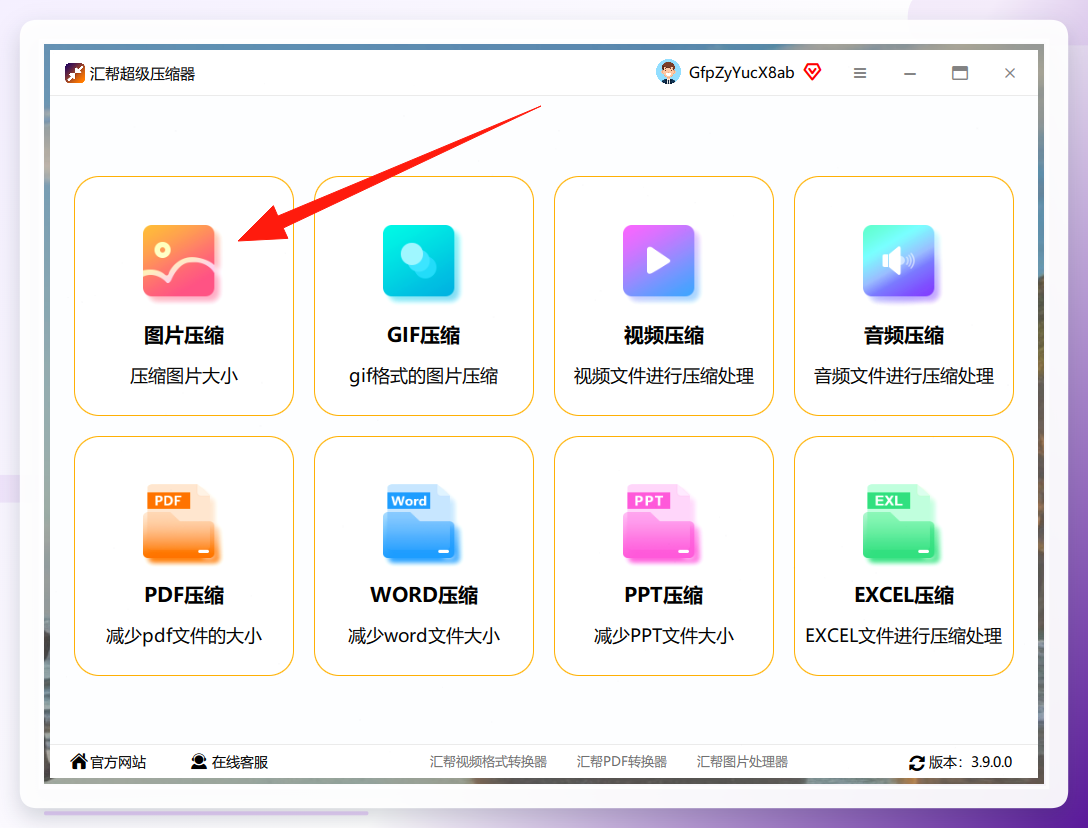
第一步:打开软件,选择“图片压缩”功能
双击桌面的汇帮超级压缩器图标,进到主界面以后,你会看到好几个功能模块,什么视频压缩、PDF压缩啥的。别管别的,直接点那个“图片压缩”的黄色按钮,进去就行。
 ### 第二步:批量上传图片(支持拖拽)
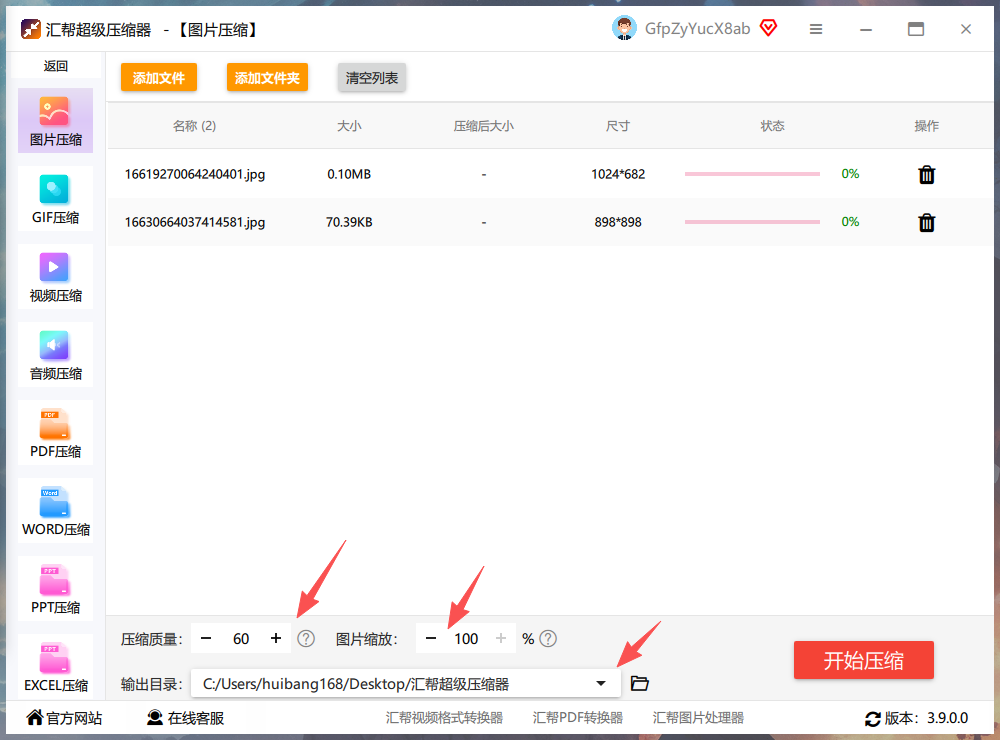
进去之后,界面很干净,就一个上传区域。你可以点“上传文件”或者“上传文件夹”,但我更推荐直接拖拽——把一堆图片从文件夹里拖到那个框里,唰一下全进去了,支持批量操作,一次搞得定几百张。
 ### 第三步:设置压缩参数(这里注意别乱调)
图片加载进来以后,底部会弹出一排设置项,主要是这三个:
- 压缩质量:值越小,压缩后的文件体积就越小。我一般设到60左右,画质损失肉眼基本看不出来。如果你要保图高清,设80也行,但体积降得就少点。
- 图片缩放:这个是按照宽高比例缩放的。比如你设成50,图片宽度和高度就会变成原来的一半。如果是100,就是保持原尺寸不变。
- 输出目录:就是你压缩完的图片存在哪。默认是桌面,但建议单独建个文件夹,不然桌面会乱成一锅粥(别问我怎么知道的)。
 ### 第四步:点“开始压缩”,等它跑完
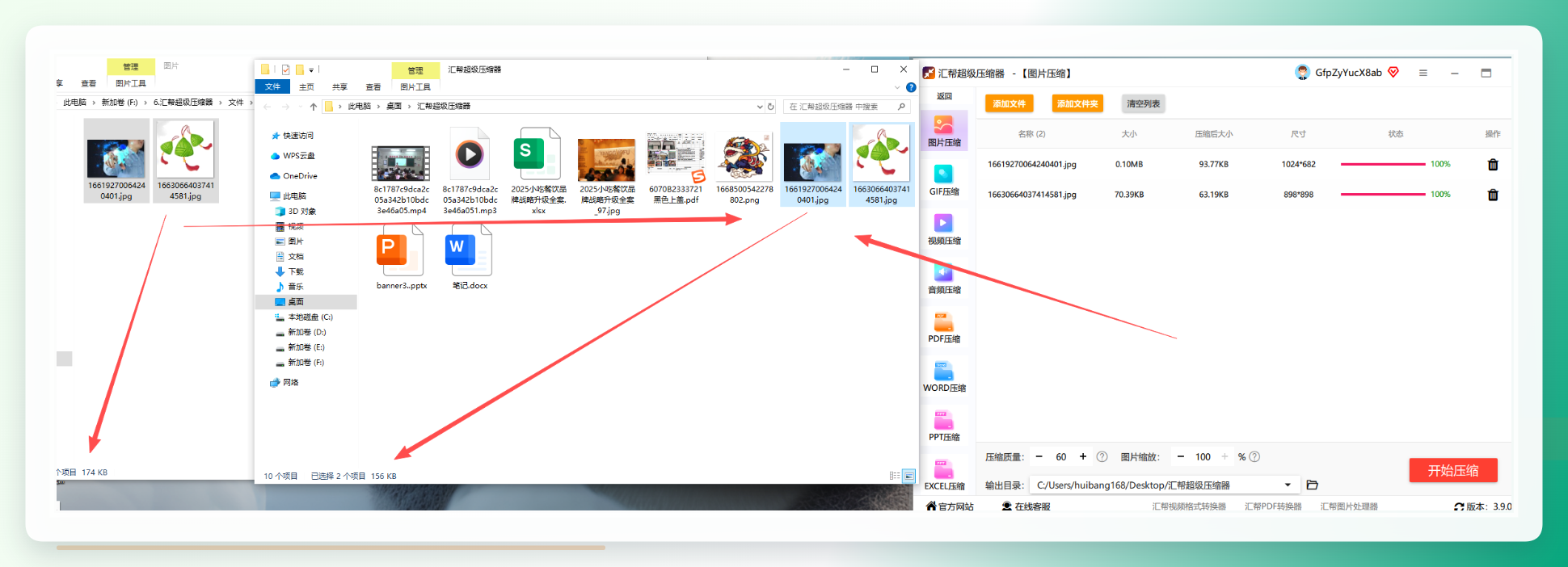
设置完以后,直接点右下角那个绿色的“开始压缩”按钮。这时候可以去倒杯水,或者刷个朋友圈,它后台跑得很快,几十张图片几分钟就完事了。压缩完成后,原图还会自动备份在软件目录里,防止你手滑。
 这工具我用了三年,期间试过别的,最后还是老老实实回来用这个——稳定、不吃内存、还不带广告弹窗,太香了。
第二种:TinyPNG(在线神器,不占空间)
如果你不想装软件,在线压缩工具也是个不错的选择。TinyPNG是国外一个老牌网站,支持批量上传(最多20张,每张5MB以内)。你打开网页,把图片拖进去,服务器自动压缩,然后一键下载。唯一缺点就是网速慢的时候要等一会儿,而且有数量限制。我一般用它处理社交头像或者小图,速度还行。
第三种:JPEGmini(专业画质保留)
这软件走的是“智能压缩”路线,专门针对JPEG格式。它能根据图像内容自动判断压缩力度,压缩后体积减少70%左右,画质几乎无损。不过它只支持JPEG,其他格式不行。另外它收费还不太便宜,适合对画质有苛刻要求的摄影师、设计师。普通用户用汇帮或者TinyPNG就够了。
第四种:Windows系统自带——照片应用调整大小
很多人不知道,Windows自带的“照片”应用其实有个批量调整大小的功能。你选中多张图片,右键点“打开方式”→“照片”,然后在右上角点三个点,选“调整大小”,它会让你选预设的尺寸(比如小、中、大)。但注意:这个功能没法自定义具体像素,只能选预设,灵活性差。而且压缩率不是很高,适合应急用。
第五种:Mac自带预览工具(苹果用户专属)
Mac用户有福了,系统自带的“预览”工具就能批量处理。选中一堆图片,右键用预览打开,然后在菜单栏点“工具”→“调整大小”…就可以设置统一宽度或高度。不过它只能调尺寸,不能直接压缩质量,结合“导出”时的JPEG质量设置才能压体积。操作稍麻烦,但毕竟是免费的。
第六种:Photoshop动作+批处理(高级选手)
如果你电脑里有PS,可以自己录制一个“动作”——把压缩步骤录下来,然后通过“文件”→“自动”→“批处理”来跑整个文件夹。这方法极其灵活,压缩质量、分辨率、格式都能精确控制。缺点是需要会点PS基础,而且跑大图时比较吃内存,容易卡死。我一般用它处理摄影作品,因为能保留完整的Exif信息。
第七种:ImageOptim(Mac开源免费,靠谱)
Mac上还有一个叫ImageOptim的开源工具,完全免费,支持拖拽批量处理,而且是无损压缩——它只删掉图片里隐藏的垃圾数据,不改变画质。缺点是只能处理PNG、JPEG、GIF,不支持WebP。而且速度偏慢,如果图片特别多,建议晚上挂着跑。
好了,以上就是我用过的7种批量压缩图片大小的方法。说实话,工具不在多,趁手就行。如果你像我一样经常跟图片打交道,直接选汇帮超级压缩器,省心省力。要是就偶尔用一次,TinyPNG在线压缩也完全够用。还有啥不懂的,评论区喊我一声,我看到就回。
