

相信很多朋友都有过这样的体验:拍了一张满意的照片,或者精心做了一张设计图,正准备发到朋友圈、小红书上分享,结果一想——现在网上盗图太容易了,右键一点就能保存。图片要是没加水印,被人拿去当自己的作品发,甚至用在商业宣传上,到时候真是说不清道不明。
尤其是做自媒体、开网店的朋友,图片就是自己的劳动成果。给JPG图片加上文字水印,写上自己的昵称、账号或者工作室名称,别人一看就知道版权归属,就算被转载了,水印也能跟着传播,无形中帮自己做了推广。除了保护版权,有些工作场景也需要加水印——比如给身份证复印件加上“仅供XX使用”的说明,给项目汇报图加上“内部资料”等字样,能有效防止信息被滥用。
不过问题来了:一两张图片手动加字很简单,用电脑自带的画图工具甚至微信截图就能完成。但如果手头有几十张、几百张甚至上千张JPG图片要加文字,一张一张去弄,得花多少时间?今天这篇文章,就来给大家分享几个在jpg图片上加文字的实用方法,尤其是支持批量处理的方案,操作简单、一学就会,希望能帮到有需要的朋友。
怎么在jpg图片上加文字?3个实用方法帮你轻松搞定图片水印
 ### 方法一:用“汇帮水印大师”批量给JPG图片添加文字水印
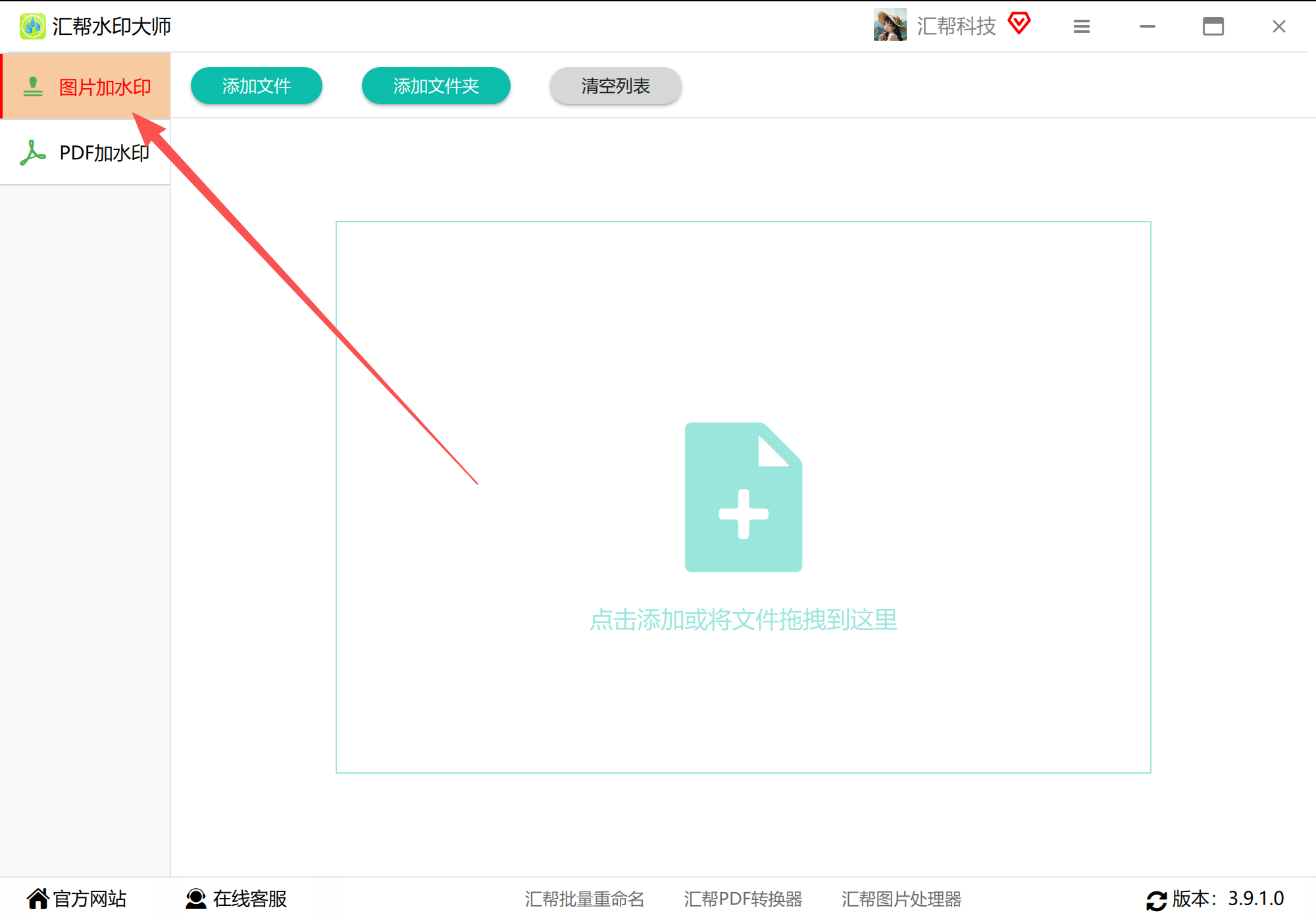
步骤1:打开软件,选择“图片加水印”功能
双击打开汇帮水印大师,进入主界面后,点击选中“图片加水印”选项。
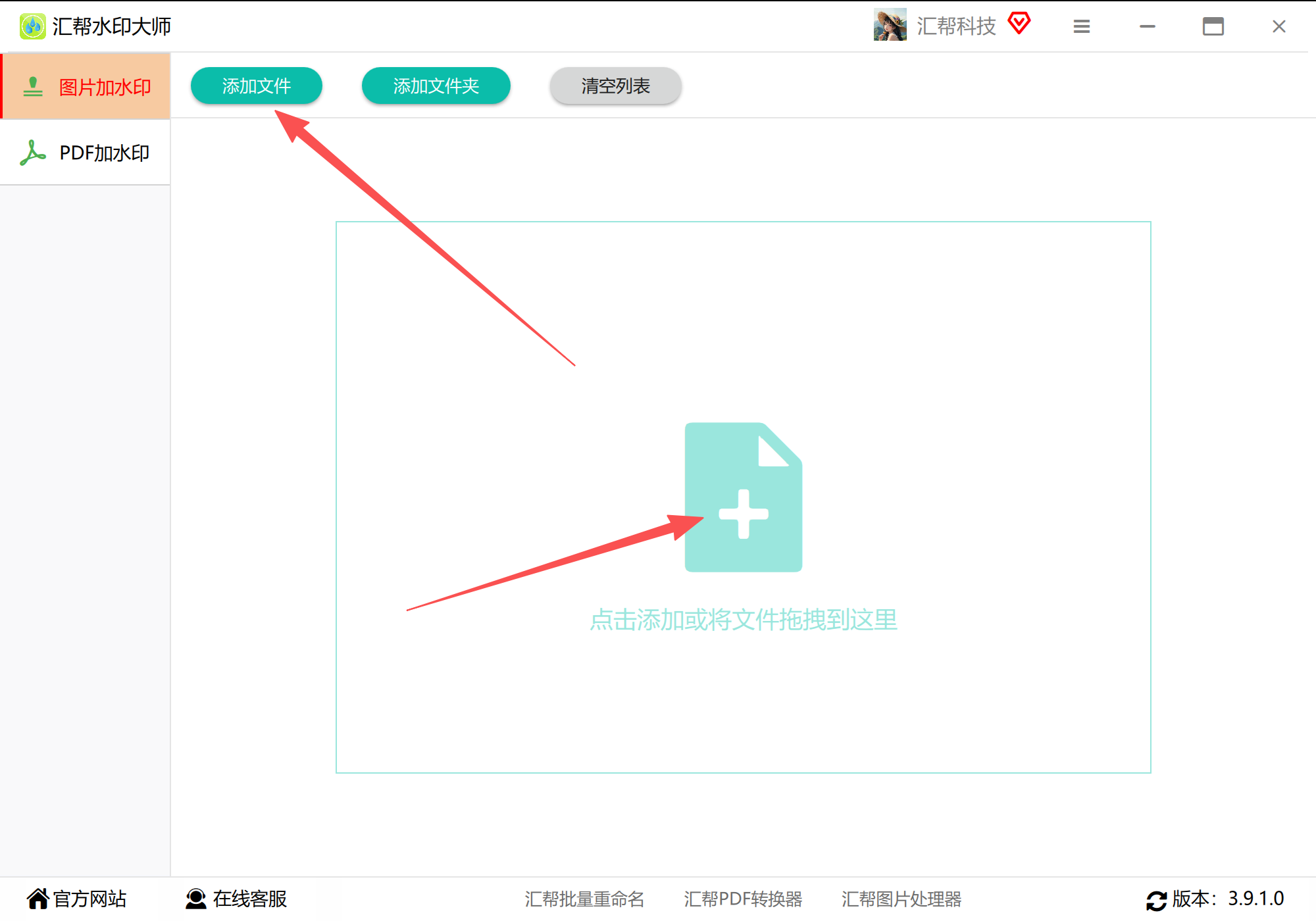
 步骤2:导入需要添加文字的JPG图片
在界面中点击“添加文件”按钮,在弹窗中选中需要处理的JPG图片,也可以直接把图片文件拖拽到软件窗口中。这里不限制添加图片的数量和大小,几百张图片一次性导入完全没有问题。
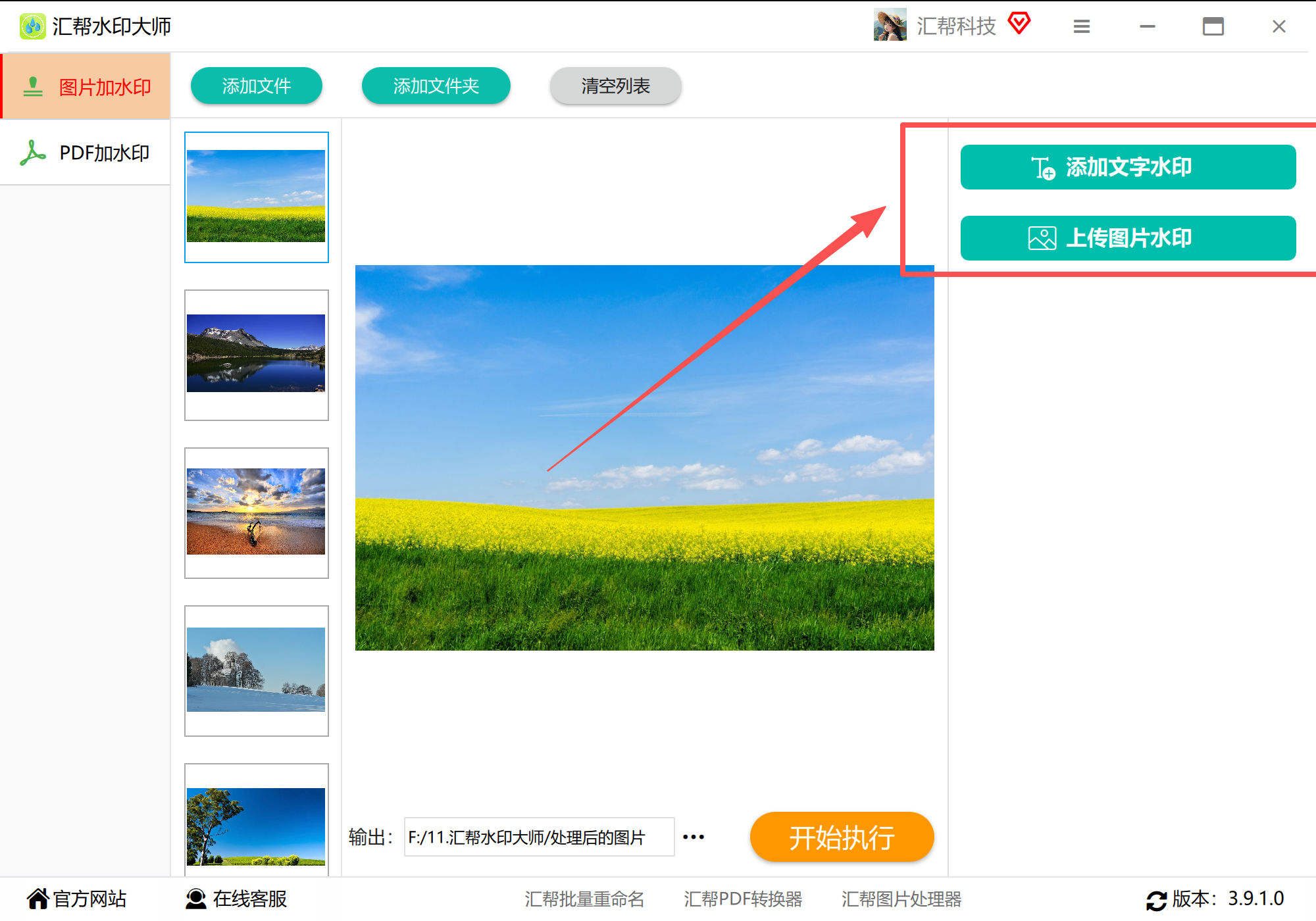
 步骤3:选择“添加文字水印”
软件提供了文字水印和图片水印两种方式,根据需求,我们选择“添加文字水印”选项,进入水印设置界面。
 步骤4:输入水印文字内容
在出现的输入框中,输入想要添加的水印内容。可以是你的网名、工作室名称、公司品牌名、网站域名等等,按需填写即可。
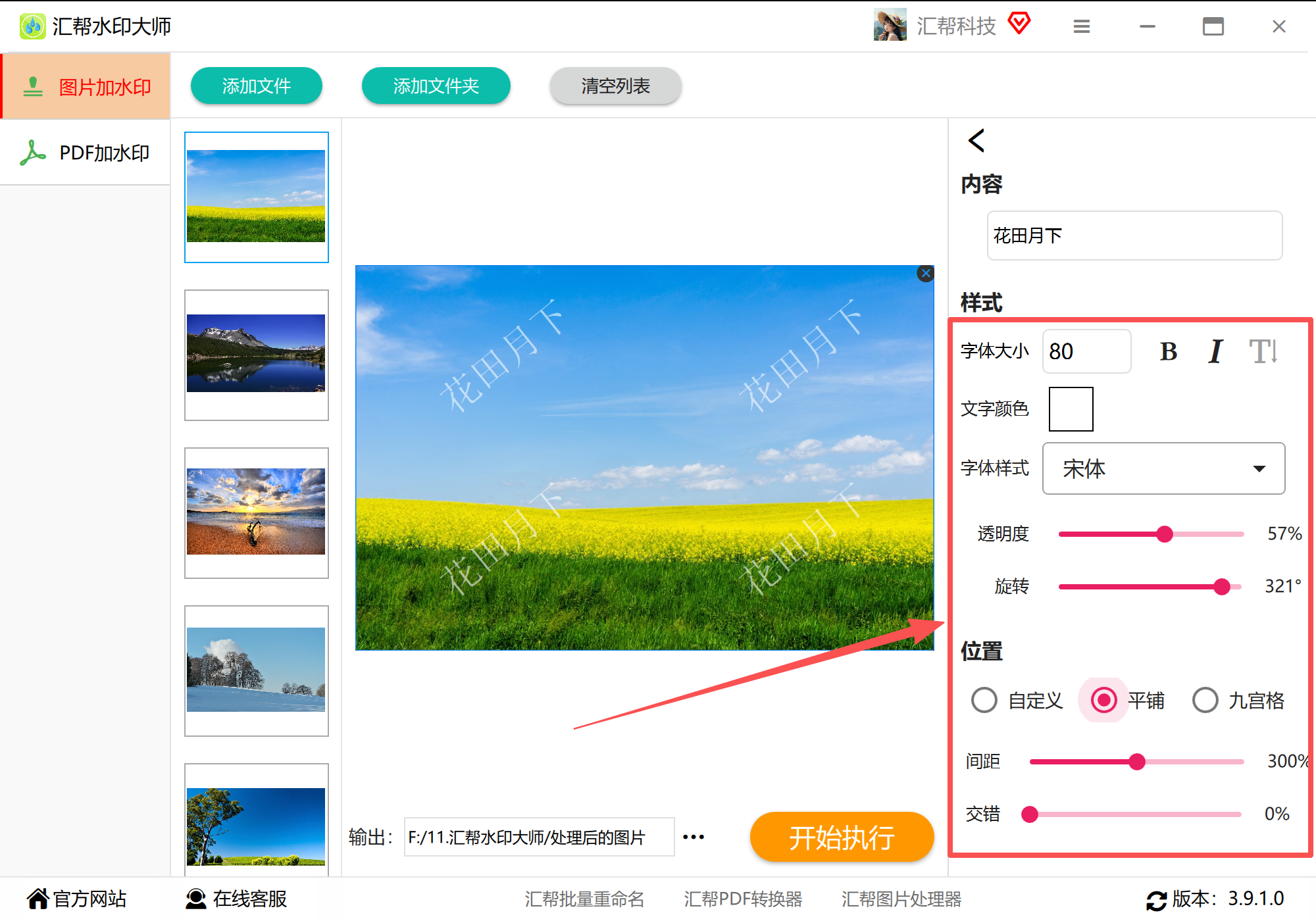
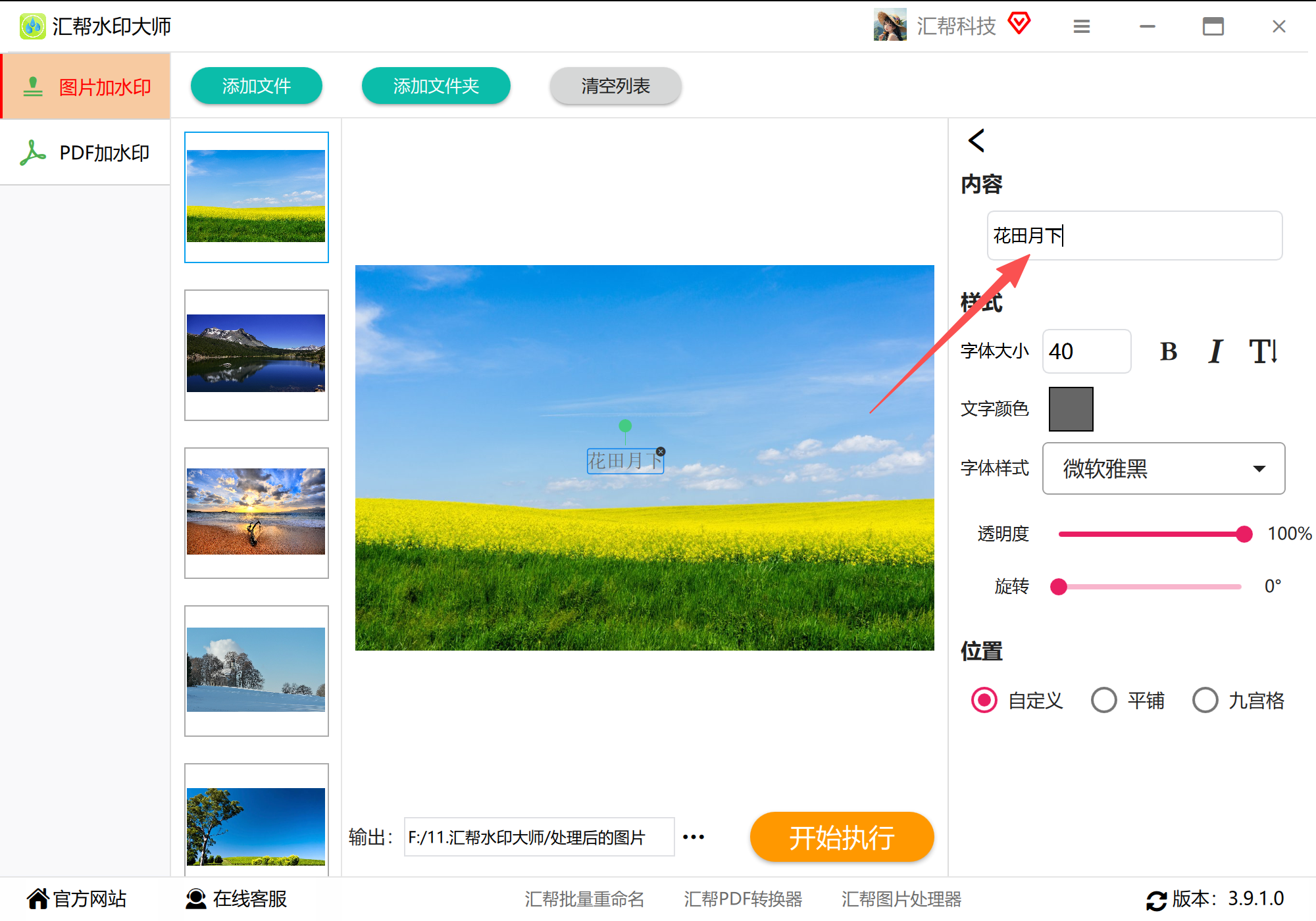 步骤5:设置水印样式并预览效果
在下方格式设置区域,可以调整水印的字体、字号、颜色、透明度、旋转角度、位置等参数。左侧界面上会自动实时预览水印添加到图片上的效果,所见即所得。
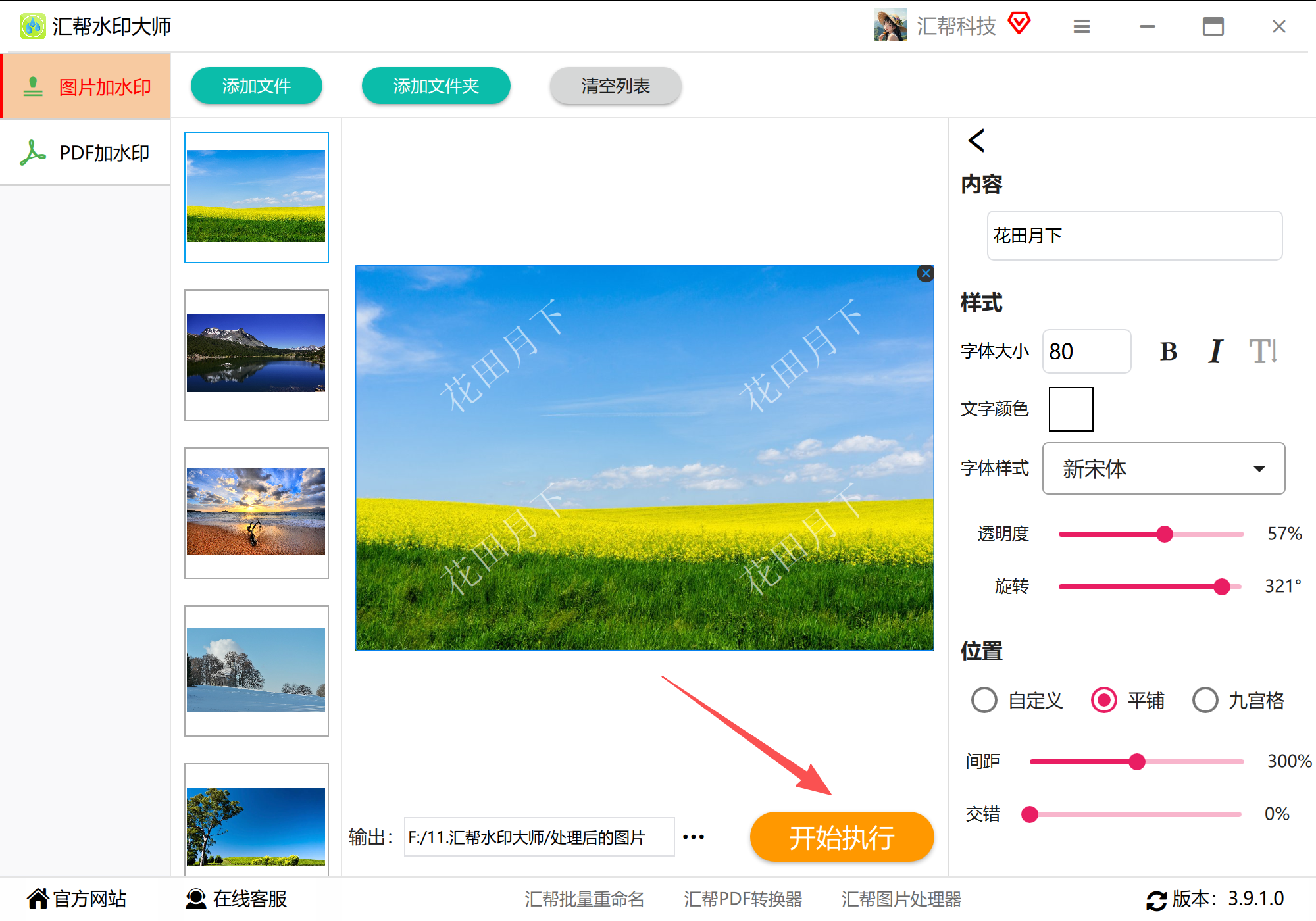
 步骤6:点击“开始执行”完成批量加水印
当预览效果满意后,点击“开始执行”按钮,软件就会自动对所有图片进行批量添加文字水印的处理。等待片刻,操作完成后,在输出目录中就能看到所有被添加了水印的图片了。
 打开输出目录,可以看到所有图片都已经成功加上了文字水印,效果非常统一整齐。
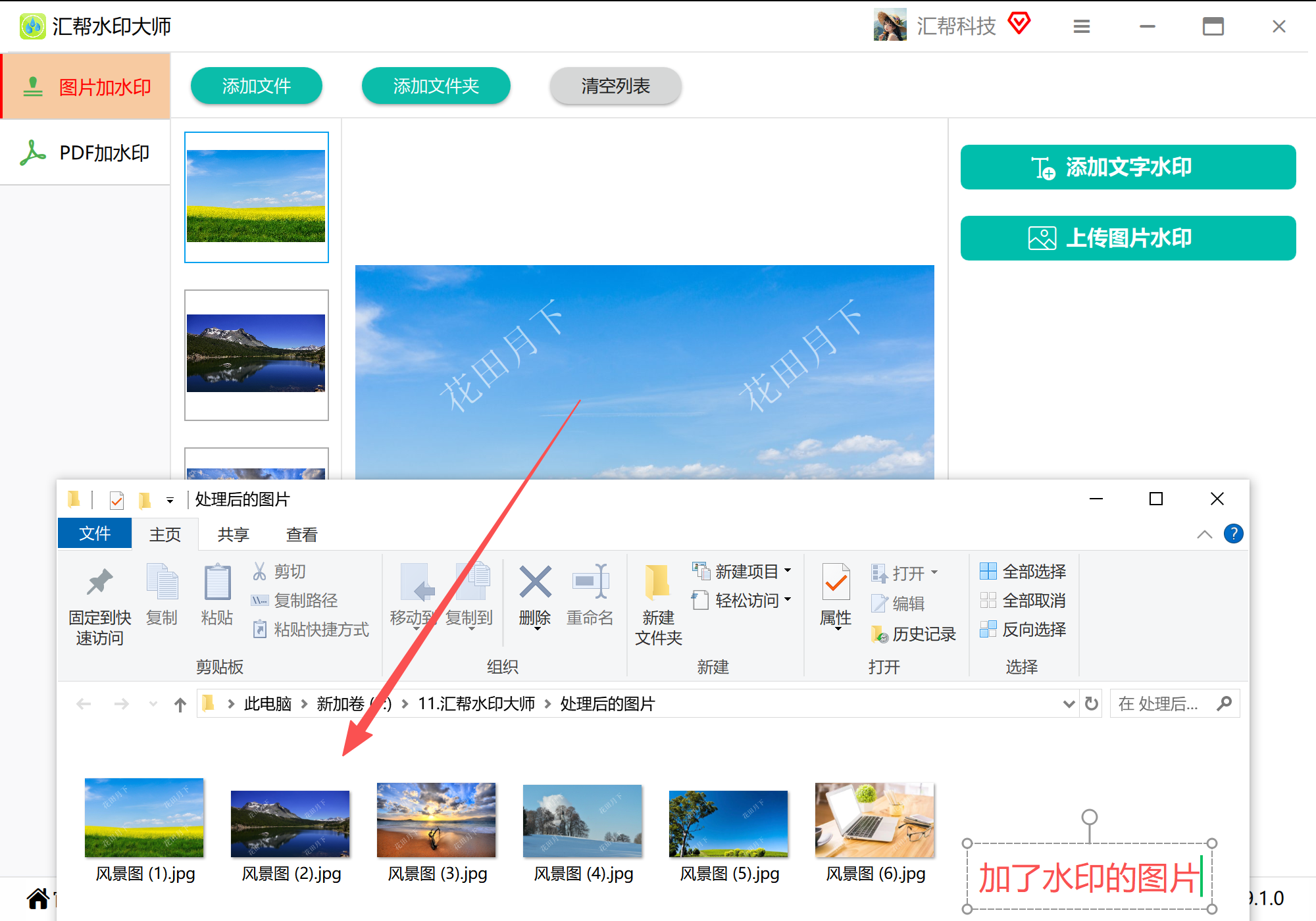 打开处理后的图片检查一下,每一张都已经被添加上了清晰的水印文字,整个流程只需两步操作,几十秒就能处理完几百张图片,效率比手动加水印高出太多了。
方法二:用改图鸭在线工具给JPG添加文字水印
如果不想安装软件,也可以试试改图鸭这个在线图片处理工具。它的优势是打开浏览器就能用,不用下载安装,适合处理数量不太多的图片。
操作步骤:
- 打开改图鸭网站,在功能栏中找到并点击“图片加水印”功能。
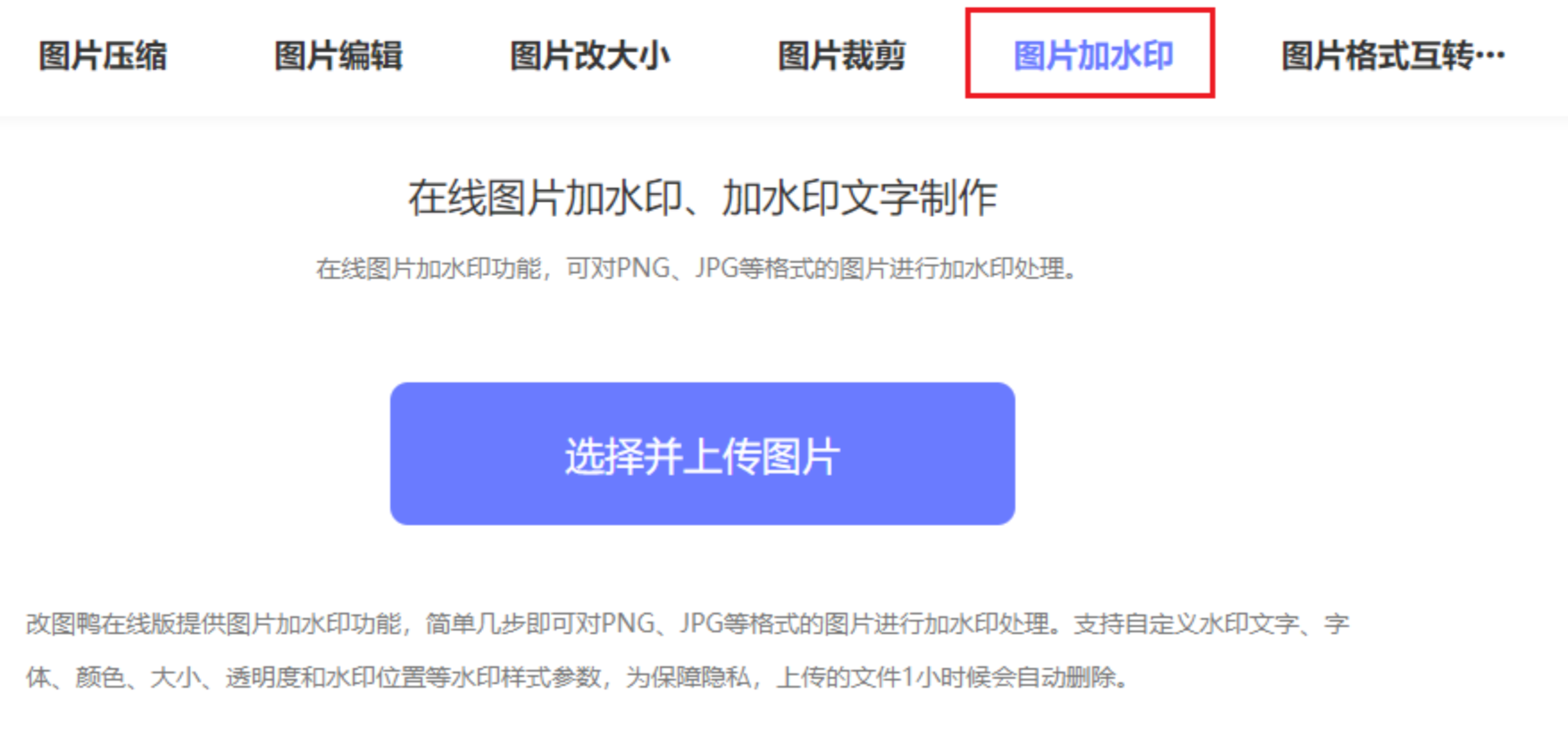 2. 进入功能界面后,上传需要添加水印的图片。这个工具支持一次最多上传10张图片进行批量加水印操作。上传之后,点击“设置水印”按钮。
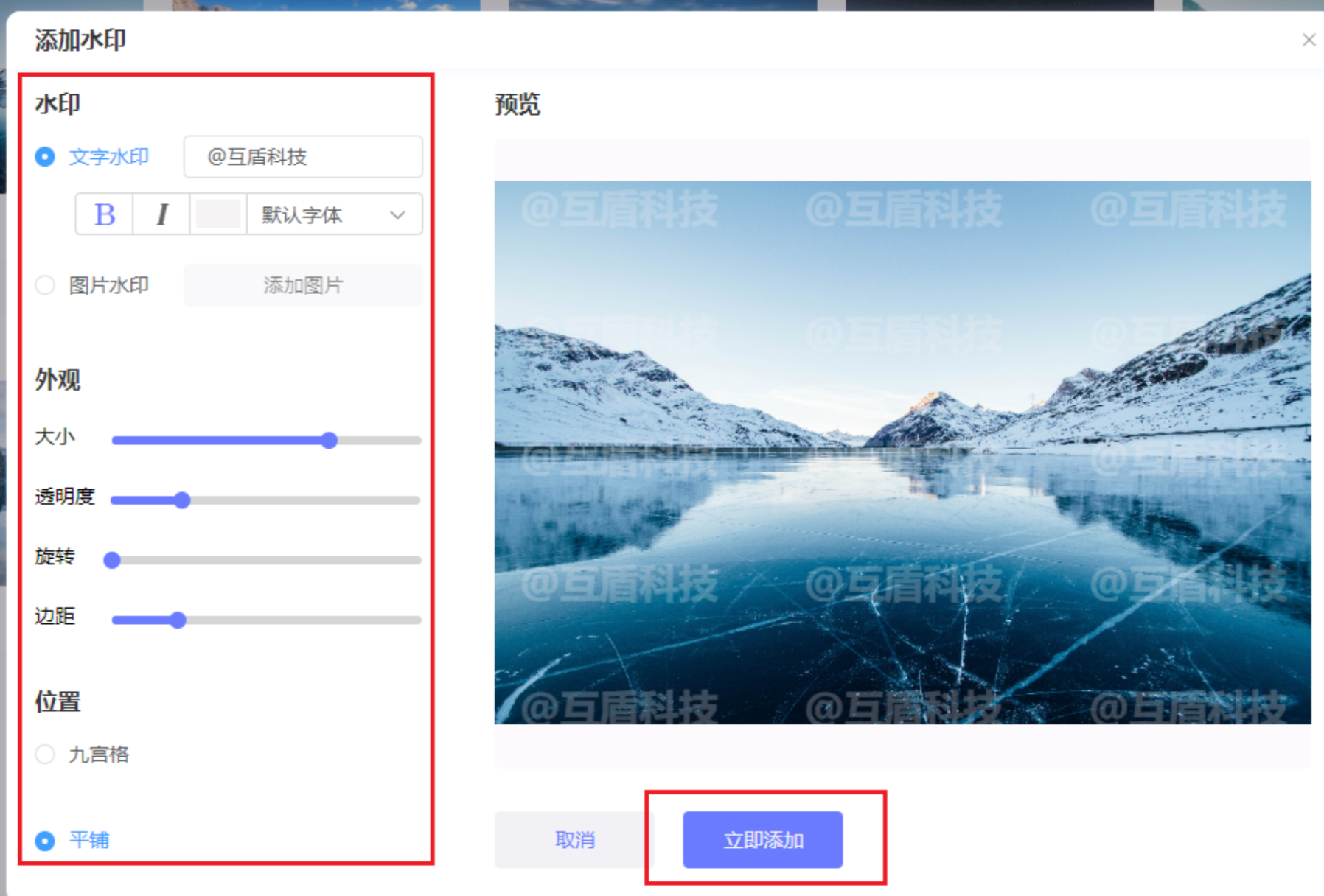
 3. 在水印设置界面中,可以选择文字水印或图片水印。选择文字水印后,下方可以设置水印字体、加粗效果、颜色、大小、透明度、旋转角度和边距等参数。水印位置可以选择九宫格中的任意位置,也可以选择平铺模式,平铺时可以通过调整边距来控制水印之间的距离。设置完毕后点击“立即添加”。
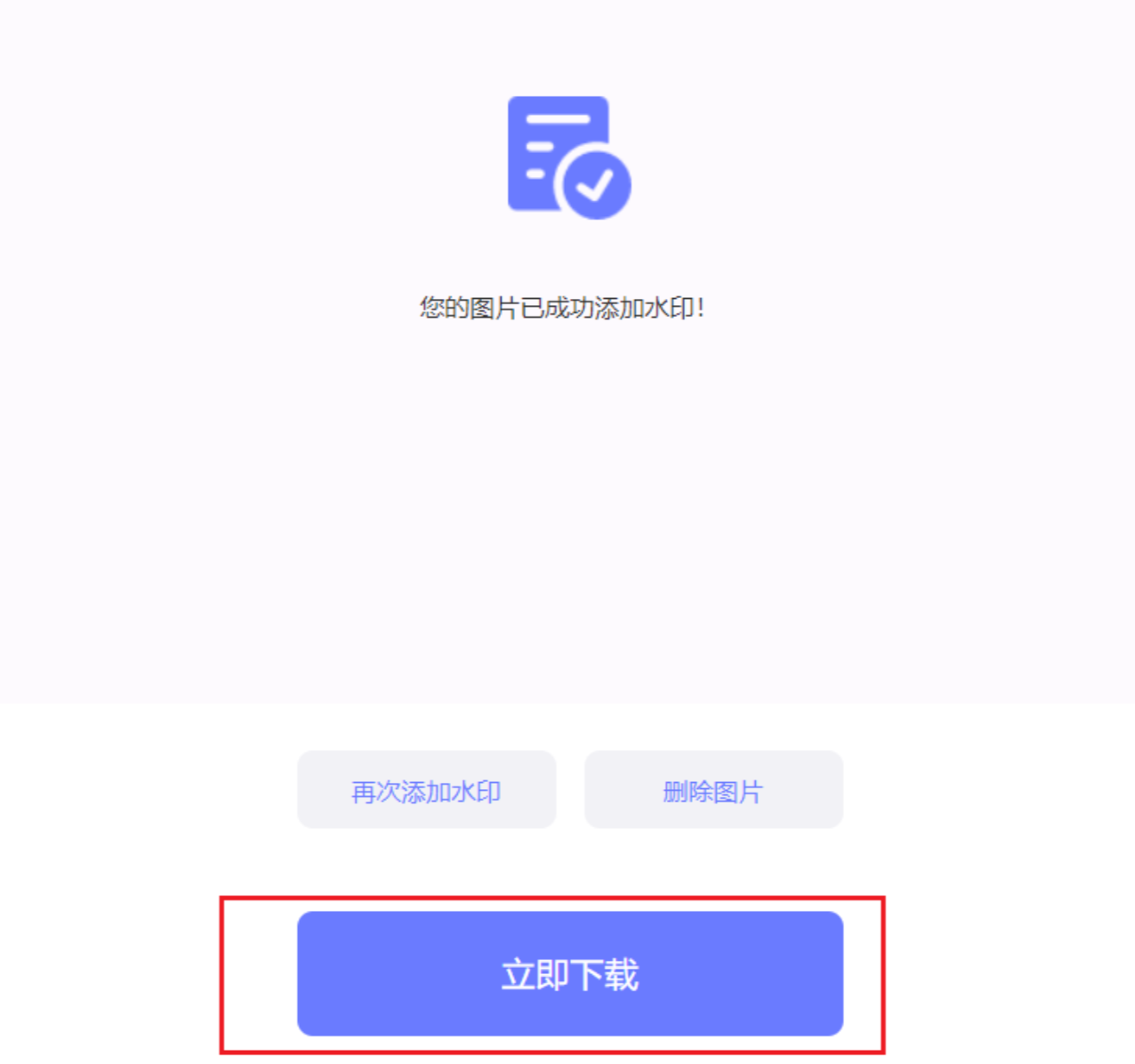
 4. 系统会自动为所有上传的图片添加水印,等待几秒钟后水印添加完成,点击“立即下载”即可将图片保存到本地。
 需要提醒大家的是,在线工具受到单次上传数量限制,如果图片非常多,处理效率会稍低。不过对于日常偶尔处理几张图片的用户来说,已经足够方便了。
方法三:用迅捷图片转换器(PC版)给JPG图片加文字
迅捷图片转换器是一款多功能的图片处理工具,它的核心功能是图片格式转换,同时也集成了图片加水印、尺寸修改、压缩裁剪等常用编辑功能。因为操作界面简洁直观,不少用户喜欢用它来快速处理图片。
操作步骤:
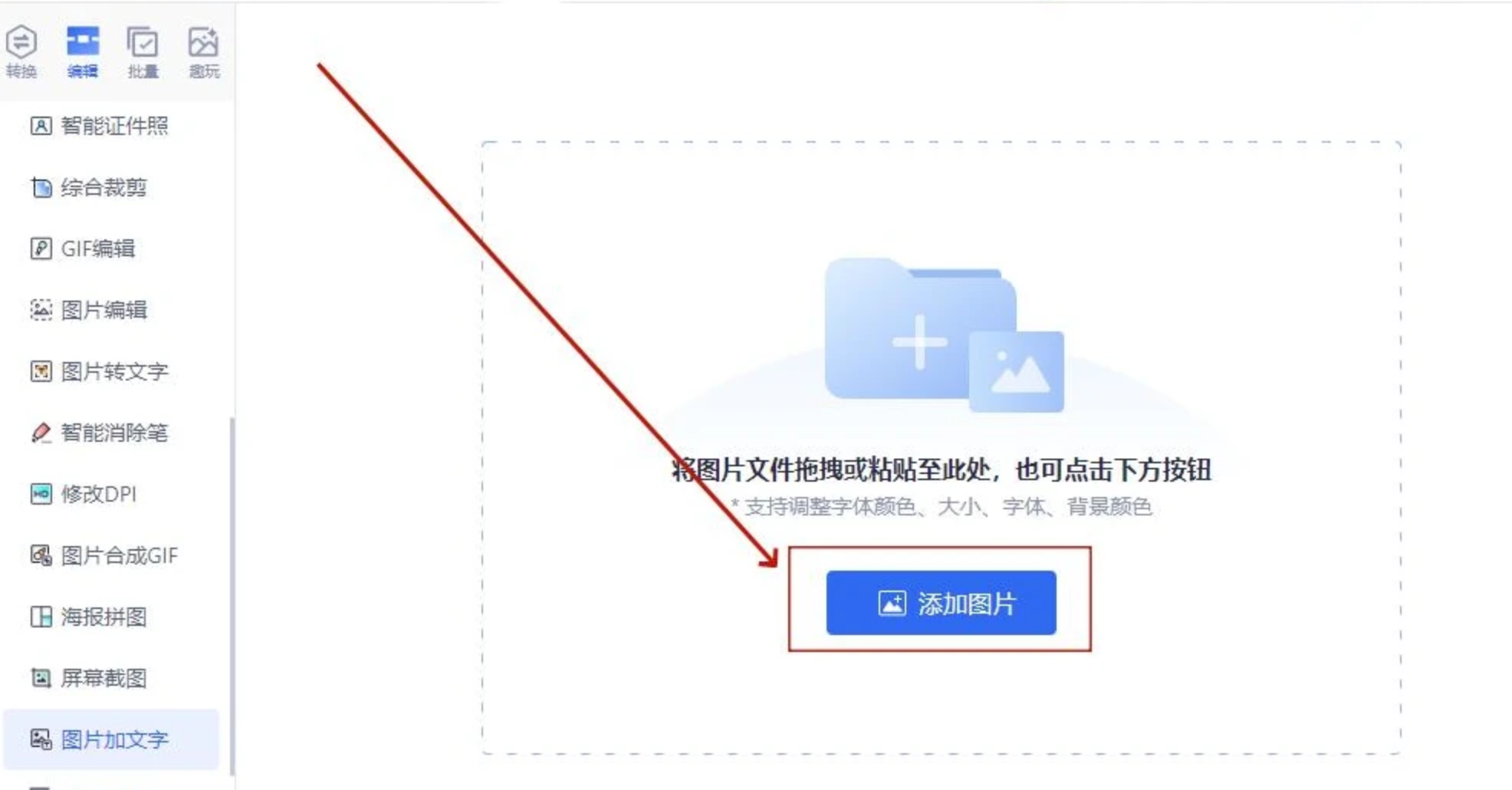
- 打开软件,在主界面选择“图片加文字”功能。
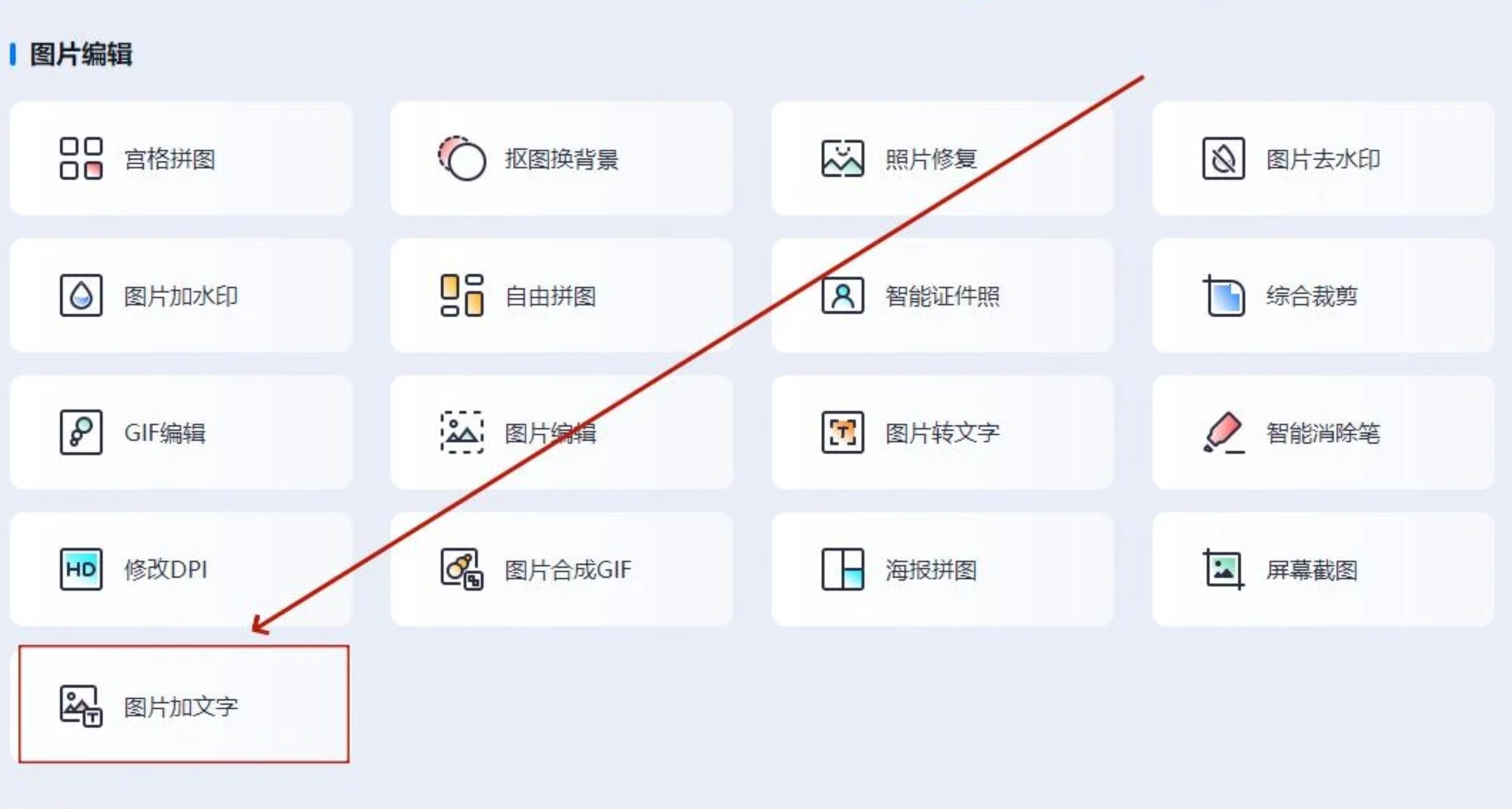 2. 点击“添加图片”按钮,上传需要添加文字的JPG图片文件。
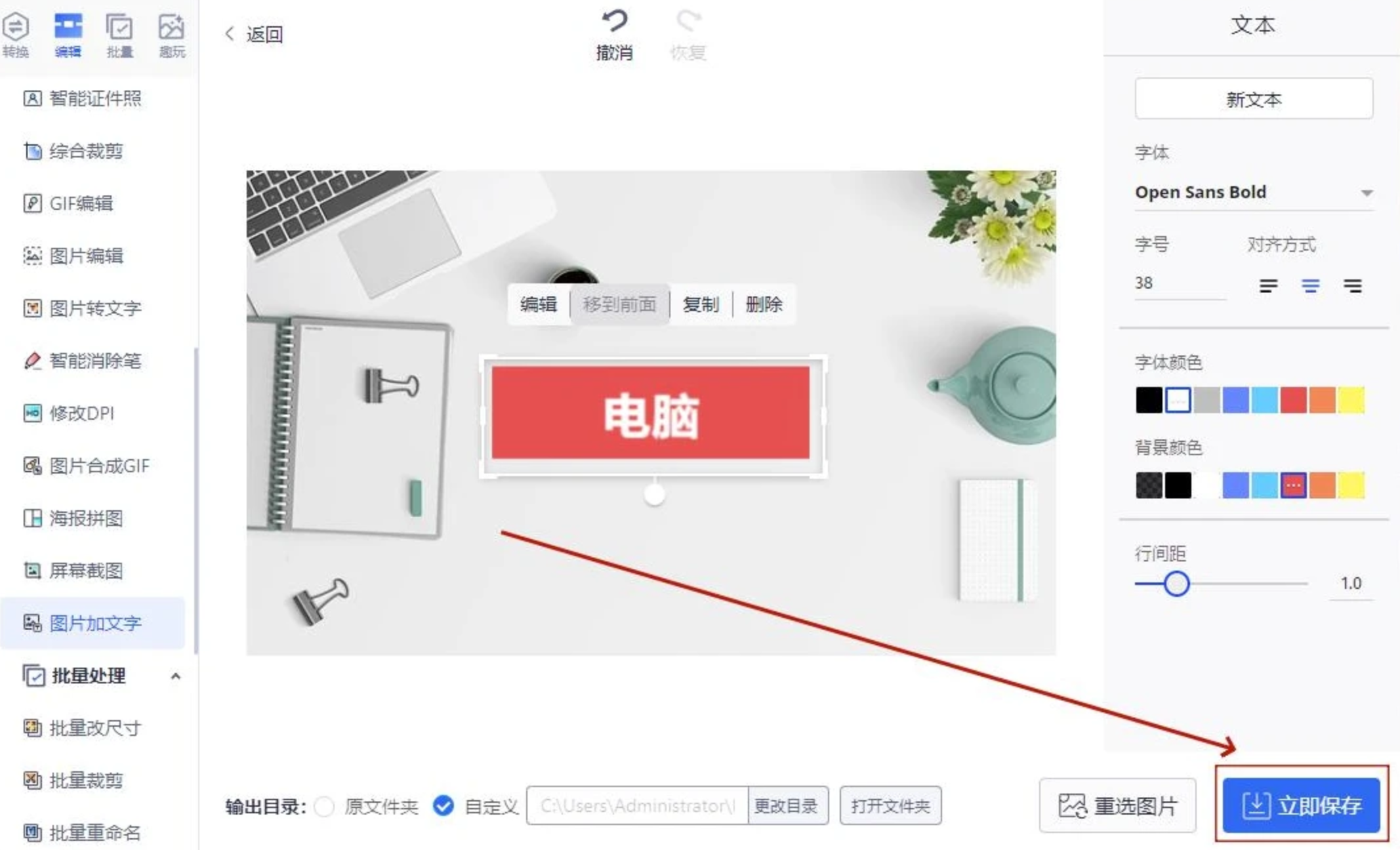
 3. 图片上传后,点击编辑区域下方的“文本”按钮,输入想要添加的文字内容。在右侧的设置框中,可以调整文字的字体、字号、颜色以及行间距等属性。完成编辑后,点击“立即保存”按钮,保存修改后的图片。
 这款工具比较适合需要先处理单张、再处理多张的用户,操作路径清晰,上手很快。
关于在jpg图片上加文字,总结一下:
如果你需要处理几十上百张、甚至更多图片,最推荐的是汇帮水印大师——批量导入、统一设置水印样式、一键执行,操作门槛低,速度非常快,整个流程几分钟就能完成,输出效果也很统一。
最后提醒几个小细节:水印的位置尽量不要遮挡图片主体、影响美观;水印透明度建议设置在30%~60%之间,既能起到版权保护作用,又不会喧宾夺主;如果是身份证等敏感证件加水印,水印文字建议横跨画面、重复排列,防止被裁剪后仍能看到完整内容。
希望这篇教程能帮大家解决在jpg图片上加文字的难题,以后不管是保护作品版权还是处理日常图片,都能更高效地完成。
