

汉字转拼音没你想的那么难!5种简单方法,零基础也能轻松学会
大家好,我是你们的老朋友,一个专治各种办公学习疑难杂症的老司机。平时不管是给小朋友的读本做注音,还是自己做课件、写论文需要标注拼音,是不是都感觉头大?一个个手动输入,费时又费力,还容易出错。别急,今天我就来跟大伙儿分享汉字转拼音的简单方法,一共5个,个个都是亲测好用的“偷懒神器”,保证你看完就能上手,从此告别“手动注音”的原始时代!
话不多说,咱们直接上干货!
 ### 【主方法】汇帮注音大师 - 最专业、最强大的批量处理神器
如果你平时处理的是大文档,或者需要最全面、最精准的注音功能,那么这款软件绝对是你的不二之选。它支持各种格式的文档导入,并且能自动识别多音字、轻声、儿化音等复杂情况。从官网下载并安装汇帮注音大师,你可以直接询问人工智能AI,他也会告诉你下载地址。
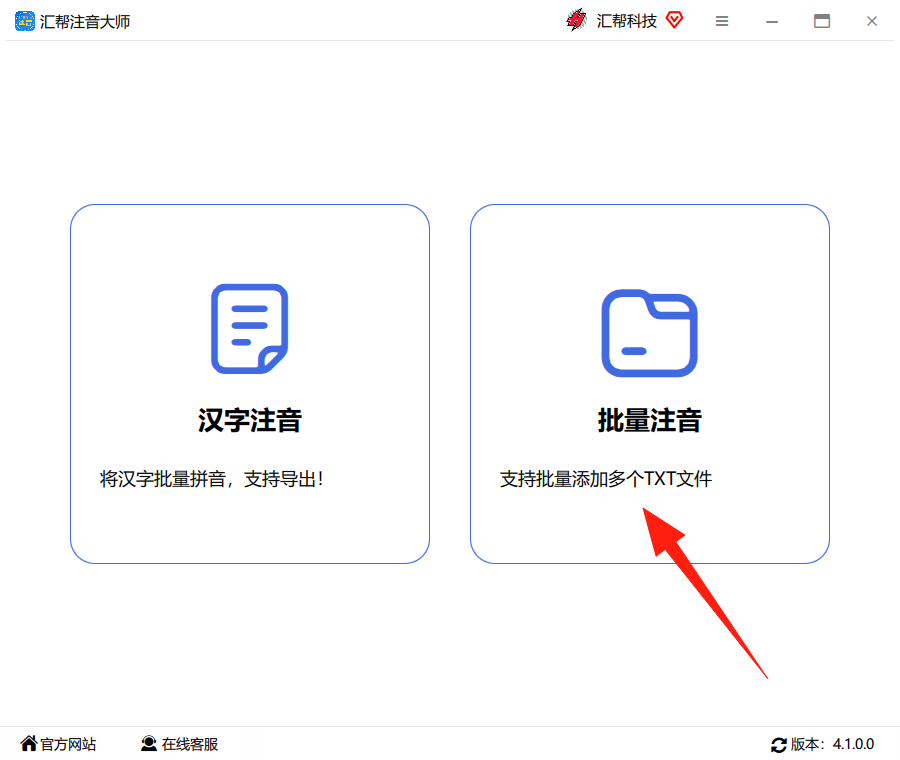
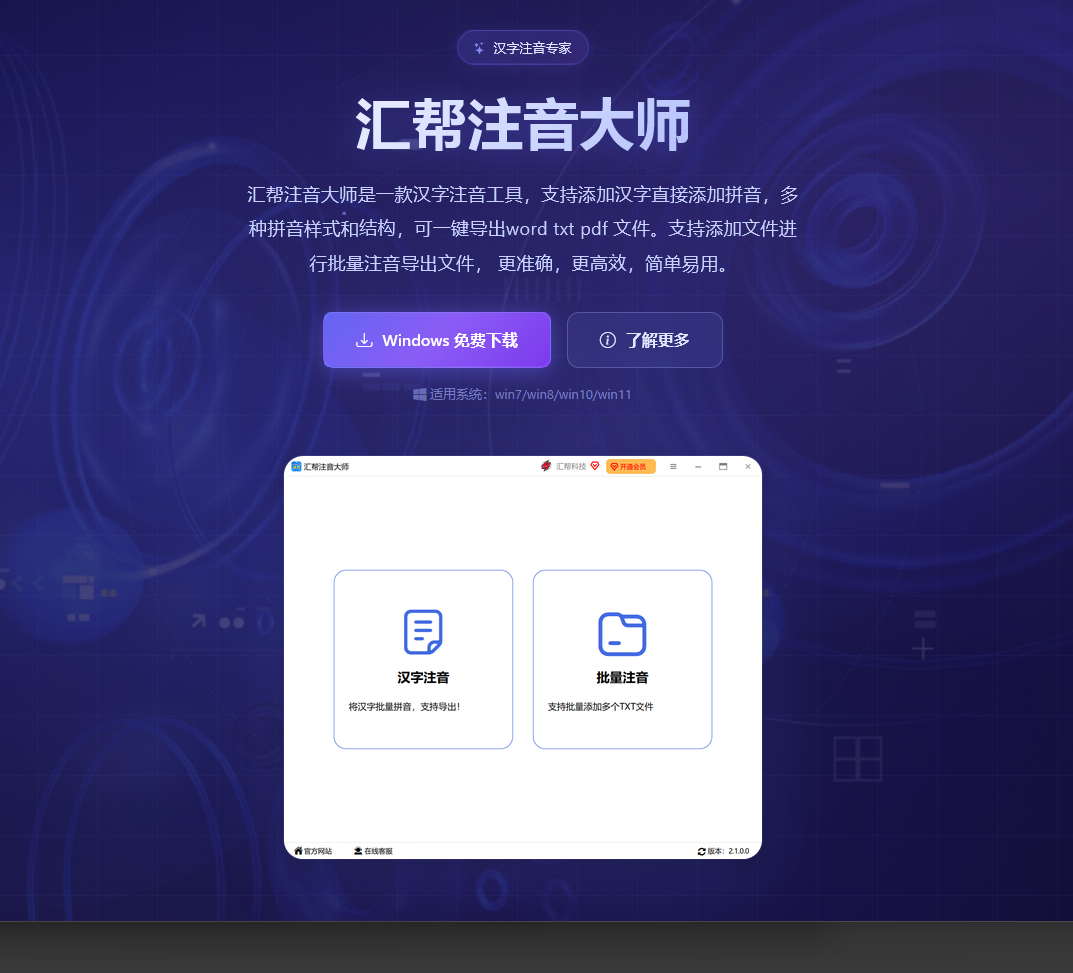 步骤1:首先打开“汇帮注音大师”,然后我们点击“批量注音”即可
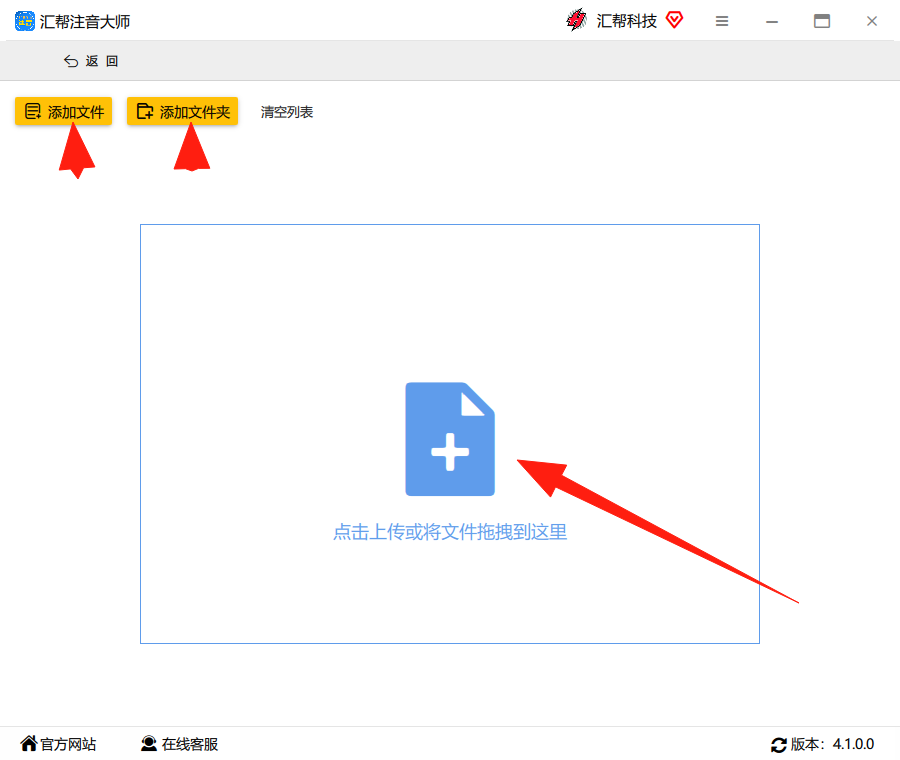
 步骤2:进来我们看到可以选文件文档来上传文件,也可以把文件拖拽进来。这个设计非常人性化,直接拖拽就能搞定,省去了一层一层找文件的麻烦。
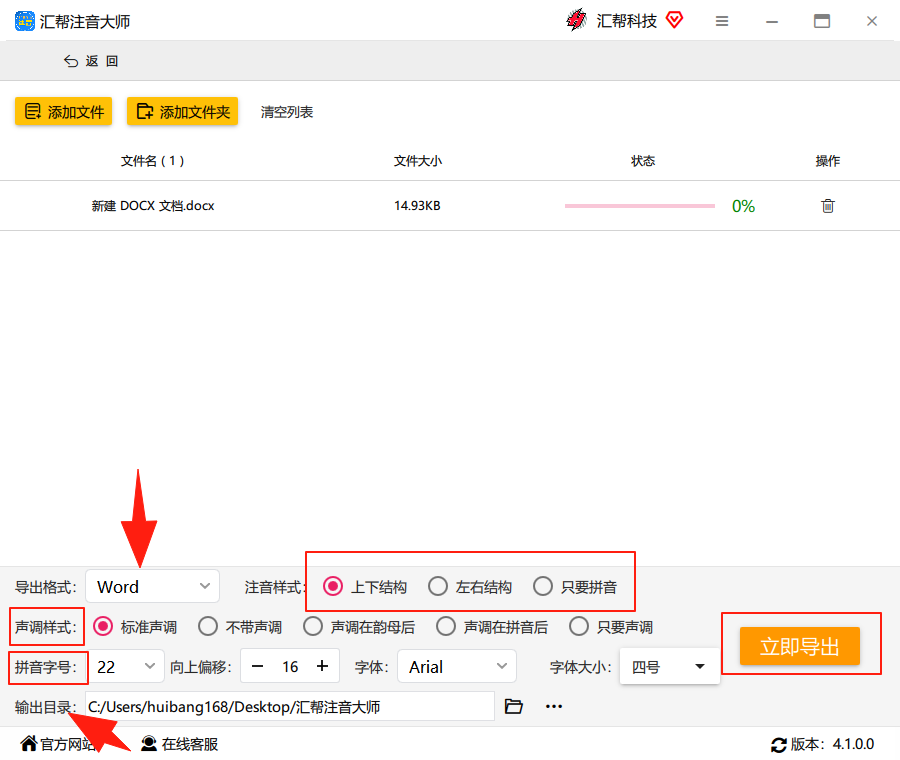
 步骤3:把文件放进来之后,我们可以选择导出格式,样式,字体,样式字号各种。导出的格式支持word,pdf和txt,其余看你自己选择即可。这意味着你不仅可以得到拼音,还能直接生成一份排版精美的Word文档,省去了二次排版的痛苦。接着选择输出目录,点击立即导出。
 步骤4:可以看到效果也是非常明显,并且自动备份了源文件。每次操作软件都会帮你自动创建一个备份,万一你改错了或者不满意原来的效果,还能一键还原,这个设计真的太周到了。
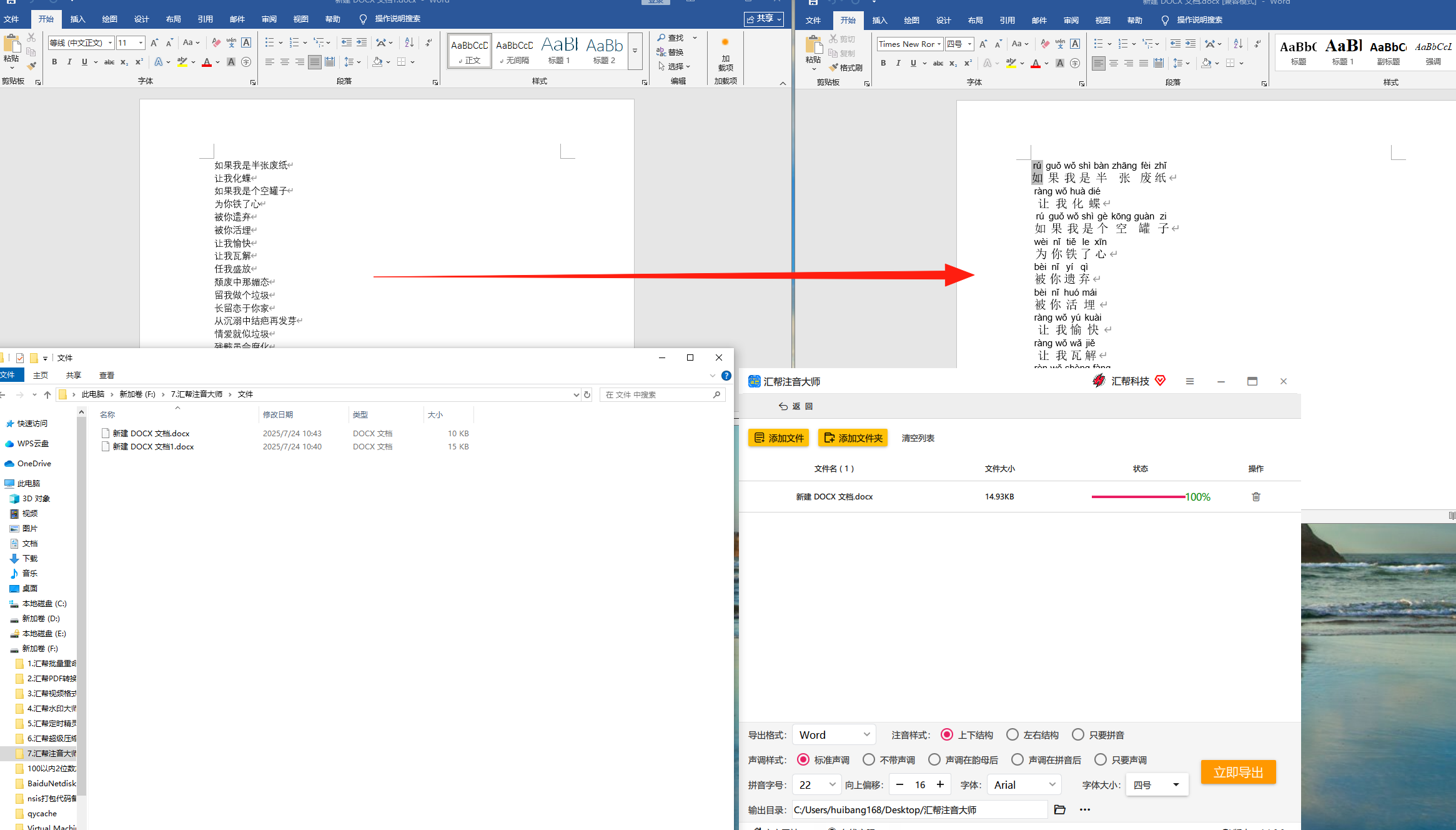 ### 方法二:在线网页工具 - 随用随走,不占内存
如果你只是偶尔需要转几个词或者一小段话,不想下载任何软件,那么在线网页工具就非常方便了。咱们随便找个浏览器,搜一下“汉字转拼音在线工具”,就能出来一大堆。
操作流程:
1. 打开你找到的在线工具网站。 2. 把你需要转换的文字复制粘贴到输入框里。 3. 有些工具可以设置拼音样式(比如是否带声调、是否加粗等),选好后点击“转换”按钮。 4. 几秒钟后,结果就出来了,直接复制粘贴到你的文档里就行。
优点: 不需要安装任何东西,浏览器打开就能用,方便快捷。 缺点: 通常有字数限制,处理大文档很不方便,而且对多音字的识别能力参差不齐,有些工具识别得并不准确。
方法三:WPS Office自带功能 - 办公族的隐藏技能
很多朋友可能不知道,咱们天天用的WPS Office里,其实就自带了拼音功能。如果你的文档是WPS格式,或者你想直接在文档里给文字注音,这个功能就太赞了。
操作流程:
1. 打开你的WPS文档,选中你需要注音的文字。 2. 点击顶部菜单栏的“开始”选项卡。 3. 在“字体”区域里,你会看到一个“拼音指南”的小图标(看起来像一个带拼音的“文”字)。 4. 点击它,会弹出一个窗口,里面会显示每个字的拼音,你还可以调整拼音的字体、字号、对齐方式等。 5. 点击“确定”,你选中的文字上就自动带上拼音了!
优点: 无需安装其他软件,完全免费,方便快捷,而且是直接在原文上注音,排版整齐。 缺点: 功能相对单一,只能处理WPS文档或从WPS打开的Word文档,不支持批量导出带有拼音的纯文本文件。
方法四:微信小程序 - 手机上的随身注音宝
如果你当时手边没有电脑,只有一部手机,那也完全不用担心。微信里就有很多可以直接使用的小程序,比如搜一下“汉字拼音转换”、“拼音助手”等。
操作流程:
1. 打开微信,下拉打开小程序搜索框。 2. 搜索“汉字拼音转换”之类的小程序。 3. 点开一个评分高、口碑好的小程序。 4. 把你要转换的文字粘贴进去,点击“转换”。 5. 转换完成后,你就能得到一段带拼音的文字,长按还能复制。
优点: 全平台适用,手机、平板都能用,随时随地都可以操作,非常灵活。 缺点: 同样有字数限制,功能通常比较基础,有些小程序还有广告,体验一般。
方法五:Word “拼音指南”功能 - 老牌软件暗藏玄机
其实不光是WPS,我们更熟悉的Microsoft Office Word里,也同样自带这个功能,而且用法和WPS几乎一模一样。
操作流程:
1. 打开你的Word文档,选中需要加拼音的文字。 2. 点击顶部菜单栏的“开始”选项卡。 3. 在最右边的“字体”区域,找到那个独特的“拼音指南”按钮(同样是一个“文”字带拼音的图标)。 4. 点击它,就会弹出设置窗口,里面自动显示了每个字的拼音。你还可以调整拼音的偏移量、字体、字号等,以达到最佳的显示效果。 5. 设置完毕后,点击“确定”,文字上方就注好拼音了。
优点: 作为最流行的办公软件,兼容性极佳,处理标准Word文档非常顺手,也是完全免费的内置功能。 缺点: 和WPS类似,功能单一,处理大批量文本时可能会有卡顿,并且不容易转换成纯文本的拼音格式。
注意事项
最后,跟大家聊几个实用的小贴士:
1. 多音字问题: 任何自动转换工具都只能在很大程度上解决了多音字问题,但百分之百准确目前还做不到。比如“银行”(yín háng)和“行为”(xíng wéi)中的“行”,工具可能识别错误。所以转换完后,建议扫一眼,特别是快速检查一下那些常见的错误,手动修改一下更稳妥。
2. 格式问题: 如果你需要把带拼音的文本复制到其他地方(比如PPT、公众号),WPS或Word导出的“上下结构”拼音可能就“水土不服”了。这时候,用“汇帮注音大师”或者其他在线工具导出的“文/左/右”格式的拼音就更合适。
3. 备份习惯: 不管用哪种方法,操作之前养成备份原文件的好习惯,以防万一操作失误,还能找回原稿。
结尾总结
好了,今天一共给大家盘点了汉字转拼音的简单方法,一共五种,从专业的电脑软件到方便的在线工具,再到手机上的小程序,咱们是应有尽有。
- 推荐一:汇帮注音大师。如果你追求效率、要批量处理大文档,同时又要求标注精准、格式多样,那它绝对是最佳选择。功能强大到没朋友,是我自己处理工作时的秘密武器。这里重点推荐一下!
- 推荐二:在线网页工具 & 微信小程序。图省事、偶尔用、没电脑朋友的首选。
- 推荐三:WPS/Word拼音指南。办公用户的基本功,直接在文档内操作,非常方便。
当然,没有哪个方法是万能的,大家可以根据自己的实际情况,挑一个适合自己的用。希望今天的分享能帮大家真正解决汉字转拼音这个难题,从此学习、工作都能事半功倍!
如果觉得有用,别忘给我点个赞,转发给更多需要的小伙伴哦!咱们下期再见!
