

昨天还有粉丝私信问我,怎么给自己的word加拼音到底怎么弄?说实话,我之前也在这栽过跟头——上次帮侄女整理小学古诗词复习资料,手动给每个字加拼音,不仅错了三个多音字,还熬到凌晨才弄完,现在想想都头大!
其实这事儿分好几种情况,批量处理、单字调整都有对应的办法,我把最实用的几种整理出来,亲测靠谱。

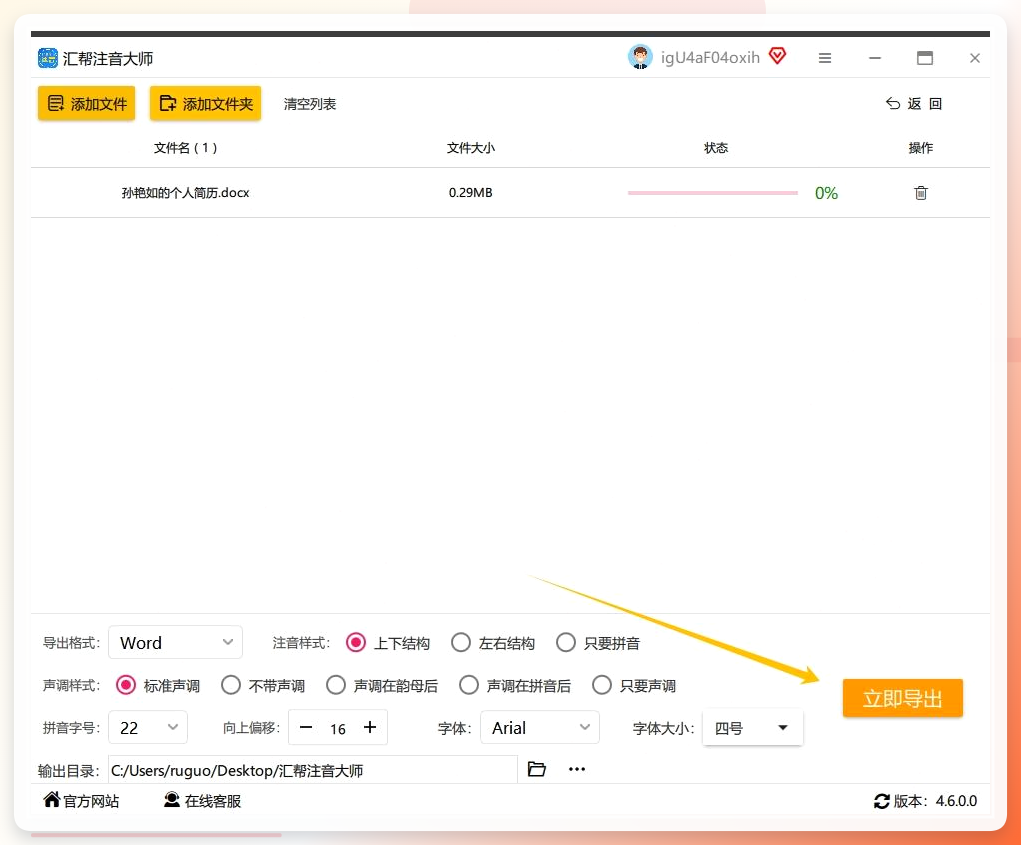
用汇帮注音大师批量注音 步骤一:启动软件,选择功能模块 打开电脑端汇帮注音大师,界面布局清晰,在右侧功能菜单栏定位「批量注音」模块并点击进入。
 步骤二:添加待处理文件, 点击界面左上角「添加文件」按钮,可一次性选中多个Word文档导入,无数量上限,支持docx、doc等主流格式,避免逐个打开操作的繁琐。
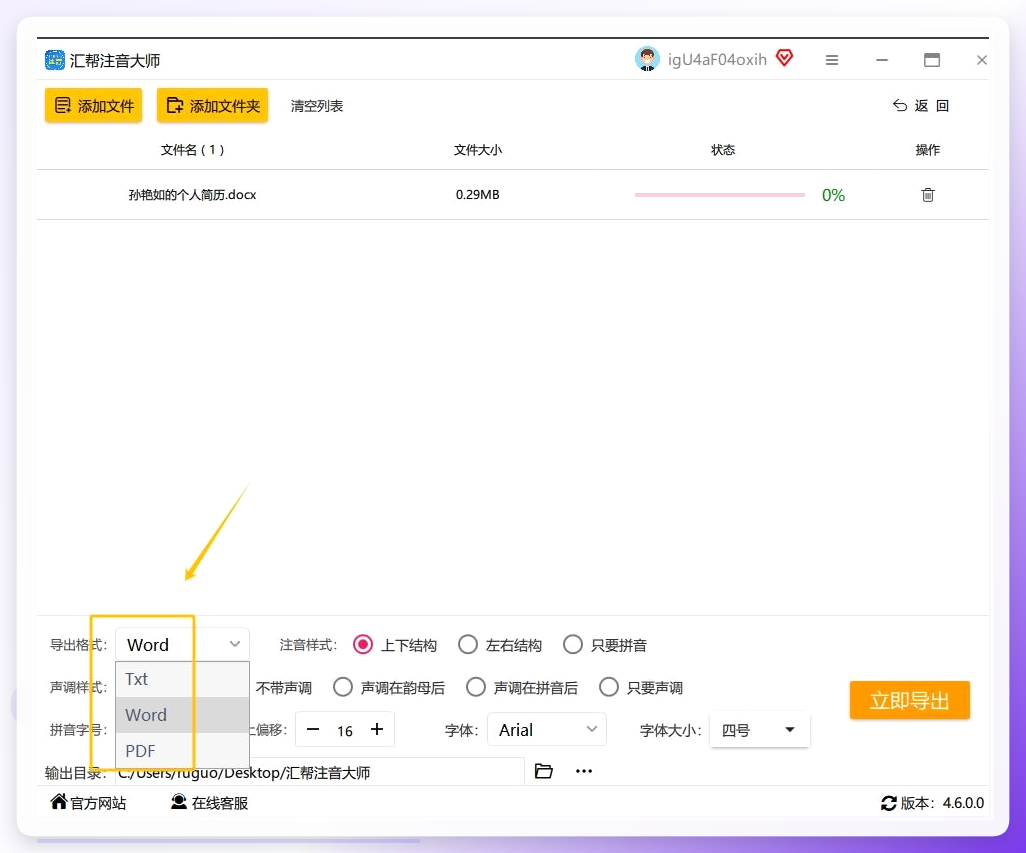
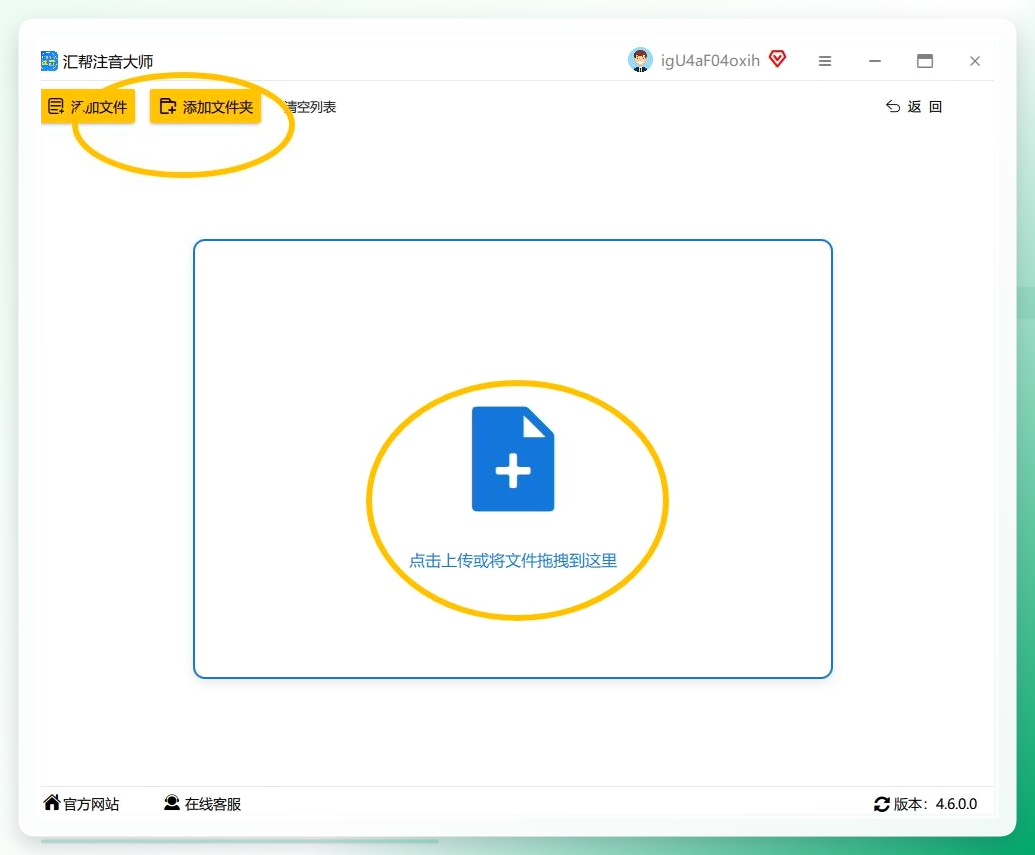 步骤三:配置输出参数,在软件底部区域设置输出格式,默认选择「Word文件」,也可根据需求选择TXT、PDF、Excel等格式;若需保持原文档排版,建议选择Word格式,可实现拼音与正文的完美适配。
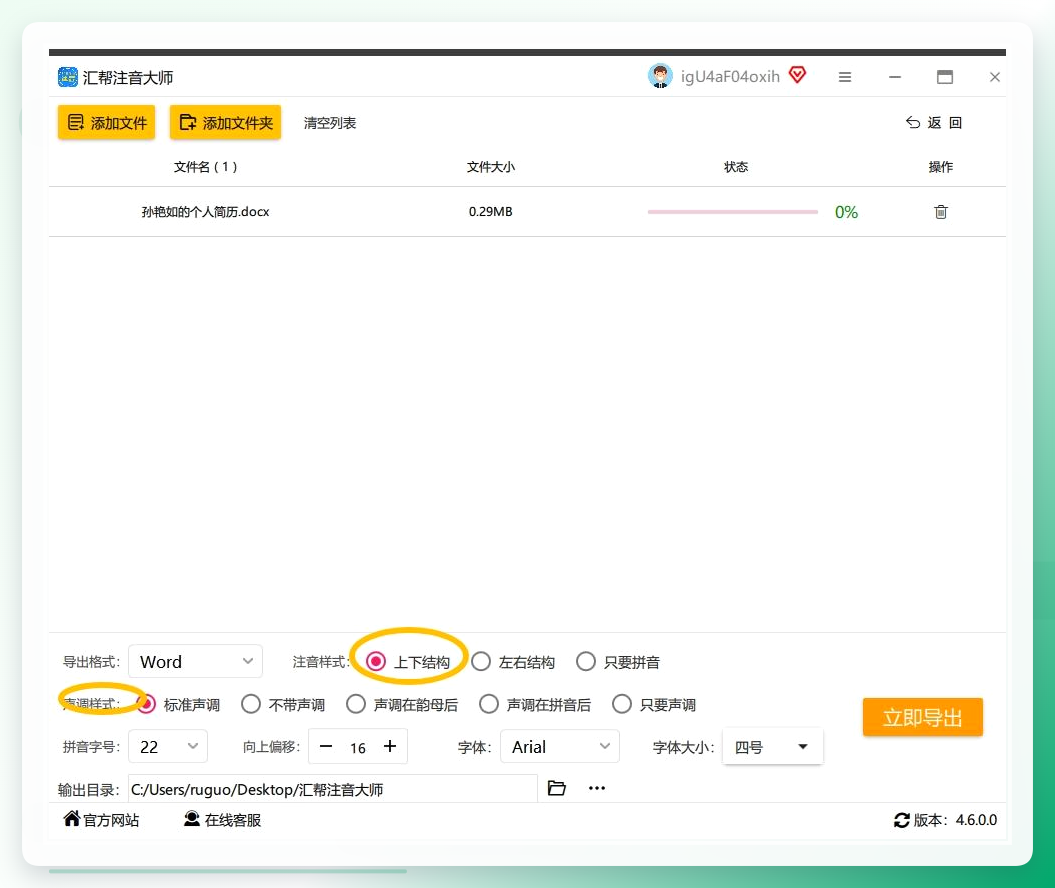
 步骤四:设置注音规则 ,这一步直接影响最终效果,若需将拼音添加在文字上方,必须选择「上下结构」的注音样式;声调样式选择标准「声调符号」,符合中小学教材的通用规范,多音字可自动识别并标注正确读音。
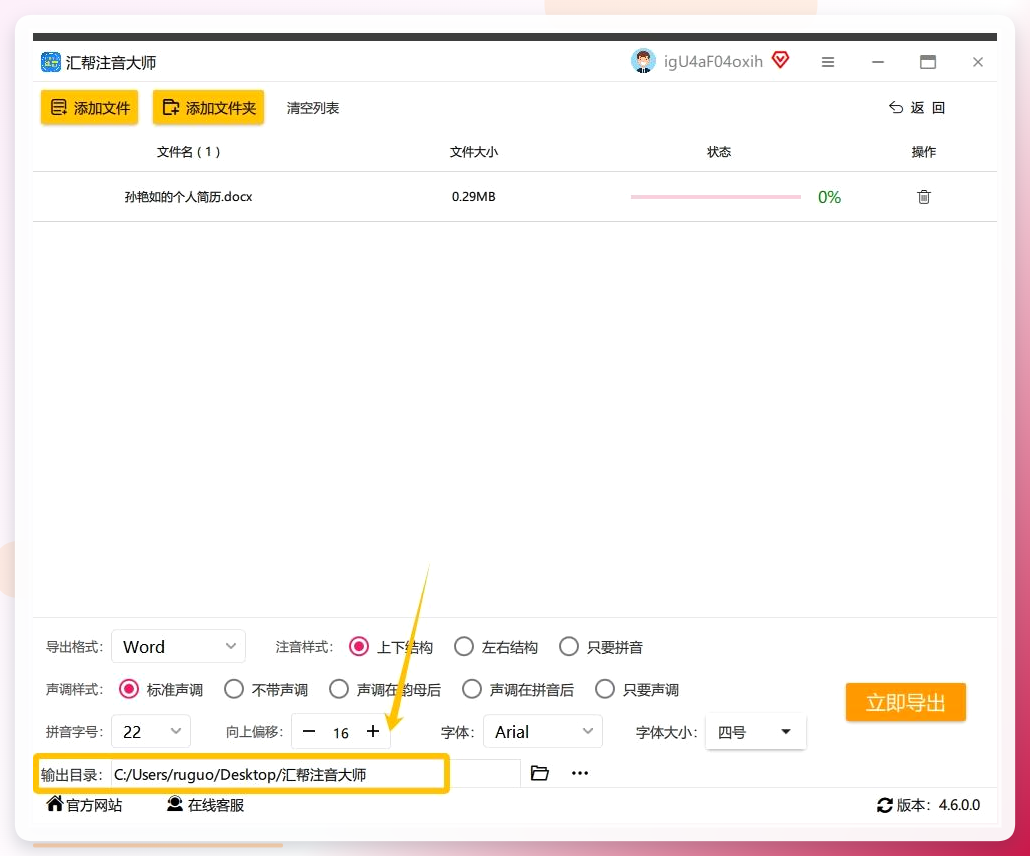
 步骤五:指定输出路径*,可自定义文件夹存储处理后的文档,也可选择默认路径(如桌面),方便后续查找和整理。
 步骤六:执行批量处理, 所有参数配置完成后,点击右侧「立即导出」按钮,软件会自动完成注音、排版、导出全流程,单篇百页文档的处理时间仅需数秒,处理完成后可直接打开验证效果。
输入法+查找替换法
这个办法适合临时用,不用装额外工具,就是步骤有点绕,我当时试了好几遍才成功。 先打开电脑输入法的「拼音输入」功能,输入文字时会同步显示对应拼音;如果是已经写好的Word文档,选中目标文本后按Ctrl+H调出查找替换面板,先把所有汉字提取出来生成拼音,再把拼音复制回原文档,用替换功能匹配到对应汉字的上方或旁边,最后调整格式就行。
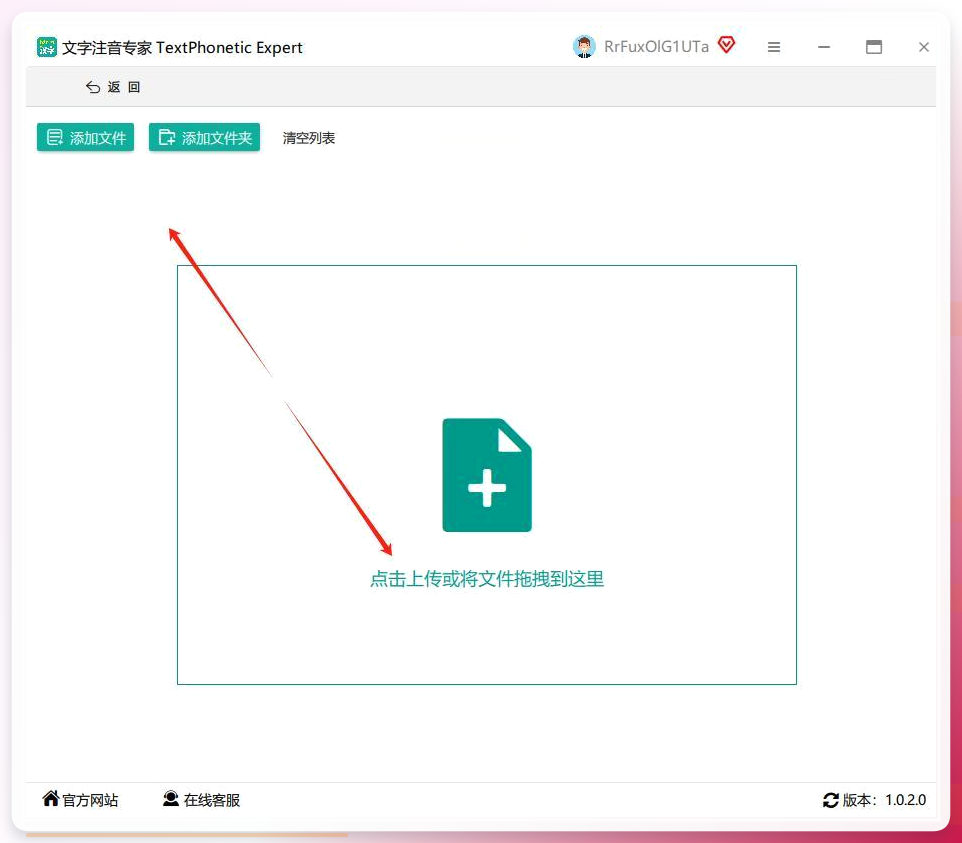
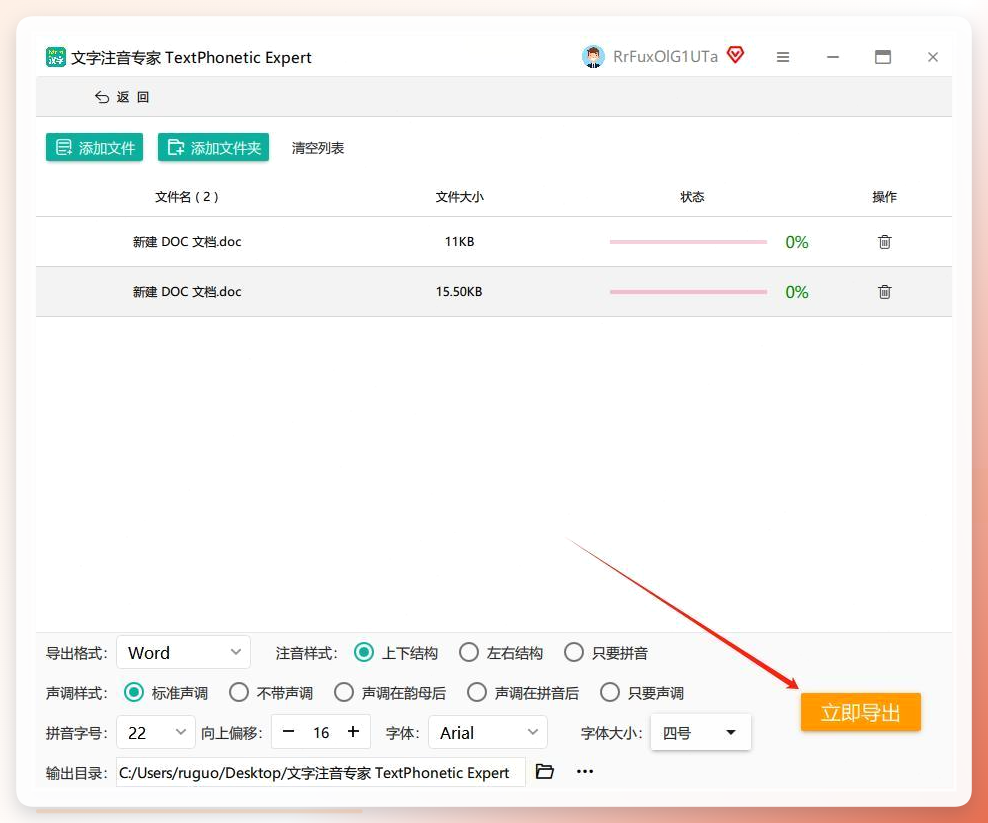
 文字注音辅助工具法 还有一款专门做文字注音的工具,
操作逻辑和汇帮有点像,但适配性稍差,适合处理纯文本内容。 打开工具后点击「导入Word文档」选中待处理文件,接着设置参数:拼音位置选「上标」(默认就是,不用改),字体选楷体、声调颜色设为红色加粗,再勾选「自动调整行间距」避免拼音和正文重叠,最后点击「立即导出」就能生成带拼音的新文档。
 Word自带拼音功能 要是只有几个字需要加拼音,用Word自带的功能最方便,不用装任何软件。
打开Word文档后,选中需要加拼音的文字,在顶部菜单栏找到「开始」选项卡,点击「拼音指南」按钮,在弹出的面板里调整拼音的对齐方式、字体大小等参数,确认后就能直接生成拼音,单字或小范围内容用这个特别顺手。
弄完这个基本就成了,要是还有哪儿不懂,评论区喊我一声。
