

怎么给汉字自动生成拼音字体?这8个实用方法帮你告别手动标注
批改作文、制作语文课件、给小朋友做识字卡片……一提到给汉字标拼音,估计不少老师和家长都跟我一样头疼。以前我习惯用Word里的“拼音指南”,但一篇几百字的文章操作下来,眼睛都看花了,效率实在低得可怜。后来我花了不少时间研究怎么给汉字自动生成拼音字体,试过各种在线工具和本地软件,踩过插件卡死、格式错乱的坑,也总结出了一套实战经验。
今天这篇文章,我就把自己亲测过的方法整理出来,既有适合批量处理的本地软件,也有免费的在线网页工具和代码方案,每一条都附上直观的步骤说明。如果你正被这个问题困扰,不妨花几分钟看完,总有一种方法能帮你省下大把时间。
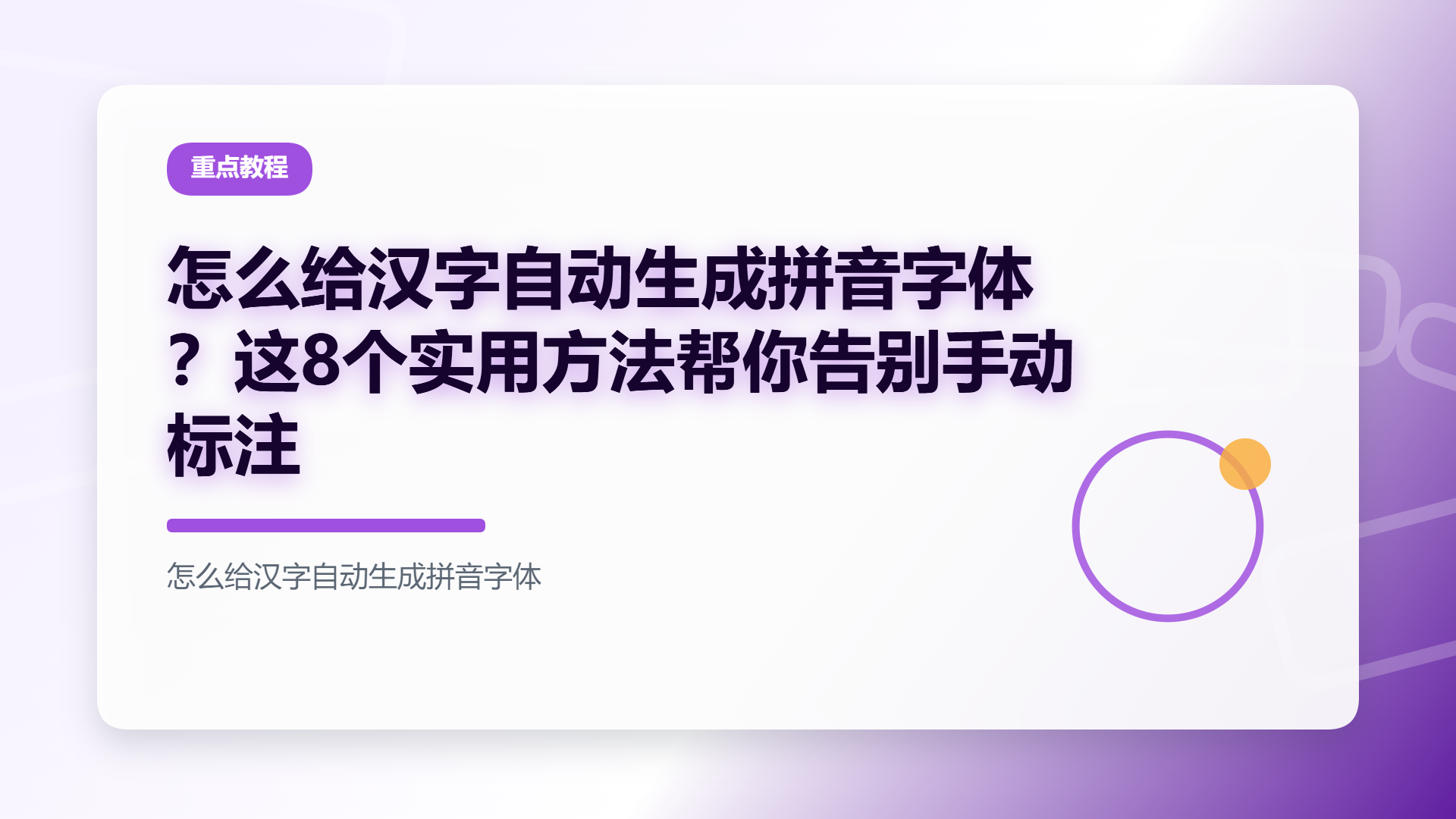 方法一:使用“汇帮注音大师”批量处理文档(适合大量文件操作)
它是一款Windows系统下的本地软件,专门用来给汉字文档自动加注拼音,支持Word、TXT、PDF等多种格式。
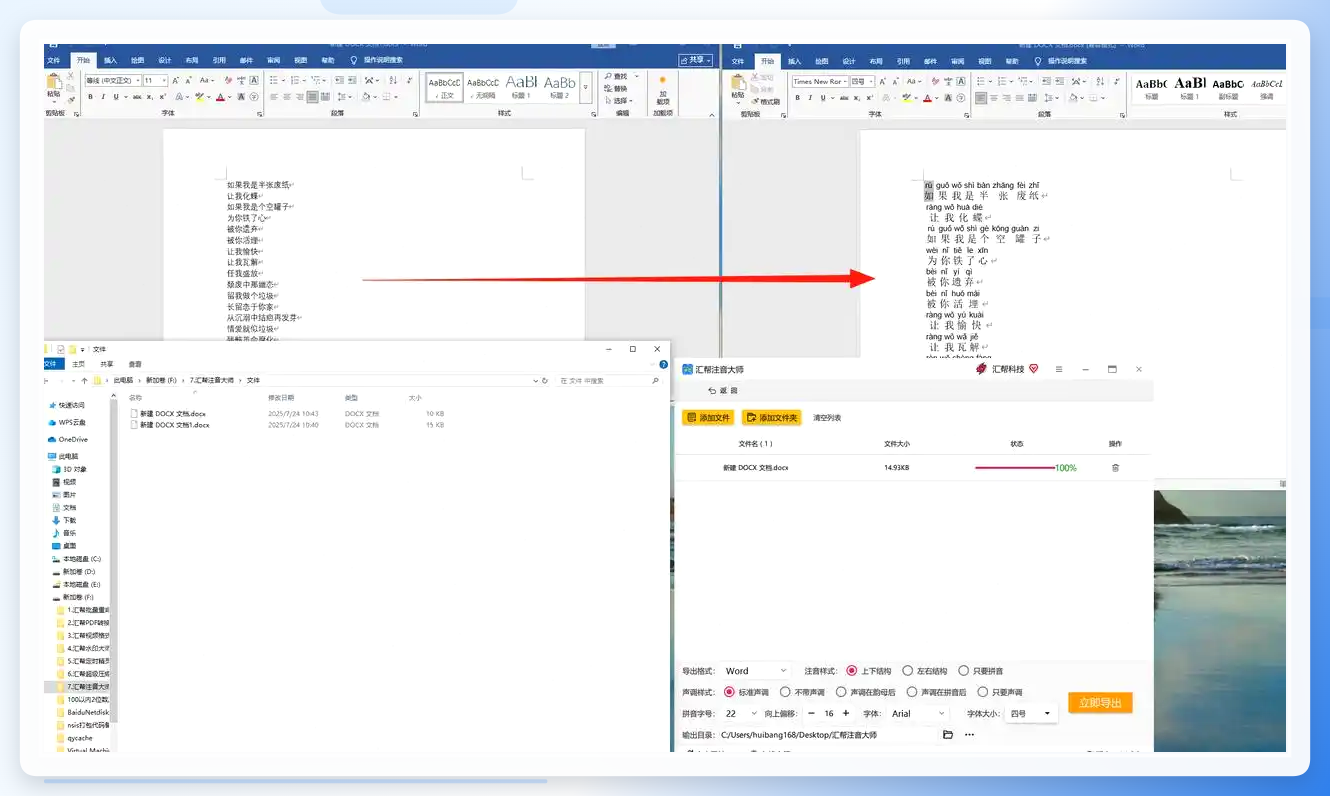
步骤1: 打开软件后,在主界面上点击「批量注音」功能,进入文档处理页面。
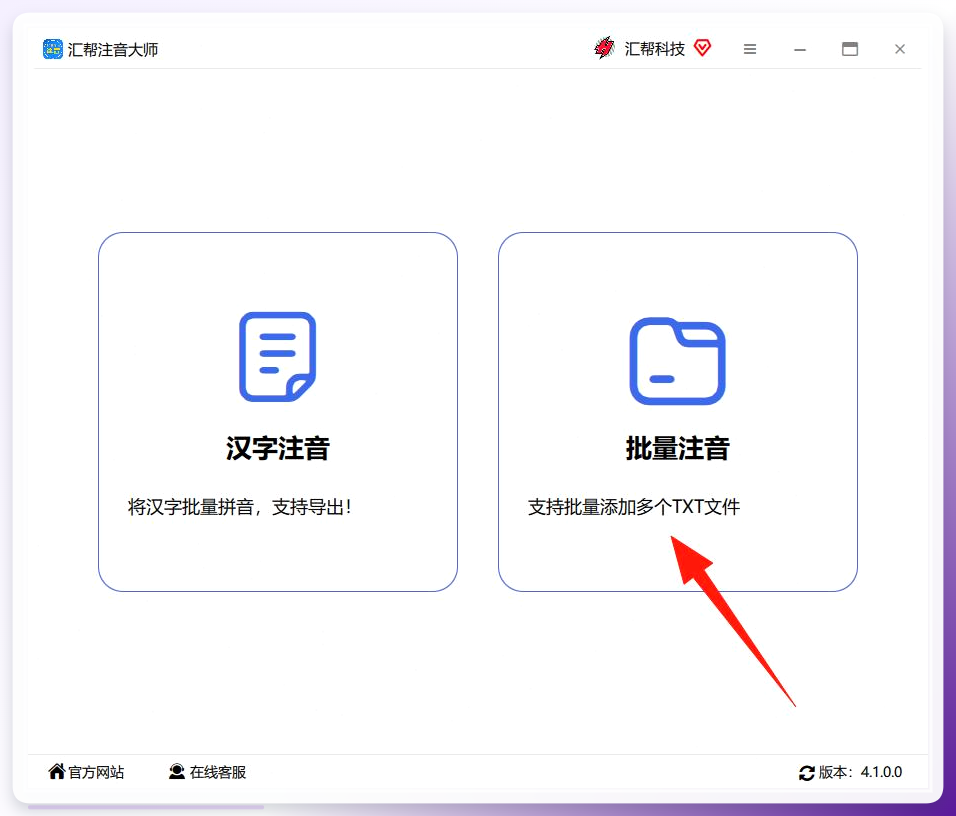 步骤2: 进入操作页后,既可以通过点击「添加文件」来上传需要加拼音的作文文档,也可以直接把Word或TXT格式的作文文件用鼠标拖拽到界面中,两种方式都很方便。
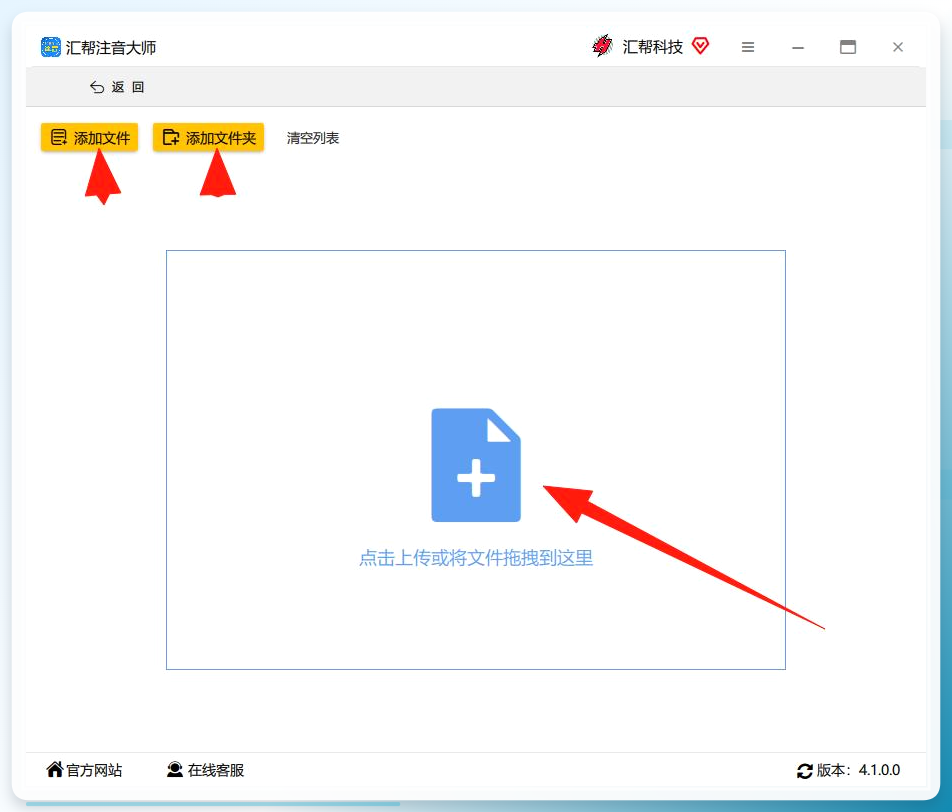 步骤3: 上传完成后,就可以根据需求设置导出格式了。软件会提供拼音的样式、字体、字号等多种参数选项,比如你可以让自己喜欢字体搭配对应拼音。设定好这些参数后,再选择一下保存的文件夹,最后点击「立即导出」,剩下的就交给软件处理了。
 步骤4: 等待几秒钟,导出完成后打开文件,就能看到作文里的每个汉字都配上了标准的拼音,排版整齐,完全不需要自己手动调整格式。
 方法二:使用WPS Office自带“拼音指南”(适合单篇短文)
如果你手边没有专门的注音软件,WPS文字其实也内置了类似Word的拼音功能。这个方法适合处理一段话或者两三页以内的文档,操作也很快。
操作步骤:① 用WPS打开文档,用鼠标选中需要标拼音的文字(可以按住Ctrl键多选)。 ② 点击顶部菜单栏的「开始」,在右侧找到「中文版式」,下拉菜单里选择「拼音指南」。 ③ 在弹出的设置窗口里,可以直接调整“拼音位置”(上/右)、字号和偏移量,调整完后点击“确定”。 ④ 最后保存为Word格式即可,兼容性很好。
 方法三:Zotero插件功能(适合科研教学文献管理)
可能很多学术党不知道,文献管理软件Zotero(6.0及以上版本)也内置了给中文文献条目添加拼音的功能,这对整理参考文献列表非常有用。
操作步骤: 打开Zotero,导入你的文献数据 → 选中需要加拼音的文献条目 → 点击顶部“编辑”菜单 → 找到“批量操作”里的“添加拼音” → 软件会自动生成,你还可以手动校订多音字 → 最后正常导出文献即可。
 方法四:借助Python代码实现(适合有编程基础的用户)
如果你懂一点Python,用第三方库也是实现文字转拼音的一个很灵活的办法。这里推荐一个常用的库xpinyin,代码非常简洁。
先在命令行里安装该库:
pip install xpinyin
然后在Python环境中运行以下代码:
from xpinyin import Pinyin
p = Pinyin()
pinyin = p.get_pinyin("你好")
print(pinyin)
如果你需要输出带声调的拼音,只需要在调用时加上tone_marks=True参数:
pinyin_with_tone = p.get_pinyin("你好", tone_marks=True)
print(pinyin_with_tone)
这个方案的好处是可以批量处理大量文本,且完全免费,但前提是你得会编写和运行Python脚本。
方法五:统计语言模型法(适合生僻字与专业领域)
随着自然语言处理技术的发展,基于统计语言模型的转换方法也逐渐进入大众视野。这种方法通过分析海量中文语料,学习汉字与拼音之间的关联规律,即使遇到生僻字或新造词,也能根据上下文预测出较准确的读音。不过,这种方法通常依赖于特定平台的API接口,普通用户直接接触的机会相对较少。
方法六:在线拼音转换网页工具(适合零安装快速使用)
如果你只是偶尔转换一小段文字,不想安装任何软件,可以试试在搜索引擎里查找在线拼音转换工具。这类网页工具一般支持直接输入或粘贴汉字,一键点击生成带声调的拼音,部分网站还支持将结果复制到Word中。它的好处是零门槛、跨平台手机电脑都能用,但受网络环境影响,且大批量处理时可能会有字数限制或者弹出广告。
方法七:谷歌浏览器扩展插件(适合网页阅读和笔记场景)
如果你是Chrome或Edge浏览器的重度用户,可以在扩展商店搜索“拼音注音”或“汉字拼音”关键词,找到一些轻量级的注音插件。安装后,当你浏览网页时点击插件图标,页面内的中文就会被自动标注上拼音。这个功能非常适合用来阅读带拼音的儿童网页内容,或者快速预览一段文字的读音。
方法八:手机端识字APP拍照识别(适合家长辅导作业)
对于需要经常给手写体或纸质材料标注拼音的家长,现在不少手机上的识字类APP已经支持“拍照识字拼音”功能。你只需用手机拍下作文或课本页面,APP就能通过OCR识别文字并自动匹配拼音,并且支持将结果导成图片或文本分享。虽然解决不了文档排版需求,但应付日常亲子学习完全够用了。
注意事项与小贴士
给汉字标注拼音时,有几个常见的细节需要注意:
多音字处理:软件只能按默认发音标注,像“行走”的“行”(xíng)和“银行”的“行”(háng),自动工具很难区分。批量生成后一定要手动检查一遍,尤其是地名和姓氏。
格式兼容性:如果是用在线工具生成的拼音,直接粘贴到Word里可能会出现中文标点变成英文标点的情况,记得用“查找替换”功能统一修正。
版权问题:如果处理的是正式出版物,建议用本地软件导出PDF格式,避免二次编辑乱码。
无论选择哪种方法,多音字的校对环节都不能省。希望今天分享的这些经验,能让你从繁琐的手动标注中解脱出来。你有用过哪款觉得方便的注音工具吗?欢迎在评论区留言交流,也欢迎分享给身边需要的朋友。
