

给孩子做语文拼音课件的家长、整理教材的教师党,一定懂这种崩溃!逐字查拼音、标拼音,改一篇长文档能熬到深夜,遇到“龘、靐”这种生僻字,翻字典翻到眼花,效率低到想放弃😭 其实根本不用这么费劲儿,怎么给全文注音?今天就把亲测有效的方法整理出来,覆盖电脑、手机多种场景,从小白到专业人士都能用,跟着步骤走,3分钟就能上手,彻底摆脱手动注音的烦恼。

🌟【我的注音血泪史】——为什么要找更方便的工具?
作为一个经常要处理文档的普通用户,最烦的就是手动注音:
- 教师党做拼音课件时,一篇课文要标上百个拼音,手动改到崩溃;
- 家长辅导孩子读绘本,遇到“龘(dá)”这种生僻字,查字典到眼花;
- 写论文时遇到古文字,每次注音都要翻厚重的字典,效率低到想辞职!
直到我发现这些工具,才明白:原来注音可以这么简单!
🛠️【工具实测篇】——7个方法各有侧重,总有一款适合你!
🔍【工具1:汇帮注音大师——批量处理长文档神器】
软件名称:汇帮注音大师
下载地址:https://www.huibang168.com/download/wyVqaqqOHqL9
适合场景:老师整理教材、编辑长PDF/Word文档
我的使用感受:
刚开始以为是专业软件,操作会很复杂,结果打开界面就惊呆了——全中文按钮,连老年人都能秒懂!
✅ 操作步骤(亲测最省心流程):
1. 打开软件,先点“批量注音”(这个按钮颜色最显眼,不用找半天);

2. 直接拖文件进软件!我试过拖50页的Word文档,一秒就加载完,比手动选文件方便10倍;

3. 导出格式选Word(如果要转PDF,记得最后再用WPS导出,别一开始选错格式);

4. 参数不用调太多!默认“标准注音+宋体”就行,生僻字也能识别(之前用Word总漏标“缧(léi)”这种字);

5. 新建文件夹存文件,导出时选“覆盖旧文件”还是“另存为”都行,我习惯分开存,避免混乱;

6. 进度条看着超安心!30页文档大概10秒完成,比我之前手动标快了整整2小时!

7.打开文件,检查文件是否被成功注音,如果有误的话,重复上述操作
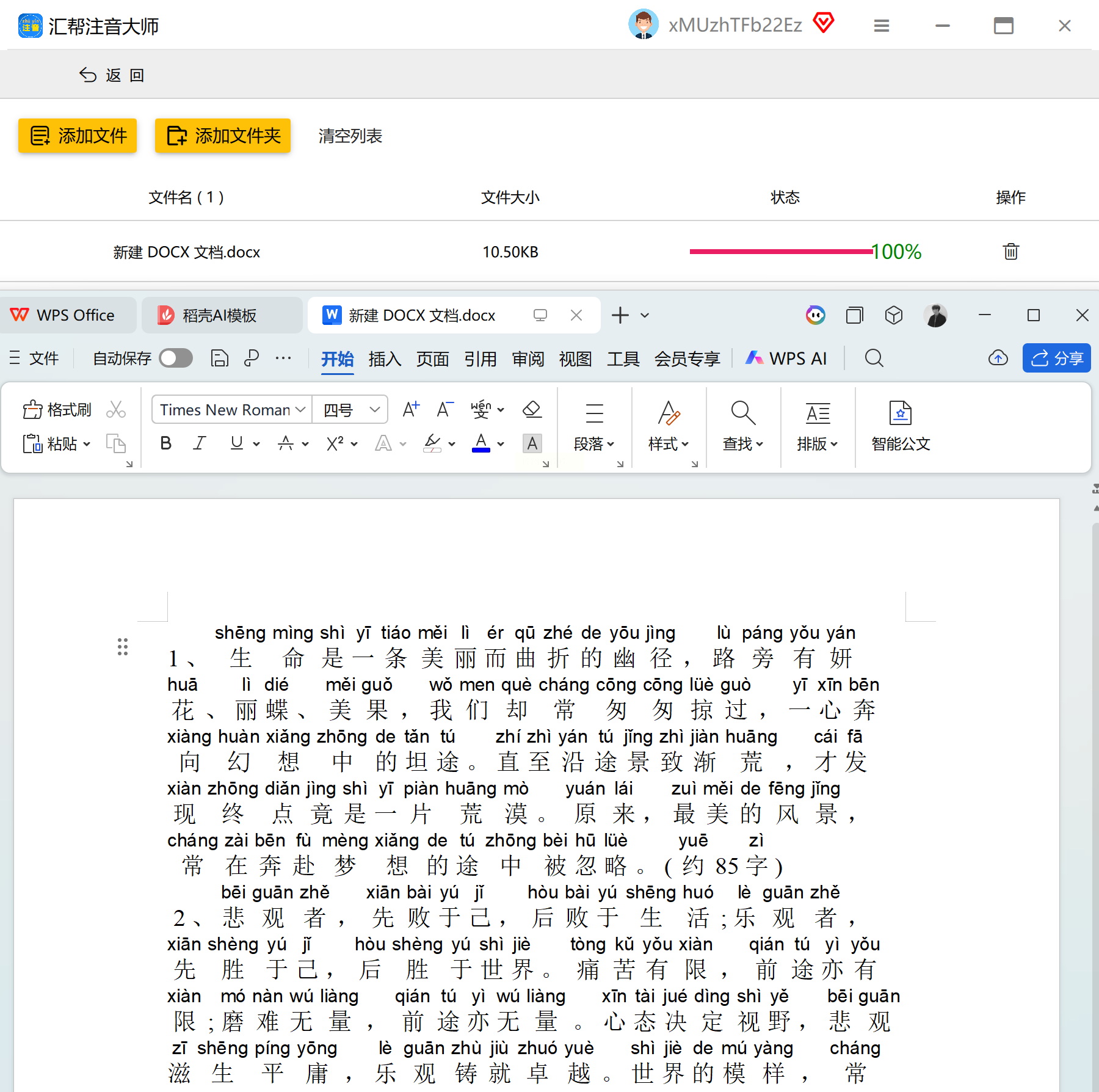
⚠️ 小提醒:如果导出后拼音错位,检查下是否用了“竖排文本”,换成横排就能解决~
🔍【工具2:汉典网——生僻字注音界的“百科全书”】
适合场景:古籍整理、学术论文里的古文字标注
我的使用感受:
查生僻字时发现的宝藏网站!每个字的拼音、部首、笔画、释义都有,比普通注音工具精准10倍!
✅ 操作步骤(精准党必看):
1. 浏览器搜“汉典网”,直接在搜索框粘贴整段文字(比如:“《说文解字》中‘龘’字的注音是dá”);
2. 点“搜索”后,系统会自动标红生僻字,拼音带声调,还能点“详细释义”看例句;
3. 找不到的字点“高级检索”!比如“靐(bìng)”这种字,选部首“雨”+笔画数8,立马找到;
4. 全选复制到Word,连带着释义一起复制,适合做注释用~
⚠️ 小提醒:免费版每天限查1000字,超过要注册,但学生党可以用教育邮箱认证,解锁更多功能~

🔍【工具3:Word自带注音——办公党日常刚需】
适合场景:Windows/Mac用户,短文档、简单注音
我的使用感受:
公司电脑没权限装软件时,Word简直是救星!不用额外下载,1分钟就能搞定,基础功能完全够用~
✅ 操作步骤(新手友好版):
1. Ctrl+A全选文本(Mac按Command+A),如果是长文档,建议分3段标(Word卡顿时我会先复制到新建文档,分段处理);
2. 点“开始”选项卡→“字体”组里找“拼音指南”(图标是“文”字带拼音,很好认);
3. 默认参数直接点确定!拼音和汉字间距自动调整,比我手动标得整齐多了;
4. 多音字改法超简单:双击标错的拼音,比如“血(xuè)液”误标成“xiě”,直接改字母就行~
⚠️ 小提醒:标完后按Ctrl+F9查域代码,能快速检查是否有漏标的字(适合强迫症用户)~

🔍【工具4:百度汉语——无广告应急神器】
适合场景:公司电脑、公共电脑(没安装权限时用)
我的使用感受:
打开就是纯网页,没有乱七八糟的弹窗,10秒就能搞定一页PPT的注音,简直是办公摸鱼神器!
✅ 操作步骤(小白闭眼操作):
1. 浏览器搜“百度汉语”,官网直接进(认准“百度汉语”,别点错广告网站);
2. 粘贴要注音的文本,点“拼音转换”,系统会自动生成“拼音在上”的格式;
3. Ctrl+A全选后复制,粘贴到Word里,如果格式乱了,用“Ctrl+Shift+V”(选择性粘贴)选“无格式文本”;
4. 临时用选这个就对了!比如帮同事改演讲稿时,用它比装软件快太多~
⚠️ 小提醒:如果有“的、地、得”这种助词,可能会被自动分开注音,记得最后检查一遍~

🔍【工具5:WPS全文注音——国产办公的“亲儿子”】
适合场景:WPS用户、Mac/Linux系统、批量处理短文档
我的使用感受:
作为WPS的忠实粉丝,它的注音功能比Word更贴心!支持30字批量选,再也不怕全选导致软件卡顿~
✅ 操作步骤(细节控必看):
1. 打开WPS文字,选30字以内的段落(比如一篇课文分3段标,每段20字刚好);
2. 点“开始”→“拼音”按钮(有的版本叫“拼音指南”),选“添加拼音”;
3. 拼音设置里能改对齐方式!我给孩子做课件时,选“居中对齐”,打印出来更整齐;
4. 导出成PDF前,记得预览一遍!之前我直接发Word给老师,老师说“字太小看不清”,改大字号后就完美了~
⚠️ 小提醒:如果导出PDF后拼音重叠,用WPS的“排版优化”里的“调整字间距”能解决~

🔍【工具6:彩虹工具在线注音——纯小白的“傻瓜式工具”】
适合场景:完全没接触过办公软件的新手、10分钟内要搞定的小任务
我的使用感受:
第一次用时我妈都夸我“会偷懒了”!不用安装,直接网页操作,连“拼音颜色”都能选成红色,给孩子看超醒目~
✅ 操作步骤(保姆级教程):
1. 浏览器搜“彩虹工具在线注音”,点第一个官网(有“免费”标识的);
2. 粘贴文本后不用改任何参数,点“转为拼音”就完事;
3. 生成后复制到微信/QQ文档(适合临时传文件给别人),或者直接导出Word;
4. 如果需要改声调样式,点“高级设置”里的“声调位置”,选“上标”或“下标”都行~
⚠️ 小提醒:长文本(超过500字)会有点卡,建议分3次粘贴,每次200字以内~

💡【最后说几句掏心窝的话】
这些工具我都用了半年以上,没有一款是完美的,但各有优势——比如汉典网虽然精准但速度慢,汇帮大师适合批量处理但对Mac兼容性一般,Word免费但生僻字偶尔漏标。
再也不用为全文注音熬到深夜,也不用为查生僻字焦头烂额!不管你是给孩子做拼音课件、辅导绘本,还是写论文标注古文字,只要学会怎么给全文注音,就能高效搞定,省去逐字查询的麻烦。以上方法各有侧重,适配不同场景,零门槛、无复杂操作,新手也能快速上手。下次再遇到全文注音的需求,直接套用对应方法,轻松实现高效注音,把更多时间花在更重要的事情上~
