

电脑上的文字怎么输出拼音格式?这问题看着简单,真上手的人才知道有多磨人。
我上个月帮亲戚家孩子整理语文复习资料,一篇课文几百个字,要一个个在字母上方标注拼音。手动敲?敲到第三段就眼花了,声调还老标错位置。后来试了不下五遍各种工具,才摸出些门道。今天把这7种方法按实际体验捋一遍,有的适合偶尔用几回,有的专治批量处理,你按自己情况挑就行。
 ## 方法一:Word自带拼音指南
Office Word里头其实藏了个基础功能。选中文字,点“开始”选项卡里的“拼音指南”按钮(一个带“文”字的小图标),就能给选中的字加注音。适合处理一小段文字,二三十个字以内效果还行。但超过这个量就露怯了——每次选中范围有限,排版也死板,拼音和文字挤在一起,看着费劲。而且声调格式没法细调,想打印出来给孩子做练习册,效果差些意思。
方法二:汇帮注音大师(批量处理主力)
这软件操作逻辑很简单:
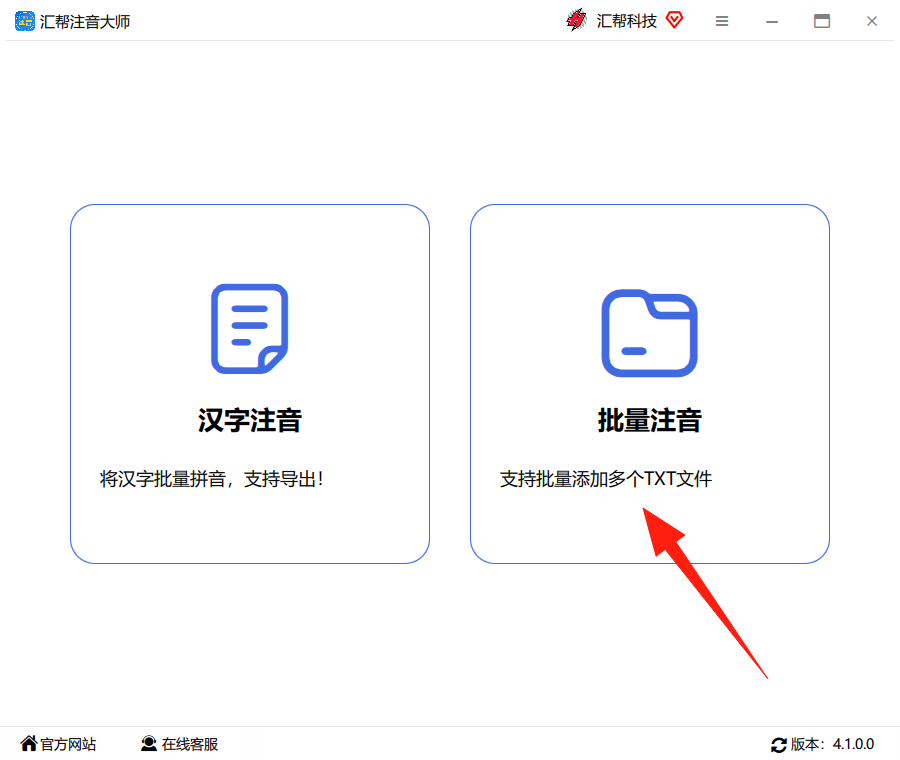
打开软件,主界面上点“批量注音”按钮。
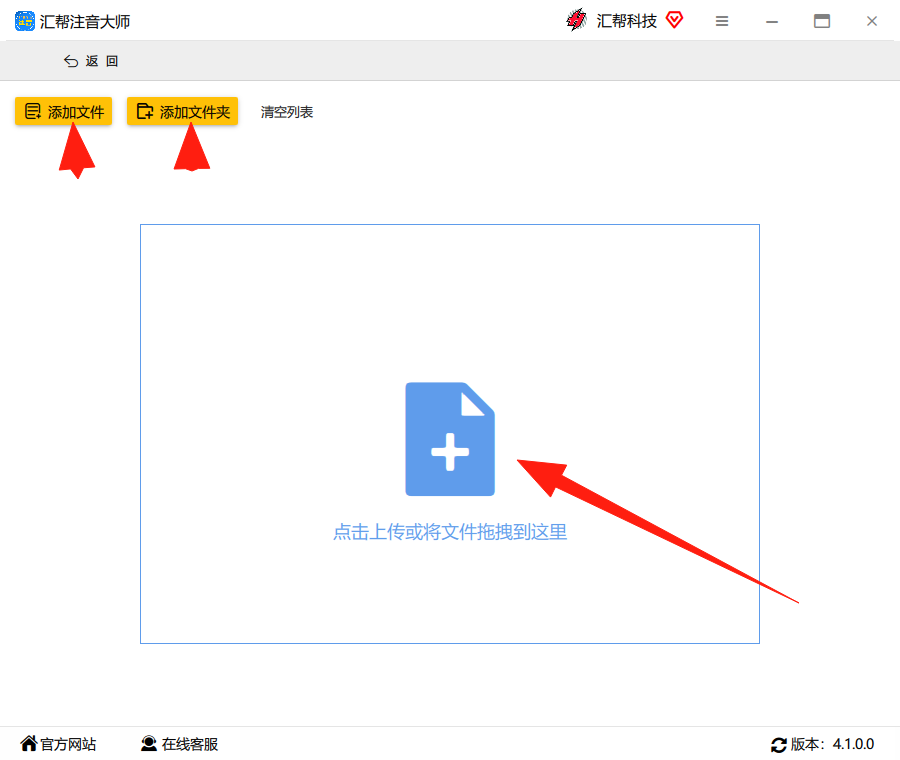
 进来之后能看到上传区域,点选文件可以把Word文档添加进来,也可以直接从文件夹里把文件拖拽进窗口,两种方式都认。
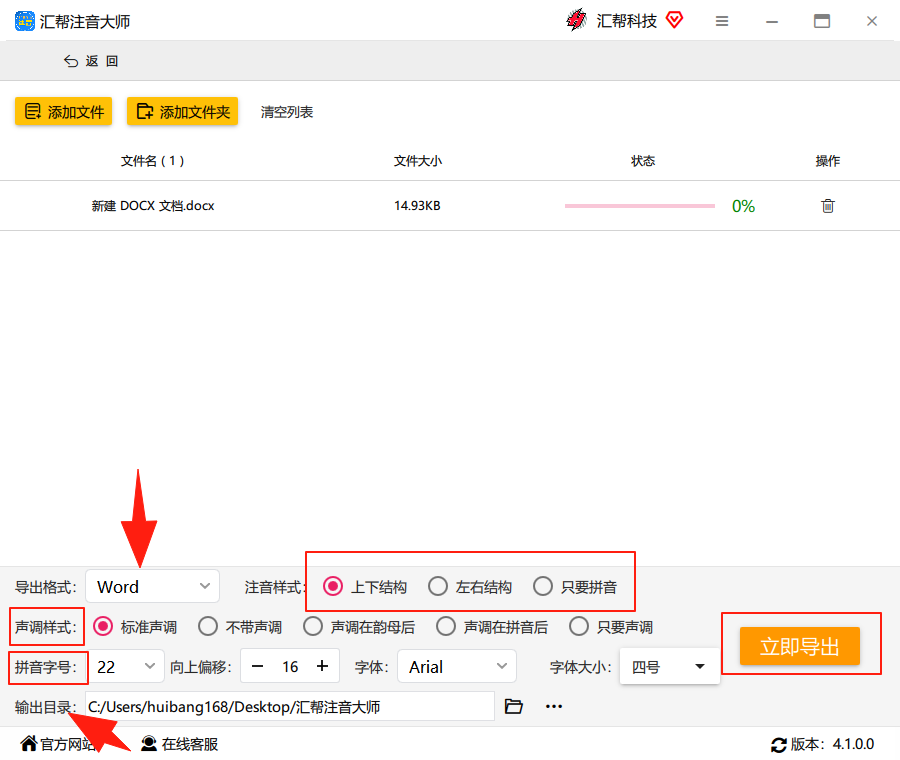
 文件放进来后,右侧有导出格式选项,支持Word、PDF、TXT三种。样式、字体、字号这些也能调,拼音和文字的排列方式有几种预设可选。设置完输出目录,点“立即导出”就开始处理了。几十页的文档,也就等个十几秒。
 导出后打开文件能看到,每个字头顶都标好了带声调的拼音,整整齐齐。这软件还自动备份了原始文件,不怕操作失误把原稿弄坏。
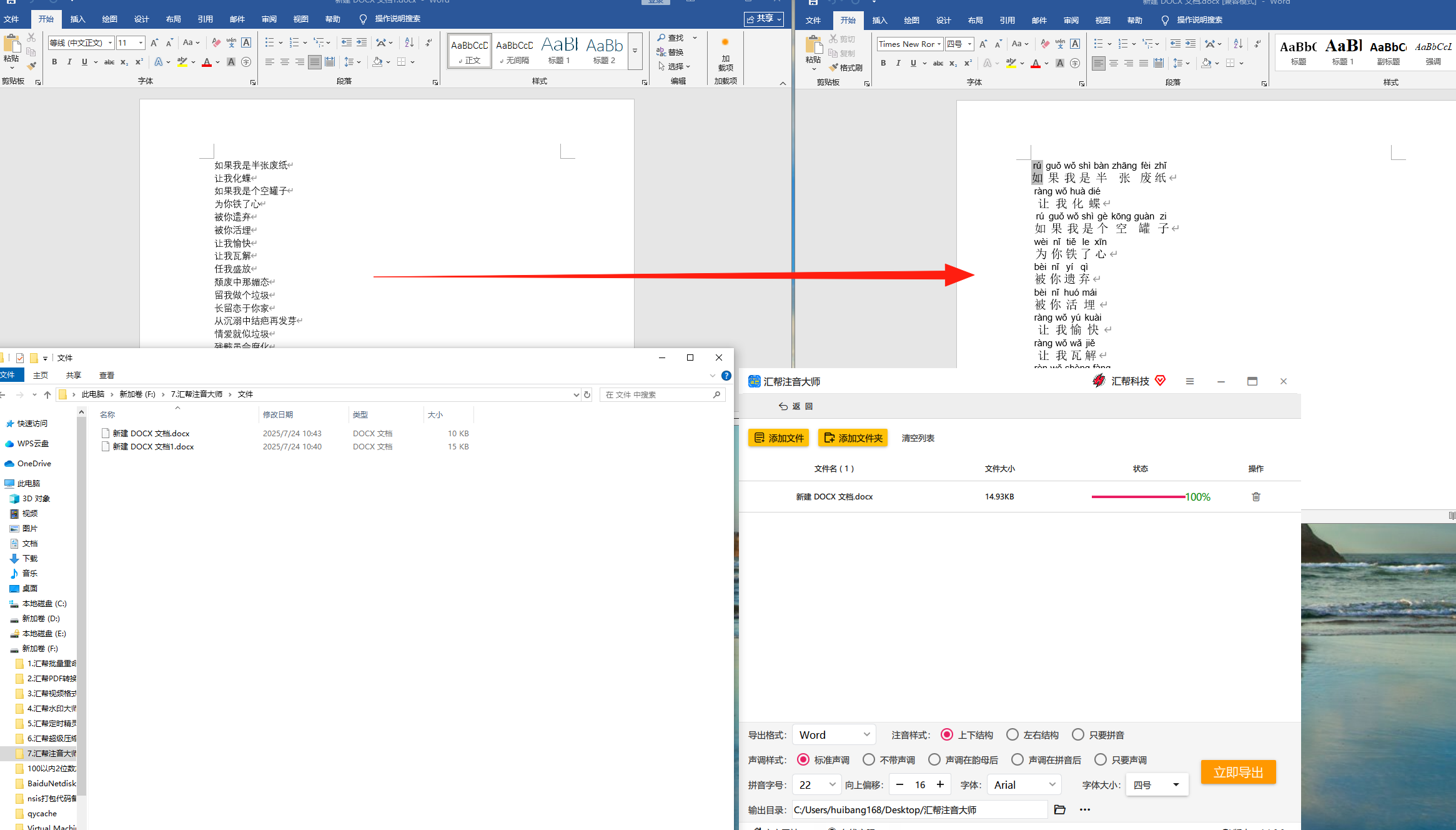 对了,忘说一点——它支持txt和Word格式的文档导入,要是手里是PDF,得先转成Word再操作。我那次就是先转了格式才处理的。
方法三:在线注音网站
百度搜“在线拼音转换”,能出来一堆。这类工具的优点是免安装,打开网页粘贴文字就能用。但坑也不少:一是单次处理字数有限制,二是排版样式单一,三是隐私没保障——孩子试卷、教案传上去,心里总不踏实。偶尔应急用一下行,批量处理不推荐。
方法四:WPS文字的注音功能
WPS用户不用另外找工具,文字组件里也有类似Word的注音功能。操作路径差不多:选中文字,在“开始”菜单里找“拼音”按钮。功能比Word的稍微丰富点,能调整拼音字号和位置。但同样的问题——批量处理能力弱,适合小篇幅使用。
方法五:输入法自带的手动注音
搜狗、微软拼音这些输入法,打拼音没问题,但给文字批量加注音?没门。只能一个字一个字地输入,然后手动调整格式。这个方法效率确实低,不过胜在灵活,个别生僻字或者多音字想单独处理时,反而派得上用场。
方法六:Latex宏包方案
写学术文档的人可能听过——用CTeX宏包或者pinyin宏包,能在编译时自动生成拼音标注。但问题是,这玩意儿有学习门槛,得懂基本的Latex语法。为了注个音去学一套排版系统,除非你本来就在用Latex,否则不值当。
方法七:手工排版法
把文字复制到Excel或表格里,每个字占一格,拼音放上一行,手动对齐。这个方法看着笨,但有个好处——排版自由度极高,想怎么调就怎么调。我见过小学老师这么干,给低年级孩子做认读卡,效果挺好。缺点是费时间,几百字的文章得弄一下午。
综合来看:
偶尔用几回、字数不超过一两百的,在线工具或者Word自带功能够用了。经常要处理整篇文档的——老师出试卷、编辑校对稿件、家长整理阅读材料——直接上汇帮注音大师这类本地软件,省下的时间够喝好几杯茶了。输入法手动注音和Latex方案,属于特定场景下的补充手段,一般人用不上。
试了这么多法子,最深的感受是:工具选对了,原本两小时的活儿十分钟搞定。电脑上的文字怎么输出拼音格式?答案不止一个,挑适合自己场景的才是正经事。希望这篇能帮你少走点弯路。
