

在日常办公与学习中,我们时常需要在Word文档中给特定文字添加拼音,尤其是在制作教案、儿童读物或是需要标注生僻字读音的文档时,这一功能显得尤为重要。然而,并非所有用户都熟悉如何在Word中高效地实现这一操作。今天,我将分享4个给Word文档在文字上方加拼音的方法,帮助大家轻松应对这一需求。
方法一:汇帮注音大师——批量处理的效率方案
下面就把详细步骤分享给大家。
步骤一:开启您电脑中的“汇帮注音大师”软件,然后在其界面的右侧菜单栏中找到并选择“批量注音”这一功能选项。
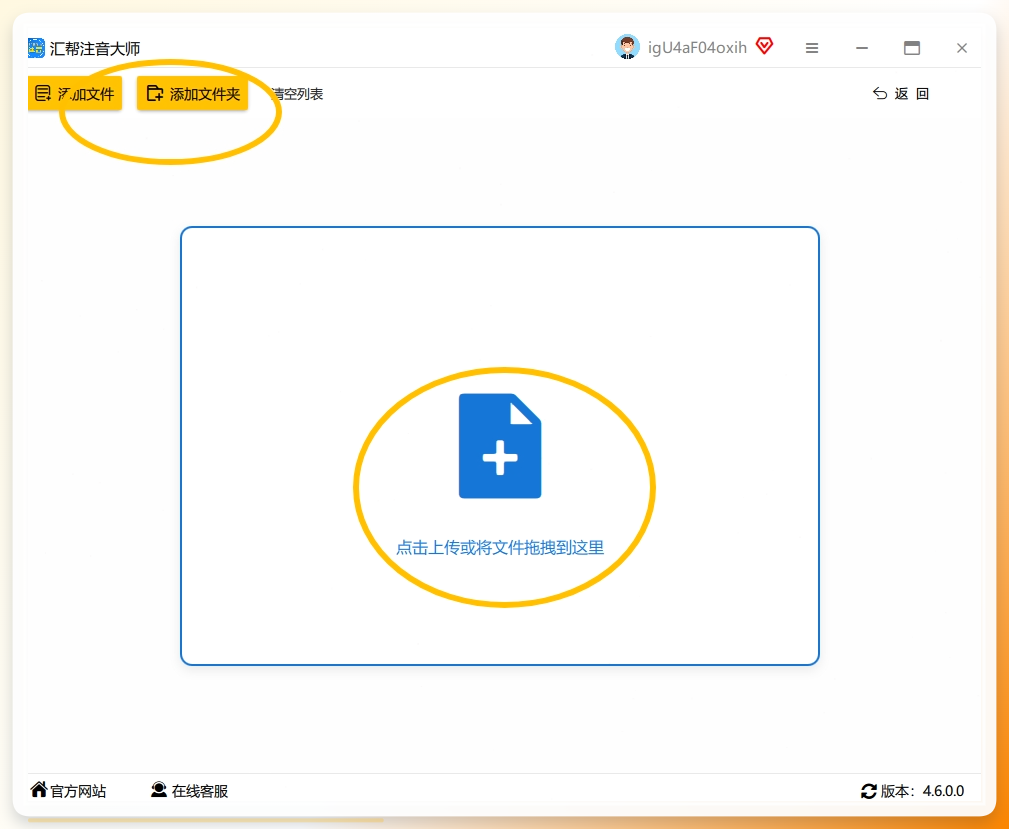
 步骤二:接下来,点击位于软件左上方的“添加文件”按钮,在弹出的对话框中,您需要选中所有需要进行注音处理的Word文档,并将它们逐一添加至软件内部。值得注意的是,此处您可以一次性添加多个待处理文档,且无数量上限。
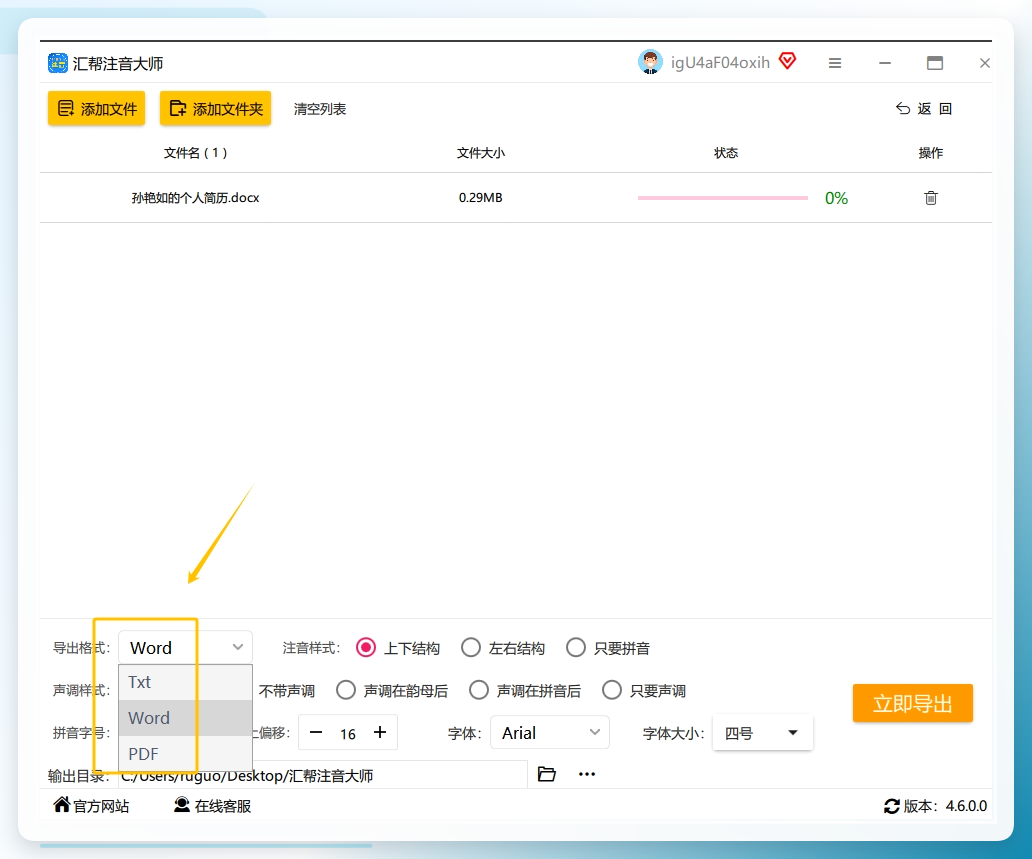
 步骤三:在完成上述操作之后,请您在软件底部设定所需的导出格式。具体而言,您可根据实际需求进行选择,在此我们建议您选择导出为Word文件。还有TXT和Excel供我们选择。
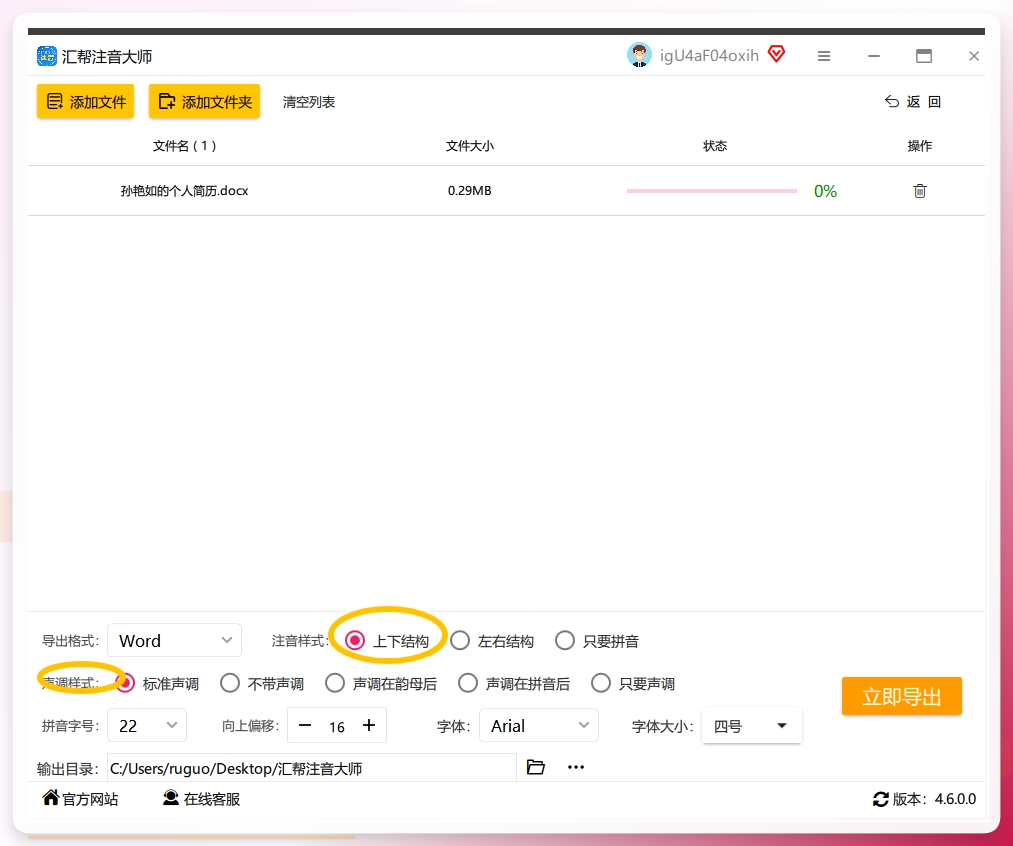
 步骤四:紧接着,您需要选择适合您需求的注音样式以及声调样式。这些参数将直接影响到最终导出的注音文件样式。记得我们的主题:是在文字上方注音,所以这里注音样式我们要选择上下结构。
 步骤五:选择一个输出目录用于存储注音后导出的word文件。
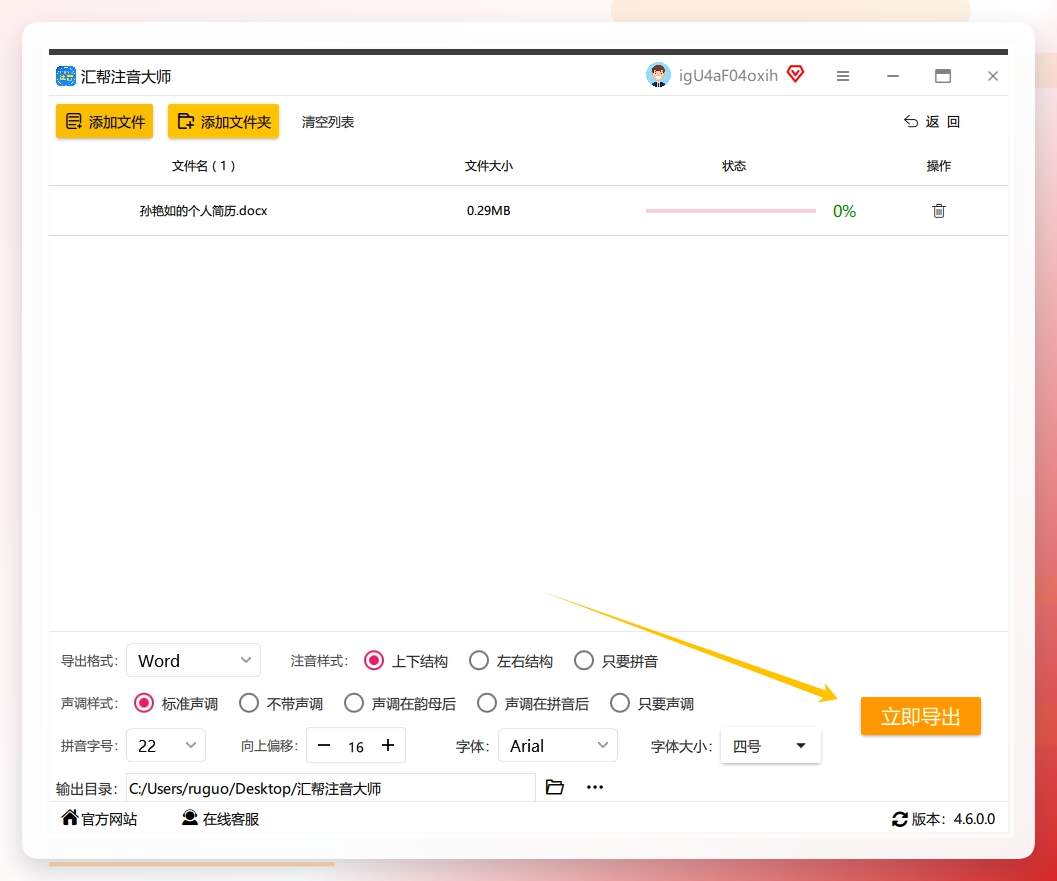
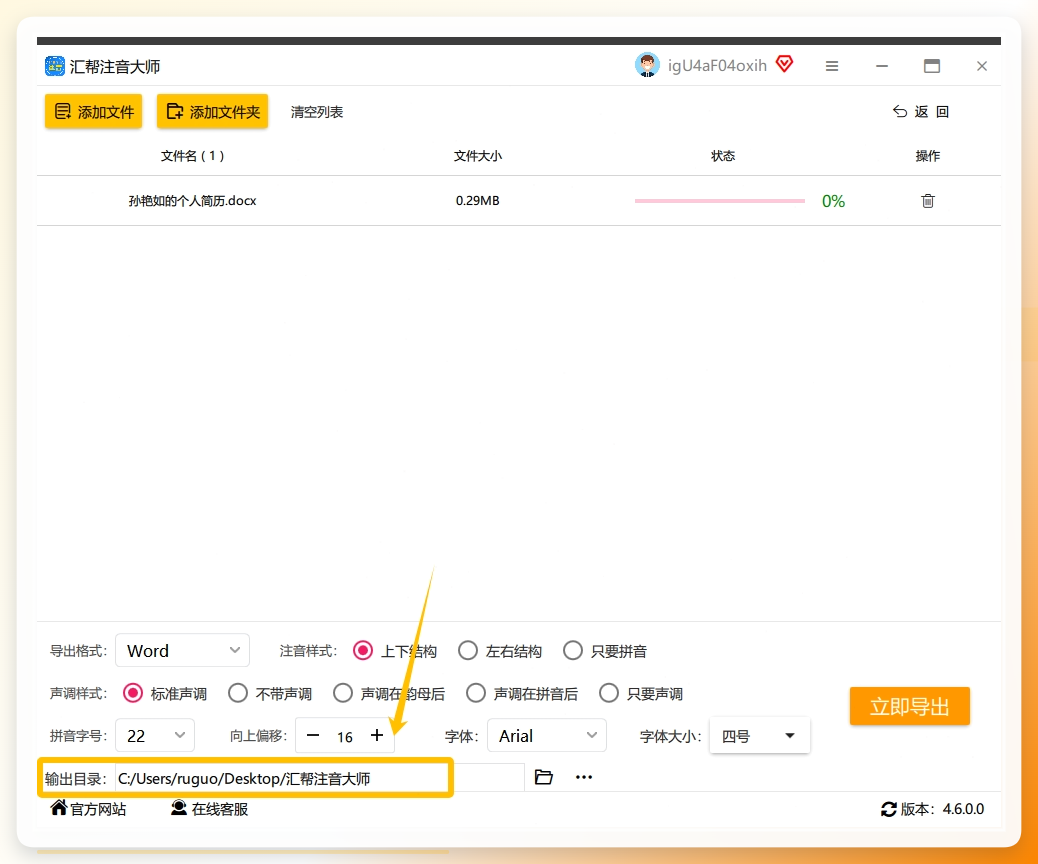 步骤六:点击右侧的“立即导出”按钮,软件将会立即启动对已添加文件的注音处理过程。
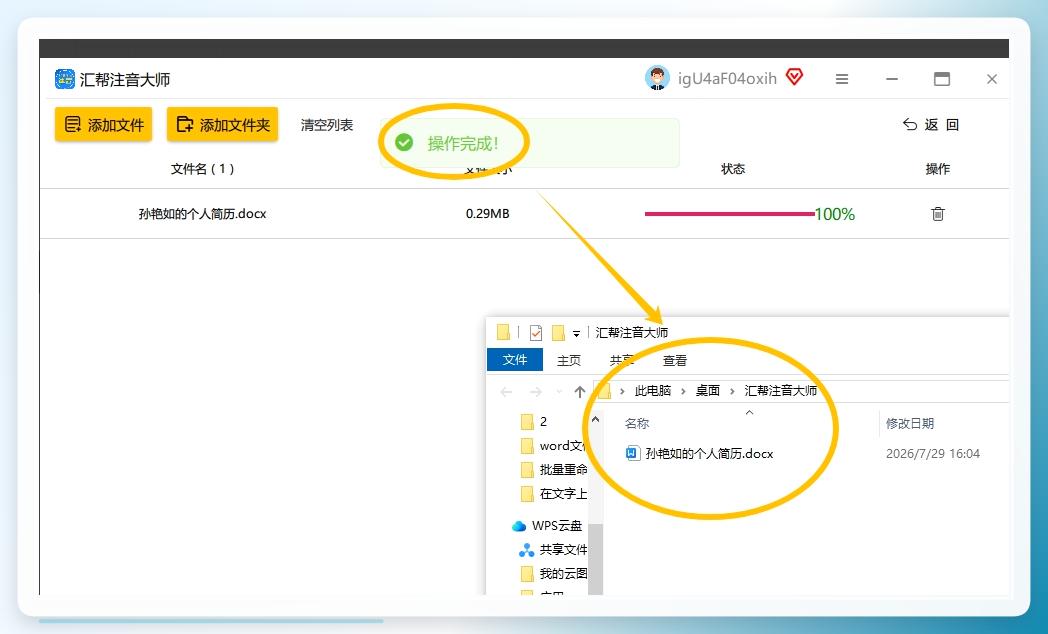
 当注音处理完毕后,软件将自动生成经过注音处理的Word文件。此时,您只需打开该Word文件,即可查看其中已经被成功注音的内容。
 我个人的感受是,这类软件的学习成本很低,基本跟着界面提示就能完成操作,特别适合需要批量处理整本教案或读物的用户。
方法二:使用Word/WPS自带的“拼音指南”功能
这算是基础操作,适用于文字量不大、偶发性的注音需求。
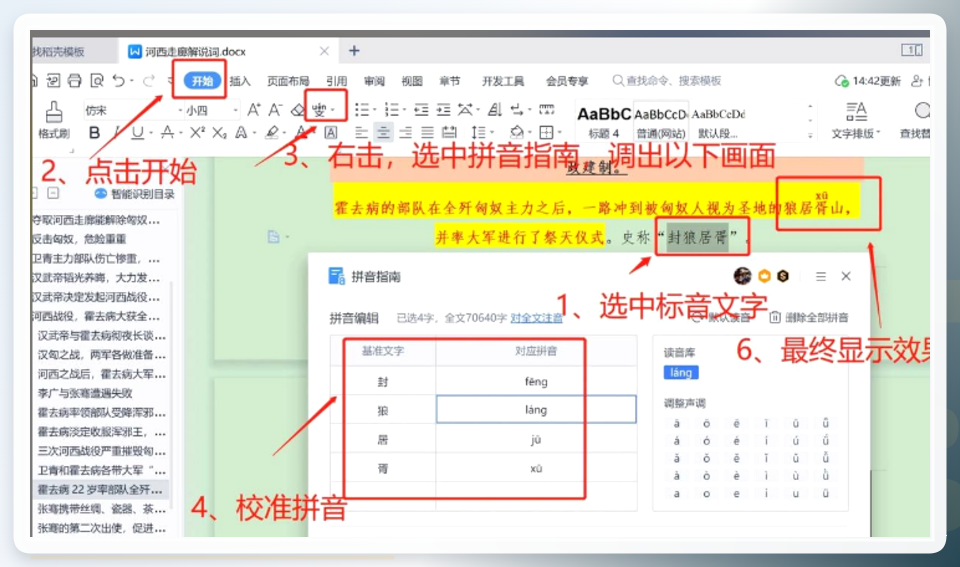
- 选中需要标音的文字。
- 点击“开始”选项卡。
- 在“开始”栏下找到“拼音指南”图标(通常是一个“文”字上带拼音的样式)并点击,直接打开拼音指南编辑框。
- 拼音校准:在弹出的对话框中,直接点进每个字右边的拼音框,对拼音进行校准。有些是多音字校准,有些是系统里没有收录的拼音,需要手动借助读音库调整声韵打出。
- 字号调整:一般适配小四的字体,拼音字体选择10号看的就很清楚。
这个方法直观且无需额外安装软件,但如果是几百页的文档,逐一选中再处理效率就有些低了。
方法三:使用“word拼音工具”进行辅助
除了上述提到的两款工具,市面上还有一种叫“word拼音工具”的辅助软件也值得一试。它的操作逻辑侧重于对格式的精细化调整。
第一步:安装好word拼音工具到自己电脑上,打开软件,选择左侧的“加拼音”选项。
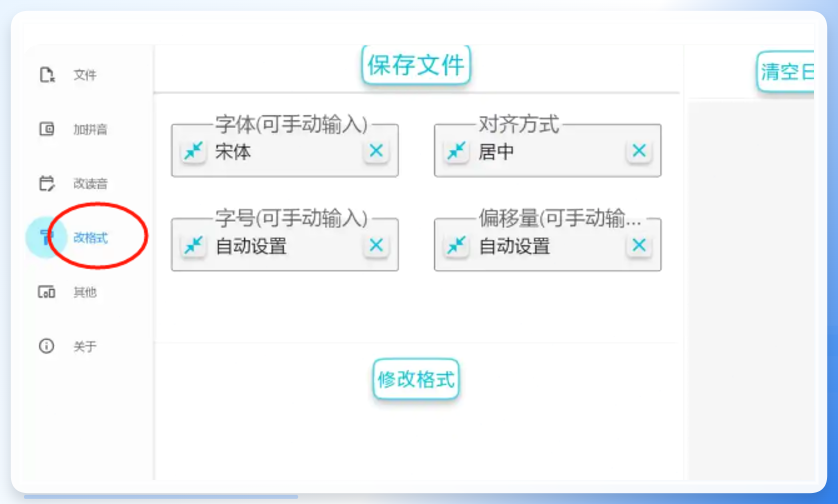
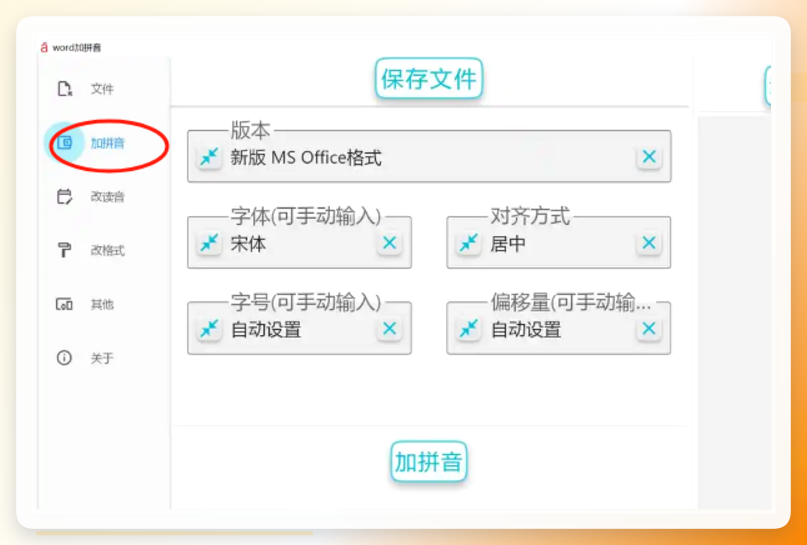 第二步:点击“改格式”,选择我们需要的字体格式。
 第三步:点击“其他”选择我们需要的拼音格式,然后点击“开始执行”按钮,软件将开始对word内容进行注音。
这个方法适合对字体、字号有统一规范要求的场景,比如统一将正文设为宋体小四,拼音设置为10号字等。同时,它也保留了批量处理的能力,是汇帮注音大师之外的一个备选方案。
方法四:WPS Office的“标音”小技巧
上面提到的Word自带方法,在WPS中同样适用,但WPS在某些细节上做了一些优化,操作起来也很顺手。
- 选中需要标音的文字。
- 点击“开始”栏。
- 点击“开始”栏下的“标音”符号,直接打开拼音指南编辑框。
- 在校准界面手动调整多音字或生僻字的拼音。
- 调整拼音的字号大小,使其清晰显示在文字上方。
如果你日常主要使用WPS,那么熟练掌握这个功能就足够了,无需再去安装其他插件。
具体到选择哪一款,主要看你面临的任务量。希望这篇关于“如何在word文字上标上拼音”的教程能帮大家解决实际工作中的小烦恼。如果你在操作中遇到其他问题,欢迎在评论区留言交流,我们一起探讨解决方案。
