

在日常办公或学习中,我们常常需要给文档中的文字添加注音,以帮助理解发音。无论是语言学习中的拼音标注,还是教育材料、儿童读物的规范排版,注音都是提升阅读流畅度的实用工具。尤其是处理长文档或大量文字时,手动注音既耗时又容易出错,因此选择高效的注音工具至关重要。接下来,我将详细介绍几种主流注音方法,让你轻松解决Word文字批量注音难题。
方法一:汇帮注音大师(核心推荐)
软件名称:汇帮注音大师
下载地址:https://www.huibang168.com/download/wyVqaqqOHqL9
这款软件无需复杂设置,三步即可完成批量注音,适合Word、PDF等多种格式文档处理。
步骤1:选择批量注音功能
打开软件后,主界面会显示「批量注音」选项,点击进入功能模块。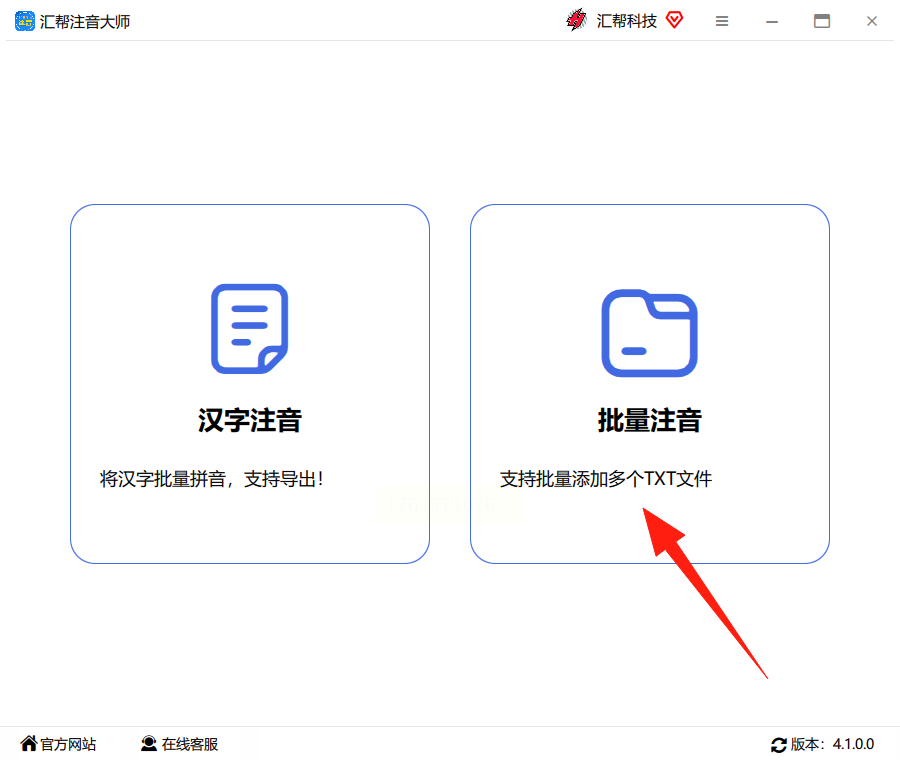
步骤2:上传文档与设置参数
进入后可通过两种方式导入文件:一是点击「选择文件」按钮浏览本地Word文档,二是直接将Word文件拖拽至指定区域。上传完成后,可自定义导出格式(支持Word、TXT、图片三种主流格式),调整字体、字号、注音样式(如带声调、竖排等),并选择输出目录。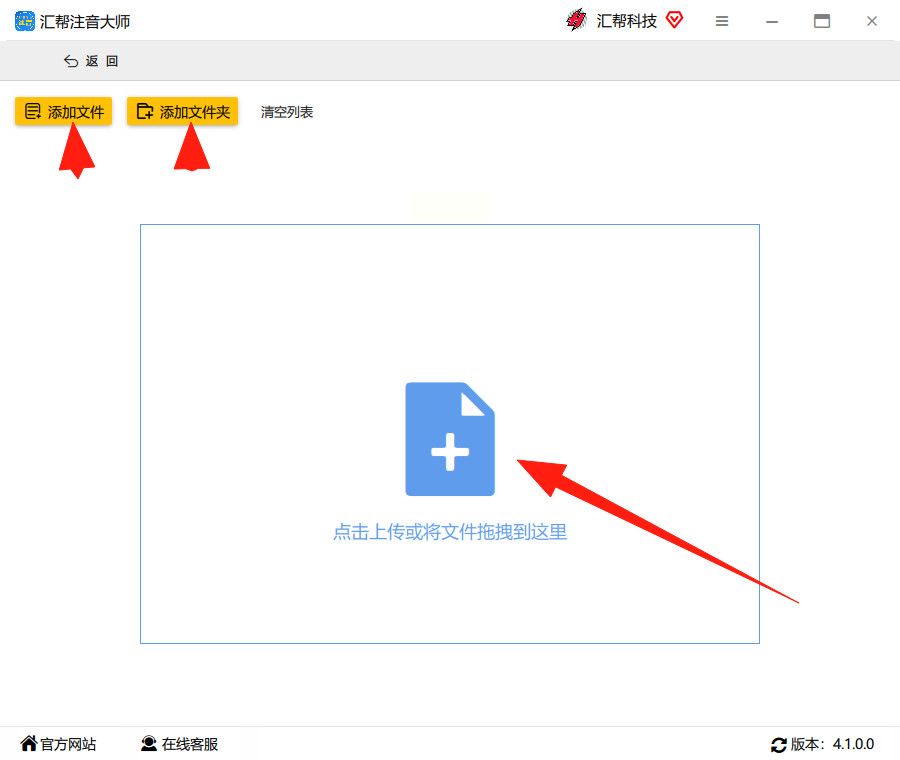
步骤3:执行注音与查看结果
点击「立即导出」后,软件会自动处理文档内容,生成带拼音的新文件。整个过程仅需数秒(百页文档约10-20秒),完成后可在输出目录中直接查看结果,源文件会自动备份,确保原始内容安全。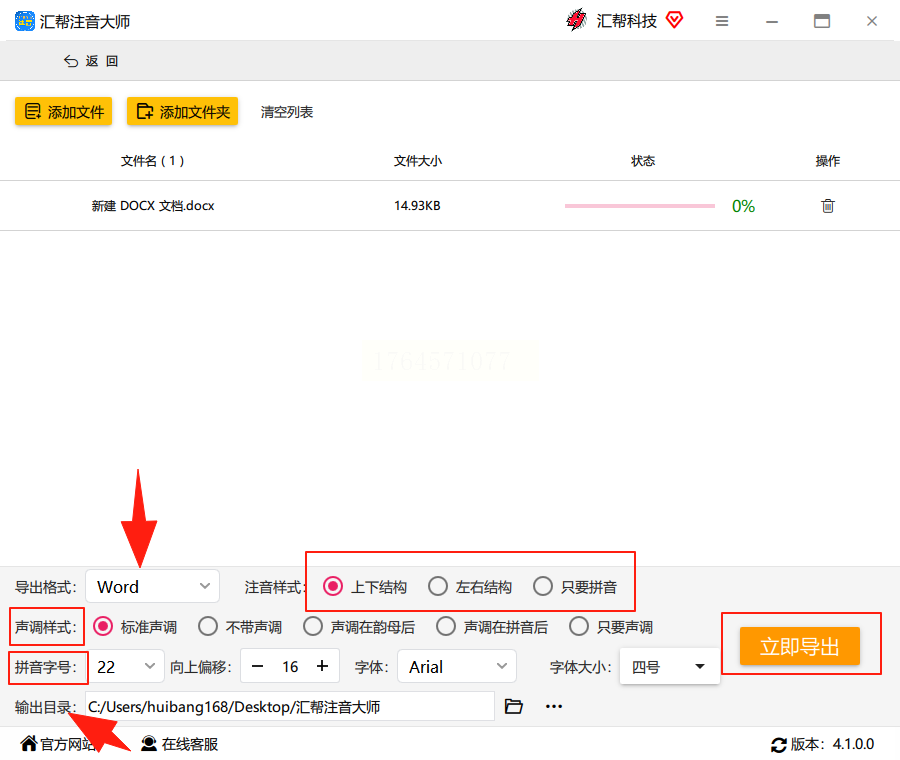
特色优势:支持跨格式导入导出,保留原文档格式,自动备份源文件,导出文件与原Word格式完全匹配,适合批量处理教材、论文、简历等各类文档。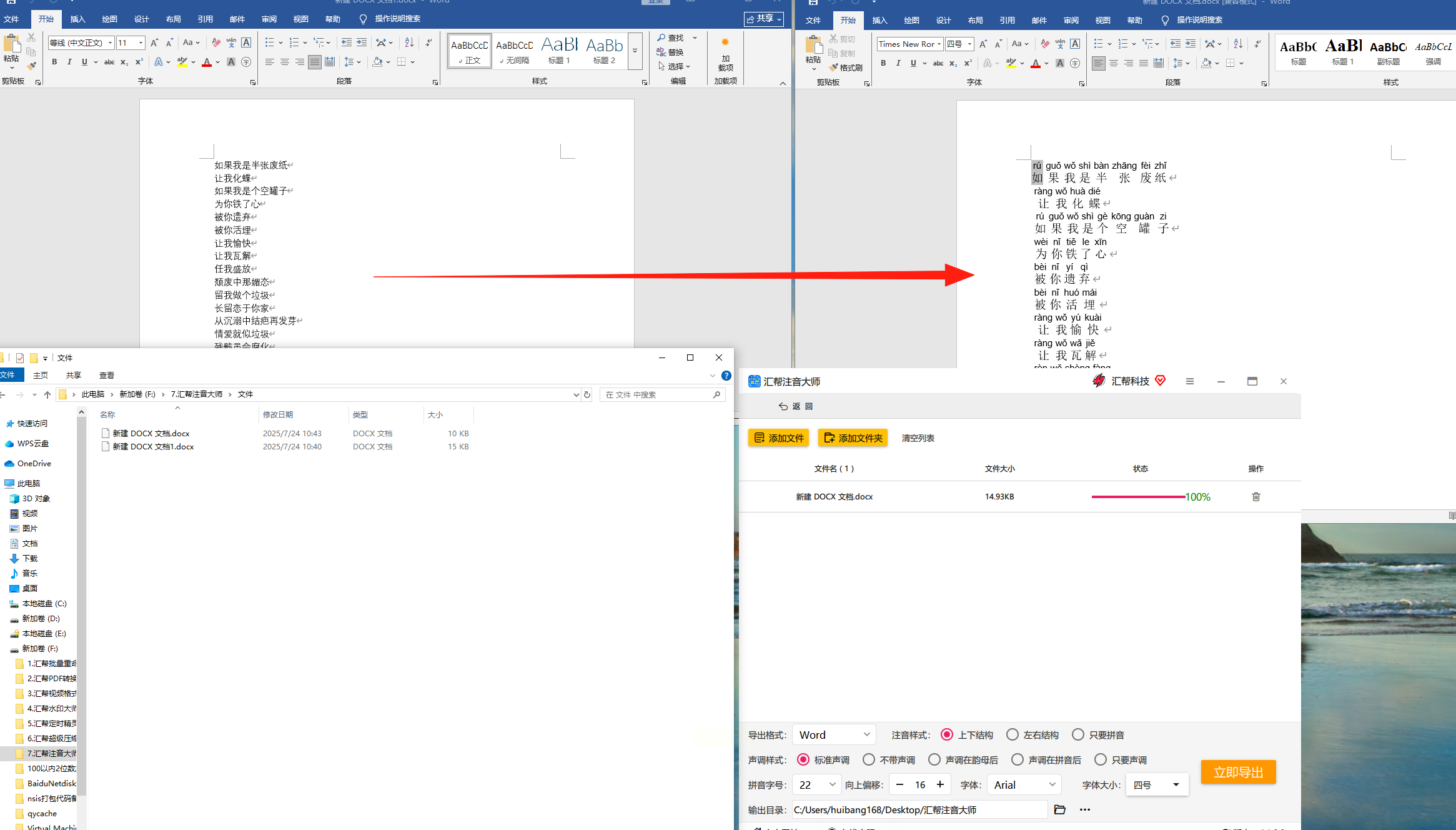
方法二:百度汉语在线转换
适合临时处理少量文本,无需安装软件,直接网页操作。
步骤1:打开百度汉语官网
在浏览器中输入网址(无需下载客户端),进入「汉语工具」-「拼音标注」功能页。
步骤2:粘贴文本并转换
将Word中的文字复制粘贴到输入框,点击「开始转换」,系统会自动为每个汉字生成拼音。若文本过长,可分段落粘贴以避免格式错乱。
步骤3:复制结果到Word
转换完成后,按Ctrl+A全选带拼音的文本,复制后粘贴到Word文档。若出现拼音错位,可在Word中右键「清除格式」后重新调整。
适用场景:适合单段文字或跨设备临时注音,无需安装软件,操作灵活但不支持超长篇文档批量处理。
方法三:小书匠语法工具
轻量级桌面端软件,适合个人学习使用。
步骤1:上传与配置文档
打开软件后,直接拖拽Word文件至主界面,或通过「添加文件」按钮导入。在设置栏选择注音样式(如黑体、宋体等字体,拼音位置上下对齐或居中)。
步骤2:启动批量处理
点击底部「开始注音」按钮,软件会自动生成带拼音的文本。进度条显示处理状态(百页文档约30秒),完成后可直接打开输出文件夹查看结果。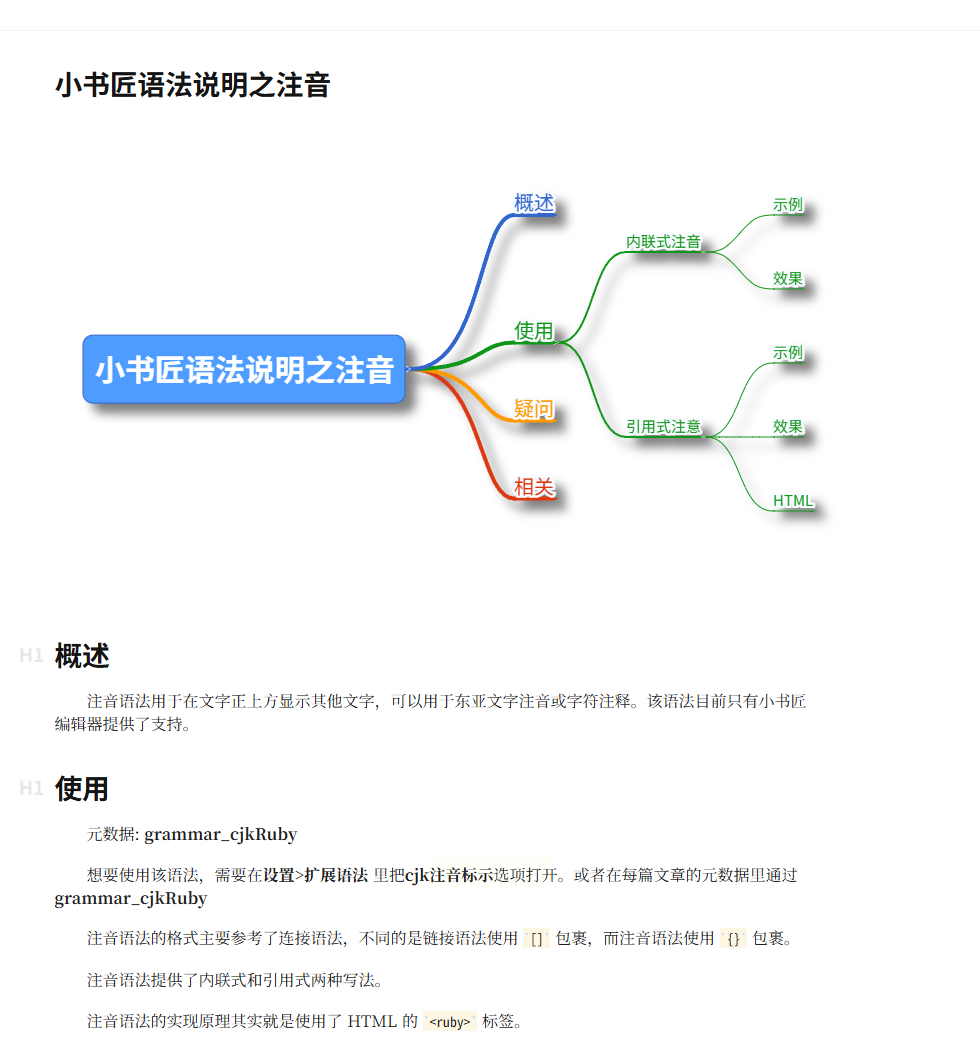
优势:完全保留原文档格式,操作界面简洁,适合学生或教师处理教学文档。
方法四:Adobe InDesign专业排版
适合出版级长文档,需一定排版基础。
步骤1:新建文档并导入内容
打开InDesign,新建文档后通过「文件」-「置入」导入Word或文本文件,保留原有格式。
步骤2:添加拼音样式
使用「文字工具」选中需注音段落,在「字符」面板中选择「拼音」选项,设置拼音与汉字的间距、字体大小(如10pt)。通过「段落样式」统一设置全文拼音格式。
步骤3:批量应用与导出
全选文档后,按Ctrl+F7打开「样式应用」面板,勾选拼音样式后自动批量排版。最后导出为PDF或Word格式,适合教材、正式出版物等精细排版场景。
掌握文字注音技巧,不仅能提升工作效率,还能规范语言表达,避免误读。无论是教师备课、学生预习,还是职场人士处理简历、报告,高效的注音工具都是必备技能。
