

上个月帮邻居家小孩弄语文预习材料,几十个生字词要一个个加拼音,我一开始手动敲,敲到晚上十一点多才弄完两页——眼睛都快瞎了。后来我试了好几种方案,踩了不少坑,也找到了几个真省事的法子。下面把我试过的都写出来,你挑适合自己的用。
电脑的批量处理:汇帮注音大师
它的步骤:
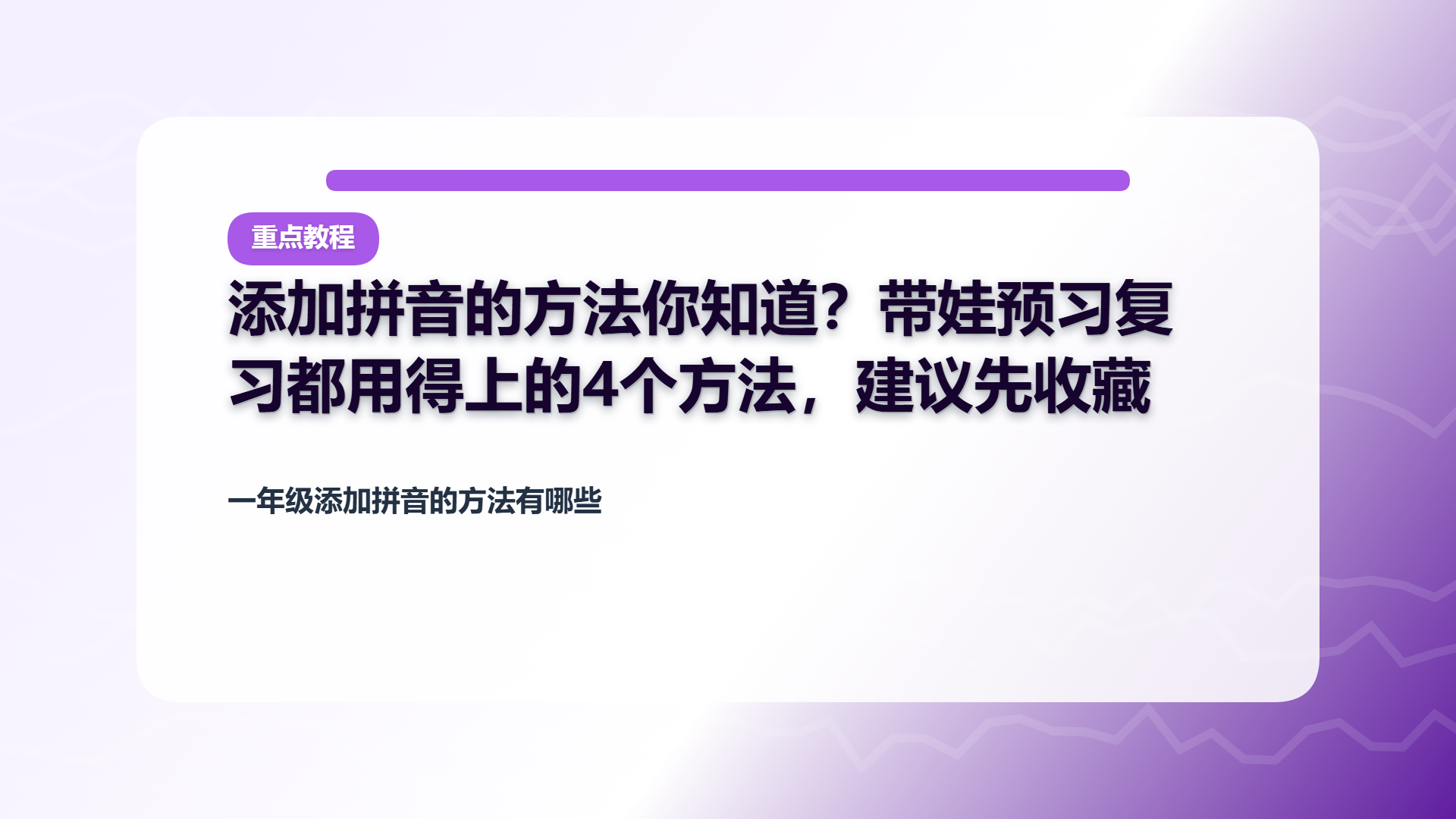
步骤1:打开汇帮注音大师,在界面上找到“批量注音”,点进去。
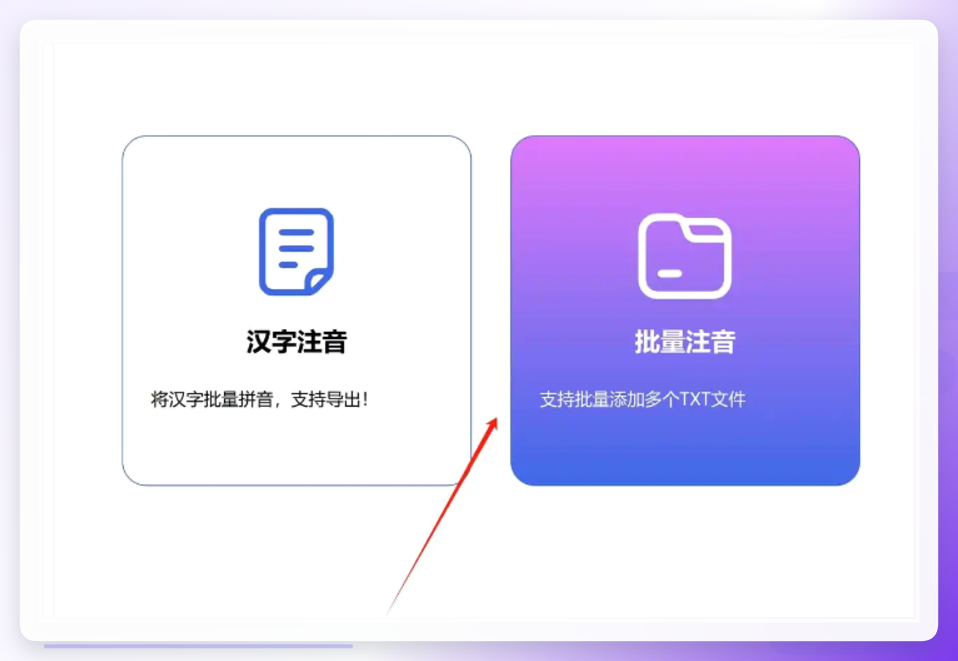 步骤2:点击“添加文件”,把准备好的生字词文档导进去。Word和TXT两种格式都支持,文件数量没有限制。
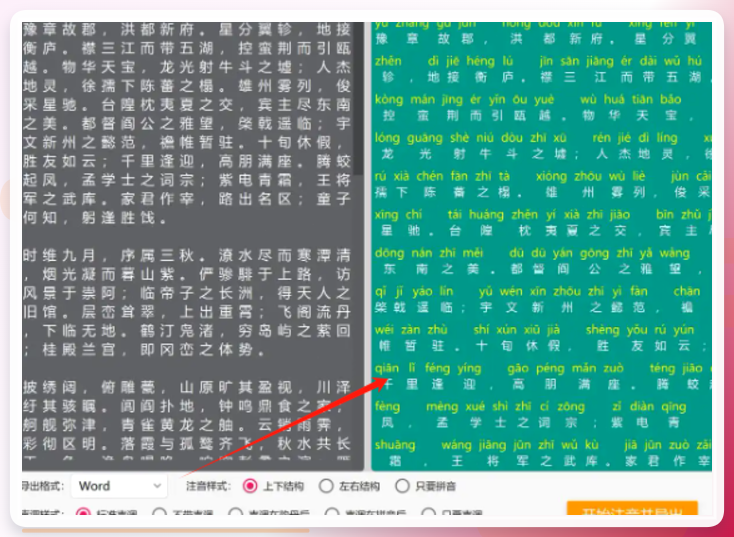
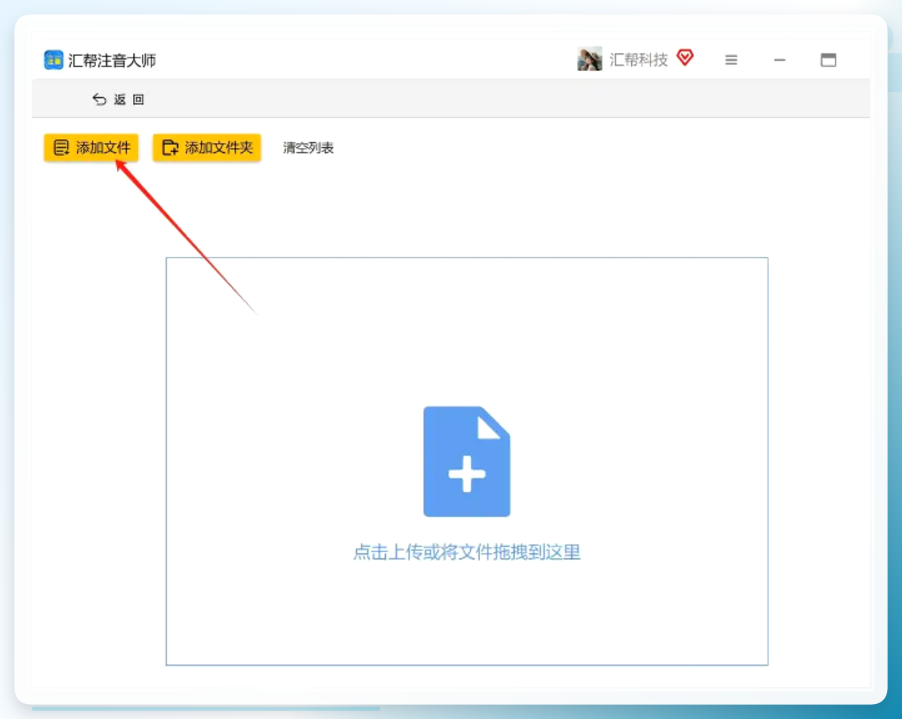 步骤3:文件导入之后,在软件底部选导出格式。这个可以根据自己的需要进行选择,我习惯选的是Word,方便后面直接打印。
 步骤4:设置注音样式和声调样式。这里选项挺多的,上下结构、左右结构都有,声调也可以选标准声调或者不带声调。
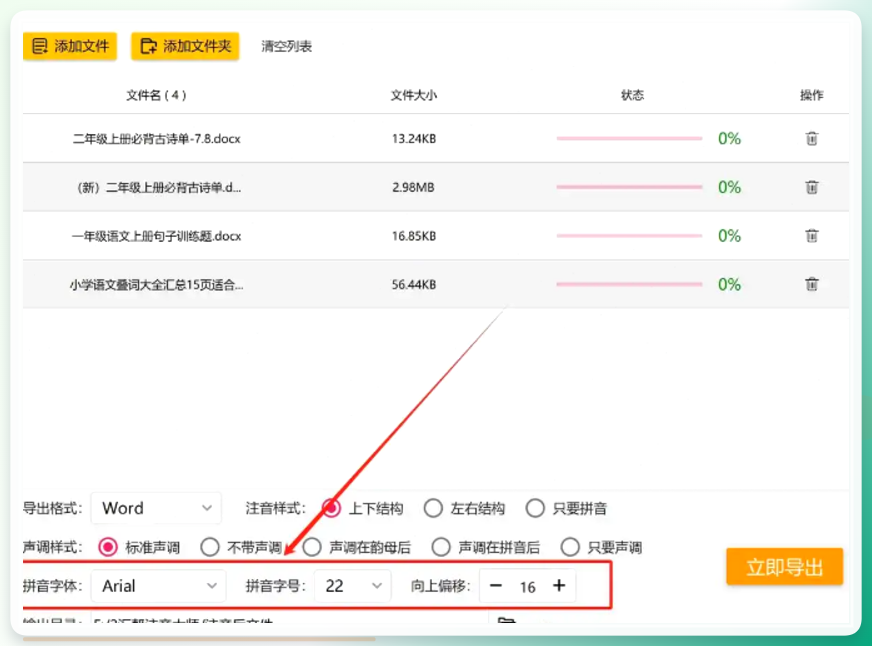
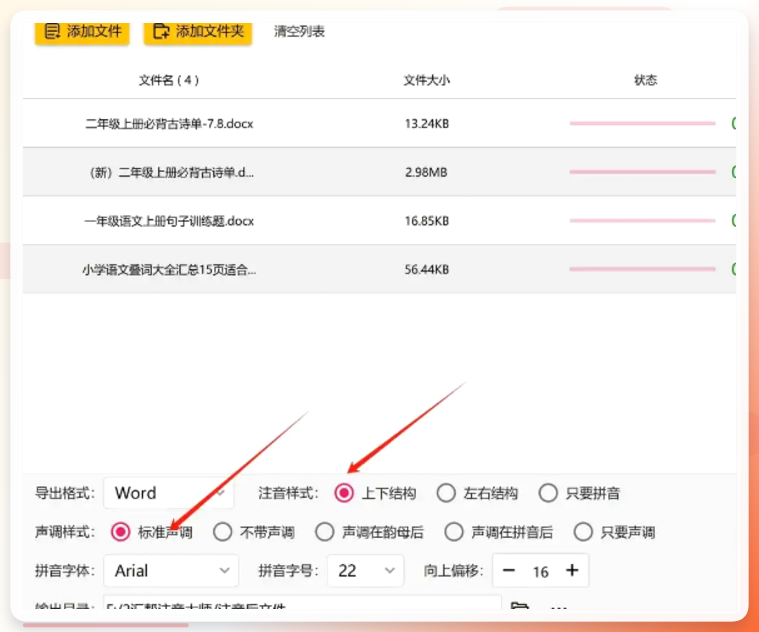 步骤5:接下来就是调注音字体、拼音字号,还有拼音和文字之间的偏移量。一年级生字一般要印得大一些,拼音字号也得跟着大;偏移量不好调,建议默认就行。
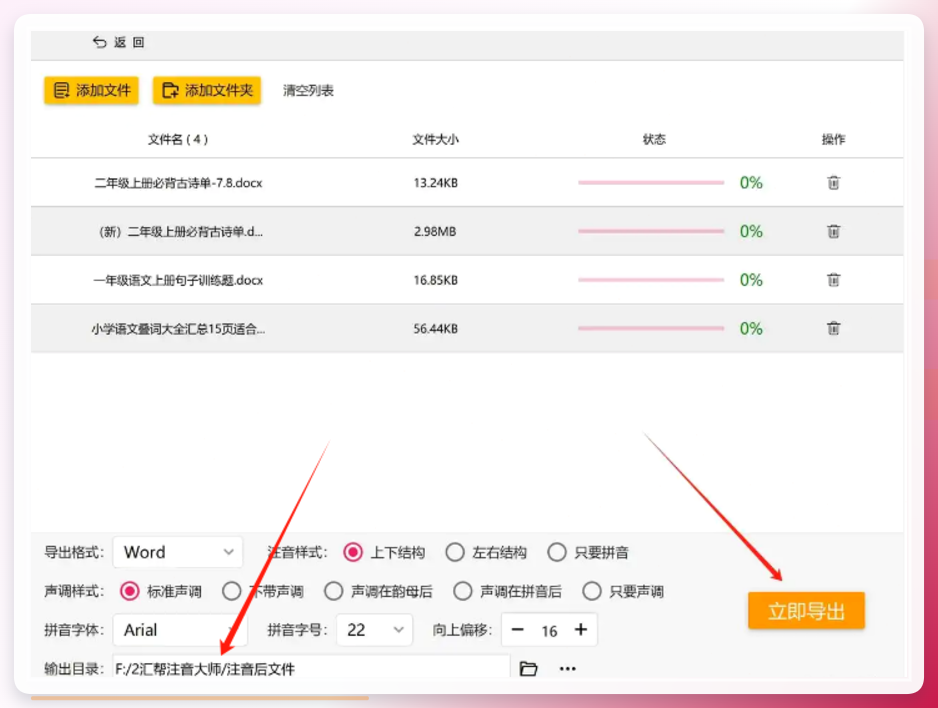
 步骤6:设置输出目录文件夹,用来存放注音后的文件。
步骤7:点击“立即导出”,软件就开始批量注音了。
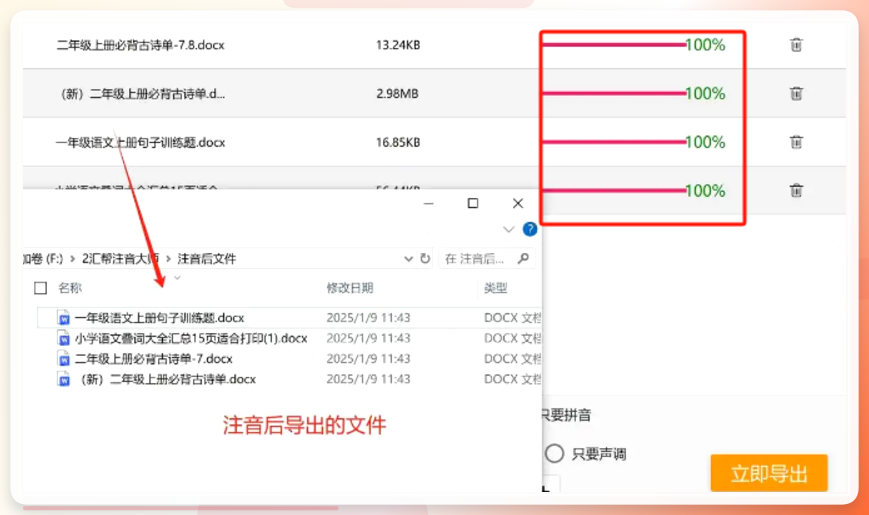
 等它跑完,打开输出目录就能看到导出的Word文件。
 打开文件检查一下,里面的汉字都加上了拼音。
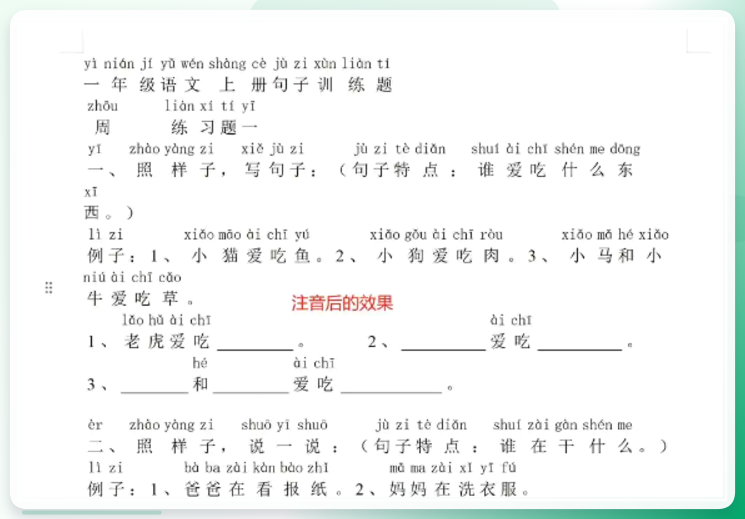
单篇处理的选择:文字注音专家
操作逻辑不复杂。
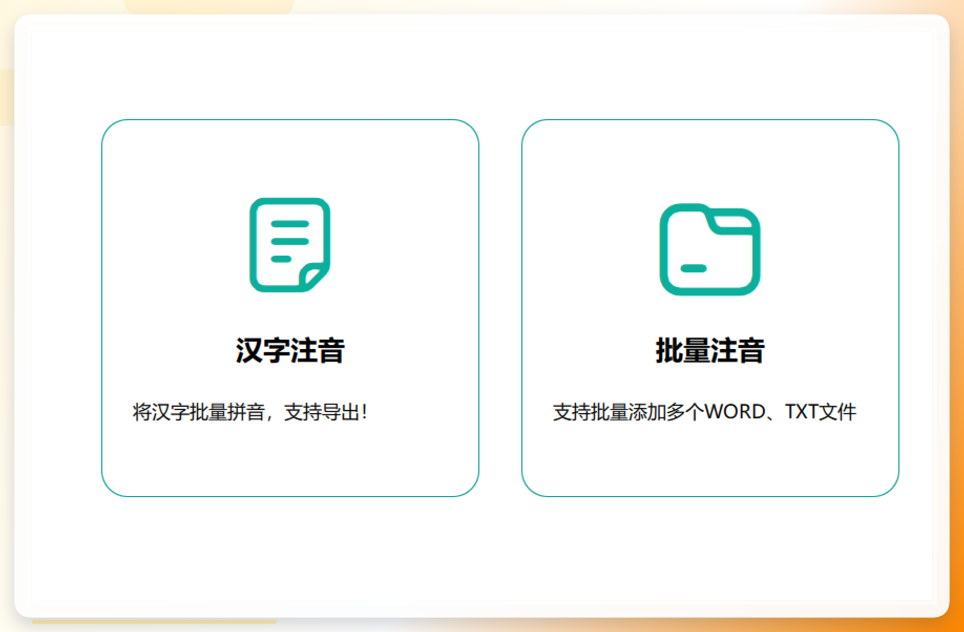
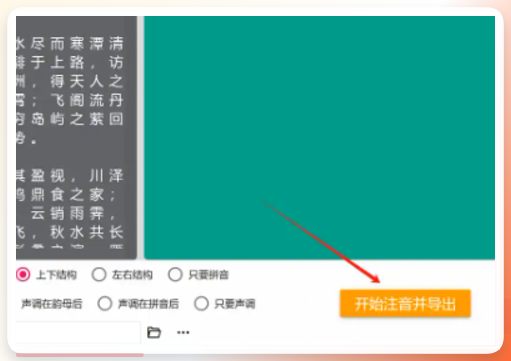
第一步,界面上有“汉字注音”和“批量注音”两个入口,选左边的“汉字注音”。
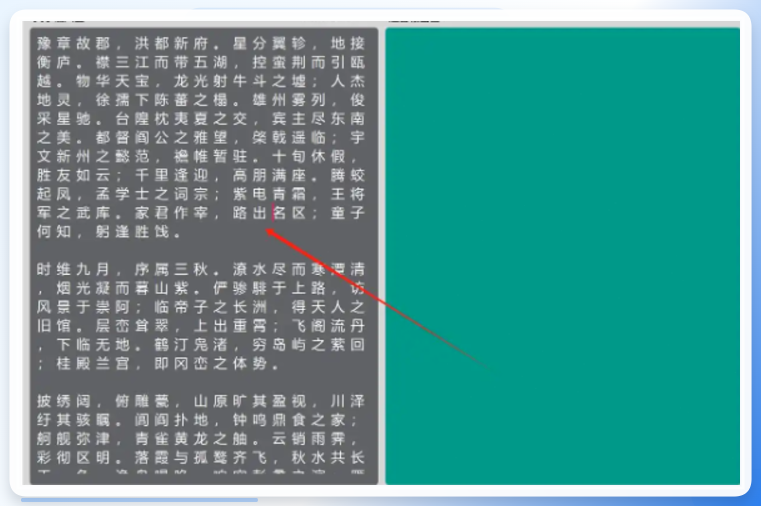
 第二步,把需要加拼音的汉字内容复制过来,在左侧面板右击粘贴。
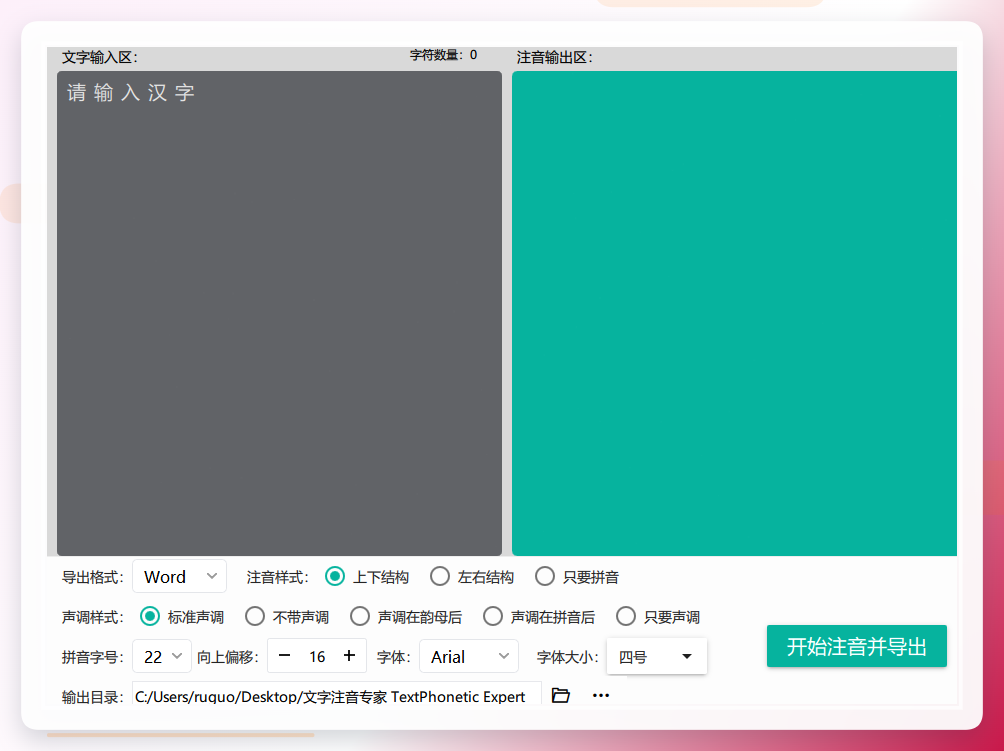
 第三步,选导出格式(Word、PDF或者TXT都行),注音样式选上下结构,声调样式选“标准声调”。
第四步,设置输出目录。不选的话默认存到桌面上。
第五步,点“开始注音并导出”,等它跑完就行。
 导出完成后在目录里能看到注音后的文件。
手机端自学者的选择:爱学拼音APP
它更偏向让孩子自己跟着学——有讲解,有发音练习,能帮着巩固拼音基础。
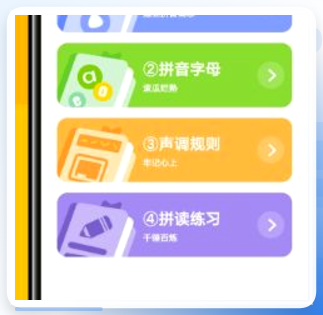 如果你是想让孩子自己边玩边学,这个可以试试。但要是想批量给试卷或者预习材料加拼音,它就不太合适了。
高手的选择:写宏代码
有些VBA大佬会自己写宏,在Word或者Excel里实现自动注音。自由度确实高,想怎么排就怎么排。但门槛也摆在那——不是每个人都会写代码。而且写出来的宏往往只适配特定Office版本,换了电脑可能就失效了
个人建议:
偶尔用一次、就几行字——Word拼音指南够了。
要批量做预习材料或者试卷——本地软件更省心,文件不上传,处理速度也快。
想让孩子自己学——爱学拼音APP可以搭配着用。
工具没有好坏,看你怎么用。希望这篇能帮你少走点弯路。有啥问题欢迎留言聊。
