

总有人问我关于word的问题,大家都很好奇Word怎么在文字旁边加拼音,下面小编就教大家该怎么解决大家的问题,希望可以消除大家的疑问,帮助到大家哦,感谢大家的支持与厚爱。
怎么在文字旁边加拼音?说实话,真不只有Word拼音指南这一条路。我平时给小朋友做识字卡片、帮朋友整理课文,试了好几种方法,发现每种都有自己的“脾气”和“强项”。今天就来给大伙儿盘一盘5种超实用的注音方法,保证有适合你的。
 ## 方法一:汇帮注音大师,一键高效处理
首先登场的是个专业注音工具。别看它界面简单,处理批量文档特别拿手。
打开软件后,直接找到主功能【汉字注音】和【批量注音】。如果我们需要注音的内容只是几个字或者内容简短,可以选择【汉字注音】;如果需要批量注音,比如内容较多或者有多篇文章,我们就选择【批量注音】。现在以【汉字注音】为例操作:
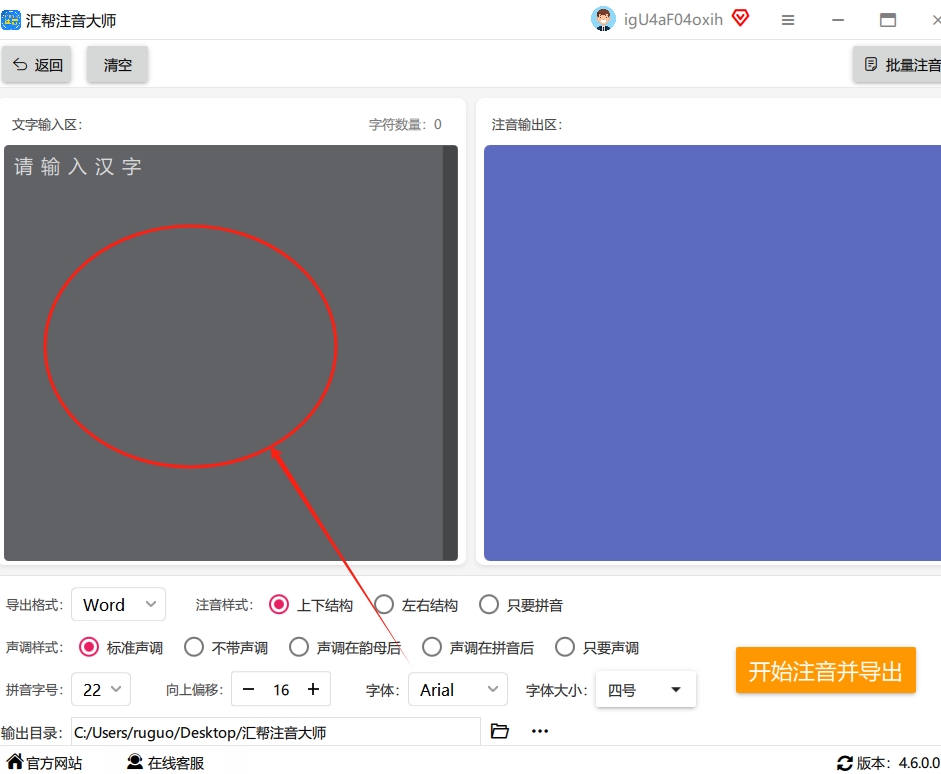
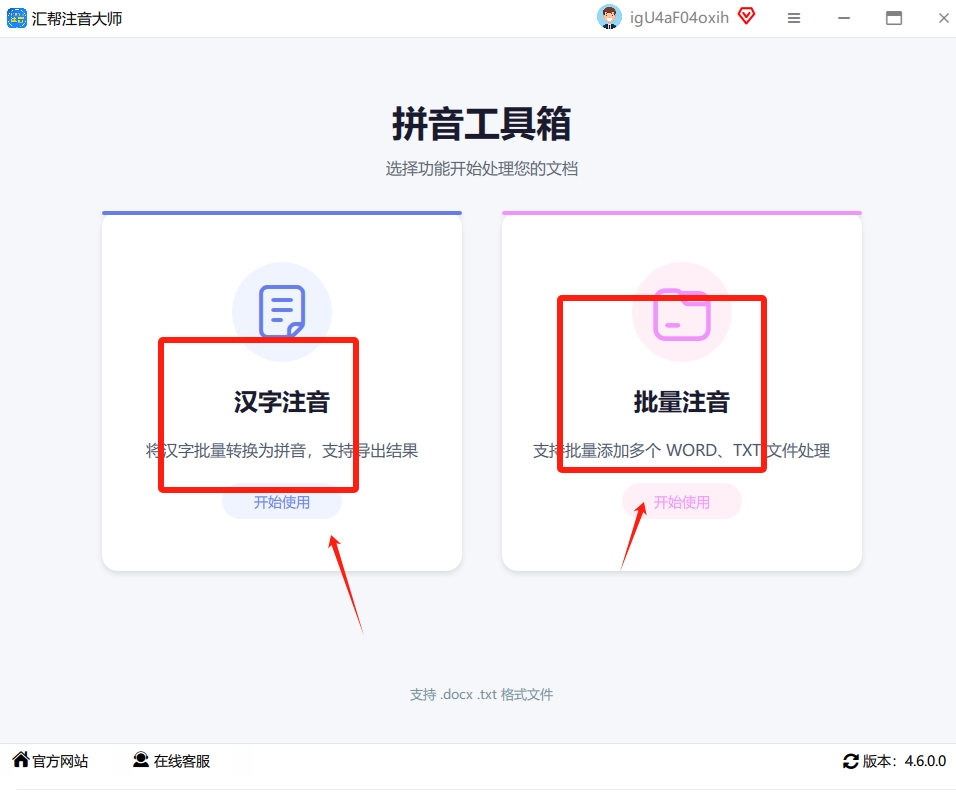 点击进入操作界面,将需要注意的内容复制粘贴到左边的框中。
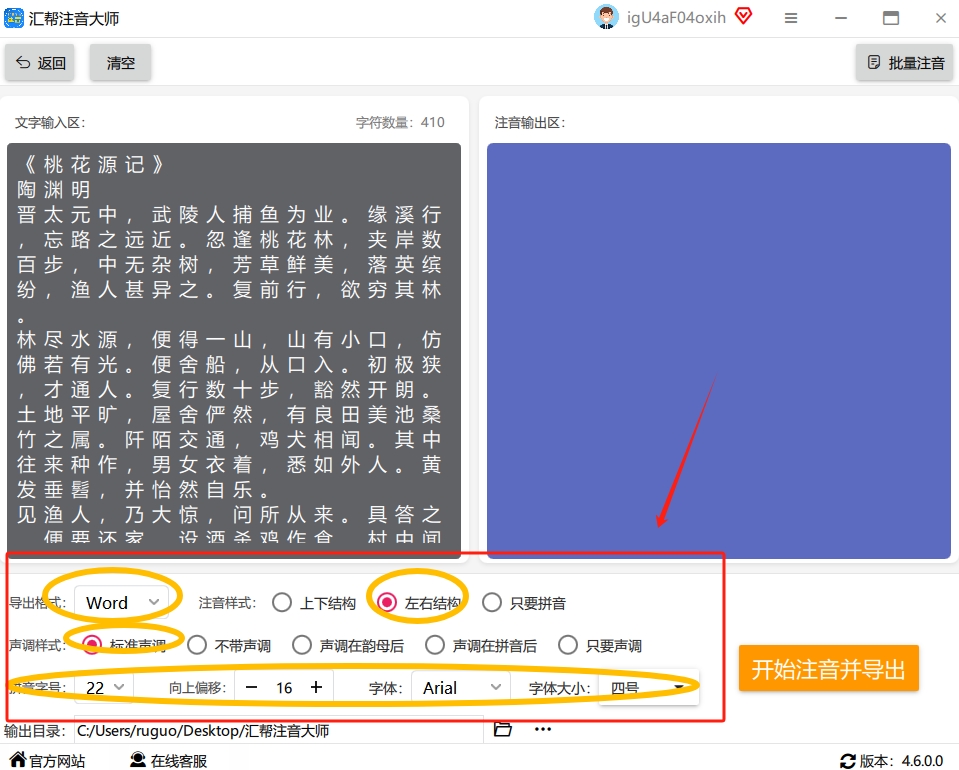
 接着,在下方进行参数设置。除了必选的注音样式“左右结构”外,其他设置保持默认就好。
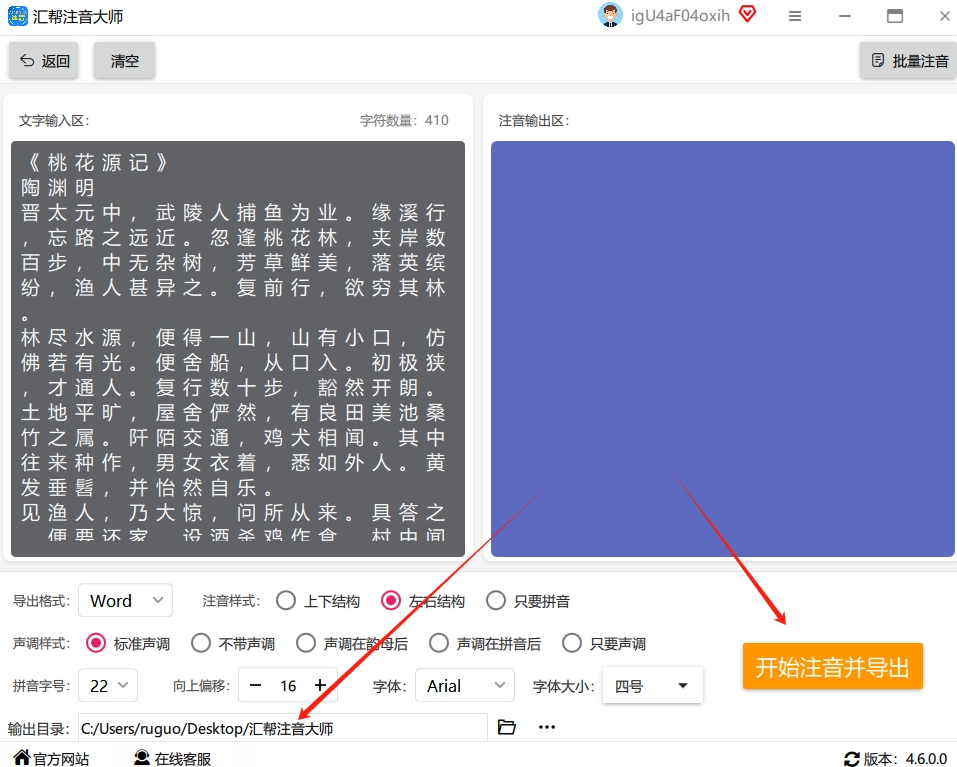
 最后点击“立即导出”,系统就会生成一个全新的文档。
 打开看看,所有拼音都整整齐齐出现在汉字右侧,效果特别专业。
 ## 方法二:Word格式刷,3秒变同款排版
有些朋友可能不想安装额外软件,那Word自带的格式刷也能帮上忙。操作起来超级简单:
步骤1:先给一个字加拼音 在Word里先输入几个字,比如“学习编程”,选中第一个字“学”,用拼音指南加上拼音“xué”。这一步花不了几秒钟。
步骤2:格式刷一键复制 注意啦,重点来了!选中带拼音的“学”字,点上方的“格式刷”按钮(长得像个小刷子),然后依次点击“习”“编”“程”,每点一次,拼音样式就完美复制过来了。
步骤3:调整间距,美到飞起
刷完后有时候拼音间距不对劲,太宽或者太窄,看着有点别扭。别慌,选中所有带拼音的文字,右键“字体”里的“字符间距”调一调,或者直接用Ctrl+T微调行距,拼音和汉字就能完美“贴贴”了,整齐又好看~
方法三:Word拼音指南+复制粘贴大法
这个方法需要用到Word 2010或更高版本。操作流程有点巧妙:
先在文档里输入需要注音的文字,选中这些文字后,在“开始”菜单的字体功能区找到拼音指南图标。
 点击后系统会自动生成拼音,但这时候拼音还在文字上方。
 别着急,接下来选中这些带拼音的文字,按下Ctrl+C复制。然后在文档空白处右键点击,选择“只保留文本”的粘贴选项。
这时候神奇的事情发生了——拼音会自动跳到文字的右侧排列!最后把原来的文字删除就行。整个操作不到1分钟,是不是很神奇?
 ## 方法四:拼音指南常规使用法(保留在文字上方)
这个方法是最基础的,适合拼音在文字上方的需求——比如一些特定排版风格:
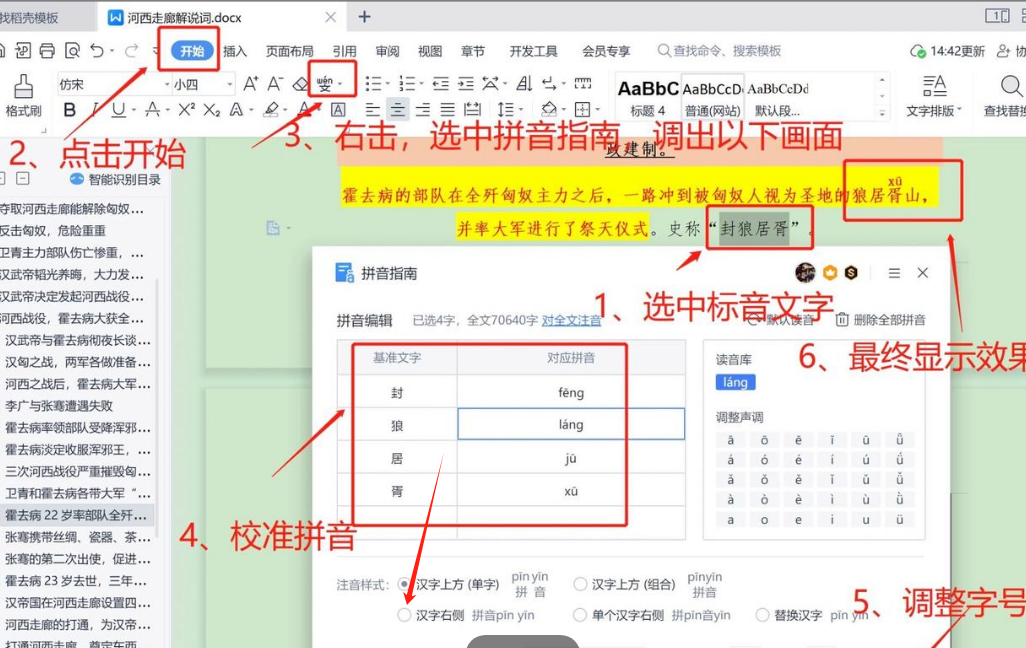
- 选中需要标音的文字
- 点击开始栏
- 点击开始栏下的标音符号,直接打开拼音指南编辑框
- 拼音校准:直接点进每个字右边的拼音框,对拼音校准。有些是多音字需要校准,有些是系统没有收录的拼音,需要手动借助读音库调整声韵
- 字号调整:一般适配小四的字体,拼音字体选择10号,看着就很清楚
 ## 方法五:在线注音工具快速搞定
除了上面的方法,现在网上还有不少在线注音工具,不用下载安装,打开网页就能用。操作更简单:
打开在线工具网页 → 在输入框粘贴文字 → 选择“拼音在右侧” → 点击生成 → 复制结果到Word或其它文档。
这个方法最大的优点是零门槛,手机电脑都能用,不用装任何软件。不过要注意的是,在线工具可能会遇到隐私问题,如果内容涉及敏感信息,建议还是用本地方法处理。另外在线工具的字数限制也需要注意,有的免费版一次只能处理100-200字。
方法对比总结
最后给大家做个简单对比,方便选最合适的:
- 汇帮注音大师:适合批量处理、追求专业效果,一次搞定大文档
- Word格式刷:适合短文本快速处理,不用额外软件但操作稍繁琐
- Word拼音指南+粘贴:奇技淫巧,适合临时需要拼音在右侧的情况
- 拼音指南常规法:最基础的Word操作,适合拼音在上方需求
- 在线注音工具:零门槛、快捷,但受限于网络和隐私
希望这几个方法能帮大家轻松搞定“怎么在文字旁边加拼音”这个问题,不管是给孩子做辅助学习资料,还是整理课文素材,都能事半功倍!
