

家人们,谁懂啊!不管是备课做课件、给孩子做识字材料,还是排版文档需要给汉字标拼音,一个个手动加真的太费时间了,眼睛都看花了还容易标错声调。不用手动输入,不用复杂设置,小白跟着步骤来,几分钟就能给整篇文档的汉字加上标准拼音,省时又省力,不管是短文本还是长文档,都能轻松拿捏,赶紧收藏起来,以后用到直接翻,再也不用熬夜手动标拼音啦!
 ## 【首选方案】汇帮注音大师——批量加拼音的天花板
这个是我自己用了大半年的工具,说实话,真的省心。它支持批量处理Word文档,你只管把文件扔进去,剩下的它帮你搞定。关键是操作极其简单,四个步骤搞定,没有任何多余设置。
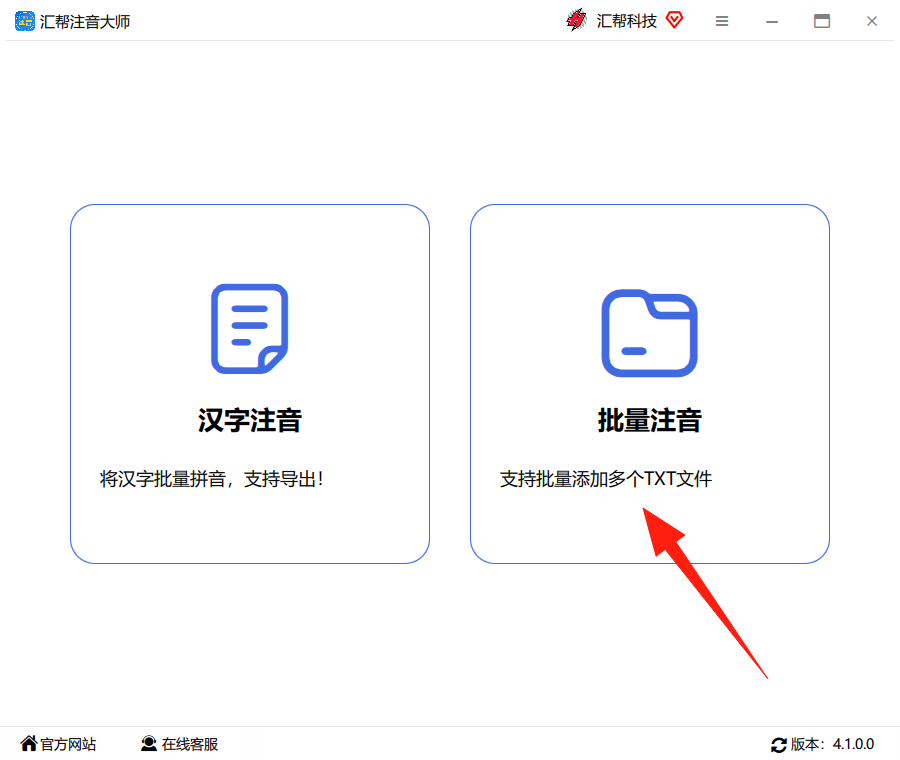
步骤1:打开软件,点击“批量注音”
先把“汇帮注音大师”装上,双击打开,界面很干净,直接戳“批量注音”按钮就行,不用管其他花里胡哨的东西。
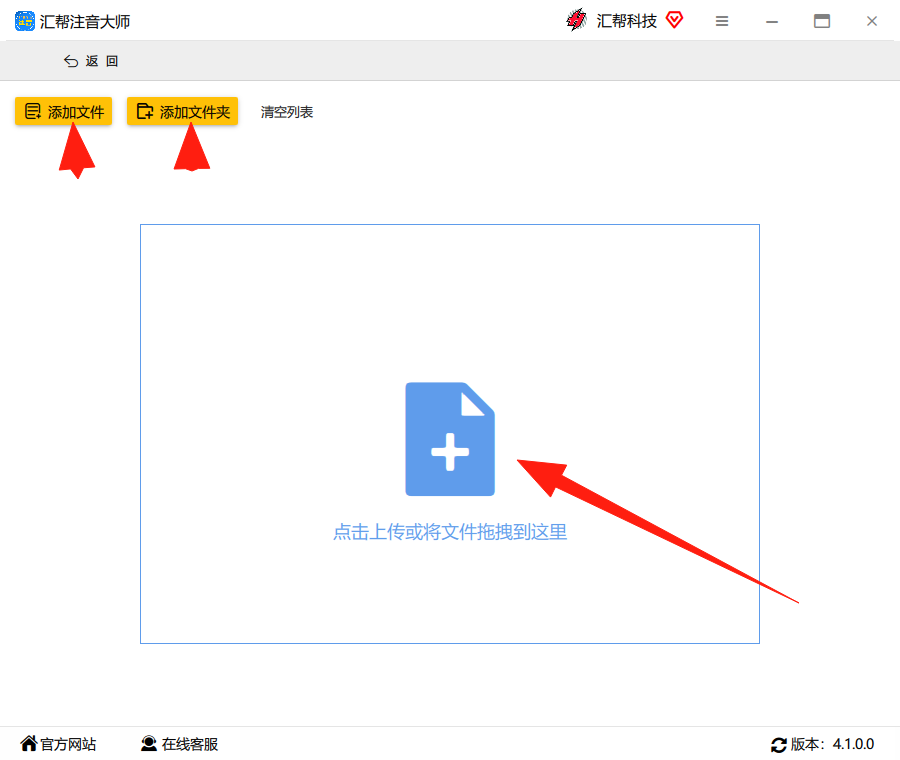
 步骤2:添加Word文档(支持批量添加)
进来后你会看到“添加文件”按钮。点它,把你需要加拼音的Word文档选中。要是你有好几个文档,直接一起选,软件一次性全处理。懒得点按钮?也行,直接把文件拖拽进那个区域,一样的。
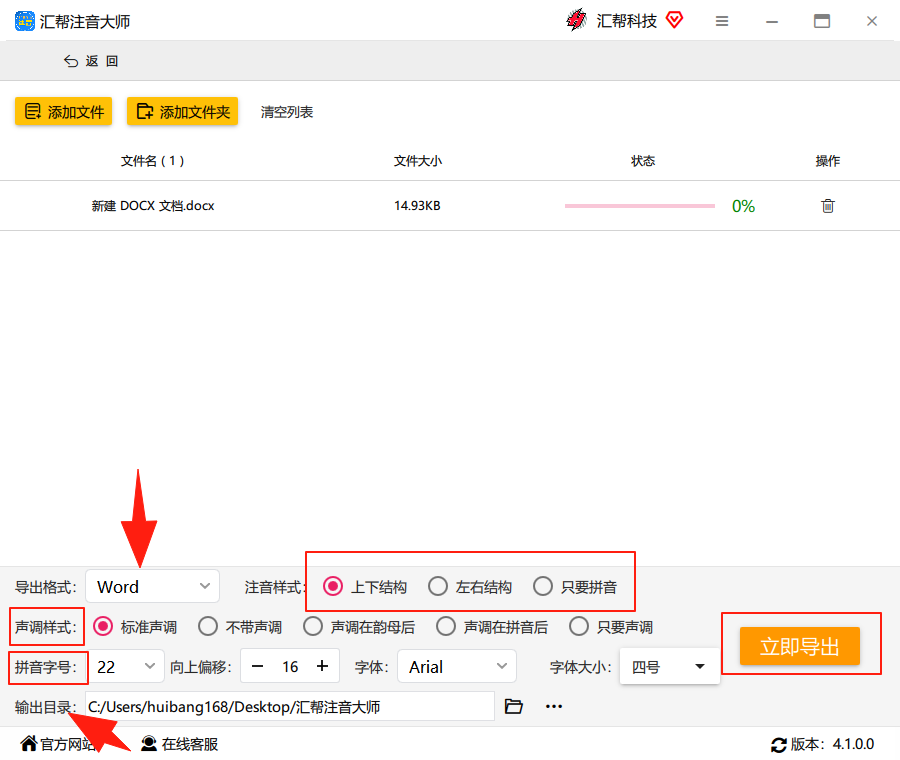
 步骤3:设置导出选项,点击导出
文件加进去之后,下面有几个设置项:
- 导出格式:支持Word、PDF、TXT,根据你要的用途选。比如你要交作业给老师,就选Word;要打印出来给孩子看,就选PDF。
- 样式字体:拼音的字体、大小都可以调。默认的就挺好,不用动也行。
- 输出目录:点“浏览”选个地方,比如桌面。
一切调好后,点击“立即导出”。
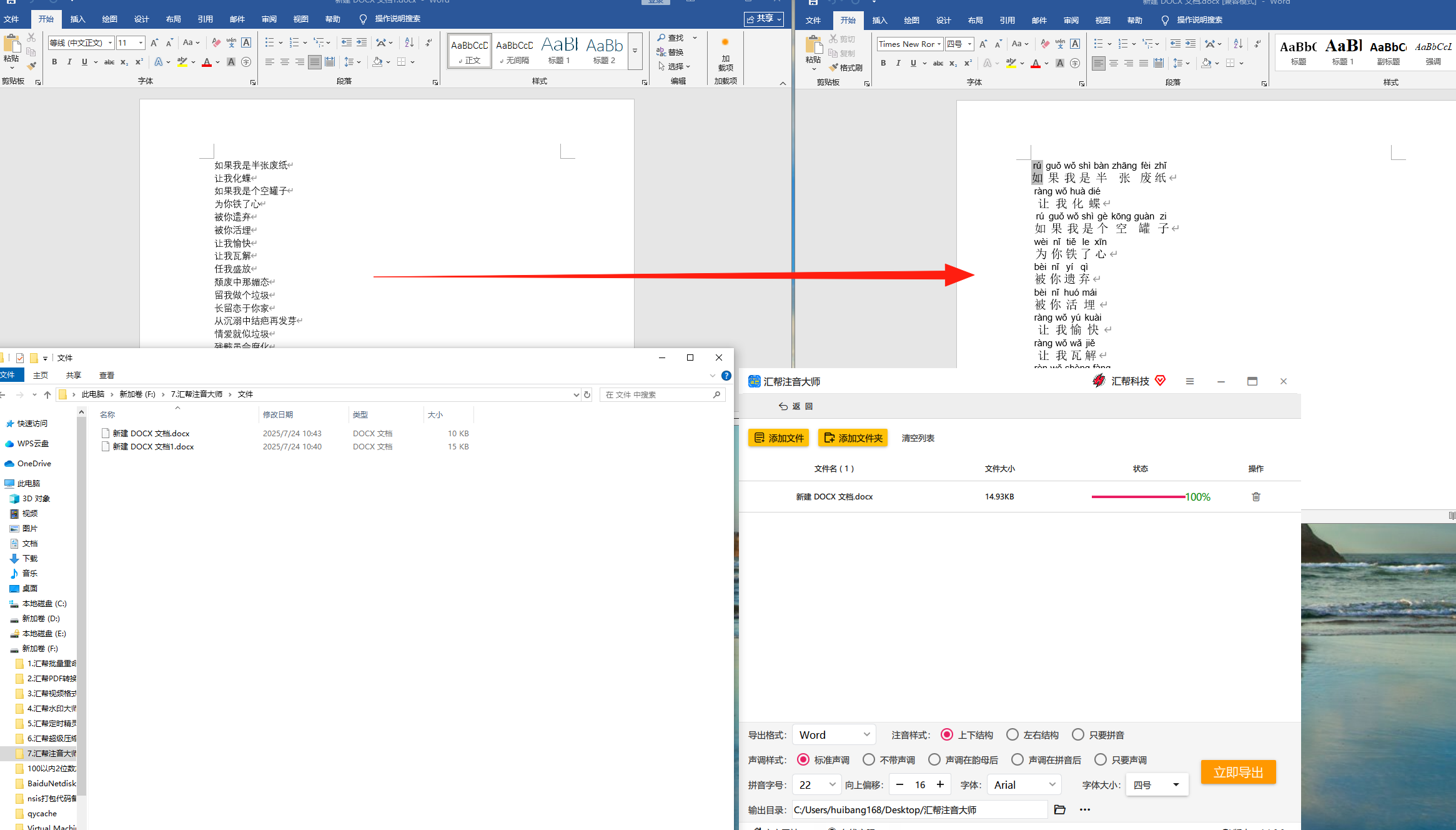
 步骤4:检查效果,源文件自动备份
导出速度非常快,几秒钟搞定。打开看到的文档里,每个汉字头上都标好了拼音,声调一个没落。而且软件自动帮你备份了源文件,万一搞错了也能找回。
 真心建议各位老师、宝爸宝妈、还有做排版设计的朋友,直接下载这个工具,效率直接翻倍。要是你不放心,我还整理了其他几个方法,下面也一起给你列出来。
【其他方法】Zotero——文献管理也能标拼音
专业搞科研、写论文的朋友可能装过Zotero,这软件本来是管参考文献的,但它里面藏着个批量加拼音的功能,专门给文献标题、摘要里的汉字加拼音。Windows端专用,操作也不难。
步骤:
- 打开Zotero 6.0,导入你要处理的文献文件(支持多种格式)。
- 选中需要加拼音的文献条目,点顶部菜单“编辑”。
- 找到“批量操作”→“添加拼音”,软件自动给汉字生成拼音。
- 你还可以手动修改多音字和拼音格式,确保准确性。
- 搞完后,点“文件”→“导出文献”,选好格式和路径,输入文件名保存就行。
 这个适合学术党,要是你手头有大量文献要标音,可以试试。
【其他方法】PDFelement 10——PDF加拼音神器
很多朋友遇到的麻烦是:手头只有PDF文件,没法直接改字加拼音。别急,PDFelement 10帮你搞定。它能直接编辑PDF中的文本,然后批量添加拼音,还能把文件导出成Word,非常方便。
步骤:
- 打开PDFelement 10,点“文件”→“打开”,导入你的PDF文件(支持批量导入)。
- 左侧选“编辑文本”工具,把PDF里的汉字选中。
- 点顶部“工具”菜单,找到“拼音标注”→“批量应用”。
- 软件自动生成拼音,你可以调整拼音样式和位置。
- 完成后点“文件”→“保存”,或者导出为Word格式。
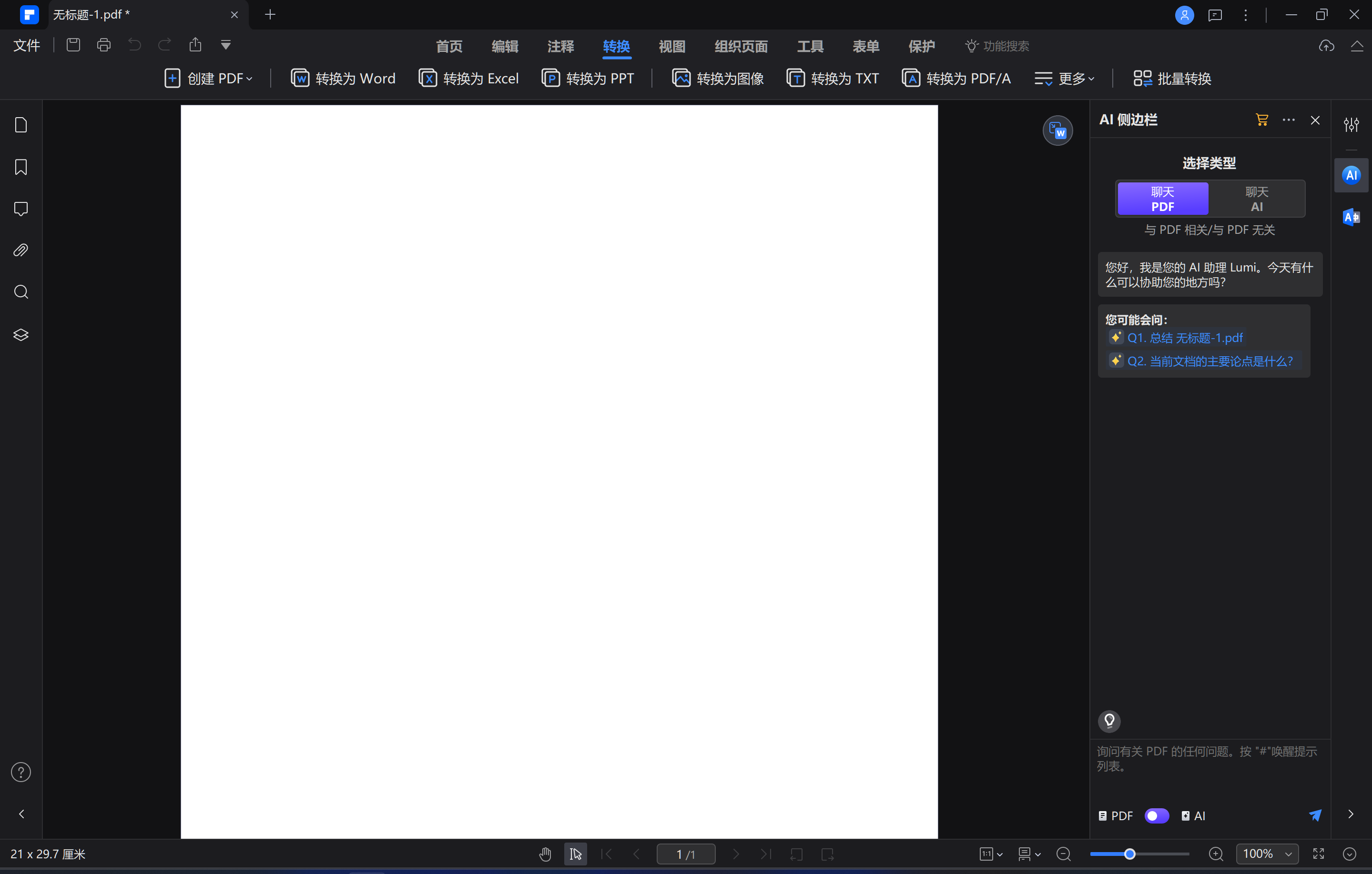 办公族如果经常和PDF打交道,这个很实用。
【其他方法】CorelDRAW——设计排版也能加拼音
如果你是搞设计的,做海报、儿童绘本、宣传册,需要给文字加拼音,CorelDRAW自带拼音标注功能。操作也不复杂。
步骤:
- 打开CorelDRAW 2024,新建文档,用“文本工具”输入或者导入你要标音的汉字。
- 选中文字,点顶部“文本”菜单。
- 选择“拼音标注”→“批量添加”,软件自动把拼音标到汉字上方。
- 你可以拖动拼音调整位置,修改字体和大小。
- 满意后,点“文件”→“导出”,选格式和路径保存。
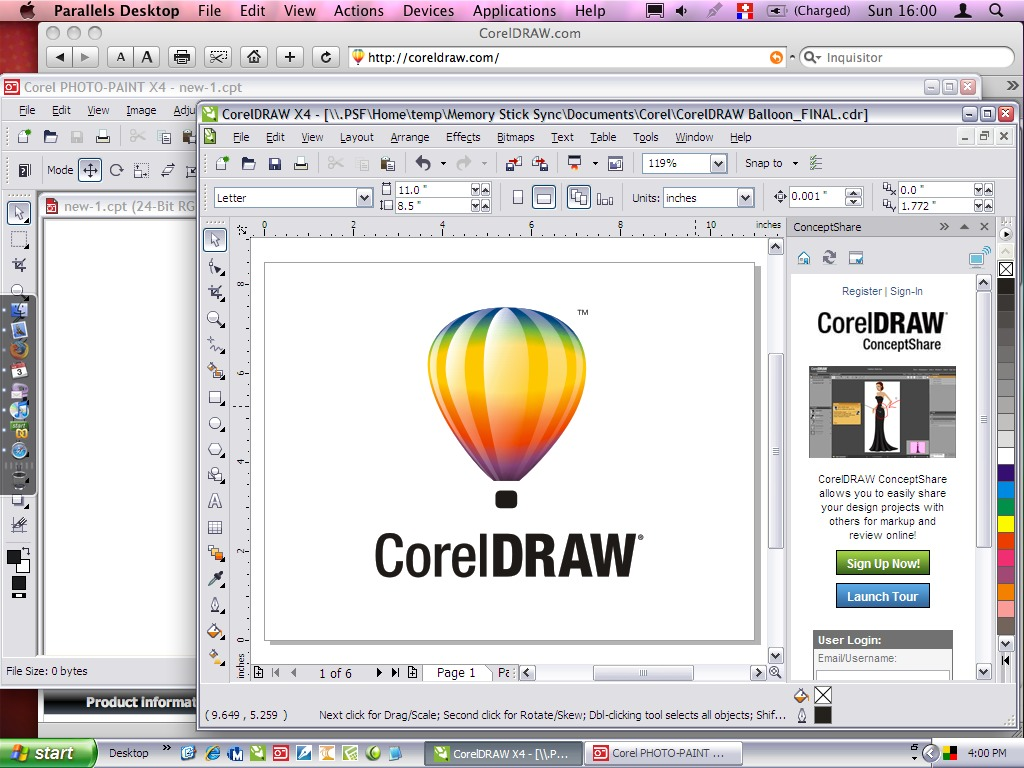 设计师可以考虑这个,边设计边标音,一步到位。
【其他方法】LibreOffice Writer——免费开源,电脑配置低也能用
有些朋友电脑配置不高,或者不想掏钱买软件,LibreOffice Writer是免费的,而且操作跟Word几乎一模一样。它也能批量加拼音,就是步骤稍微多一点。
步骤:
- 启动LibreOffice Writer 7.6,点“文件”→“打开”,导入你要加拼音的文档。
- 选中需要加拼音的文本(全选或部分选中)。
- 点顶部“格式”菜单,找到“中文版式”→“拼音指南”。
- 弹出窗口里核对拼音,可以调整字体、大小、颜色。
- 点“应用”之后,拼音就加好了。最后点“文件”→“另存为”,选格式保存。
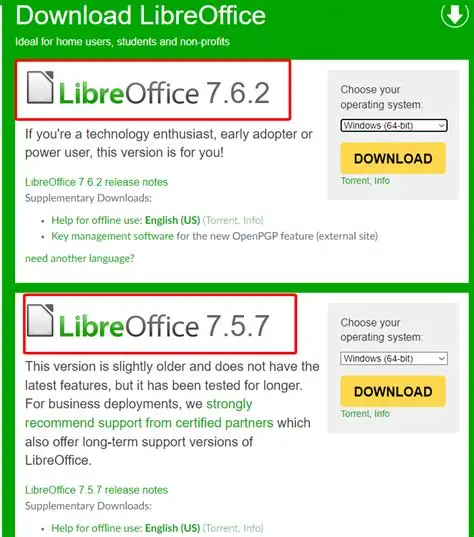 这个适合预算有限、或者不想装太多软件的朋友。
【其他方法】文字注音专家——备选方案
还有一个工具叫“文字注音专家”,操作逻辑跟汇帮注音大师有点像,但界面稍微老一点。我也给你把步骤贴出来,可以作为备选。
步骤1: 打开软件,点“批量注音”。
 步骤2: 点击“选文件文档”上传Word文件,或者直接拖拽进来。
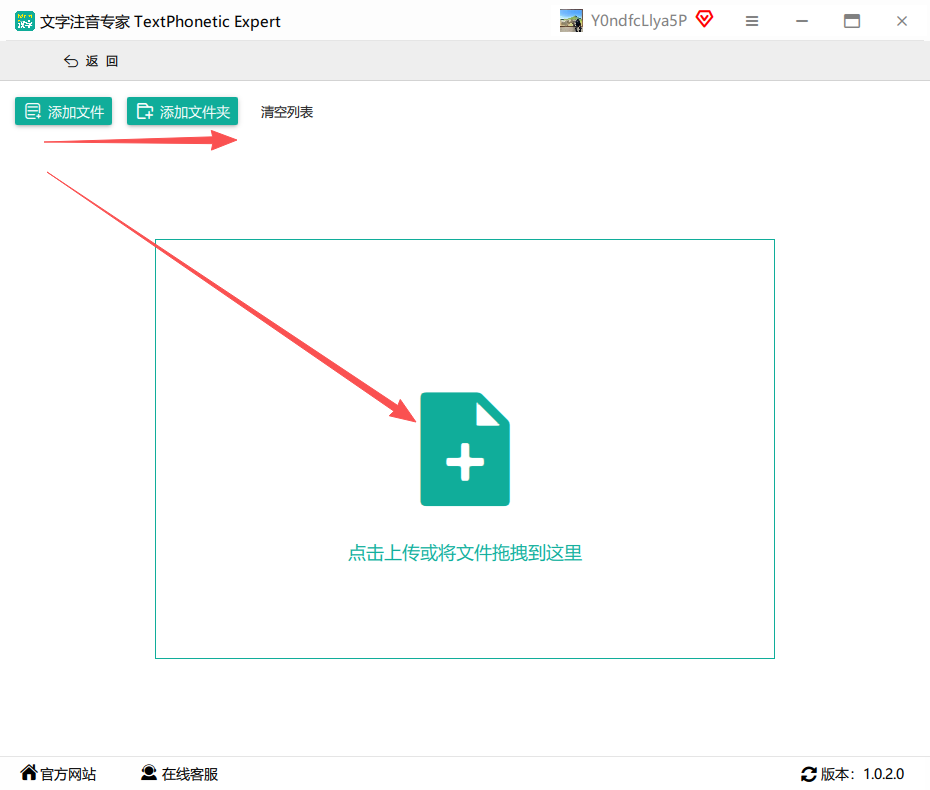 步骤3: 文件放进来后,选择导出格式(Word、TXT、PDF)。
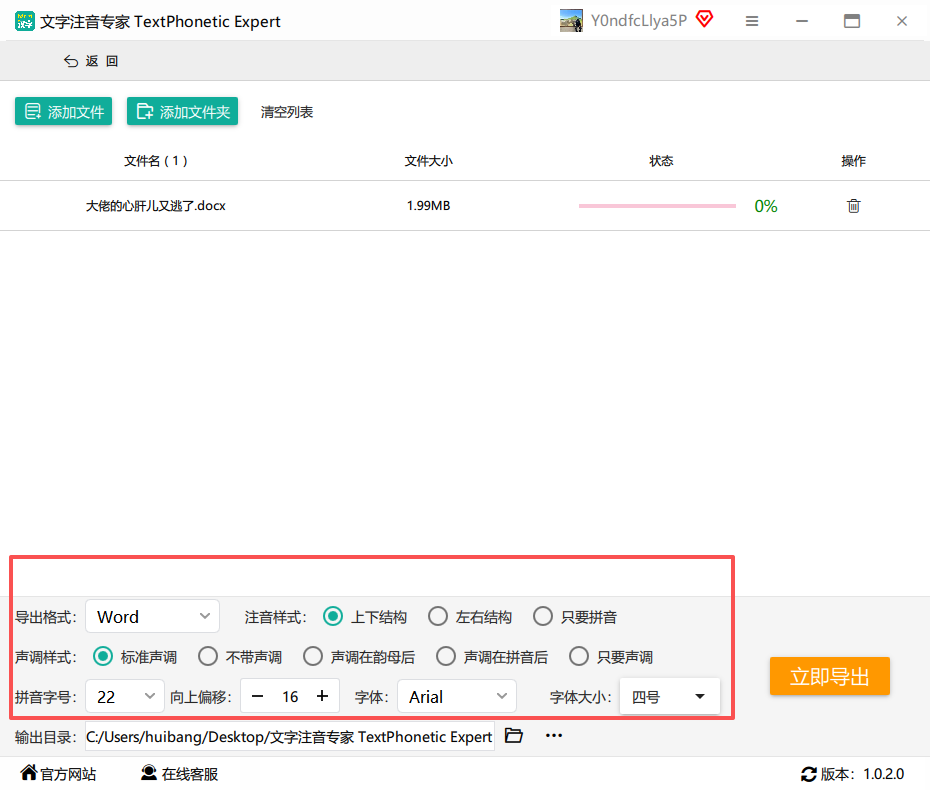
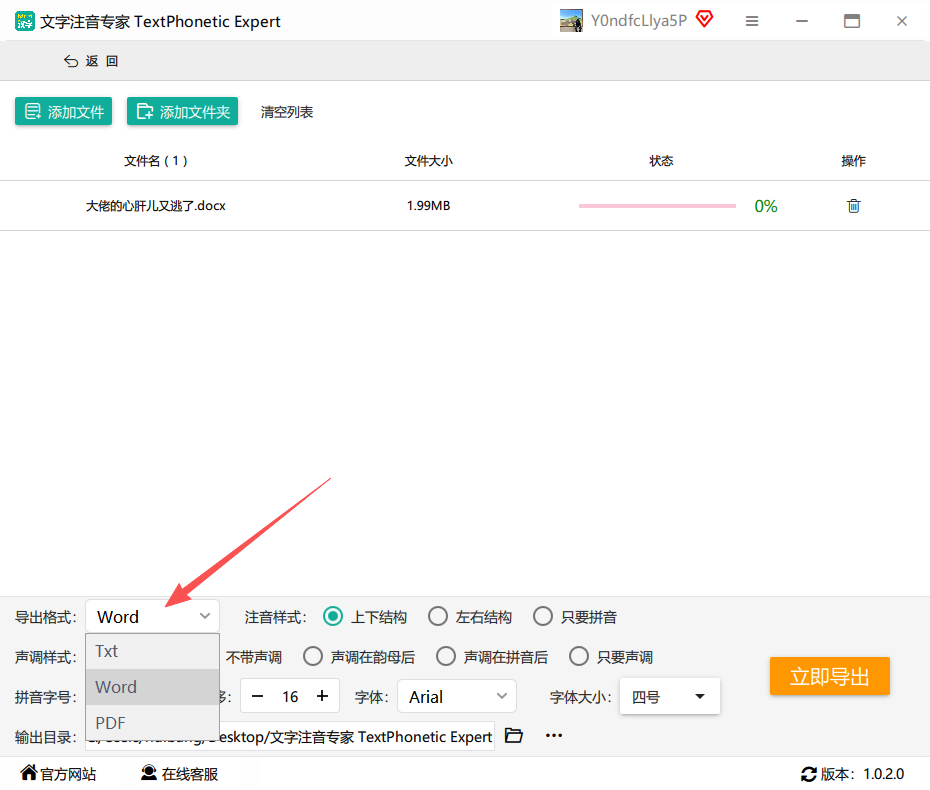 步骤4: 设置样式、字体、字号等,按自己需求选。
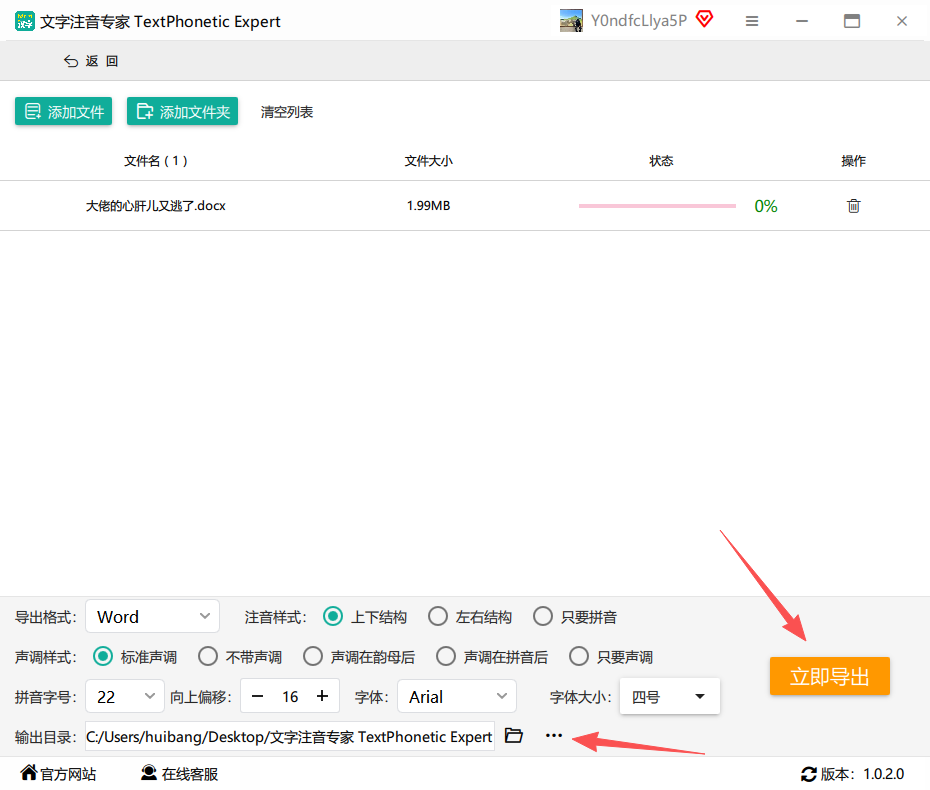
 步骤5: 选择输出目录,点“立即导出”。
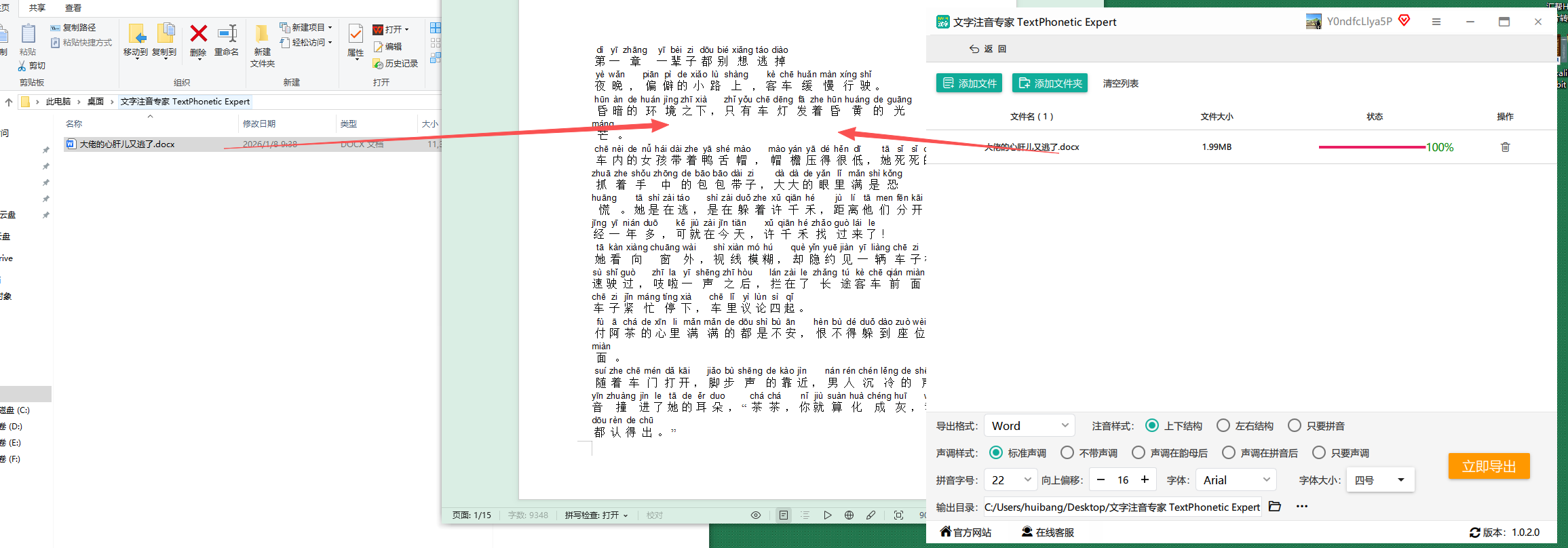
 步骤6: 效果明显,自动备份源文件。
 这个工具也可以,但相比汇帮注音大师,功能上稍微少一些,界面也没那么现代。不过如果你手头已经有这个,用起来也没问题。
总结
不管你是老师、家长、学生还是办公族,批量给汉字加拼音这件事,真的别傻傻手动做了。以上6种方法,从最简单省事的到免费开源的,我都给你列出来了。个人强烈推荐第一个——汇帮注音大师,因为操作最简单,功能最全,而且支持批量处理Word文档,导出格式也多,基本能满足大部分人的需求。
要是你觉得有用,记得收藏起来,以后用到直接翻,别再熬夜手动标拼音了。有任何问题,评论区留言,我看到都会回复。咱们下期见!
