

孩子刚上一年级,语文老师隔三差五就在群里发一张生字词文档,让家长打印出来给娃练拼读。这事听着简单——给汉字加拼音嘛——真上手才发现,一个字一个字敲键盘标声调,几十个词能耗掉一整个晚上。
上周三晚上十点多,我就坐在那台用了三年的老联想前面,给“春、风、吹、花、开”这几个字手动标拼音。标到第三遍的时候,我家娃跑过来看了一眼说:“爸爸你打错了,那个是后鼻音。”当时就无语了。
所以,一年级添加拼音的方法有哪些?这个问题我算是用血泪教训摸了一遍。下面把我试过的5个方案摊开来讲,从最省事的开始说。
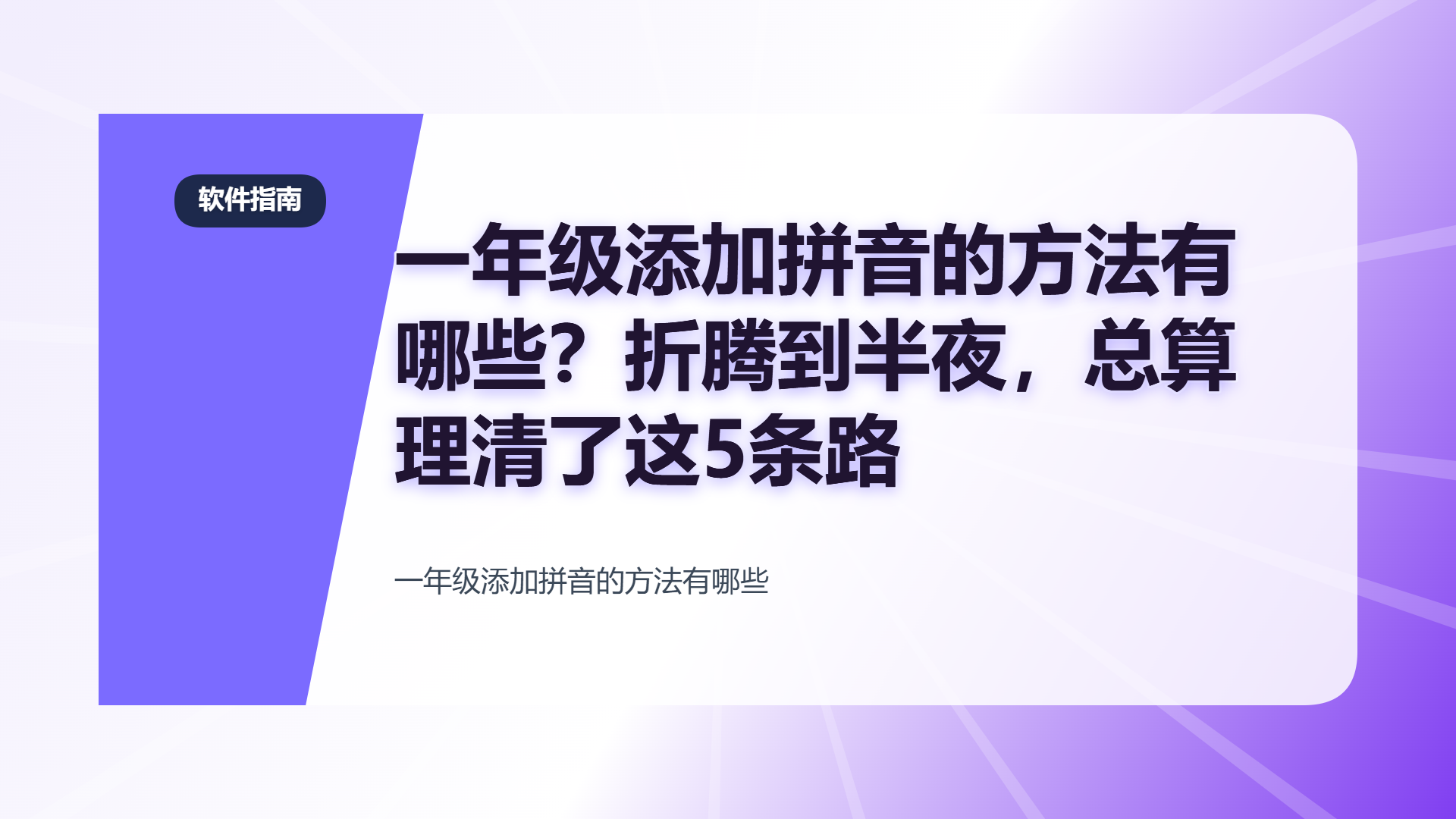 方法一:汇帮注音大师(批量处理,适合老师或家委会统一出卷)
具体怎么操作,我一步步说,你照着做就行:
步骤1:打开“汇帮注音大师”,界面上有“批量注音”的选项,点进去。
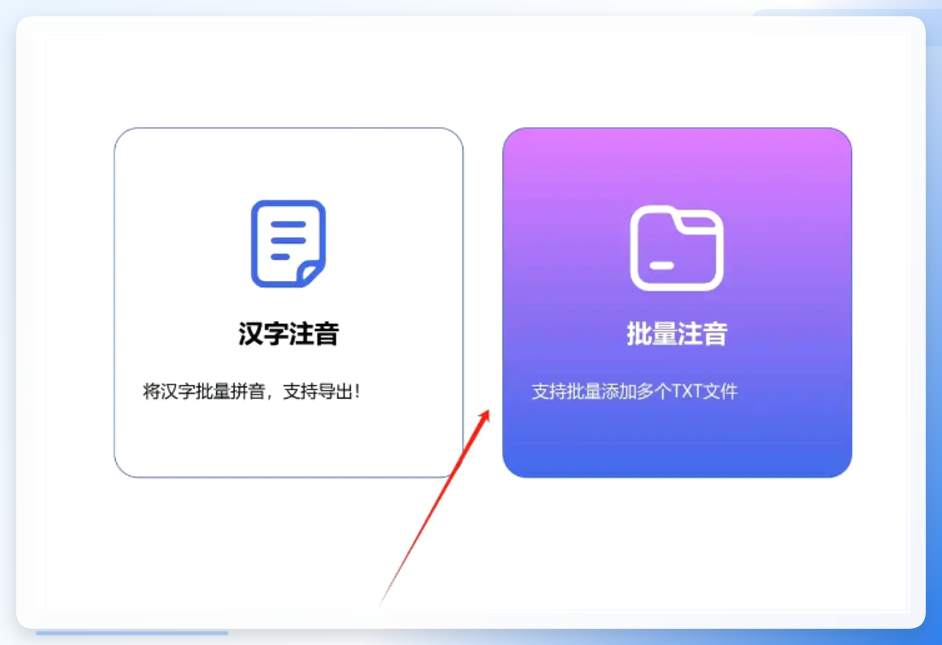 步骤2:点“添加文件”按钮,把准备好的生字词文档导进去。Word和TXT两种格式都认,数量上不封顶。
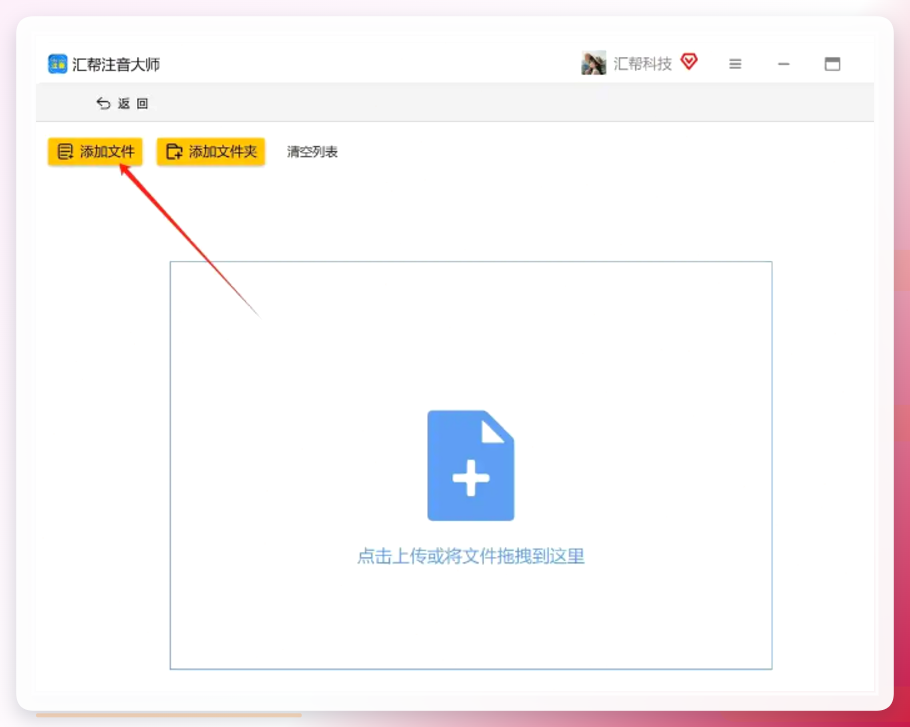 步骤3:文件进来之后,在软件底部选导出格式。建议选Word,方便后面直接打印。
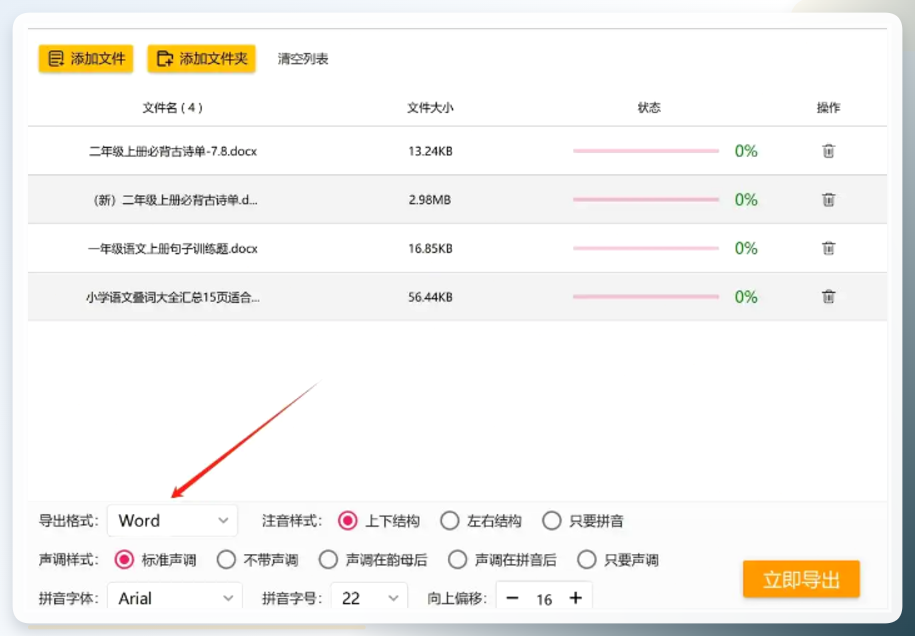 步骤4:挑注音样式和声调样式。这一步看个人习惯,我选的是上下结构加标准声调。
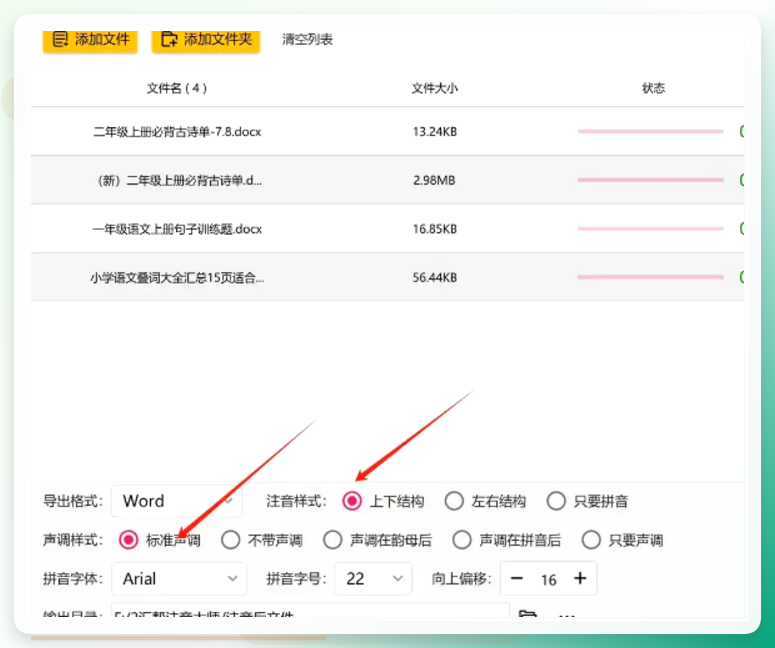 步骤5:这里还能调注音字体、拼音字号、还有文字和拼音之间的偏移量。低年级的生字一般字号要大一些,拼音跟着大;高年级可以适当缩小。偏移量控制拼音和汉字之间的空隙——调不好容易堆在一起,看着乱。
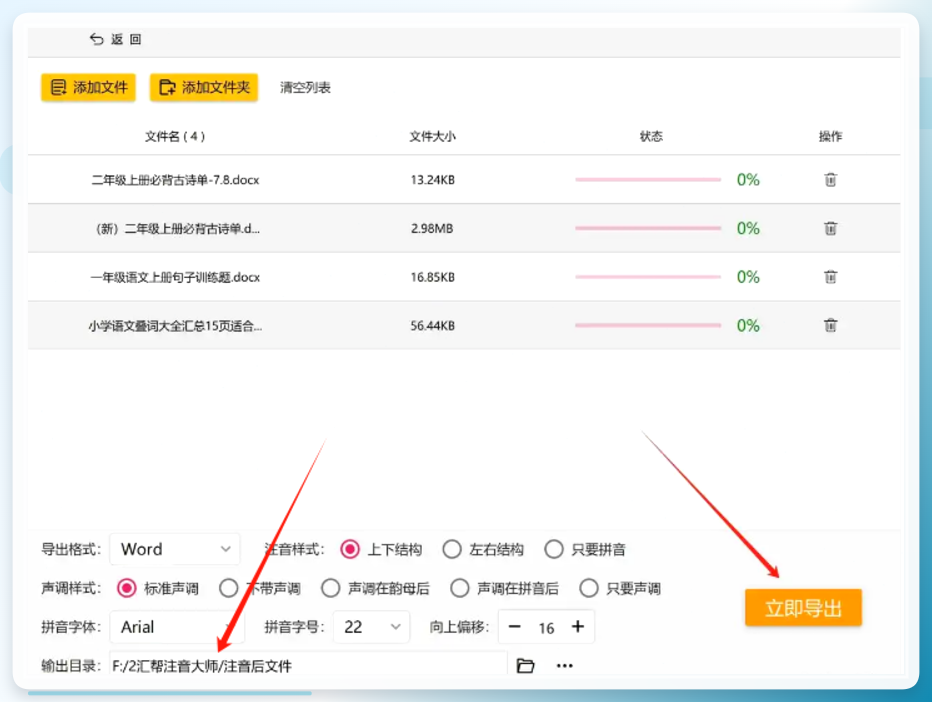
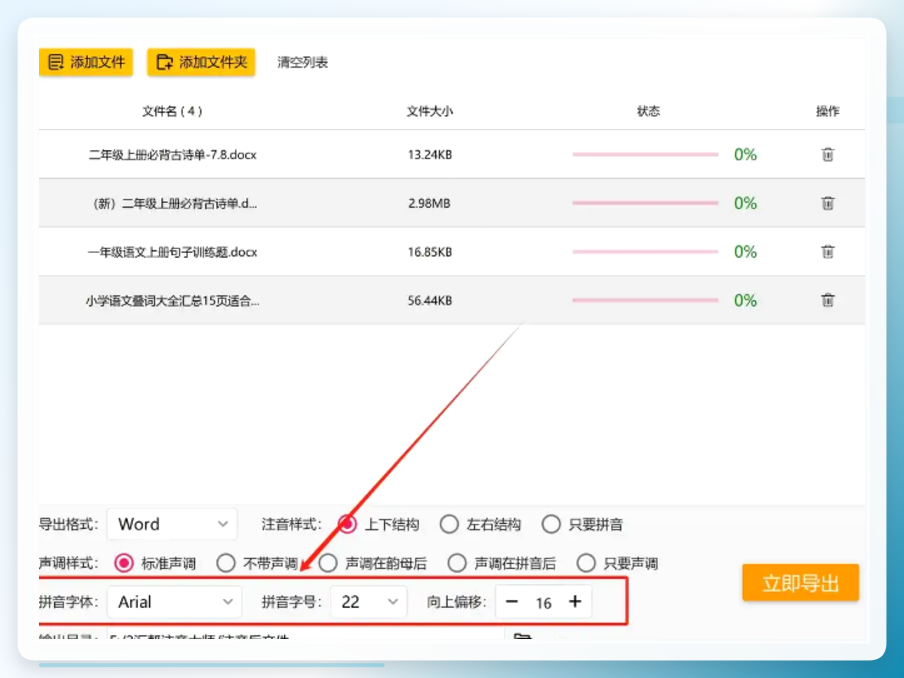 步骤6:设一个输出目录文件夹,用来存注音后的文件。
步骤7:点“立即导出”,软件就开始跑了。
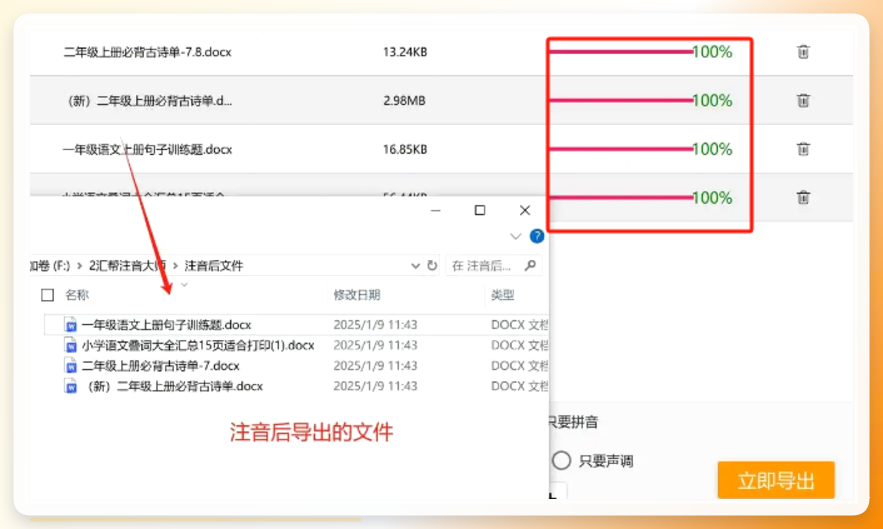
 等它跑完,打开输出目录就能看到处理好的Word文件。
 打开文件检查一下,每个字上面都标好了拼音。
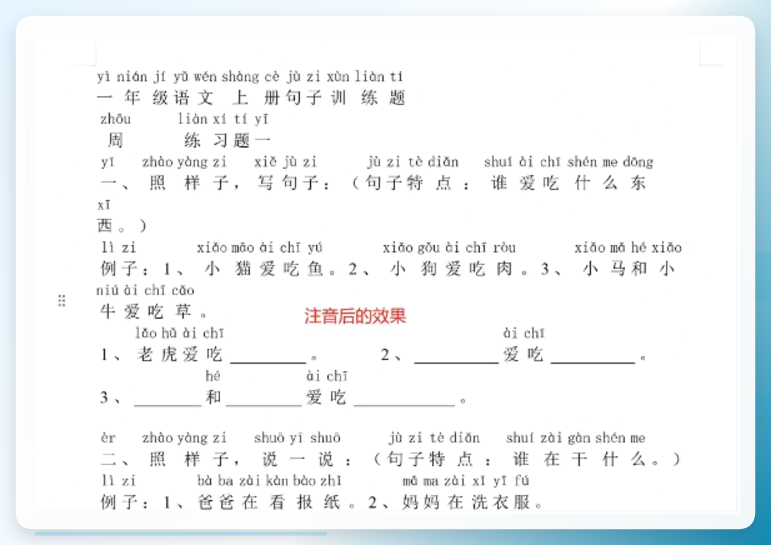 方法二:文字注音专家
这个软件跟汇帮功能上有重叠,但操作逻辑不太一样。
第一步:下载安装“文字注音专家”,打开后选左侧的“汉字注音”。
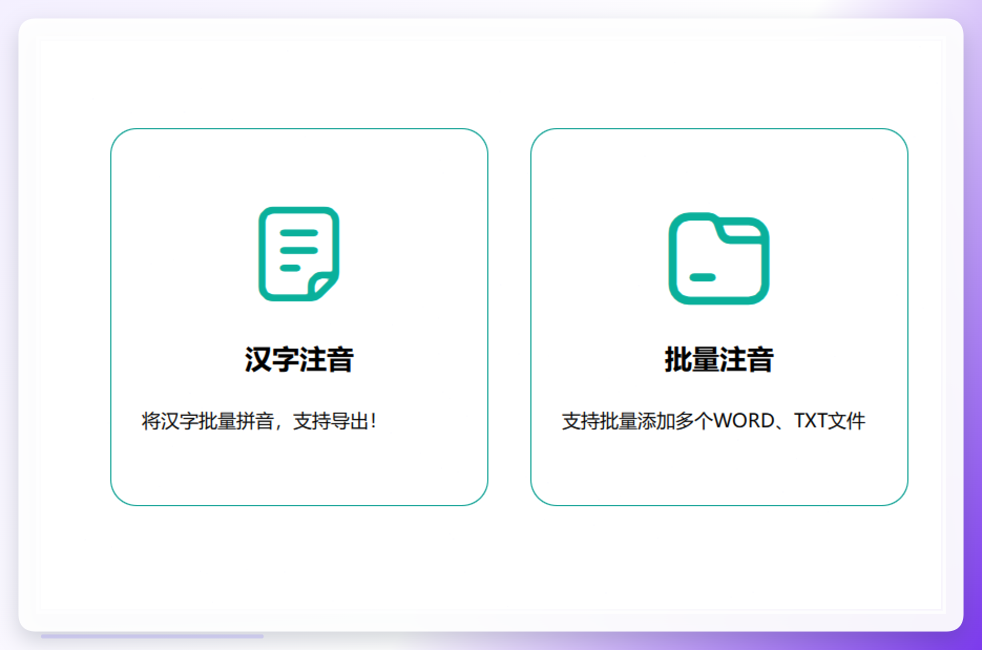 第二步:把需要加拼音的汉字内容复制过来。
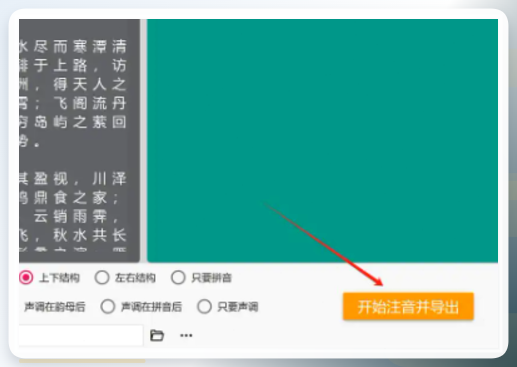
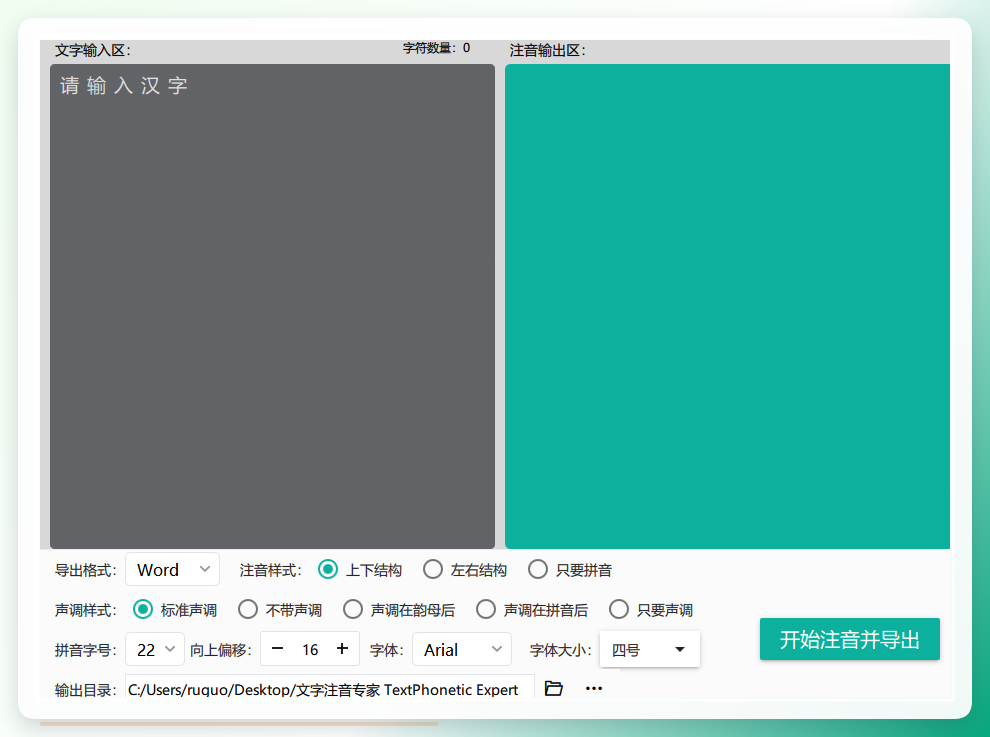 在左侧面板里右键粘贴。
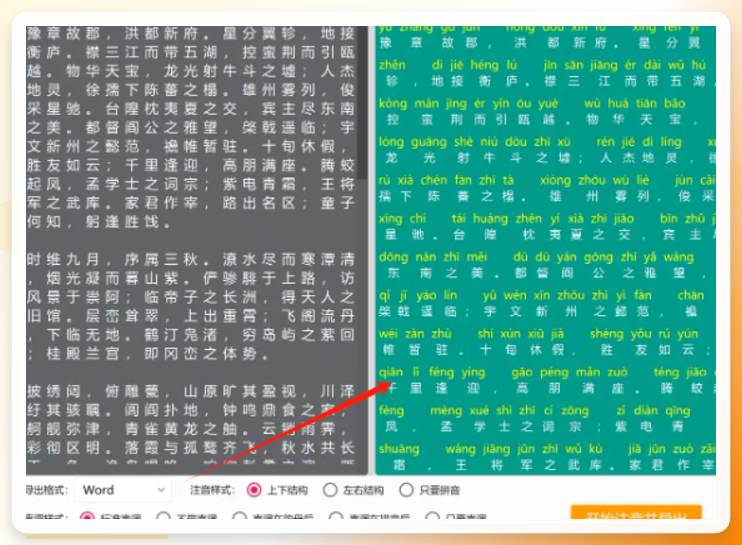
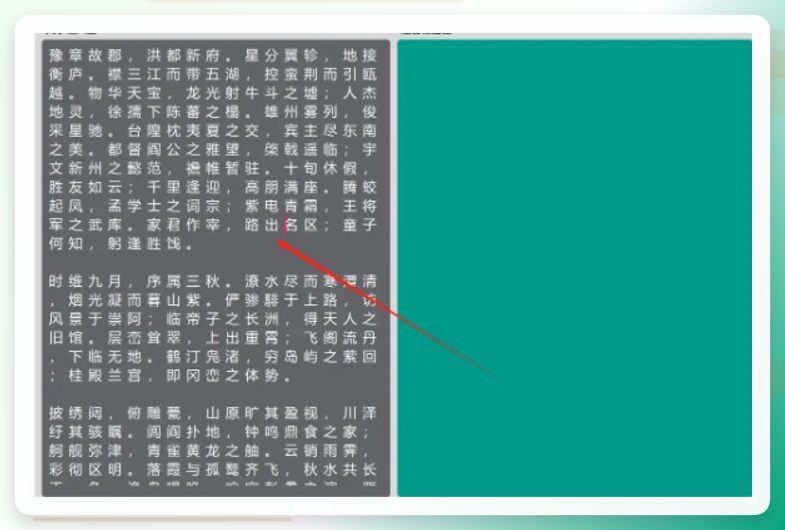 第三步:选导出格式(Word、PDF或者TXT都行),注音样式选上下结构,声调选“标准声调”。
第四步:指定输出目录。不选的话它默认扔桌面上。
第五步:点“开始注音并导出”。
 导出完成后在目录里能看到文件。
 方法三:Word自带的拼音指南(最轻量,零安装)
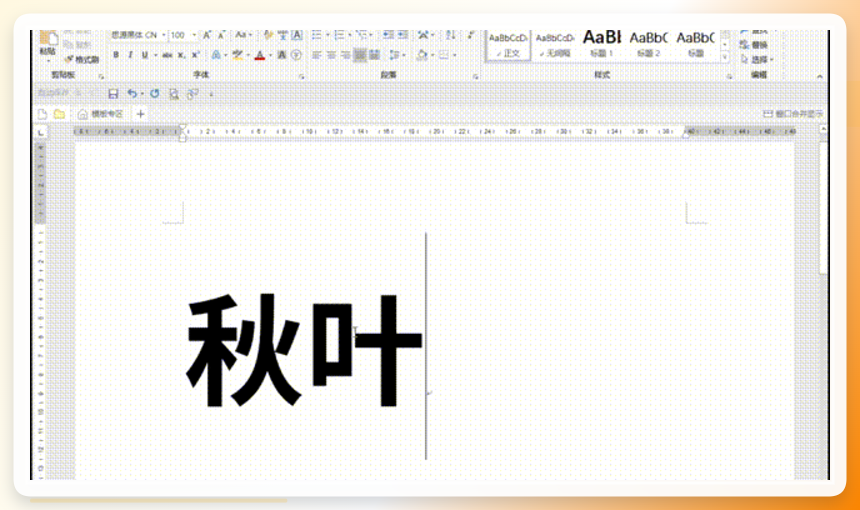
如果你只是偶尔给几个词标拼音,Word本身就有这个功能。
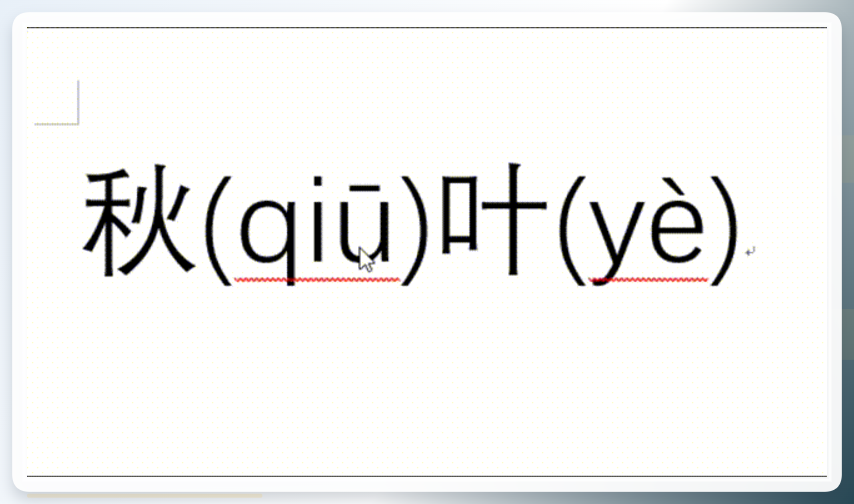
选中要标注的文字,点“开始”菜单栏里的【拼音指南】按钮,一键就能加上拼音。
 加完拼音后,再【复制】一次,右键选【选择选项】-【只保留文本】。
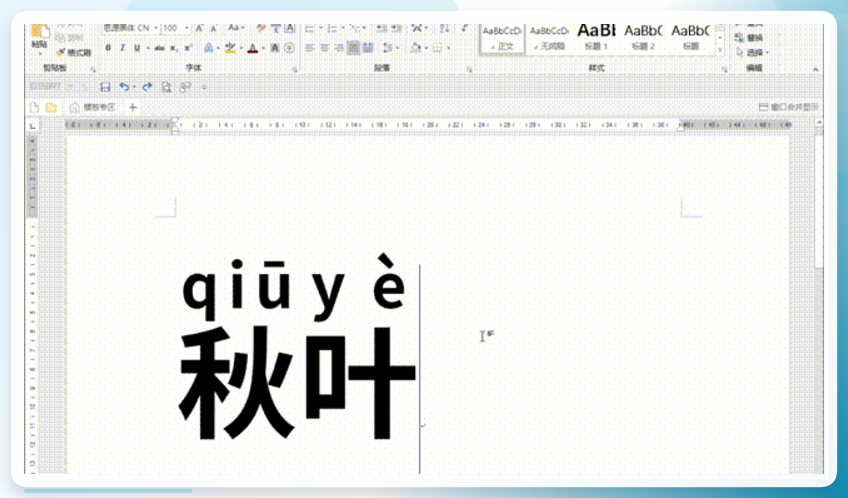 然后删掉汉字和括号部分,剩下的就是纯拼音了。
 方法四:爱学拼音APP(适合孩子自己练)
它不是给试卷加拼音的工具,而是让小朋友自己学拼音的APP。里面有视频讲解,能帮孩子攻破发音难点。
 如果你家娃拼音基础薄弱,可以配合着用。但要说批量给文档注音,它干不了这活。
方法五:自己写宏代码(高手专享,普通人绕道)
有些VBA大佬会写宏,在Word或Excel里实现自动注音。自由度确实高,想怎么排就怎么排。但门槛也摆在那——不是每个人都会写代码,而且写出来的宏往往只适配特定Office版本,换台电脑可能就失效了。我试过一次,折腾了差不多十分钟,最后放弃了。服了。
一年级添加拼音的方法有哪些?上面这五条路子,覆盖了从批量处理到单篇操作、从软件工具到Word自带功能的不同场景。
偶尔用一次,Word拼音指南就够。要批量出卷子、整理生字词表,汇帮注音大师那种批量模式能省下大把时间。文字注音专家适合中等量的单篇处理。爱学拼音APP是给孩子自学用的,跟文档注音不是一回事。宏代码嘛——除非你本身就懂VBA,否则没必要为了标拼音去学编程。
哦对了,忘说一点。不管用哪个工具,导出后最好抽查几个多音字。比如“长”“行”“乐”这些,软件自动标注有时候会按默认读音来,放到具体句子里未必对。手动改一下就行,别全指望工具。
就这些。希望能帮到同样在给娃折腾拼音的家长。
