

给Word里的汉字注音,手动标一页识字表要花掉小半个下午,标完还常常拼音和文字错位——这活儿真不讲究技巧,讲究的是工具对不对路。我前几天在小区菜鸟驿站取件,老板正对着电脑发愁,桌角压着一个没拆封的压缩包,里面是给孩子打印的拼音练习稿,几十页Word文档,他打算一个一个字敲拼音上去。我说别闹心了,这类批量活儿交给汇帮注音大师,导入文档、选好样式、点一下导出,拼音就规规矩矩落在每个汉字上方,格式不乱、多音字有据可查,上手快得很。
先说清楚它到底解决什么:Word里给汉字注音,难点从来不是“拼音怎么拼”,而是“几十上百个字怎么一次性标对、标完还不破坏原有排版”。汇帮注音大师走的正是批量路线,把整份Word文档丢进去,按你定的样式统一出拼音,省掉逐个敲、逐个核对的环节。下面这套流程我按实际操作顺序讲,你对着做就行。
批量注音怎么弄:从导入文档到导出成品的四步
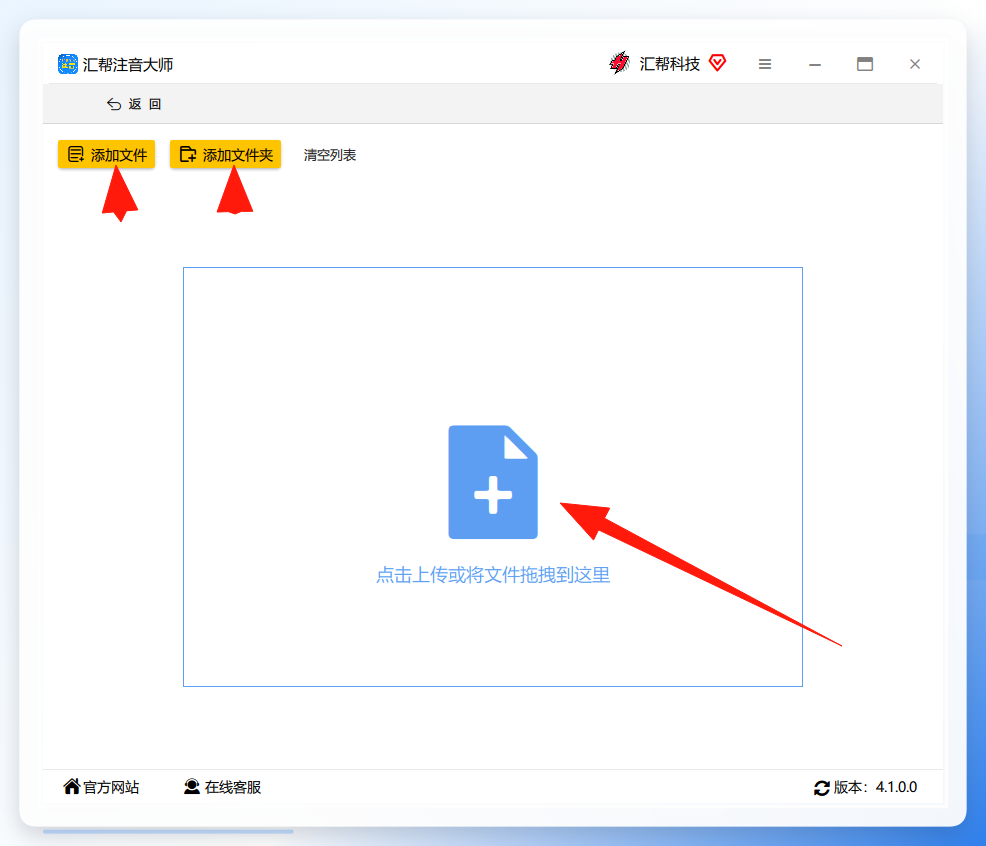
第一步,打开汇帮注音大师,点“批量注音”进入处理界面。 主界面上功能入口排得比较直白,认准“批量注音”这四个字点进去,处理整份文档走批量这条线更顺手。
 第二步,把Word文件加进来——可以点按钮选文件,也可以直接把文档拖进窗口。 这两种方式效果一样,文件多的时候拖拽更省事,一次框选几份一起丢进去也行。加进来之后列表里能看到文件名,确认一下有没有漏掉的。
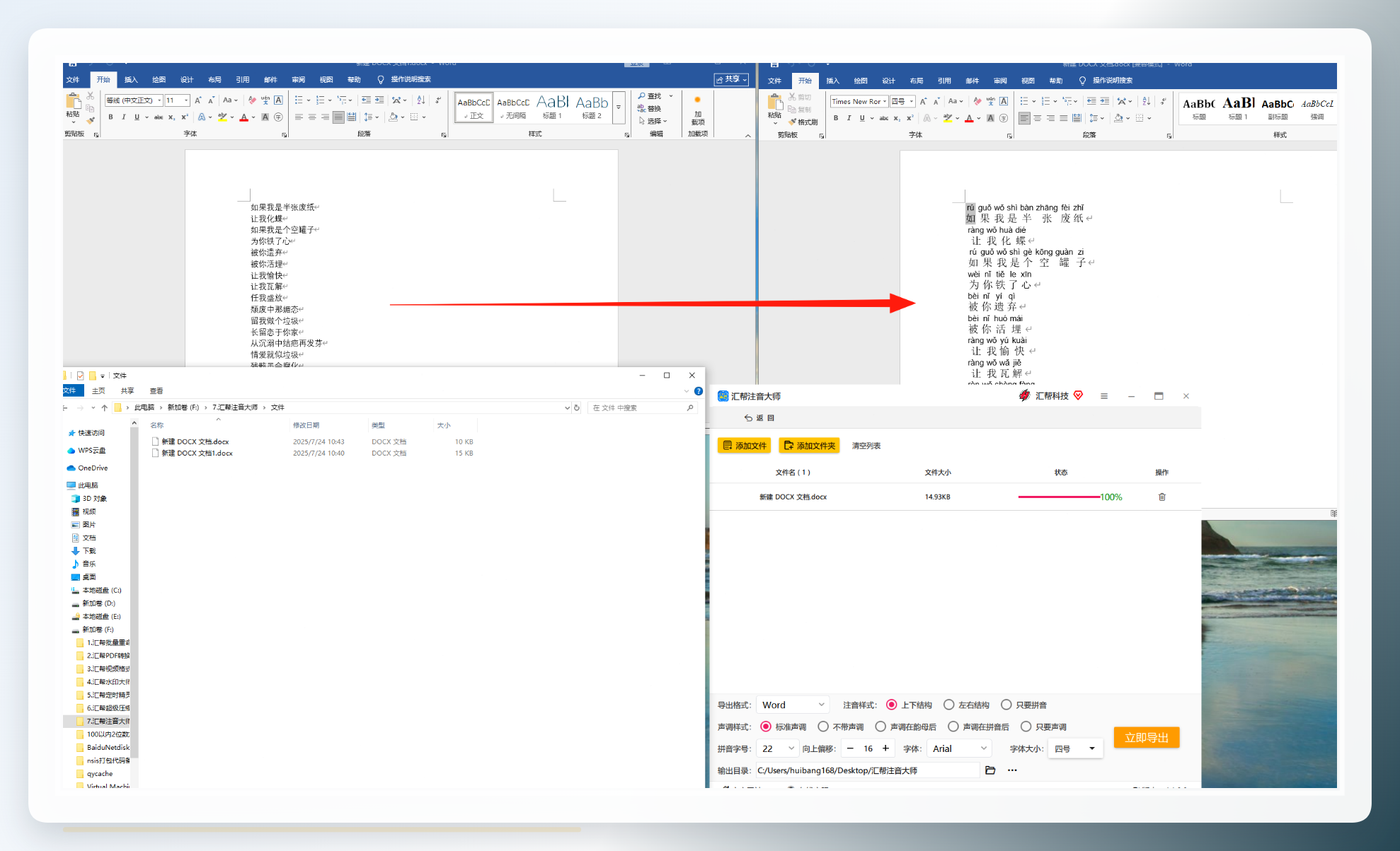
 第三步,设置导出格式、样式、字体和字号,再选输出目录,点“立即导出”。 导出格式支持Word、PDF和TXT三种,做课件和练习稿一般选Word,方便后续再改;要直接打印发下去就选PDF,排版不会跑。样式和字体字号按你的文档风格挑,拼音的字号建议比正文小一号,看起来更清爽。输出目录单独指定一个文件夹,别和源文件混在一起,找起来方便。
 第四步,看导出结果,确认拼音位置和源文件备份。 处理完成后打开成品,每个汉字上方的拼音应当与文字一一对应,多音字按上下文取了读音。这里有个细节值得夸一句:软件会自动备份源文件,万一样式选得不合心意,原始文档还在,重新导一次就行,不用从头再来。
 驿站老板那天拿三十多页练习稿试了一遍,从导入到出成品,中途只调整了一次拼音字号。他原话是“这比我一个个敲快得不是一点”。当然也得说句实在的:汇帮注音大师擅长的是成批处理标准文档,如果你的Word里混了大量图片、表格和艺术字,注音只作用于文字部分,版式复杂的页面导出后仍要人工过一眼,这一点提前有心理准备就不会觉得意外。
注音总出错?三个常见失败原因对照排查
失败一:拼音和汉字对不上、整体错位。 多半是源文档里用了特殊排版,比如文本框、分栏或者手动换行符过多。对策是先在Word里把文本统一成普通段落格式,再导入处理,错位概率会明显下降。
失败二:多音字标错。 这是手动注音和工具注音都绕不开的坎。批量处理按词语上下文判断读音,绝大多数常用词没问题,但人名、地名、生僻组合仍可能取错。导出后花几分钟扫一遍这类字,比整篇重标省事得多。
失败三:导出后字体变样、行距被撑开。 通常是样式里的字体和字号没跟原文档对齐。重新导入时把样式参数调成与正文一致,或者干脆选“保持原格式”类的选项,让软件少动排版。
这三条是我自己踩过的坑,尤其是第一条,第一次用的时候一份带分栏的稿子导出来拼音全挤在页边,折腾了好一会儿才反应过来是源文件格式的问题。
其他几条路子:Word自带功能与三个补充工具
Word自带拼音指南(系统自带工具)。 这是很多人不知道的现成功能:选中要注音的文字,在“开始”选项卡里找到“拼音指南”按钮,弹出窗口里确认拼音和声调,点确定即可。适合小段落、几个词的精修,缺点是逐段操作,几十页的文档用它会点到手酸。
在线拼音标注网站(在线工具)。 打开浏览器搜一个支持拼音标注的网页工具,把Word里的文字复制粘贴进输入框,选择“带声调”输出,生成后复制回Word。适合临时处理一小段文字,注意别把含隐私内容的文档往不明网站上贴。
手机端拼音输入法自带的注音联想(手机App)。 在手机备忘录里打字时,部分输入法会在候选栏显示拼音提示,照着抄到Word里。适合零星几个字的确认,成批处理不现实,只当辅助查音用。
浏览器插件划词注音(浏览器插件)。 装一个支持划词显示拼音的插件,在网页版Word里选中汉字就能看到读音。适合核对个别多音字,不能替代批量导出,胜在随手可用。
这四条路各有各的适用面,真要把几十页文档一次性标完,还是回到汇帮那条批量流程更省心。
几个容易被忽略的操作讲究
第一,导入前把文档里的英文和数字清理一下。批量注音只处理汉字,混排内容多了,导出后中英夹杂的段落看起来会有点乱,提前分段处理更清爽。
第二,拼音字号别贪大。有人为了让小朋友看清把拼音调得和正文一样大,结果行距被撑开、页数翻倍,打印成本上去了。小一号刚好。
第三,输出目录单独建。同一批文档处理多次会产生多个版本,文件名带时间后缀,回头找成品不费劲。
第四,遇到生僻字先单独试标一段。整篇导出的时间成本不低,先用一小段验证读音和样式,确认没问题再批量跑,这个习惯能省下不少返工。
结尾问答与行动建议
Q:一份文档里既有注音内容又有不需要注音的部分,怎么处理? A:把需要注音的部分单独拆成一个文档处理,导出后再合并回原稿。批量工具按整份文档统一处理,混在一起容易把不需要注音的文字也标上。
Q:汇帮注音大师有没有不适合的场景? A:有。版式极复杂、图文表格高度混排的文档,批量注音后仍需人工校对版式;对拼音排版有出版级精细要求的场景,也建议导出后逐页过一遍。
下一步怎么走,分两种情况:
如果你手上是几十页的识字表、课件稿,直接按上面四步走一遍汇帮注音大师的批量流程,先拿一小段试标验证样式,再整批导出,这是最省返工的顺序。
如果你只是偶尔给几个词注音,Word自带的拼音指南足够应付,不必额外装工具。
最后留个观察点:多音字在批量注音里的取舍逻辑,其实和文档的断词方式直接相关,同一句话换个分词结果,读音可能就变了。下次你导出成品时不妨留意一下那些被标了“意外读音”的字,它背后往往藏着一套值得琢磨的规则——这个坑,我打算另开一篇专门聊聊。
