

说起来,不少老师和家长都有过类似的困扰——拿到一份试卷或者学习资料,想给汉字标上拼音,方便孩子认读,可折腾了半天也不知道从哪儿下手。一个个手动敲吧,速度慢不说,碰上多音字更是头大。试卷的拼音怎么打出来?这事真有那么难吗?
其实说白了,只要找对工具,批量给汉字注音就是几分钟的功夫。我自己因为工作关系,常年跟文档打交道,各种方法也试了个遍。今天就把我亲测好用的几种方式分享出来,大家看完就能上手。
 ### 方法一:汇帮注音大师,批量处理效率太顶了
这软件真的是我目前用过最顺手的一个,没有之一。像我这种不爱研究复杂教程、只想快点把活干完的人,用它最合适。先说结论:不管你手头是几张试卷还是一整个文件夹的Word文档,它都能一次搞定。
具体操作一点都不复杂,跟着我走一遍就明白了。
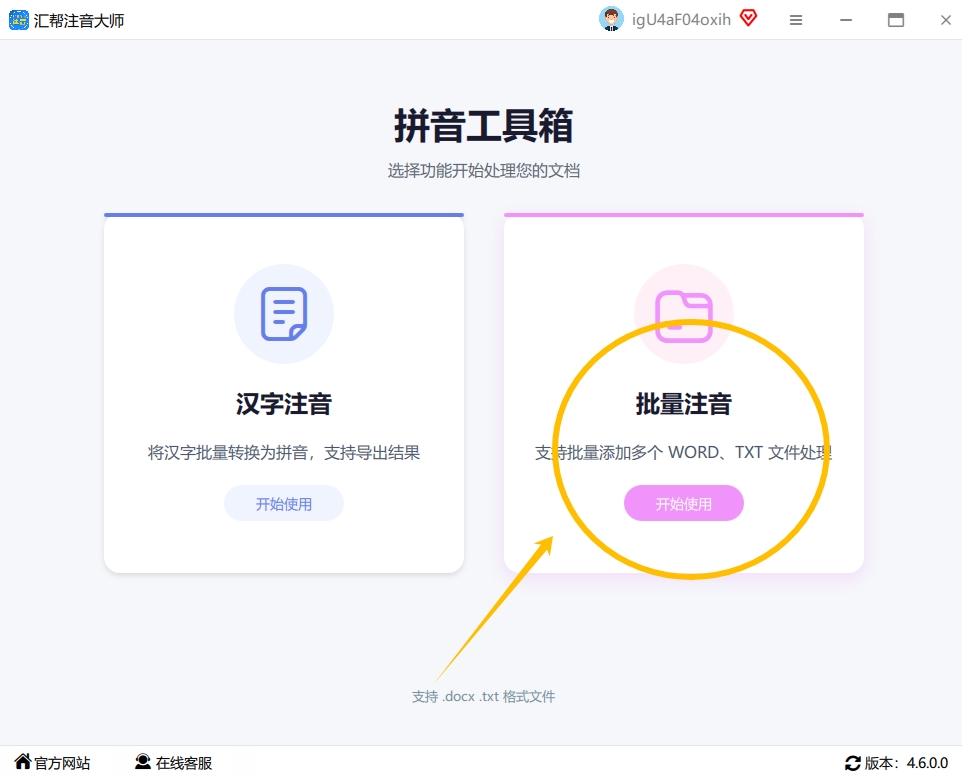
第一步,打开软件,点“批量注音”
在你的电脑上启动“汇帮注音大师”,界面很干净,没有任何花里胡哨的弹窗。进去之后,直接点击那个最显眼的“批量注音”功能按钮就行。
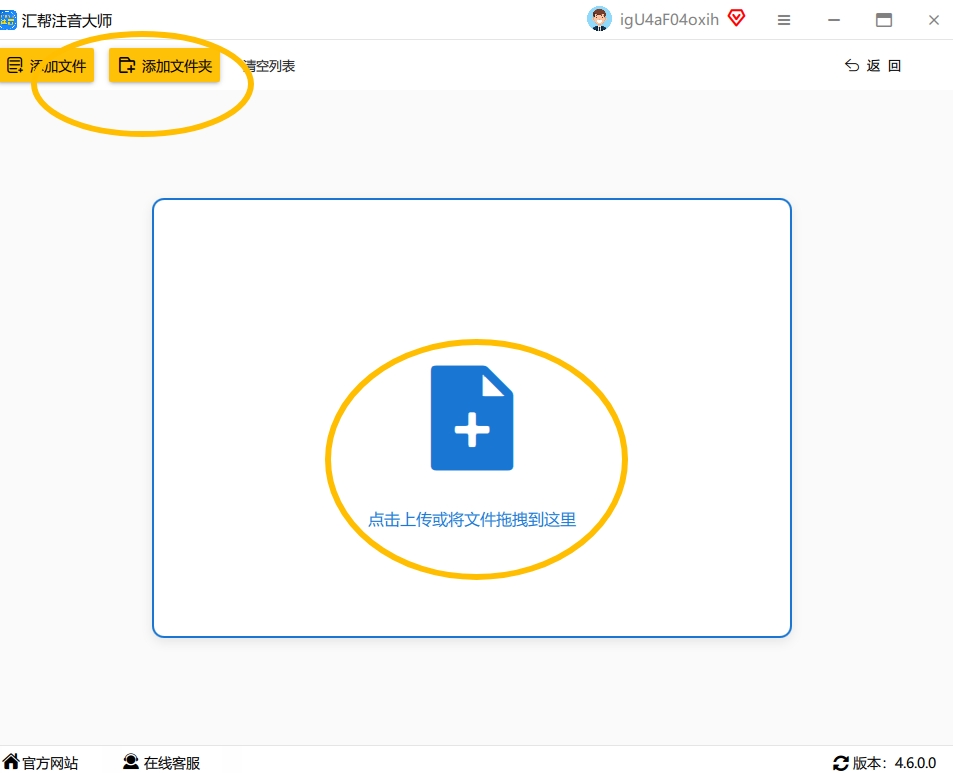
 第二步,把文件拖进去,支持多份同时处理
进入功能页面后,你只管把需要加拼音的Word文件拖拽进去,或者点击“添加文件”按钮,从文件夹里批量选取。这里要特别说一下,它支持一次性放入多个Word文档,10份、20份都可以,加完以后统一处理,省下的时间可不是一星半点。
 第三步,按需设置好参数
文件添加好之后,下边的选项就是它贴心的体现。你可以选择导出成什么格式——继续用Word、转成PDF或者TXT都行;拼音的样式、字体和大小也都能调。举个例子,想让拼音更秀气一点,或者希望拼音排在汉字的右边而不是正上方,在这儿都能设置。
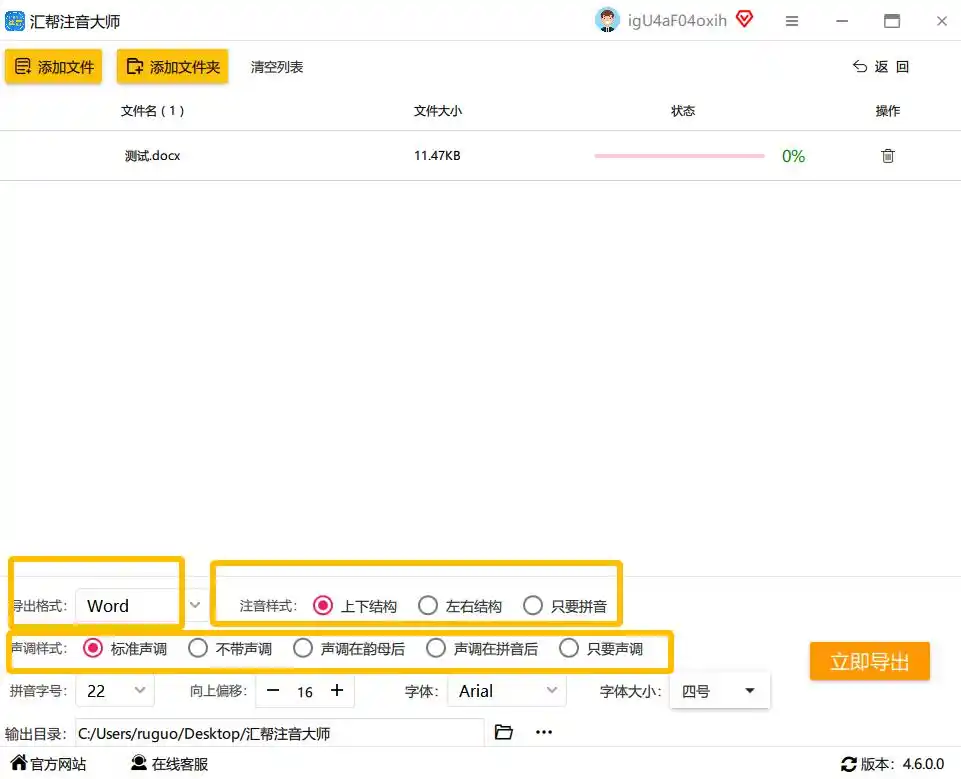 调整完毕,选好保存位置,也就是“输出目录”,然后点击右下角的“立即导出”。
 第四步,查看结果
眨个眼的功夫,处理就完成了。打开文件瞧瞧,效果挑不出毛病——每个汉字上头都整整齐齐地标好了拼音,多音字的识别也相当靠谱。
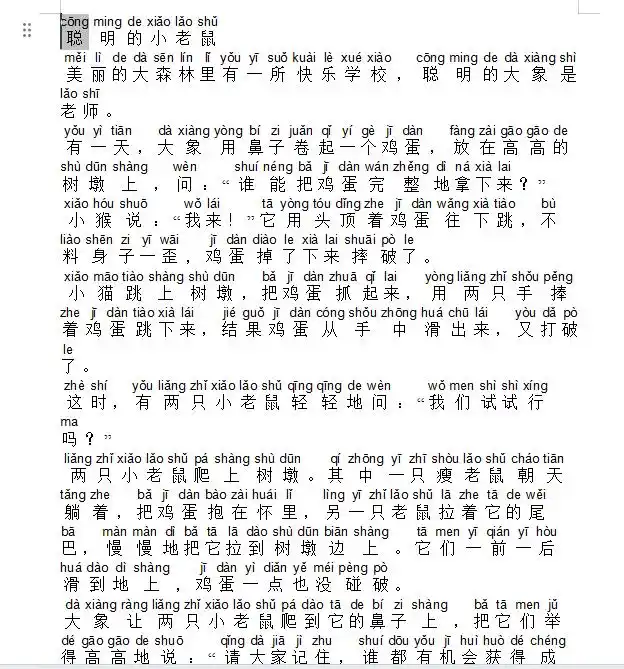 总的来讲,这软件就是给咱们这种怕麻烦的人准备的,上手零门槛,批量操作完全不受数量限制,做试卷注音再合适不过了。
方法二:WPS自带的拼音指南,免费就能用
如果你平时用的就是WPS,那更方便,不用装任何额外的东西。
操作步骤:
- 先把需要加拼音的文字选中,一句话或者一整段都行;
- 顶部菜单栏切到“开始”选项卡,找到那个带“文”字的拼音图标,也就是“拼音指南”;
- 对话框弹出来后,系统会自动给出对应拼音。要是碰上有多个读音的字,你可以挨个在文本框里手动校准;
- 调整字号大小,比如正文用四号字,拼音选10号,效果就很清晰;
- 点“确定”,拼音就规规矩矩贴到文字上方了。
这法子适合单篇文档、字数不算多的情况,胜在免费且不用求人。
 ### 方法三:Word里的EQ域代码,硬核但可折腾
想再折腾一点的话,Word自带的功能里其实也暗藏玄机,这就是EQ域代码。
操作步骤:
- 先选中需要注音的段落;
- 按下快捷键 Ctrl+F9,Word会自动生成一对灰色大括号
{}; - 在括号里输入一行代码(括号里的“汉字”和“拼音”记得替换成实际内容):
EQ \* jc0 \* "Font:宋体" \* hps10 \o\ad(\s\up 9(拼音),汉字) - 输好之后按 F9 刷新一下,拼音就会出现在文字上方;
- 要是位置不太对,右键点击拼音选“字体”,调整一下大小就行。
说实话,这种方法更适合喜欢钻研的玩家。对于普通用户来说,上手成本略高一些,还得记代码。但如果你恰好是那个想彻底理解Word工作原理的人,不妨试试看。
 ### 方法四:文字注音专家,适合有特定排版需求的朋友
最后再提一个工具:文字注音专家。它的角色有点像汇帮注音大师的“平替”,适合对排版有更多要求的朋友。
操作步骤:
- 打开软件,点击“导入Word文档”;
- 选中要处理的文件后导入进来;
 3. 然后设置参数:拼音位置可选上标或下标,一般默认上标;字体方面,把拼音设成楷体,声调调成红色加粗也是个不错的做法;再勾选“自动调整行间距”,防止拼音跟汉字挤在一起,看着难受;
 4. 全部弄好之后,点击“立即导出”,软件就会自动生成一份新的Word文件。

 用这些方法的时候,有几件小事还是得多留个心:
多音字问题不能完全撒手不管。虽说像汇帮注音大师这种工具已经比较智能了,但个别字(比如“了”“长”“行”)在不同语境下读音不一样,导出前最好人工校对一遍。试卷是给孩子看的,读音错了可不行。
批量处理前,建议先拿一份文件试跑一下,看看拼音的字体、位置、颜色是不是你想要的效果,确认没毛病了再大规模操作,免得浪费功夫。
保存文档时注意编码和格式兼容性。尤其你用WPS做的拼音标注,到了别人电脑上用Word打开,有时候会出现格式错位,生成PDF再发出去更稳当。
关于试卷排版,拼音字体大小要适中,太大显得乱,太小又看不清,10到12号之间比较合适;行距也要多留出一些空间,不然上下两行的拼音容易打架。
你看,试卷的拼音怎么打出来这个问题,答案并不唯一:用汇帮注音大师,胜在批量效率高、操作省心,处理整册文档那是真快;WPS的拼音指南呢,免费不吃亏,适合偶尔用用;Word的EQ域代码,适合想深入研究的玩家;文字注音专家则在排版细节上有自己的特点。
各家有各家的招,关键还是找到最趁手的那一个。希望这篇文章能帮到为拼音标注发愁的你,下次再遇到试卷注音的任务,照着步骤来,几分钟就利利索索地搞定。
