

你是不是也遇到过这种头疼事?给学生准备阅读材料,给娃打印识字卡片,或者整理语文教学资料,总得在那些汉字上面标拼音。一篇两篇还能忍,要是碰上几十页的教材、上百篇的学生作文,那真是标到眼花手抽筋,一看时间又半夜。更崩溃的是,有时候忙活大半天,格式还乱七八糟,拼音声调对不上,简直让人想摔键盘。
别急,朋友,你的救星来了。这篇教程就是专治这种“拼音标注困难症”的。我把自己和身边老师、编辑朋友们压箱底的技巧都挖出来了,整理成五个实实在在的方法。从一键搞定的专业软件,到手机就能操作的便捷工具,甚至还有给爱鼓捣技术的人准备的小彩蛋。不管你是电脑小白还是效率达人,这里总有一招能让你从繁琐的重复劳动里解放出来。我们的目标就一个:把时间省下来,喝杯咖啡,它不香吗?
好了,废话不多说,咱们直接上干货。下面这几个方法,你挑着顺手的来,保证让你告别“拼音工具人”的苦日子。

方法一:用“汇帮注音大师”,专业的事交给专业的软件
软件名称:汇帮注音大师
下载地址:https://www.huibang168.com/download/wyVqaqqOHqL9
具体怎么操作呢?跟着我的步子来:
1. 打开软件,找到核心按钮。
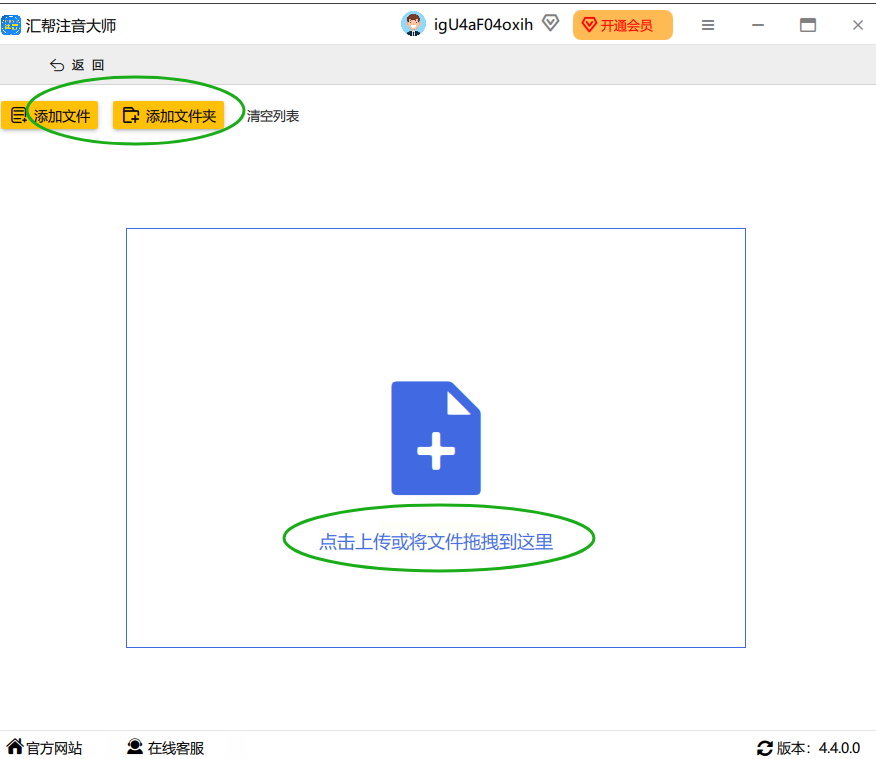
软件启动后,你一眼就能看到界面。别慌,完全不用到处找。注意力直接放到左上角,那儿有个很显眼的“批量注音”按钮,对,就是它,点下去,这就开始了。

2. 把你要处理的文件统统扔进去。
点了“批量注音”之后,界面左边通常会有个“添加文件”或者类似的选项。你可以像平常在电脑里选文件一样,一个一个点选,也可以更粗暴一点——直接打开你的文档文件夹,用鼠标左键框选住所有需要加拼音的Word文件,然后像拖东西一样,把它们整体拖到软件中间那个大大的文件列表区域里。嗖的一下,文件全进去了,是不是特别爽快?
3. 调整一下你想要的拼音样子。
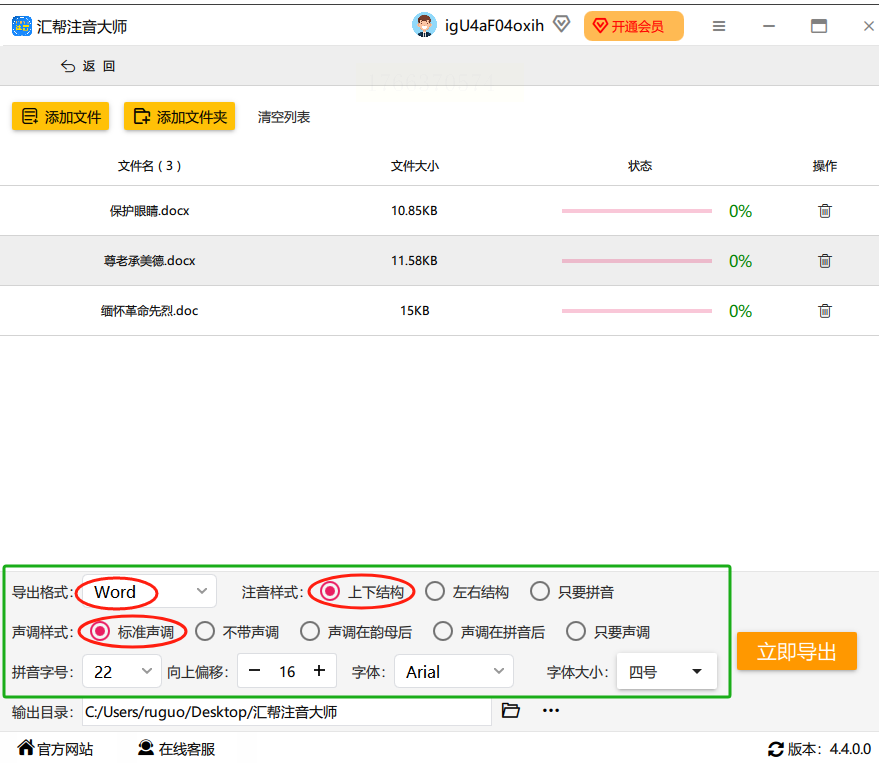
文件导进去之后,先别急着点导出。看看界面下方,这里有些设置可以让你决定拼音最终长啥样。
* 导出格式:就选“Word文档”,这样出来的文件你直接用Word就能打开编辑。
* 注音样式:我强烈推荐你选“上下结构”。这个样式是汉字在上,拼音在下,特别清晰,给学生看或者打印出来,效果最好。
* 声调显示:一定要选“标准声调”或者“带声调数字”。拼音没声调,那跟没标差不多,这个可不能省。
其他那些选项,如果你不是特别有要求,直接用软件默认的就好,不用动。
4. 坐等收成,一键搞定。
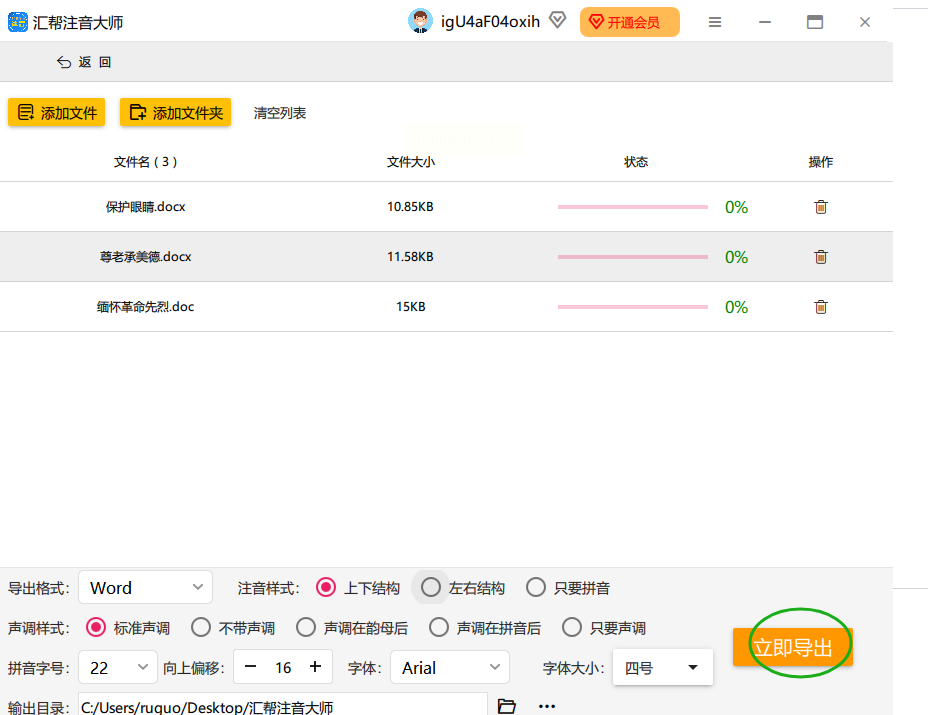
所有设置检查一遍,没问题了?好,眼光移到界面右下角,找到那个“立即导出”或者“开始处理”的大按钮,放心点下去。然后,你就可以放松了。软件会自己吭哧吭哧干活,等进度条跑完,提示你处理成功,你就可以去你设置的输出文件夹里验收成果了。
方法二:巧用WPS“拼音指南”,应急处理小能手
这个功能用起来,三步就到位:
1. 选中目标文字。
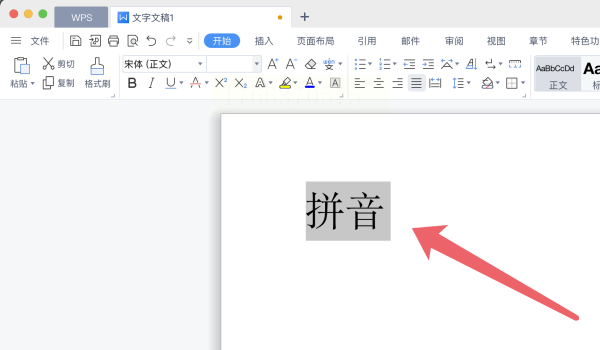
首先,用WPS打开你的Word文档。找到你需要加拼音的那段文字,用鼠标拖动,把它们刷黑选中。
2. 召唤“拼音指南”功能。
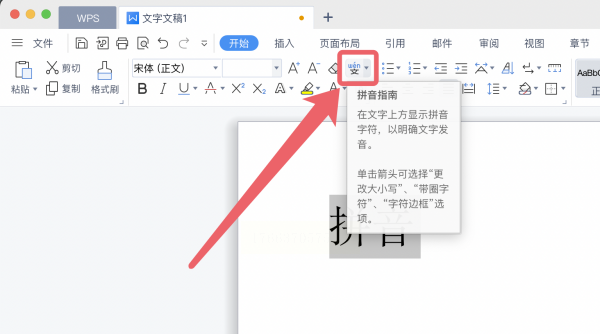
文字选中后,抬头看软件顶部的菜单栏。在“开始”菜单选项卡里,仔细找找,有一个图标长得像个小书本,旁边写着“文”字和拼音的,那就是“拼音指南”了,点击它。
3. 确认并应用。
点击之后,会弹出一个设置小窗口。这里你可以预览拼音效果,调整对齐方式、字体大小等。不过,大多数情况下,你完全不用改任何东西,直接看窗口右下角,点那个最大的“确定”按钮。
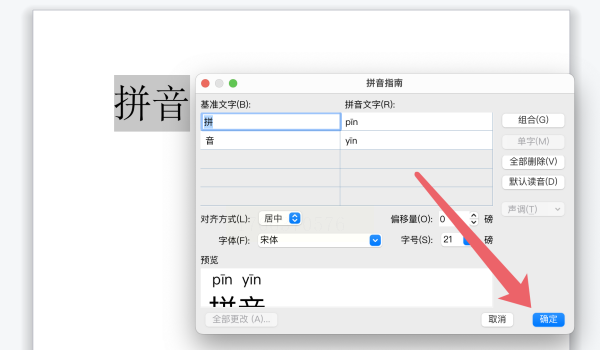
看,奇迹发生了!刚才你选中的那些汉字上方,瞬间就出现了标准的拼音标注。

方法三:手机WPS搭配“拼音字体”,移动办公也轻松
操作稍微有点绕,但按步骤来绝对能成:
1. 准备工作:获取并安装特殊字体。
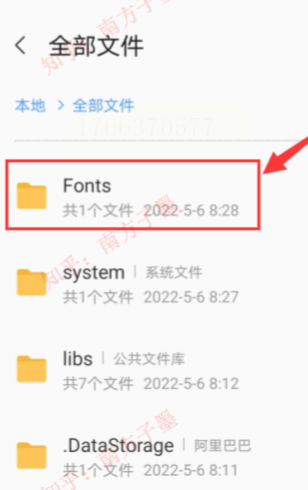
首先,你需要找到一个叫“拼音体”的字体文件(通常格式是.ttf)。这个需要你提前在网上资源站或字体库里找一下。下载到手机后,打开手机的文件管理App,进入手机内部存储,找到一个名为 “Fonts” 的文件夹。把那个“拼音体”的.ttf文件复制粘贴到这个文件夹里。
2. 在手机WPS中应用字体。
打开手机上的WPS Office软件,打开你需要处理的文档。然后,用手指长按并拖动,选中需要添加拼音的文字内容。

3. 切换字体,见证奇迹。
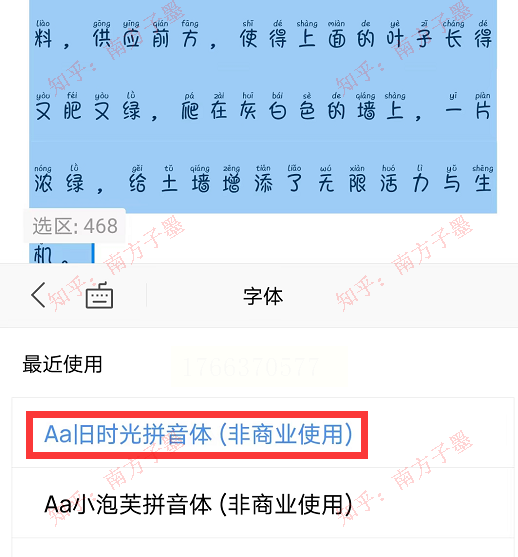
选中文字后,屏幕下方或左下角通常会弹出编辑工具栏。找到那个像四叶草或者“A”字的字体设置图标点进去。

在字体选择列表里,使劲往下翻,找到你刚才安装的那个 “拼音体”。点它!一瞬间,你选中的汉字就会自动变成“汉字+拼音”的组合样式了。
方法四:让Python帮你打工,技术流的终极浪漫
这里给你一个最简单的思路和代码示例:
这个方法的原理,是利用Python里一些现成的库,比如处理Word文档的 `python-docx`,还有把汉字转成拼音的 `pypinyin`。脚本会读取你的文档,把里面的每一个汉字转换成拼音,然后按照你设计的格式(比如放在括号里,或者写在汉字上面)重新组合成一个新文档。
```python
# 这是一个非常基础的示例,展示如何给一段文字加上拼音(括号形式)
import pypinyin
def 给文字加拼音(原文):
# 把每个汉字后面加上它的拼音(放在括号里)
结果文本 = ''.join([汉字 + '(' + pypinyin.lazy_pinyin(汉字)[0] + ')' for 汉字 in 原文])
return 结果文本
# 试试看
我的文本 = "这是一个测试句子。"
加了拼音的文本 = 给文字加拼音(我的文本)
print(加了拼音的文本)
```
运行后,它会输出类似“这(zhe)是(shi)一(yi)个(ge)测(ce)试(shi)句(ju)子(zi)。(。) ”的结果。你可以把这个逻辑扩展,让它去读取整个Word文档(.docx文件),处理每一段文字,然后生成一个新的带拼音的文档。这个方法自由度最高,但需要一定的学习成本。
方法五:利用在线转换工具,免安装的极速方案
通用流程是这样的:
1. 用搜索引擎,找那些评价不错的“在线拼音标注”、“文档加拼音”工具。
2. 打开工具网页,通常会有个明显的“上传文件”或“选择文件”按钮。
3. 从电脑里选中你的Word或TXT文件上传。
4. 在页面上简单选择一下拼音样式(比如是否带声调,拼音位置等)。
5. 点击“开始转换”或“立即处理”。
6. 稍等片刻,处理完成后,页面会提供下载链接,你把生成的新文件保存到电脑就行。
方法六:结合Word“查找替换”进行局部精准注音
这个技巧稍微需要动点脑筋,但效率奇高:
1. 确定目标字词。
比如,你想给文档里所有出现的“饕餮”这个词加上拼音。首先,你得知道它的拼音是“tāo tiè”。
2. 使用“查找和替换”高级功能。
在Word里按下 `Ctrl + H`,打开“查找和替换”对话框。在“查找内容”里输入“饕餮”。
关键步骤来了:在“替换为”框里,输入你想要替换成的格式。例如,你可以输入 “饕餮(tāo tiè)”。意思是,把所有的“饕餮”这个词,都替换成“后面跟着拼音的饕餮”。
3. 执行全部替换。
点击“全部替换”按钮。唰的一下,文档里所有的“饕餮”后面都自动加上了“(tāo tiè)”。你可以用这个方法来批量处理多个不同的重点词汇,只需要重复上述步骤,修改查找内容和替换内容即可。
好了,一口气给你介绍了六种给文档加拼音的法子,咱们来简单捋一捋。
* 追求省心高效,处理大批量文件:首选 “汇帮注音大师” 这类专业软件。它就是为了这个任务而生的,步骤明确,结果稳定,最适合“重任在肩”的你。
* 临时起意,处理小段文字:用WPS或Office里的 “拼音指南”,随用随点,最快最直接。
* 喜欢折腾,热爱技术:试试 Python脚本,它能给你无限的定制可能,是技术控的浪漫。
* 不想装软件,图个方便快捷:搜一个靠谱的 在线转换工具,上传下载,几分钟搞定。
* 只在手机操作,应急处理:研究一下 手机WPS安装拼音字体 的方法,关键时刻能救场。
* 需要精准打击,只标注特定词汇:活用Word的 “查找替换” 功能,它能帮你实现局部批量修改,聪明又高效。
希望这篇长长的教程能真正帮到你。从此以后,给文档加拼音这件事,应该再也难不倒你了。把省下来的时间,用来享受生活,或者研究更有趣的教学方法,那该多好。如果还有不清楚的,随时可以再来聊聊。祝你效率飙升,心情愉快!
