

前言: 说实话,以前给繁体字加拼音,绝对是件让人头疼的事儿。我身边就有朋友,为了给孩子做注音读物,或者自己需要处理一些古文献,一个个打字,要么就得开着好几个网页来回切换,效率低不说,还老是出错。特别是遇到一些生僻字,怎么拼都拼不对,真是急死人。你是不是也遇到过这种尴尬?别急,今天我就掏心窝子跟大家聊聊“繁体字加拼音大全”这个话题,分享几个我亲测过好用的方法,保证你看完就能上手,彻底告别“拼音小白”的称号。
 方法一:用“汇帮注音大师”,主打一个稳准狠
这个是我自己用得最顺手的工具,也是我目前觉得最省心的方法。如果大家想快速、批量地给繁体字加上拼音,这个绝对是首选。为啥?因为它操作极其简单,几乎就是傻瓜式操作,而且效果特别棒。下面我给大家走一遍流程,你们看看就明白了。
(准备工作):先在你的电脑上下载并安装“汇帮注音大师”这个软件。别担心,安装包不大,跟着提示点“下一步”就行,非常快。
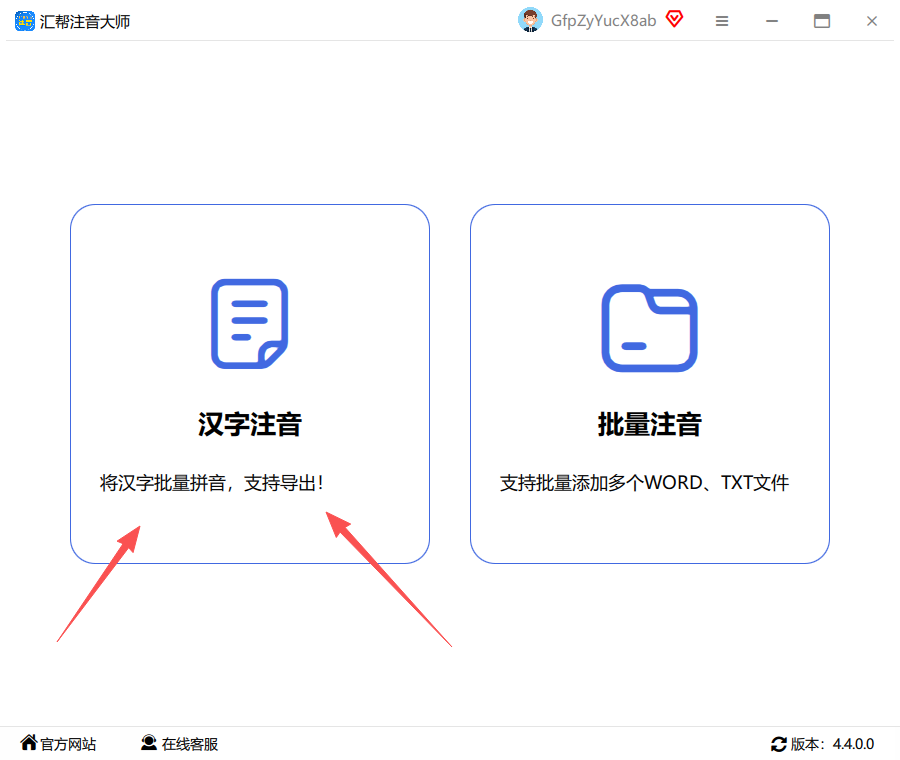
第一,打开软件,选对功能。 双击桌面的图标打开软件,一进去就能看到主界面。我们要找的是“汉字注音”这个功能,没错,就是这个选项,直接点击它。
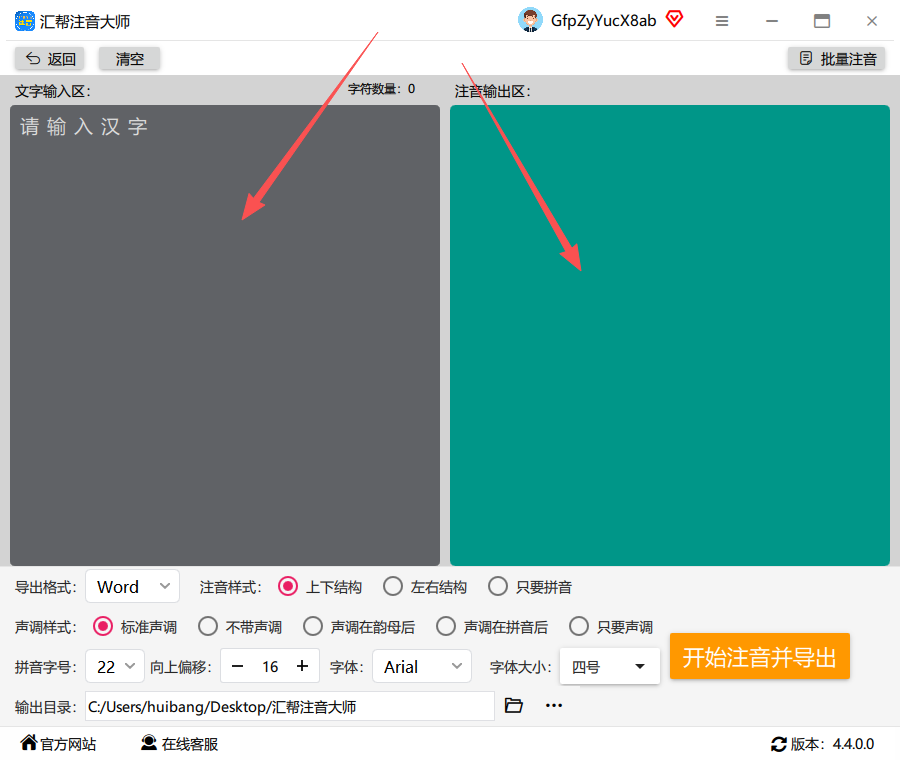
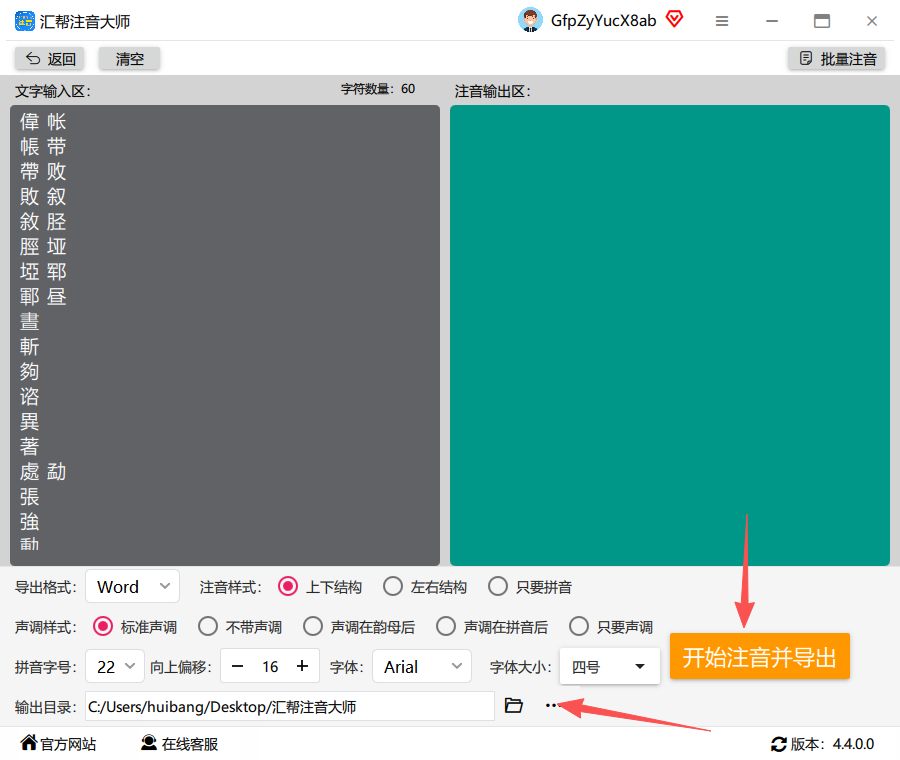
 第二,把文字搞进去。 进入“汉字注音”的界面后,你会看到左边是文字输入区域,右边是注音输出区域。我们把需要加拼音的那些繁体字,直接复制粘贴到左边的大框里就行。
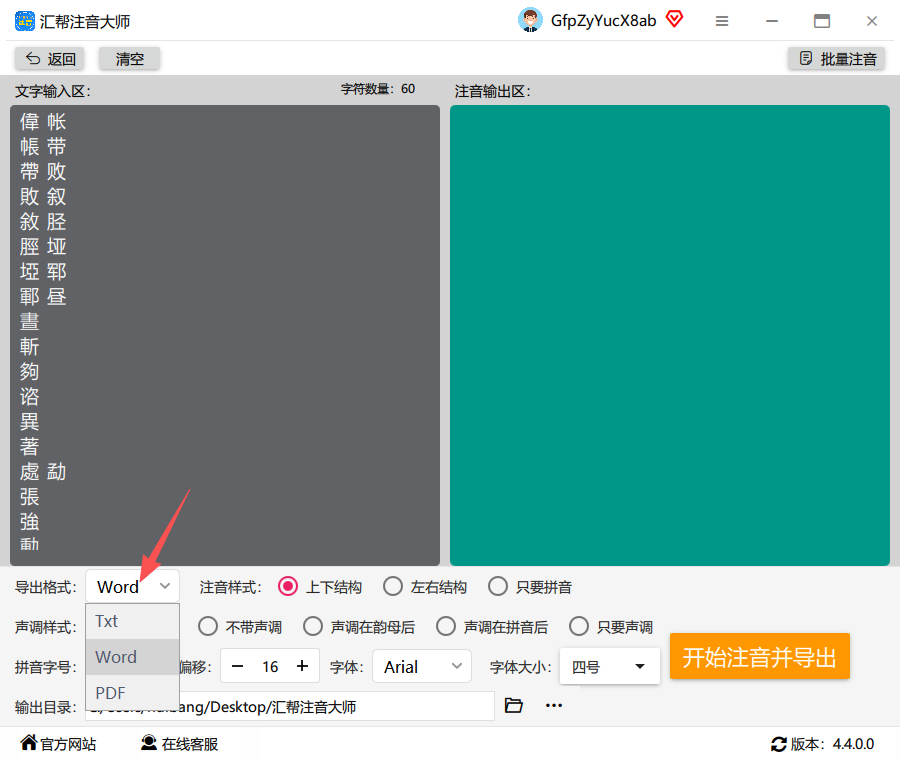
 第三,设置输出格式。 这一步是关键,直接决定了你最后出来的注音是什么样子的。软件支持三种导出格式,大家可以根据自己的需要来选。比如你想做成卡片,或者插入到文档里,都可以。
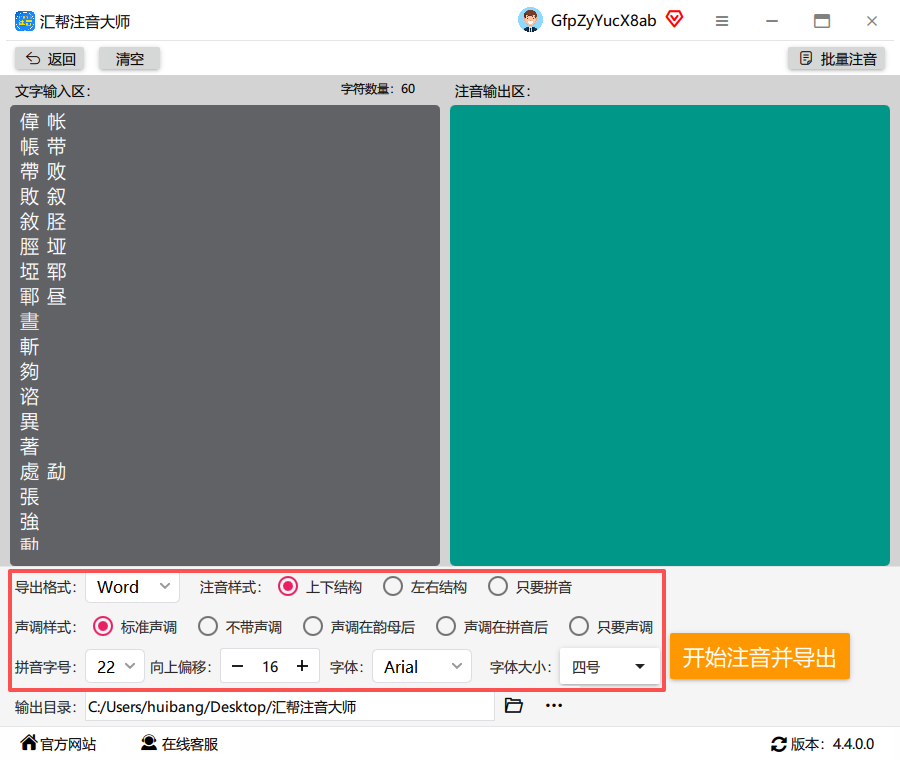
 第四,微调注音样式。 接下来,我们可以对拼音的声调、排列结构、字号和字体进行个性化设置。比如,你想让拼音在字的上面还是下面?字体想用宋体还是黑体?点一点就搞定了。
 第五,一键导出。 所有设置都满意了,就在下面选好要保存的位置,然后果断点击“开始注音并导出”按钮。
 第六,效果验收。 软件跑得很快,完成后会自动弹出一个文件夹,里面就是我们已经注好音的文件。打开一看,所有繁体字都标注上了拼音,非常清晰,也不用担心有错别字,这个效率,简直了!
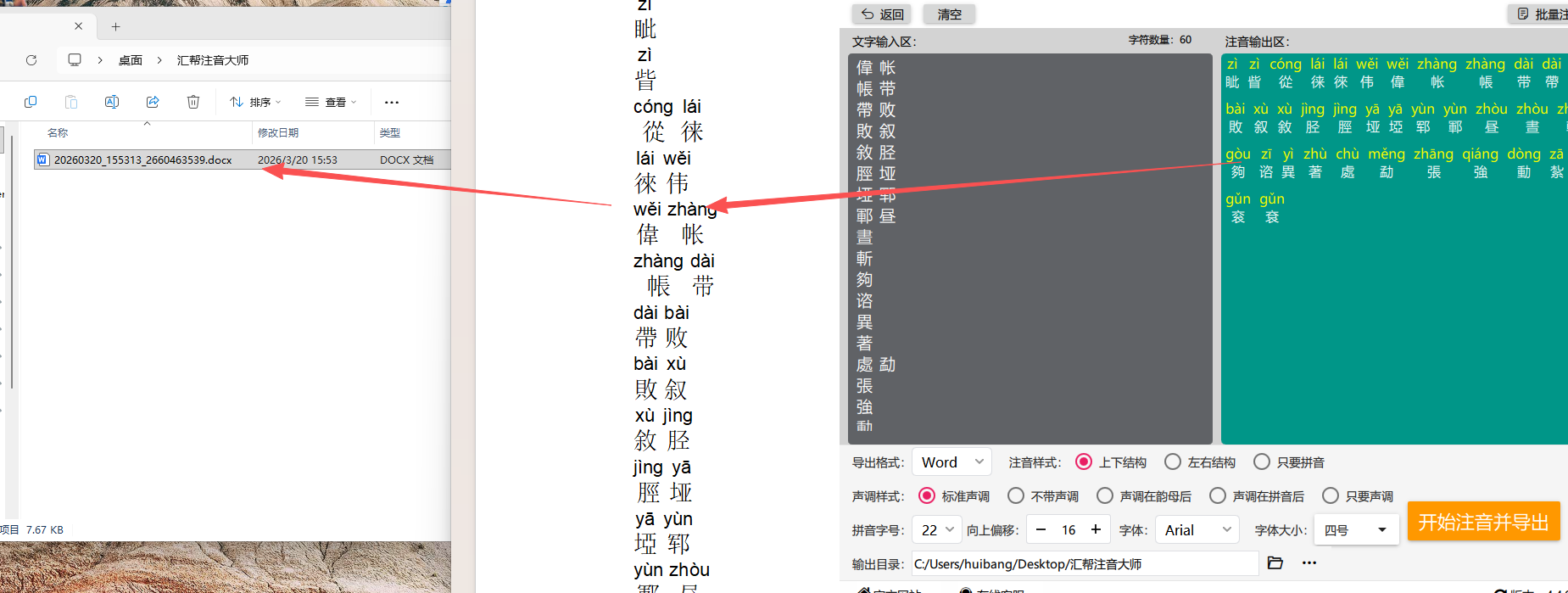 你看,就这么简单的六步,一个“繁体字加拼音大全”的复杂工程就轻松搞定,省下来的时间干点啥不好?
方法二:Word里的小“隐藏”功能
除了专用软件,其实我们常用的Word里也藏着给汉字加拼音的功能。这个方法比较适合处理少量文字,比如在文章里给生僻字加个注音,或者给小朋友做几行字的练习。
操作也很简单:
- 打开Word文档,输入需要加拼音的繁体字。
- 选中这些文字。
- 在顶部菜单栏找到“开始”选项卡,然后在“字体”功能区里,你会看到一个小小的“拼音指南”图标(通常是“文”字带个拼音的小符号)。
- 点击它,弹出一个窗口,Word会自动识别出文字的拼音。你可以在里面调整对齐方式、字体、字号等。
- 点击“确定”,拼音就加上了。
这个方法的好处是不用额外装软件,但缺点也很明显:一是批量处理几百上千个字的时候,Word会卡得让你怀疑人生;二是对于某些不常用的繁体字,它可能会拼错。所以,只适合偶尔用一下。
方法三:手动输入,最传统也最笨的办法
这个我就不多说了,估计大家都懂。就是打开拼音输入法,一个字一个字地打出来。
- 缺点1: 效率极低。一篇2000字的文章,光是给繁体字标拼音,可能得耗上大半天。
- 缺点2: 容易出错。很多繁体字跟简体字的读音不一样,或者有不同读音,手动输入很容易标错。
- 缺点3: 容易眼花。看多了密密麻麻的字,保不准会漏掉几个没标上。
所以,这个方法虽然不需要任何成本,但时间成本和精力成本太高,不推荐作为主要手段。它更适合作为前两种方法的补充,或者你实在没别的办法,偶尔救急用一下。
总结推荐
好了,啰嗦了这么多,给大家总结一下。如果你只是偶尔给几个字加拼音,用Word里的“拼音指南”功能就够了。但如果你和我一样,经常需要处理大篇幅的“繁体字加拼音大全”任务,比如制作学习资料、校对古籍、或者处理考试文档,那我强烈建议你用第一种方法——“汇帮注音大师”。
它最大的好处就是省心、省力、不出错,一键就能搞定,这种专业的事,交给专业工具去干,绝对不亏。想当初我也是一个个手动标,结果头昏脑涨还挨骂,现在用了它,工作效率直接翻倍。希望今天分享的这个“繁体字加拼音大全”实操教程,能真正帮到大家,让你们以后遇到这个难题时,不再发愁!
