

现在很多人看繁体字资料、整理繁体文稿,或者教孩子认识繁体字时,总会遇到生僻字不认识、标注拼音又麻烦的问题。其实给繁体字加拼音真没那么难,不用懂复杂技巧,不用敲代码,今天我把用过的7个工具和操作步骤都整理出来,新手跟着做,几十秒就能搞定拼音标注,让你告别查字典的繁琐!
一、汇帮注音大师
适用场景:需要批量处理繁体文本,导出多种格式(如Word、PDF、纯文本)的场景,比如整理古籍注释、学术论文繁体部分标注。
核心优势:操作傻瓜式,左侧输入右侧自动生成拼音,支持声调、字体、字号自定义,导出文件格式灵活,对新手友好,不需要懂格式转换,高效完成繁体字加拼音。
操作步骤:
1. 打开软件后选"汉字注音"功能(界面很直观,找这个选项就行)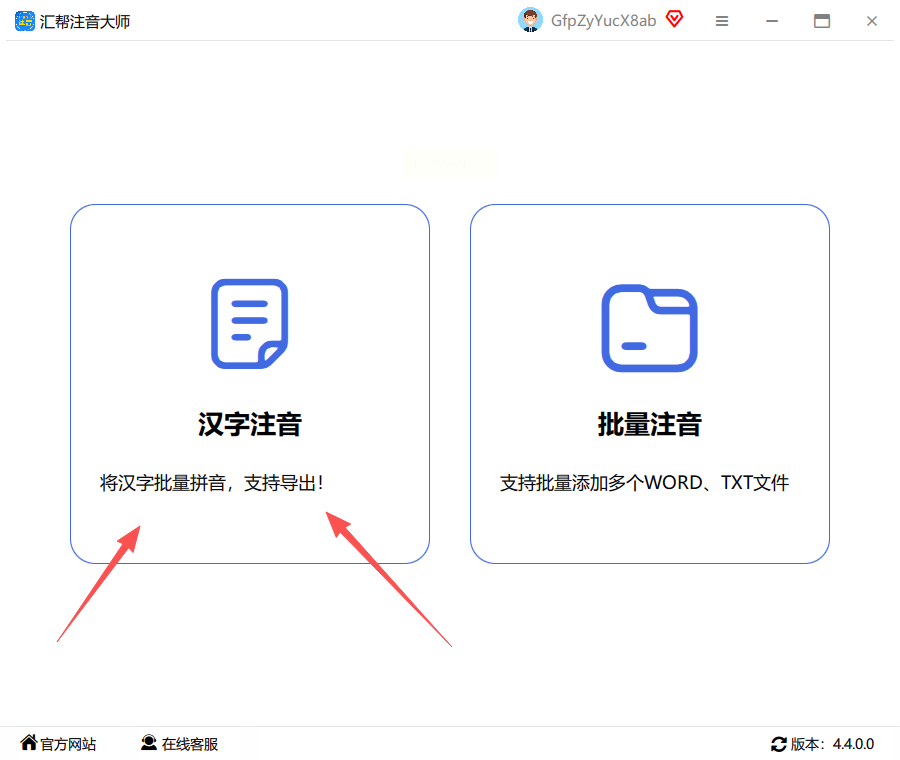
2. 左边文本框粘贴需要处理的繁体字,注意文本别太长,否则可能卡顿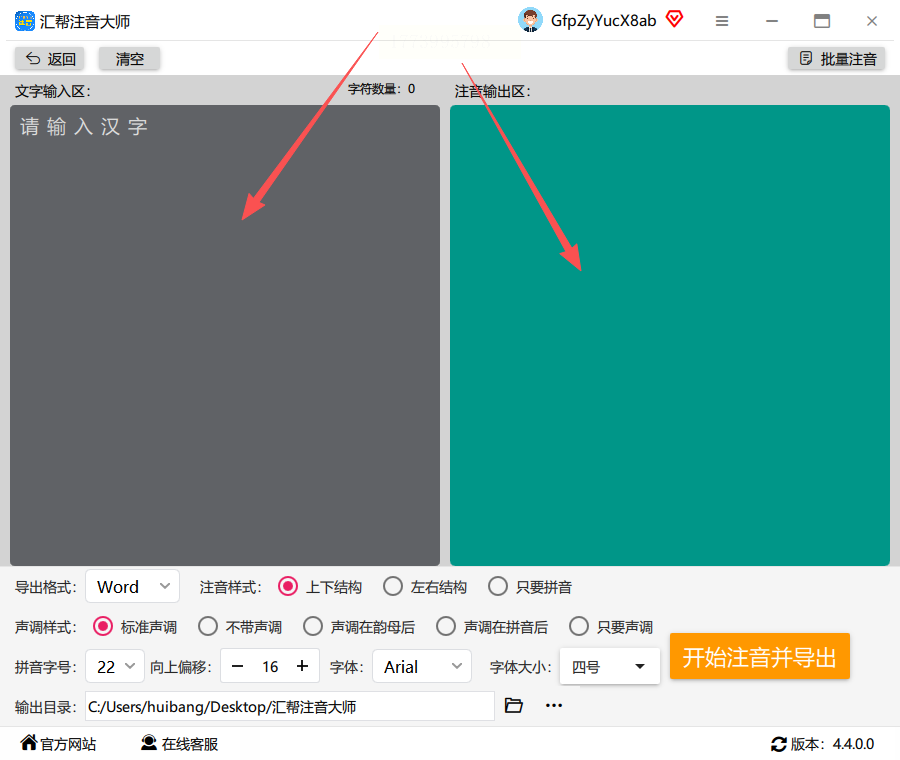
3. 下方可以选导出格式(Word/PDF/TXT),这里推荐TXT格式最常用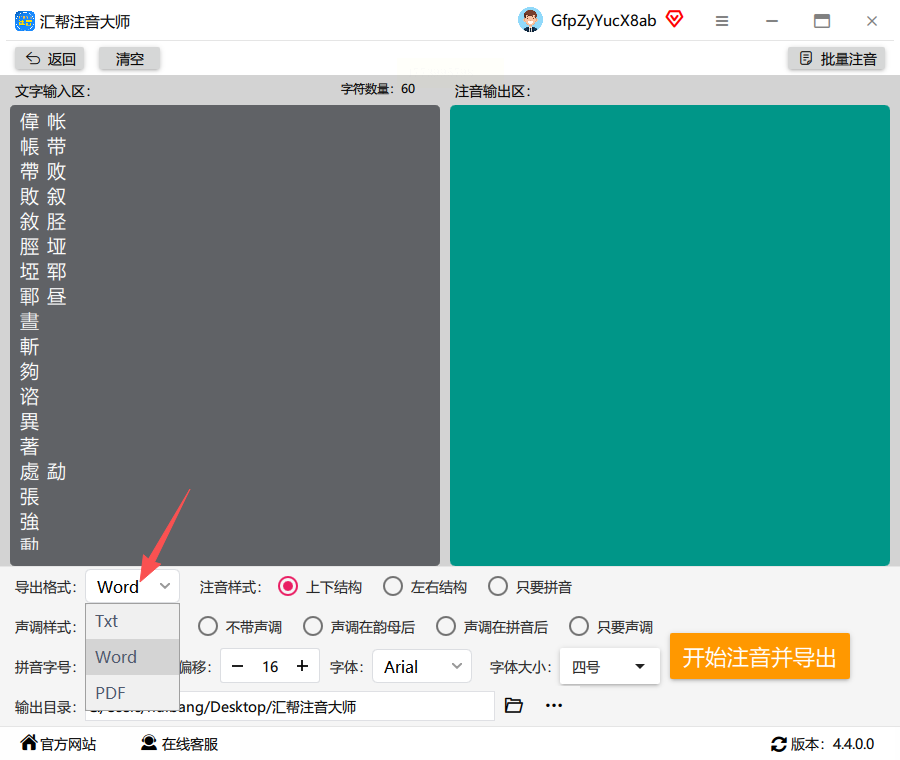
4. 调整声调显示(一般选带声调,比如"繁體字"会显示"fán tǐ zì")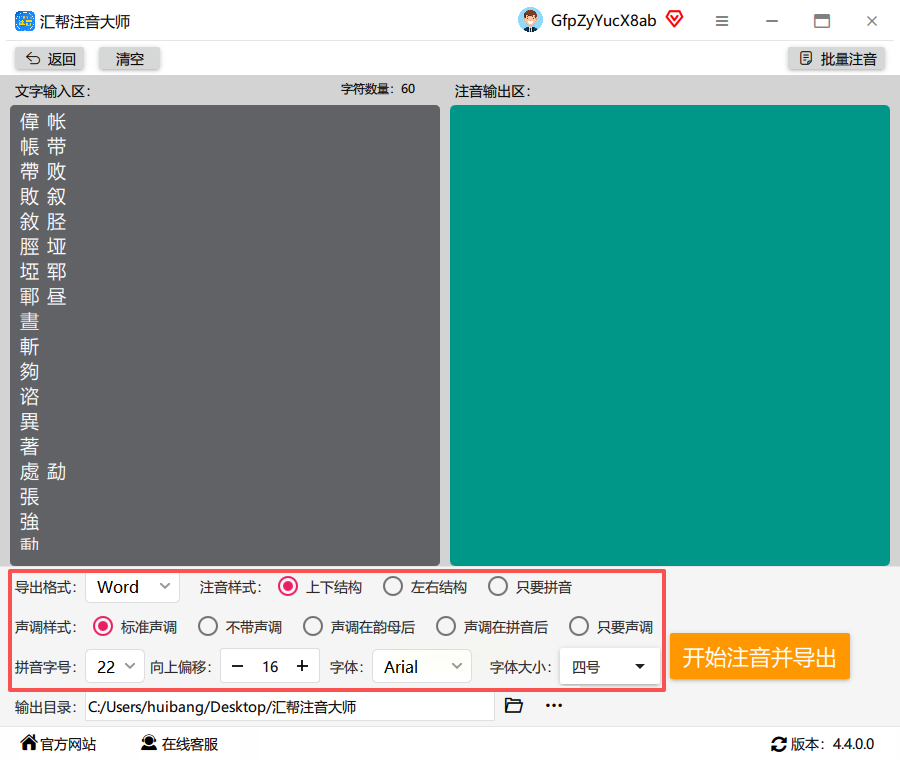
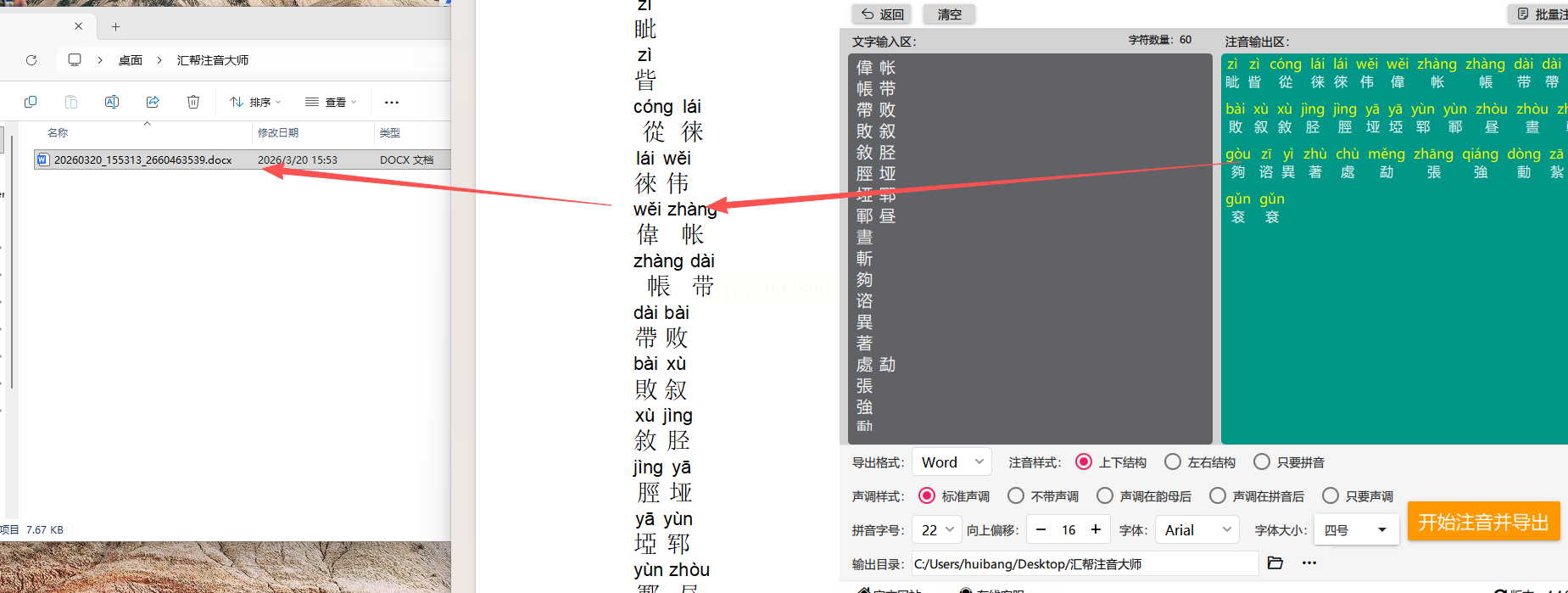
5. 选好输出文件夹,点"开始注音并导出",稍等几秒就会自动弹出结果文件夹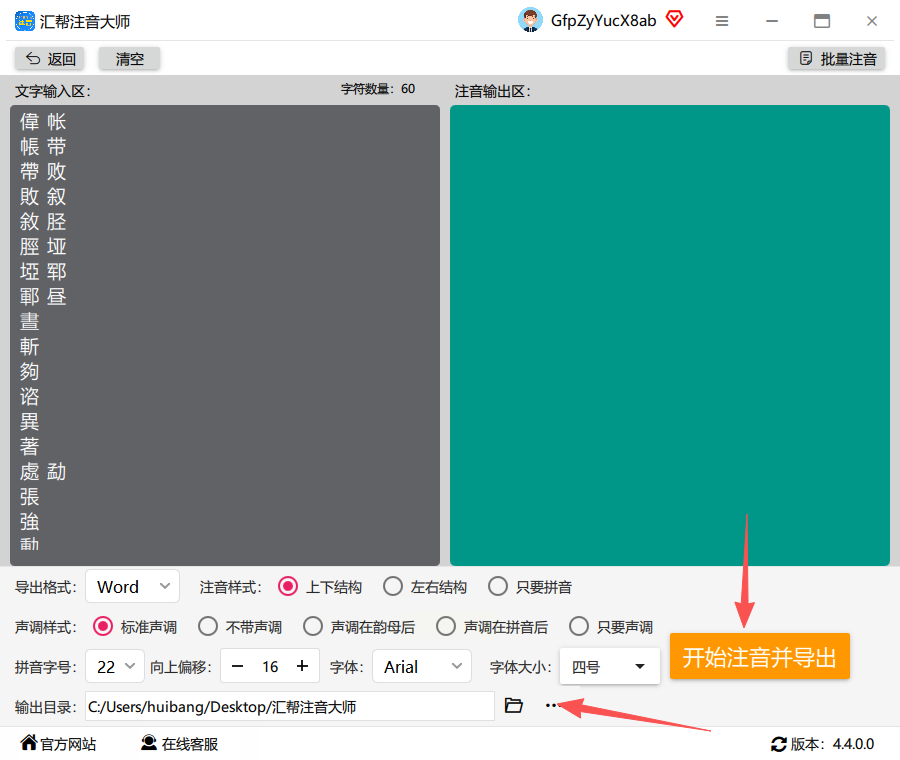
二、Notepad++
适用场景:经常用纯文本编辑的用户,比如处理代码注释里的繁体内容,或者日常零散文本标注,适合Windows系统。
核心优势:轻量无广告,已有的文本编辑软件用户直接装插件就行,不用额外下载专门注音工具,适合习惯用编辑器的人,快速完成繁体字加拼音标注。
操作步骤:
1. 打开Notepad++后,点顶部"插件"→"插件管理"(第一次用可能要等加载一会儿)
2. 在搜索框输"Chinese Pinyin",找到对应的插件安装(注意是带拼音的那个,别装错)
3. 安装完重启软件,然后复制需要标注的繁体文本(比如Ctrl+C复制)
4. 全选文本(Ctrl+A),再点"插件"→找到刚才装的拼音插件→选"给选中文本添加拼音"
5. 拼音会自动加在每个字上方或后面,保存时直接Ctrl+S就行,格式保留原样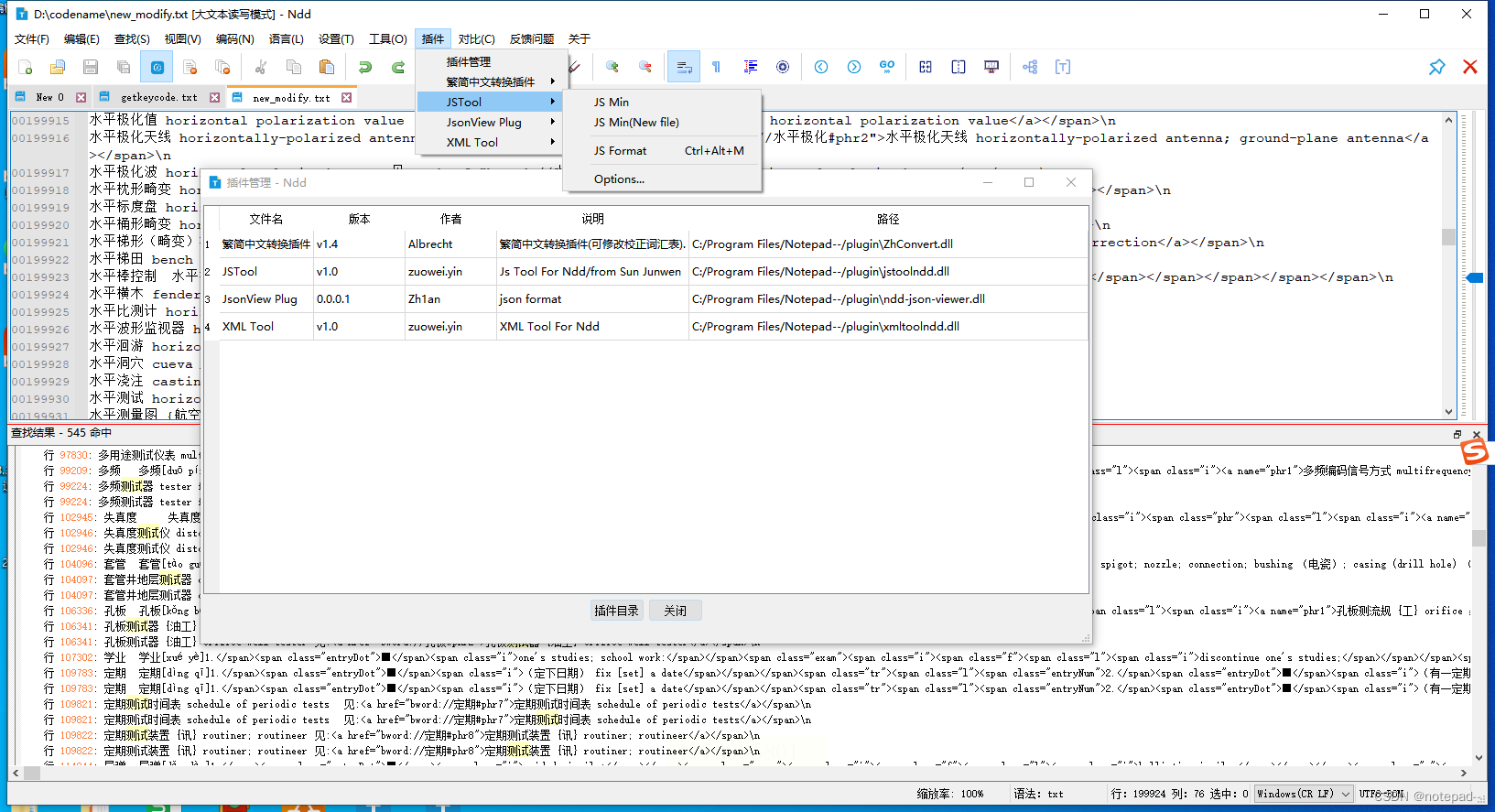
三、EmEditor
适用场景:需要处理大量繁体文档的专业用户,比如出版社校对繁体书籍,或者排版前的拼音标注准备。
核心优势:支持批量选中文本,拼音标注后保留格式,适合对排版有要求的场景,比如表格里的繁体也能标注,专业高效完成繁体字加拼音。
操作步骤:
1. 打开软件后点"文件"→"新建",粘贴繁体文本(如果是表格里的内容,先复制整个表格)
2. 用鼠标选中需要标注的文本(注意别多选,可能会出错)
3. 点顶部"编辑"→"插入"→"拼音",弹出的设置窗口可以调拼音位置(上标/下标)
4. 字体选微软雅黑比较清晰,字号调12号左右,点确定后拼音会自动生成
5. 生成后可以复制到Word里检查格式,保存文件(快捷键Ctrl+S)
四、Brackets
适用场景:网页开发者处理繁体注释,或者前端项目里的文本标注,适合懂代码的用户。
核心优势:开源免费,插件扩展多,开发者常用,支持实时预览拼音效果,适合需要结合代码处理繁体的场景,便捷实现繁体字加拼音。
操作步骤:
1. 打开Brackets后点右上角"扩展",搜索"Pinyin Annotator"插件
2. 安装后重启软件,打开要处理的繁体文件(HTML/JS文件里的注释也能用)
3. 选中需要标注的文本(比如里的繁体内容),右键选"添加拼音"
4. 插件会自动匹配拼音,可调整拼音与文字的间距(比如选0.5em)
5. 最后点"保存",直接在浏览器预览效果,确保拼音显示正常
五、Atom
适用场景:程序员处理技术文档中的繁体内容,或者需要版本控制的项目(比如GitHub上的繁体注释)。
核心优势:支持多平台(Windows/Mac/Linux),插件管理方便,适合习惯用IDE的开发者群体,轻松完成技术文档中的繁体字加拼音标注。
操作步骤:
1. 打开Atom后点左下角"Packages",搜索"pinyin"找到对应插件
2. 安装后重启,粘贴繁体文本到编辑区(比如在README.md里处理)
3. 全选文本(Ctrl+A),右键菜单选"标注拼音",插件会自动生成
4. 拼音生成后可以在右侧预览区看效果,调整字体大小和颜色
5. 保存时注意选正确的文件编码(UTF-8最常用),直接点右上角"保存"
六、汉字注音专家
适用场景:家庭学习场景,比如教孩子认识繁体字,或者整理给长辈看的繁体书信。
核心优势:界面最像教育软件,拼音显示大且清晰,适合需要视觉提示的场景,比如打印出来给孩子看,专门适配繁体字加拼音的家庭学习需求。
操作步骤:
1. 打开软件后选"汉字注音"(界面和汇帮注音大师类似,但更像教学工具)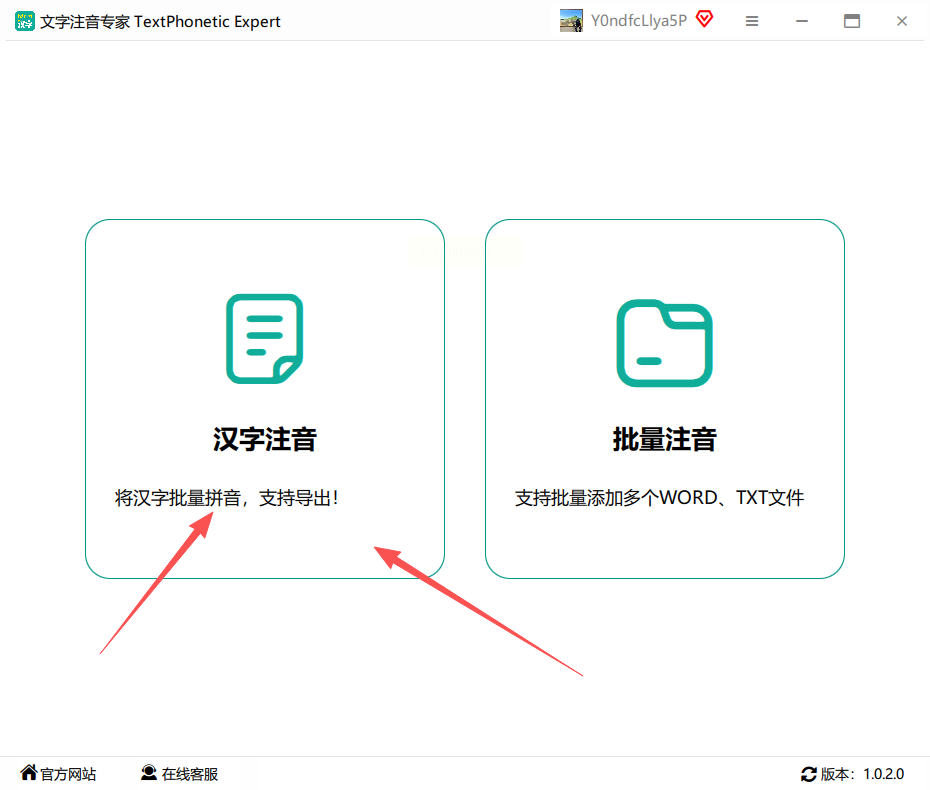
2. 左侧输入文本框粘贴需要标注的内容,下方有"字号设置"(推荐24号以上)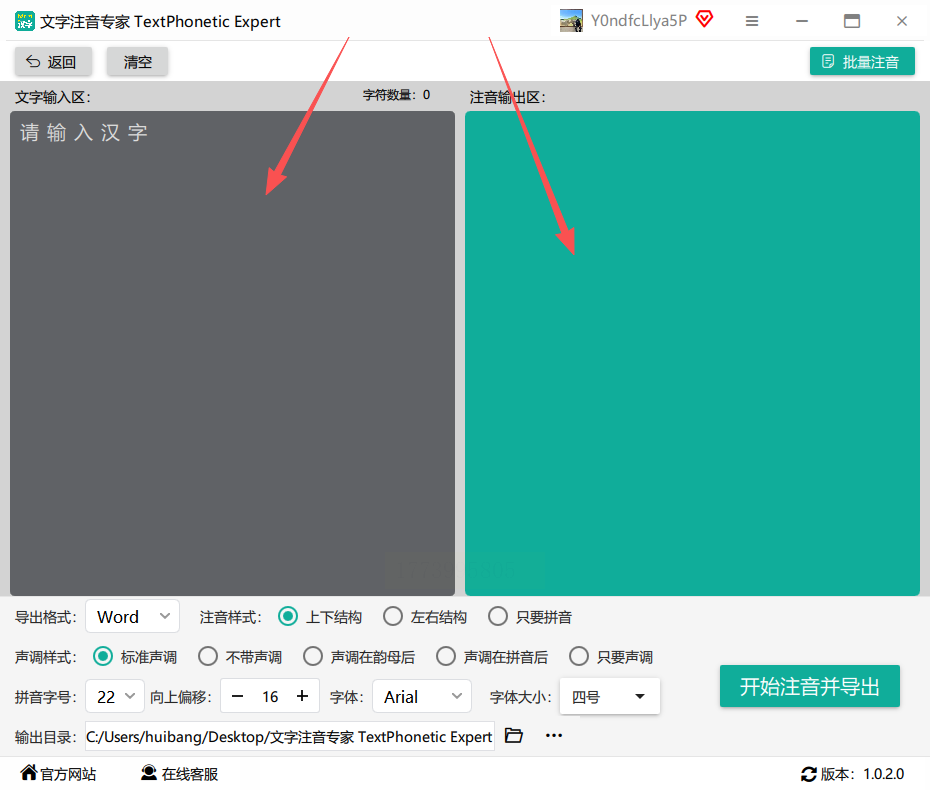
3. 选"声调显示"(如果孩子学,选带声调更直观),结构选"上下排列"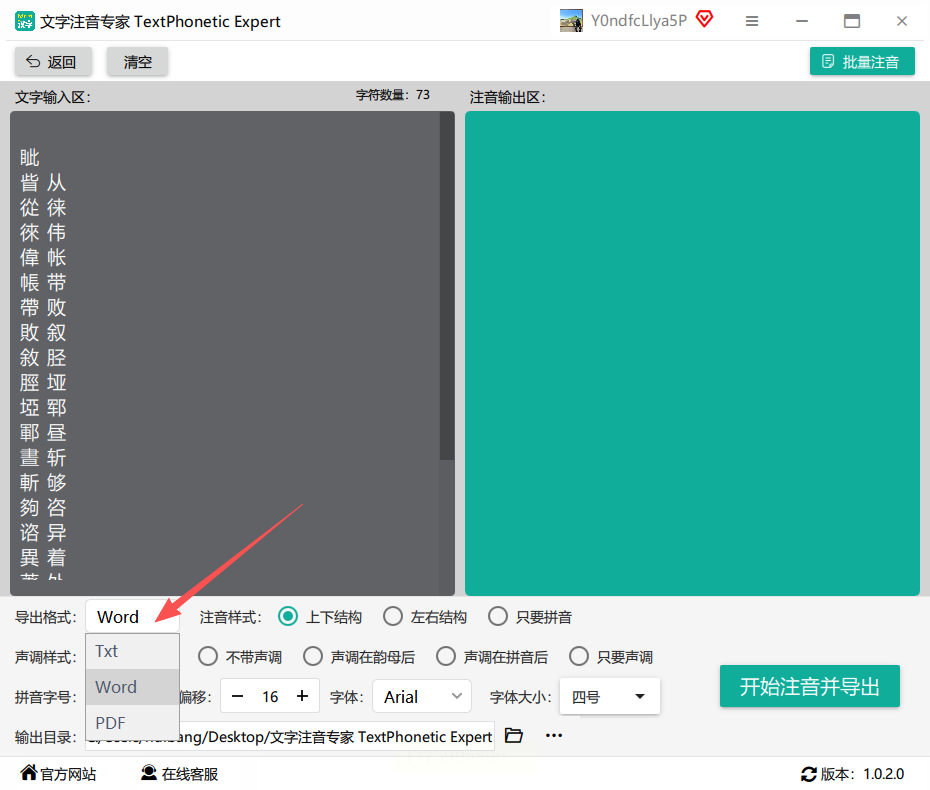
4. 导出格式选Word(.docx),方便打印后给孩子看
5. 点"开始注音"后,会自动生成一个新文档,里面拼音和原文并排显示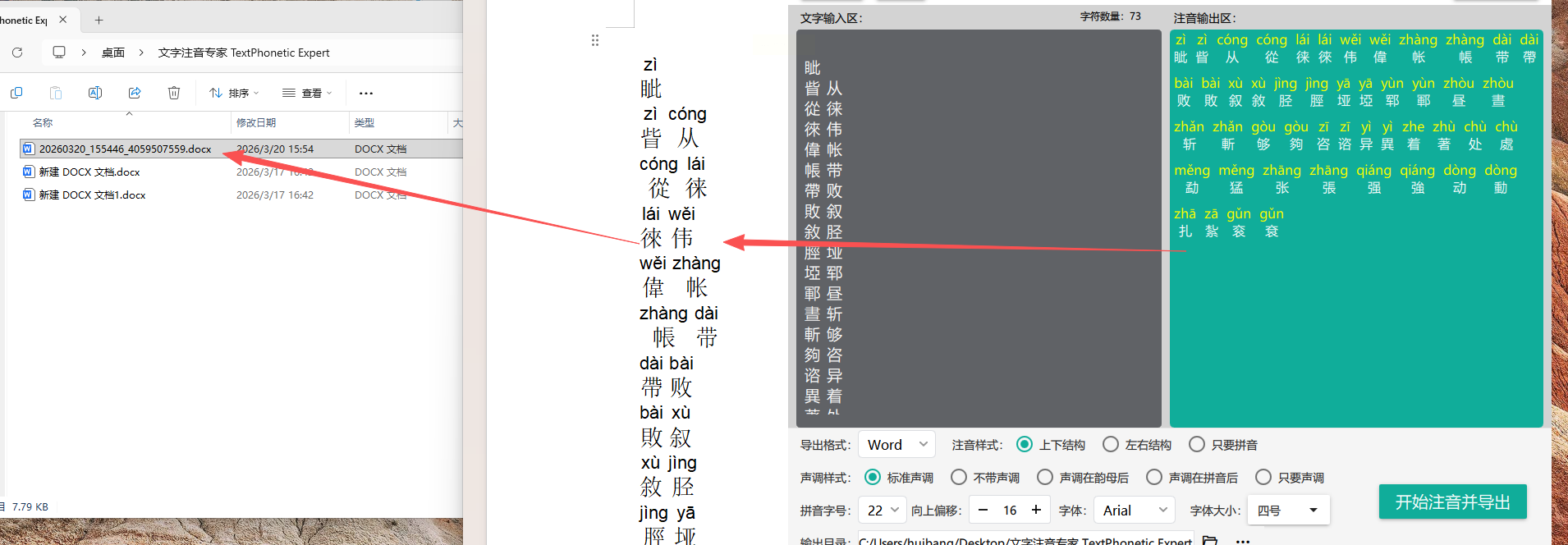
七、Sublime Text
适用场景:前端开发人员,特别是用Vue/React项目的繁体注释处理,或者markdown文档标注。
核心优势:启动快,适合临时处理几个字的繁体标注,比如代码里的注释突然需要加拼音,快速完成临时繁体字加拼音需求。
操作步骤:
1. 打开Sublime后点顶部"Preferences"→"Package Control"(第一次用要等加载)
2. 搜索"Pinyin Input"插件,安装完成后重启软件
3. 粘贴繁体文本到编辑区(比如在.vue文件里处理注释)
4. 全选文本后,右键菜单选"添加拼音标注",拼音会自动加在文字下方
5. 调整拼音字体大小(比如设置为10号),保存文件(Ctrl+S)即可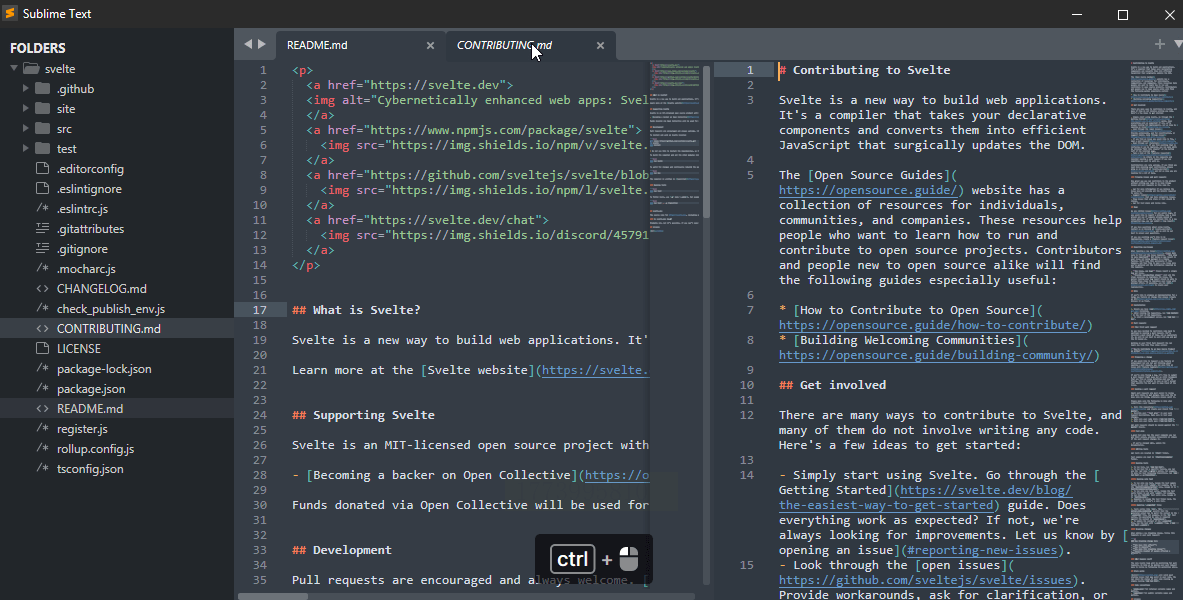
新手工具选择指南
如果你是纯新手,选汇帮注音大师最省心,不用懂软件操作,直接复制粘贴就行;如果习惯用编辑器,Notepad++最适合;要是处理代码相关的繁体,Atom/Sublime更合适;家庭学习的话,汉字注音专家的显示效果最好,轻松搞定繁体字加拼音。
常见问题解决
1. 拼音显示乱码:先检查文本编码(UTF-8),换个导出格式试试
2. 批量处理卡顿:单次文本量别超过500字,分批处理更稳定
3. 声调错误:选"带声调"的选项,部分软件默认可能不带,记得检查设置
其实现在很多人用手机APP就能解决,但如果是电脑端长期处理,用上述工具效率更高。比如我之前帮出版社处理繁体书籍,用EmEditor加拼音,导出PDF后直接改字体就行,比一个个查字典快10倍不止。
最后提醒:这些工具虽然好用,但如果只是偶尔用一次,也可以用在线工具(比如某在线注音网站),但要注意隐私,别传敏感文档。总之根据自己的使用频率和场景选工具,基本都能快速搞定繁体字加拼音的需求~
