

给孩子作业标拼音这事,我太有发言权了。
上个月帮邻居家小孩弄语文预习材料,整整八页Word,一个字一个字敲拼音,弄到晚上十一点多,眼睛都快对不上焦了。结果第二天一看——多音字标错仨。当时就无语了。
所以后来我花了不少时间,把市面上能用的注音工具翻了个遍。今天就把试过的几个法子摊开聊聊,word怎么加注拼音,看完你心里就有数了。
 汇帮注音大师,我目前用得最顺的一个
说真的,试了那么多工具,汇帮注音大师是让我觉得最省心的一个。它的操作逻辑很直白,不需要你去研究什么复杂设置。
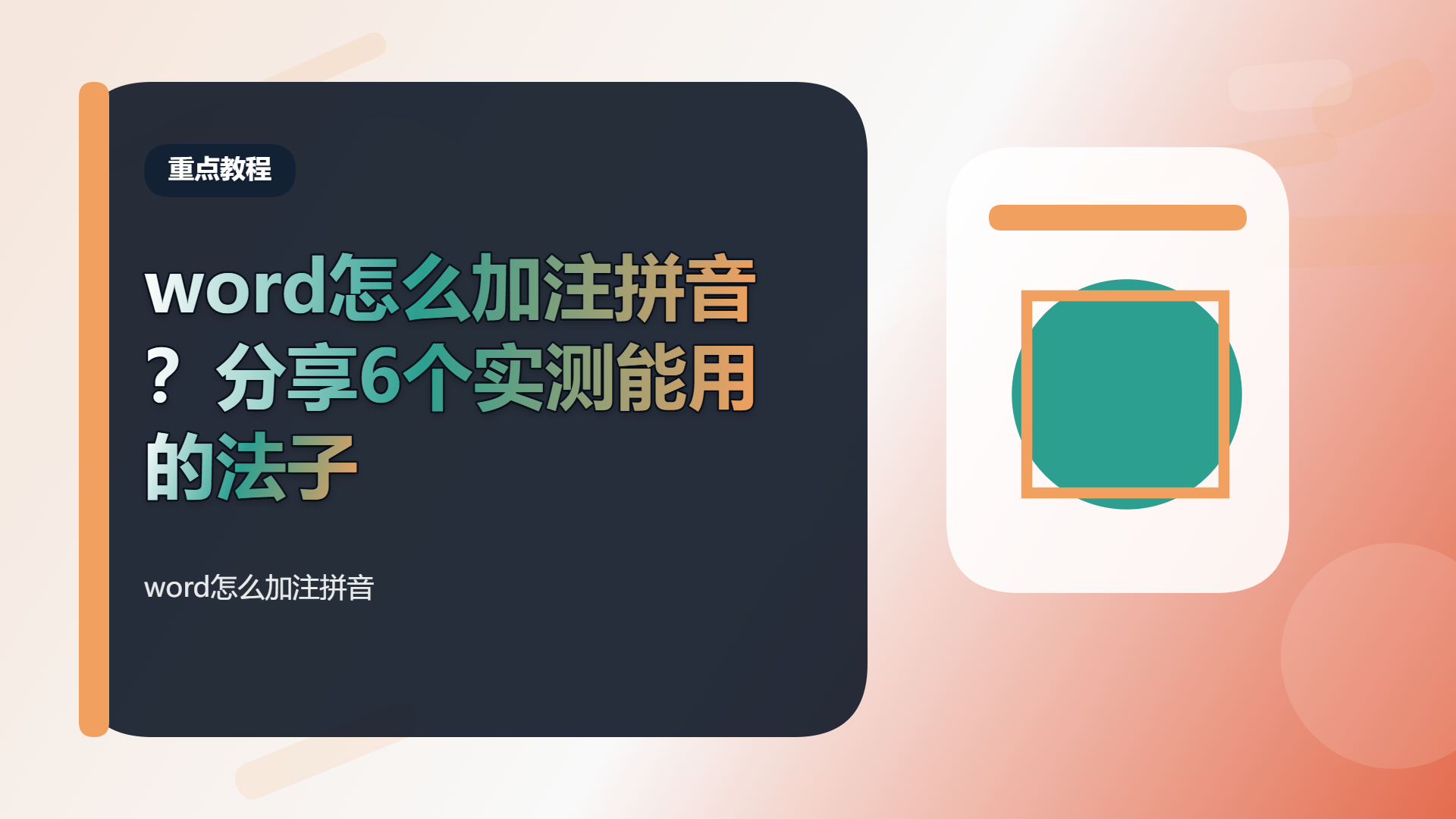
步骤1:打开汇帮注音大师,点击“批量注音”这个按钮。
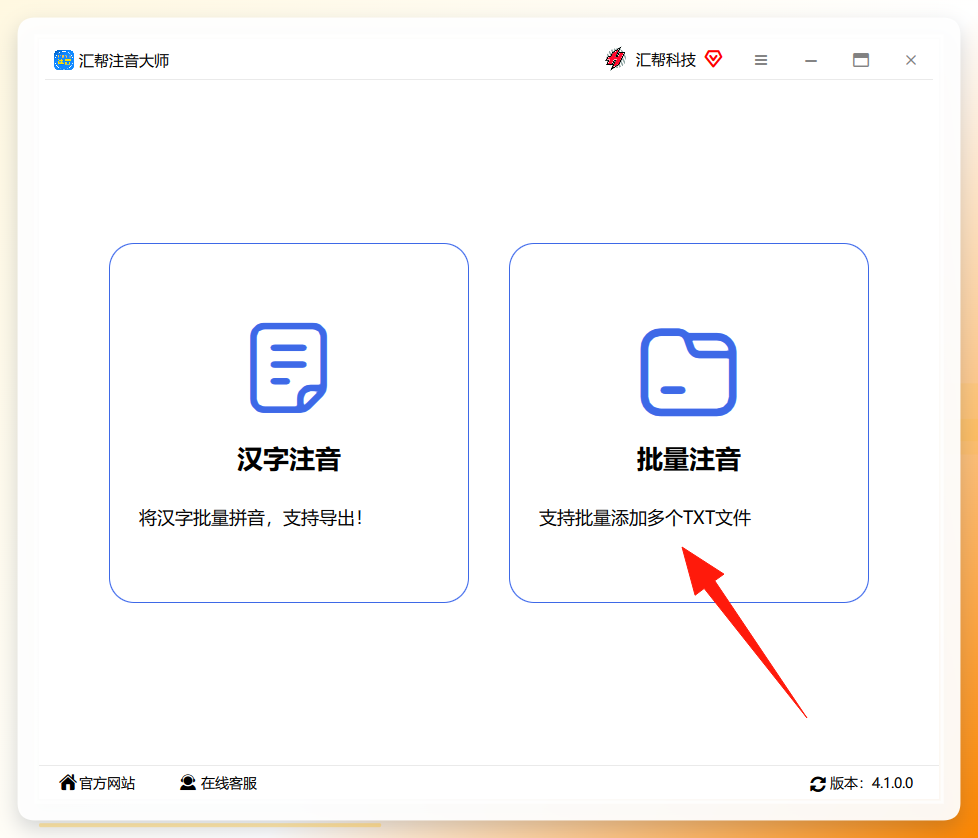 步骤2:进入操作界面后,你可以点击选文件上传,也可以直接把Word文档拖拽进来。拖拽这个设计挺方便的,省得一层层翻文件夹。
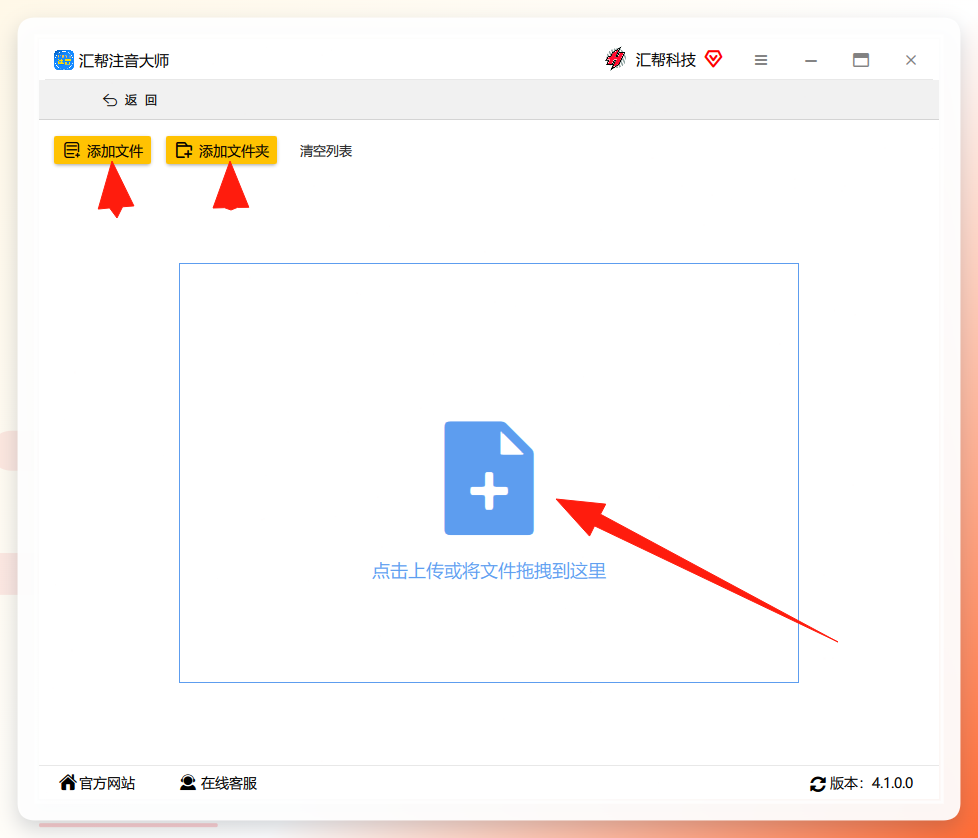 步骤3:文件放进来之后,下面有一排选项——导出格式、拼音样式、字体、字号,按你自己的需求选就行。导出格式支持Word、PDF和txt三种。
 选好之后点“立即导出”,软件就开始跑了。
步骤4:等个十来秒,注好拼音的Word文件就出来了。打开看看效果,拼音位置整齐,声调也标得清楚。
 整个流程走下来,从打开软件到拿到成品文件,熟练之后两分钟不到。批量处理长文档的时候,这个效率差距就更明显了。
小狗伪原创——顺带降重的话可以看看
这个工具主打的是文本改写,但它有个“仅注音不改写”模式。适合那种既要标拼音、又想过一遍降重的场景。
操作不复杂:下载安装后打开,点“导入文件”选Word文档,在功能区选“仅注音不改写”,勾上“多音字智能匹配”,然后设置拼音样式和导出格式,选好保存路径,点“开始处理”就行。处理完打开文档核对一下,没问题就保存。
KTestpinyin——偏技术向的一个选择
这个工具面向的是中文信息处理,本地运行,没广告。简繁体都支持。
用法是:打开软件后,把Word里的文本复制粘贴到输入区,选拼音输出格式(带声调或不带声调都行),多音字消歧选上下文智能识别模式,点“转换为拼音”。生成之后把带拼音的文本复制回Word里,自己调一下字体和位置,保存就完事了。稍微多几步操作,但结果还算靠谱。
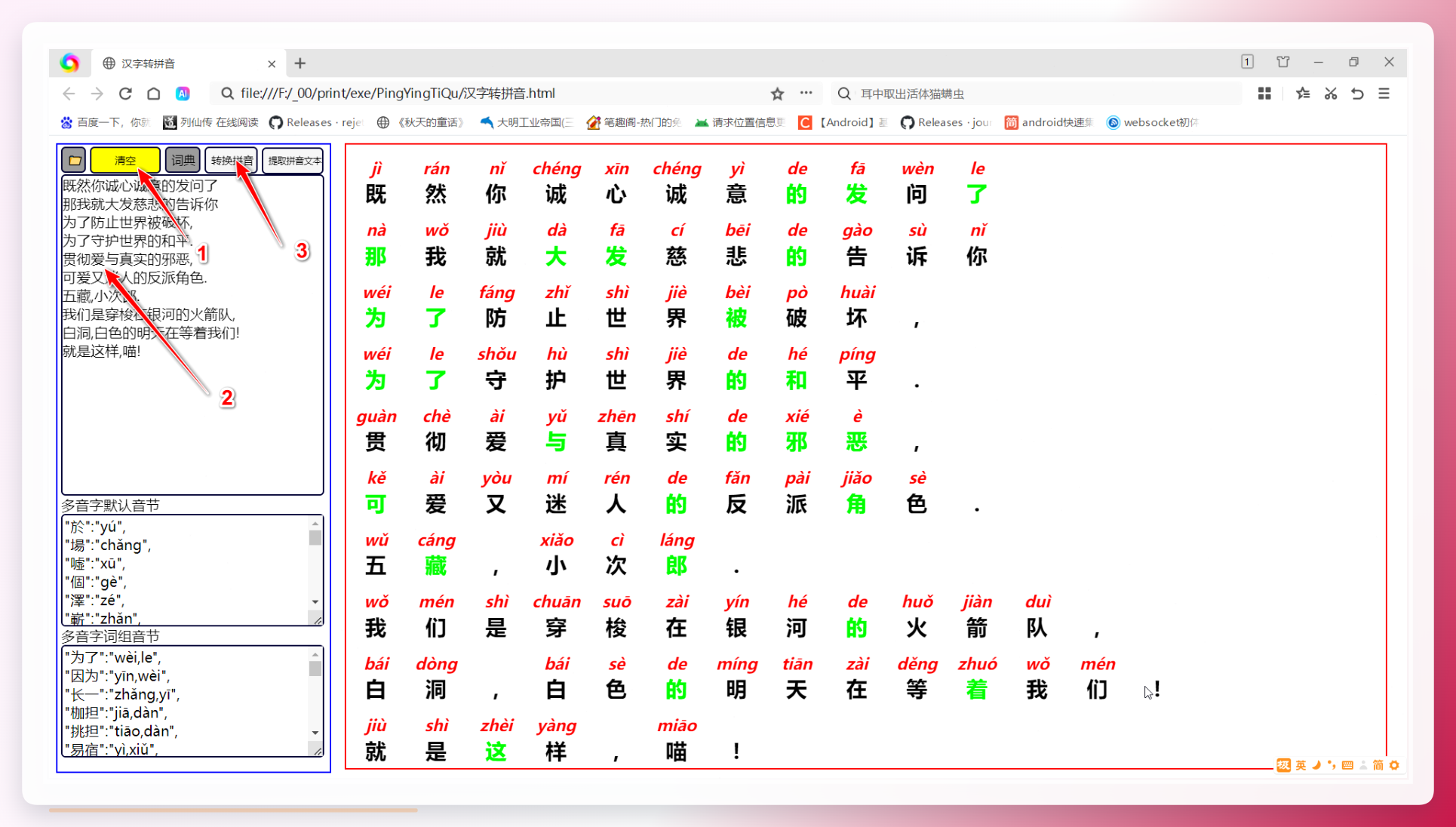
吾爱汉字转拼音工具——免安装挺方便
吾爱论坛大佬做的,解压就能用,不用安装。本地运行,不联网。
双击exe文件打开,点“导入文件”选Word文档,支持.doc和.docx。然后在设置区选拼音样式——上下标注还是右侧标注随你——声调类型也选一下,勾上“多音字精准识别”,点“开始转换”。进度条跑完点“导出Word”,打开核对一下就好了。
 教具PRO——老师群体用得比较多
这个工具专注语文教学场景,除了拼音还能一键加田字格。
安装后在Word或WPS的顶部菜单栏找到“教具PRO”选项卡,选中要标拼音的汉字,点“汉字批量转换拼音”再点“套用模板”。选拼音模板、设字体大小、勾“保留原格式”,点确定就自动生成了。需要田字格的话也能一键添加。
 不坑盒子——功能集成度比较高
免费核心功能无广告,内置了25万多的词语数据,Office和WPS都能用。它突破了Word原生拼音标注的字数限制,多音字识别也比较准。
装好之后打开Word或WPS,顶部菜单栏找到“不坑盒子”选项卡。选中要标注的文本,点“不坑盒子”→“Word拼音功能”→“一键添加拼音”。弹窗里选拼音样式和声调显示方式,需要的话勾上“多音字智能校正”,点确定。生成后如果哪里想调整,选中拼音文字在插件面板改就行。
 文字注音专家——和汇帮操作逻辑类似
这个工具的界面和操作流程跟汇帮注音大师比较像。
步骤1:打开文字注音专家,点“批量注音”。
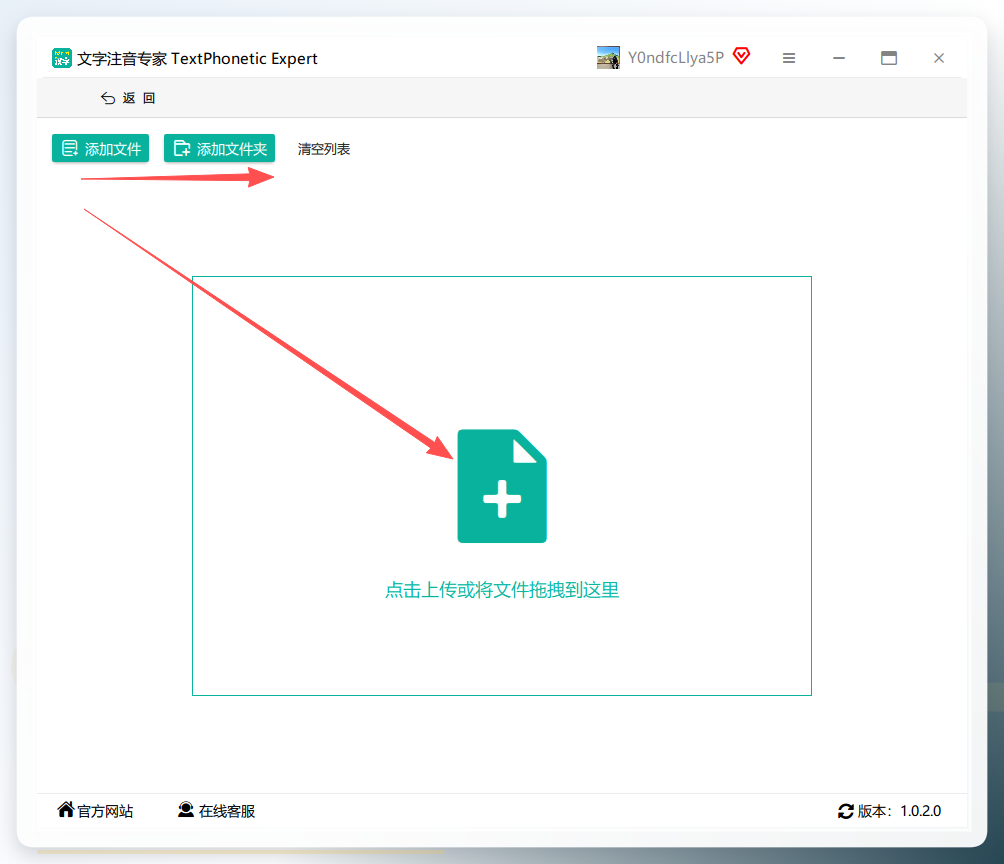
 步骤2:上传Word文件,支持选择文件或直接拖拽。
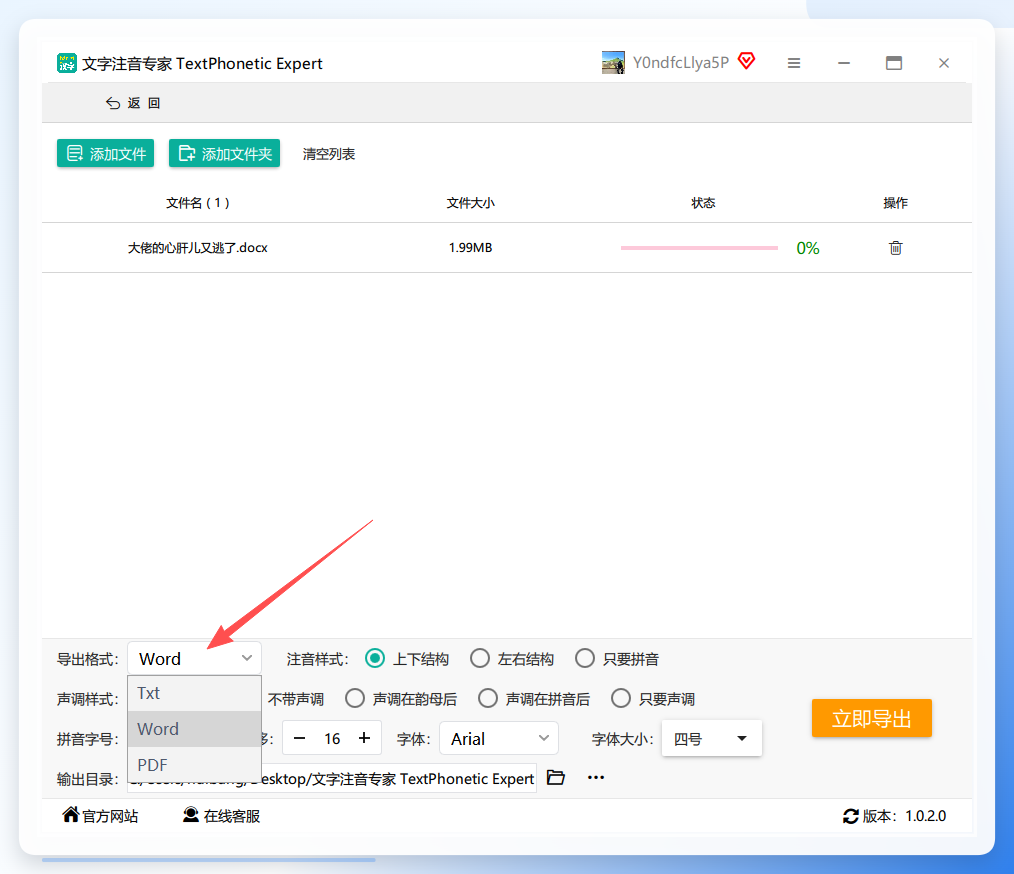
 步骤3:选导出格式,支持Word、txt、PDF。
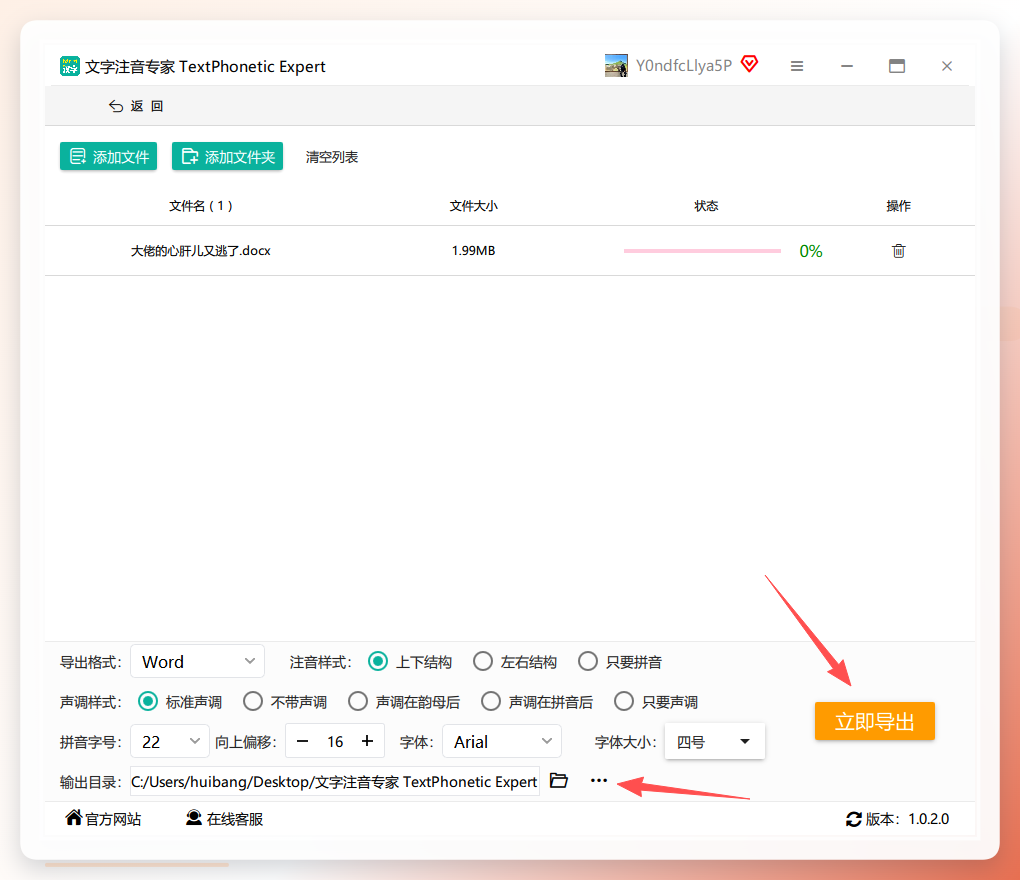
 步骤4:设置样式、字体、字号。
 步骤5:选输出目录,点“立即导出”。
 步骤6:完成后查看效果,源文件会自动备份。
 说几个注意事项
多音字这块,没有哪个工具能做到百分之百准确。标完之后最好自己过一遍,特别是“行”“长”“重”这类常见多音字。导出之前留意一下输出目录,别回头找不到文件。另外,如果文档里有特殊符号或生僻字,个别工具可能会漏标,检查的时候留意一下。
最后聊几句实在的
这几个工具各有各的适用场景。如果你追求操作简单、处理速度快,汇帮注音大师和文字注音专家这类批量注音工具比较合适。需要顺带降重就看看小狗伪原创。老师做课件要加田字格,教具PRO更对口。吾爱那个免安装的适合不想装软件的人。不坑盒子功能多,但相应地学习成本也高一点。
word怎么加注拼音这个问题,说到底就是选对工具的事。手动标注的时代该翻篇了,找个顺手的工具,省下来的时间干点啥不好。
